Wissensdatenbank
1 000 FAQs, 500 Anleitungen und erläuternde Videos. Hier gibt es nur Lösungen!
Webserver-Konfiguration eines Websites ändern
Diese Anleitung erklärt, wie Sie die Serverkonfiguration einer Website auf Webhosting von Infomaniak ändern.
Vorwort
- Apache ist der HTTP-Server.
- Er wird mit einer Datei
.htaccesskonfiguriert, die sich in der Wurzel der Website befindet.
- Er wird mit einer Datei
- PHP ist eine Programmiersprache, die zur Erstellung dynamischer Webseiten über einen HTTP-Server verwendet wird.
- Es ist möglich, die PHP-Richtlinien mit einer Datei
.user.inianzupassen, die in den Ordnern und Unterordnern des Speicherorts der Datei .user.ini wirksam sind.
- Es ist möglich, die PHP-Richtlinien mit einer Datei
- Nehmen Sie sich diese andere Anleitung zur Erstellung von Dateien .htaccess & .user.ini zu Hilfe.
Serverkonfiguration einer Website ändern…
… über den Manager
Um die PHP-Konfiguration und die meisten Parameter (max_input_vars, allow_url_fopen, memory_limit, post_max_size + upload_max_filesize, usw.) zu ändern:
- Klicken Sie hier, um auf die Verwaltung Ihrer Website im Infomaniak Manager zuzugreifen (Hilfe benötigt?).
- Klicken Sie direkt auf den Namen der betreffenden Website:

- Klicken Sie auf Erweiterte Parameter verwalten:

- Klicken Sie auf die verschiedenen Registerkarten Allgemein, PHP / Apache und PHP-Erweiterungen, um die gewünschten Anpassungen vorzunehmen:
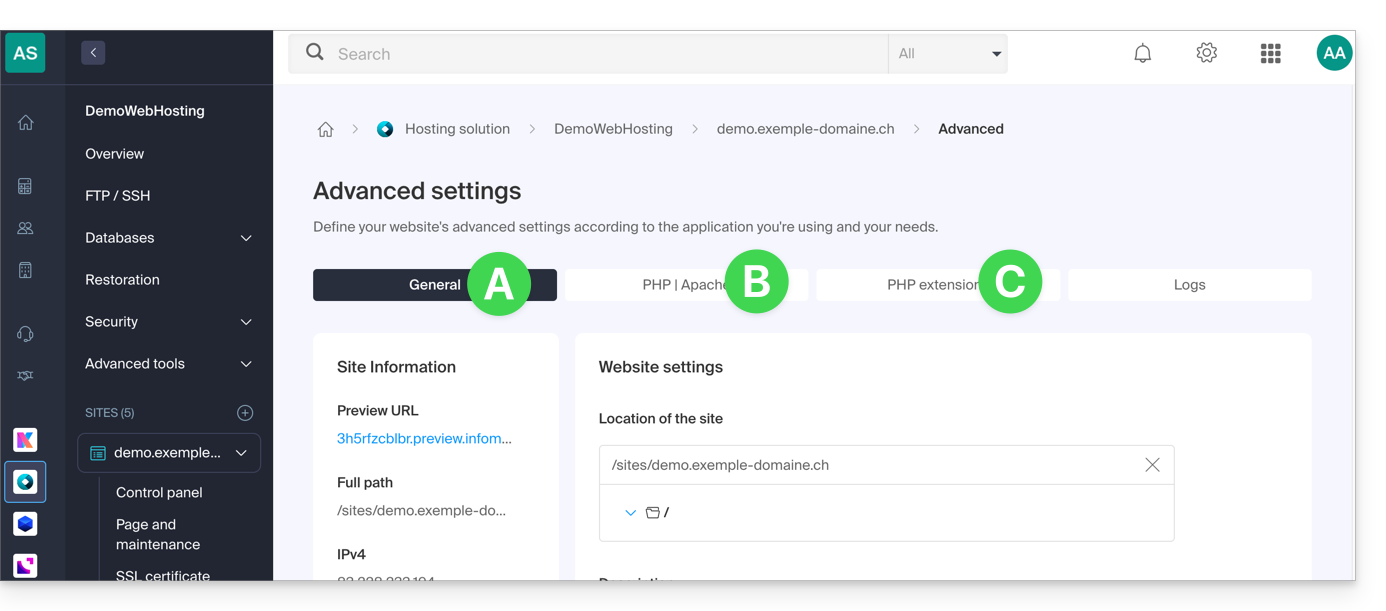
- Nehmen Sie sich diese andere Anleitung zu Hilfe, wenn Sie Informationen über die Grenzwert und die Möglichkeiten der Freischaltung dieser Werte suchen.
- Nehmen Sie sich bei Bedarf diese andere Anleitung zum vierten Reiter zu Hilfe.
Vergessen Sie nicht, die Änderungen am Ende der Seite zu speichern.
… über die Datei .user.ini
Für PHP-Richtlinien, die im Manager nicht vorhanden sind, ist es notwendig, die gewünschten Werte in der Datei .user.ini zu definieren, z.B.:
max_file_uploads = 20Die Liste der vorhandenen Richtlinien finden Sie auf der offiziellen PHP-Website, aber die Elemente mit der Angabe PHP_INI_SYSTEM in der Spalte Änderbar sowie max_input_time, memory_limit und mysqli.default_socket sind nicht verwendbar.
… in der CLI
Um PHP-Richtlinien beim Ausführen von Skripten in der Kommandozeile (CLI) oder in CRON-Aufgaben anzupassen, ist es notwendig, die gewünschten Werte in einer Datei .user.ini zu spezifizieren.
Um diese Konfigurationen anzuwenden, verwenden Sie den PHP-Interpreter mit der Option -c gefolgt vom Pfad zur Datei .user.ini.
Um beispielsweise die Speichergrenze für PHP auf 1024M zu ändern, können Sie die Datei .user.ini mit dem folgenden Befehl erstellen oder ändern:
echo 'memory_limit = 1024M' > .user.iniDieser Befehl schreibt die Direktive memory_limit mit dem Wert 1024M in die Datei .user.ini.
Danach wird beim Ausführen eines PHP-Skripts in der Befehlszeile oder in einer CRON-Aufgabe der PHP-Befehl mit der Option -c verwendet, um die Datei .user.ini anzugeben, die die benutzerdefinierten Konfigurationen enthält.
Das folgende Beispiel aktiviert allow_url_fopen für das WP CLI-Tool (ermöglicht insbesondere das Abrufen von Erweiterungen):
php -d allow_url_fopen=On ~/bin/wp package install trepmal/wp-revisions-cliphp: der PHP-Interpreter-d allow_url_fopen=On: die Option-dermöglicht es, eine PHP-Konfigurationsdirektive (allow_url_fopen) mit dem WertOnfestzulegen~/bin/wp: Pfad zum WP CLI-Interpreterpackage install trepmal/wp-revisions-cli: der spezifische Befehl zum Installieren des WP CLI-Paketstrepmal/wp-revisions-cli
Dies stellt sicher, dass die Option allow_url_fopen während der Ausführung des angegebenen WP CLI-Befehls aktiviert ist. Die Aktivierung von allow_url_fopen kann für bestimmte Vorgänge erforderlich sein, die das Öffnen von entfernten URLs umfassen, wie das Herunterladen von Erweiterungen oder Paketen. Stellen Sie sicher, dass diese Option sicher und in Übereinstimmung mit den besten Sicherheitsrichtlinien aktiviert wird.
Link zu dieser FAQ:
War diese FAQ nützlich?