Wissensdatenbank
1 000 FAQs, 500 Anleitungen und erläuternde Videos. Hier gibt es nur Lösungen!
Eine Serverkonfiguration für eine Infomaniak-Website ändern
Diese Anleitung erklärt, wie Sie die Servereinstellungen einer Website bei Infomaniak Webhosting ändern.
Einleitung
- Apache ist der HTTP-Server.
- Er wird mit einer Datei
.htaccesskonfiguriert, die im Stammverzeichnis der Website platziert wird.
- Er wird mit einer Datei
- PHP ist eine Programmiersprache, die zur Erstellung dynamischer Webseiten über einen HTTP-Server verwendet wird.
- Es ist möglich, PHP-Direktiven mit einer Datei
.user.inianzupassen, wobei diese in dem Ordner und den Unterordnern des Speicherorts der Datei .user.ini wirksam sind.
- Es ist möglich, PHP-Direktiven mit einer Datei
- Lesen Sie diese andere Anleitung zur Erstellung von .htaccess- und .user.ini-Dateien.
Serverkonfiguration einer Website ändern…
… über das Control Panel
Um die PHP-Konfiguration und die meisten Parameter zu ändern (max_input_vars, allow_url_fopen, memory_limit, post_max_size + upload_max_filesize usw.):
- Klicken Sie hier, um die Verwaltung Ihrer Website im Infomaniak Manager aufzurufen (Benötigen Sie Hilfe?).
- Klicken Sie direkt auf den Namen der betreffenden Website:
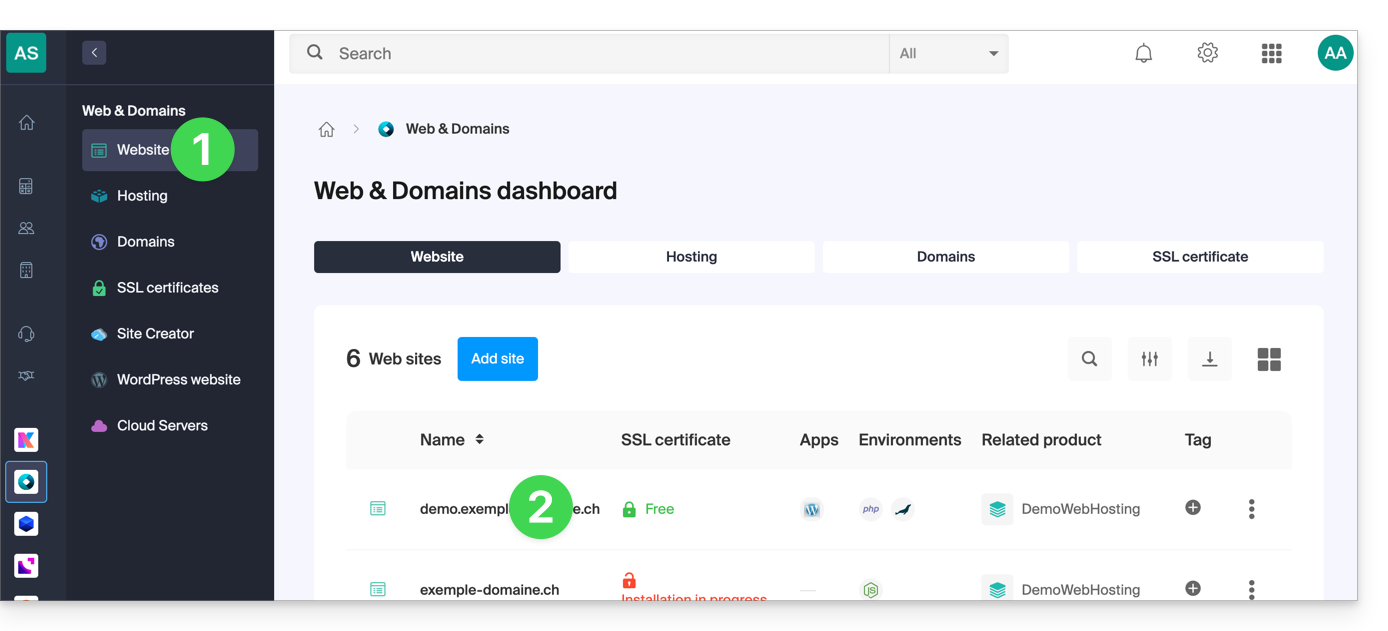
- Klicken Sie auf Erweiterte Einstellungen verwalten:

- Klicken Sie auf die verschiedenen Registerkarten Allgemein, PHP / Apache und PHP-Erweiterungen, um die gewünschten Anpassungen vorzunehmen:
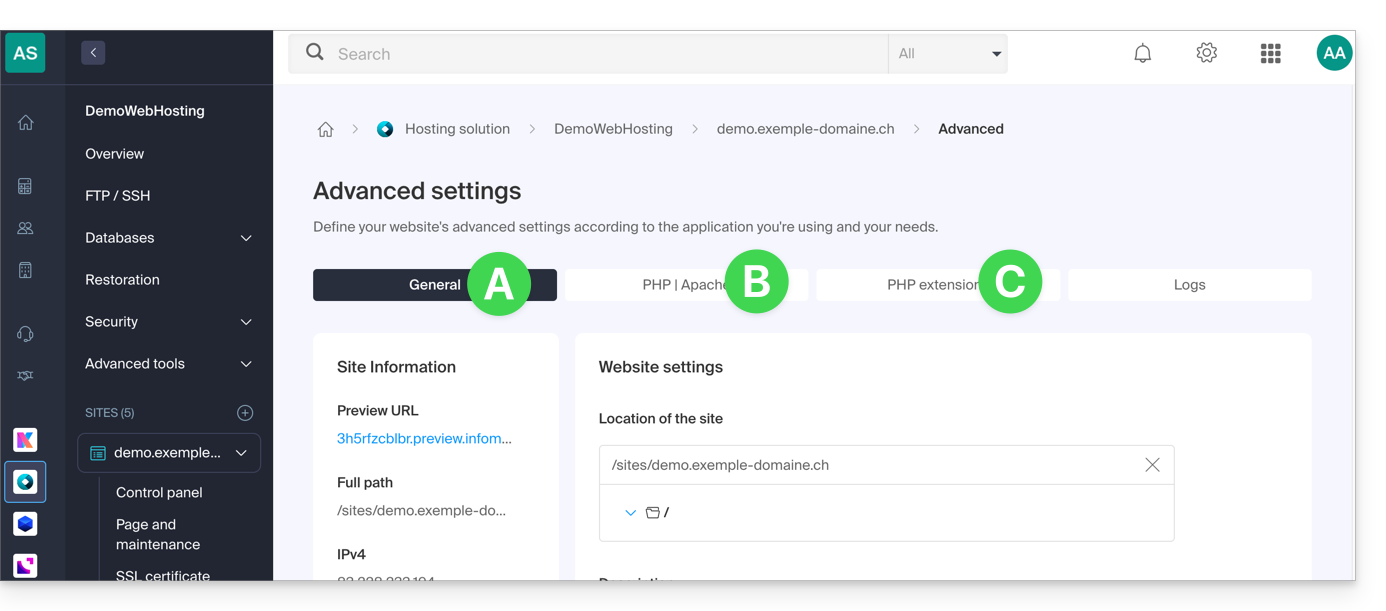
- Lesen Sie diese andere Anleitung, wenn Sie Informationen zu Grenzwerten und den Möglichkeiten zur Aufhebung dieser Grenzen suchen.
- Lesen Sie gegebenenfalls diese andere Anleitung bezüglich der vierten Registerkarte.
Vergessen Sie nicht, die Änderungen unten auf der Seite zu speichern.
… über die Datei .user.ini
Für PHP-Direktiven, die nicht im Manager verfügbar sind, müssen die gewünschten Werte beispielsweise in der Datei .user.ini festgelegt werden:
max_file_uploads = 20Die Liste der vorhandenen Direktiven finden Sie auf der offiziellen PHP-Website. Die Elemente mit der Angabe PHP_INI_SYSTEM in der Spalte Modifiable sowie max_input_time, memory_limit und mysqli.default_socket können jedoch nicht verwendet werden.
… über die Befehlszeile (CLI)
Um PHP-Direktiven bei der Ausführung von Skripten über die Befehlszeile (CLI) oder in CRON-Jobs anzupassen, müssen die gewünschten Werte in einer Datei .user.ini angegeben werden.
Anschließend werden diese Konfigurationen mithilfe der PHP-Ausführungsdatei und der Option -c, gefolgt vom Pfad zur Datei .user.ini, angewendet.
Um beispielsweise die für PHP verfügbare Speichergrenze auf 1024 M zu ändern, können Sie die Datei .user.ini mit dem folgenden Befehl erstellen oder bearbeiten:
echo 'memory_limit = 1024M' > .user.iniDieser Befehl schreibt die Direktive memory_limit mit dem Wert 1024M in die Datei .user.ini.
Anschließend wird bei der Ausführung eines PHP-Skripts über die Befehlszeile oder in einer CRON-Aufgabe der PHP-Befehl mit der Option -c verwendet, um die Datei .user.ini anzugeben, die die benutzerdefinierten Konfigurationen enthält.
Das folgende Beispiel aktiviert allow_url_fopen für das WP CLI-Tool (ermöglicht unter anderem das Herunterladen von Erweiterungen):
php -d allow_url_fopen=On ~/bin/wp package install trepmal/wp-revisions-cliphp: die PHP-Ausführungsdatei-d allow_url_fopen=On: Die Option-dermöglicht die Definition einer PHP-Konfigurationsdirektive (allow_url_fopen) mit dem WertOn.~/bin/wp: Pfad zur ausführbaren Datei WP CLI.package install trepmal/wp-revisions-cli: der spezifische Befehl zum Installieren des WP CLI-Paketstrepmal/wp-revisions-cli
Dadurch wird sichergestellt, dass die Option allow_url_fopen während der Ausführung des angegebenen WP CLI-Befehls aktiviert ist. Die Aktivierung von allow_url_fopen kann für bestimmte Operationen erforderlich sein, die das Öffnen von Remote-URLs beinhalten, z. B. das Herunterladen von Erweiterungen oder Paketen. Stellen Sie sicher, dass diese Option sicher und in Übereinstimmung mit den Best Practices für die Sicherheit aktiviert ist.
Link zu dieser FAQ: https://faq.infomaniak.com/1928
War diese FAQ nützlich?