Wissensdatenbank
1 000 FAQs, 500 Anleitungen und erläuternde Videos. Hier gibt es nur Lösungen!
Google Site mit einer Domain verknüpfen
Dieser Leitfaden erklärt, wie Sie einen von Infomaniak verwalteten Domainnamen mit einem Google Sites Angebot verbinden.
Vorwort
- Eine bei Google erstellte Website kann nicht exportiert werden, um auf Servern Dritter, wie denen von Infomaniak, gehostet zu werden.
- Es wird daher empfohlen, die Website direkt bei Infomaniak mit Hilfe von Site Creator oder WordPress zu erstellen.
Google Sites mit dem Infomaniak-Domainnamen verbinden
Um Ihren Domainnamen in Google Sites zu konfigurieren:
- Erstellen oder bereiten Sie Ihre Website auf Google Sites vor.
- Gehen Sie in den Einstellungen von Google Sites zu der Option "Einen benutzerdefinierten Domainnamen verwenden".
- Fügen Sie Ihren benutzerdefinierten Domainnamen hinzu.
Google wird Sie anschließend auffordern, Ihren Domainnamen über DNS-Einträge zu verifizieren (löschen Sie alle alten A- und CNAME-Einträge, die erforderlich sind, und fügen Sie die neuen hinzu):
A-Einträge
Um das von Google geforderte Ergebnis zu erzielen, z. B. 4 verschiedene IP-Adressen...
- Host:
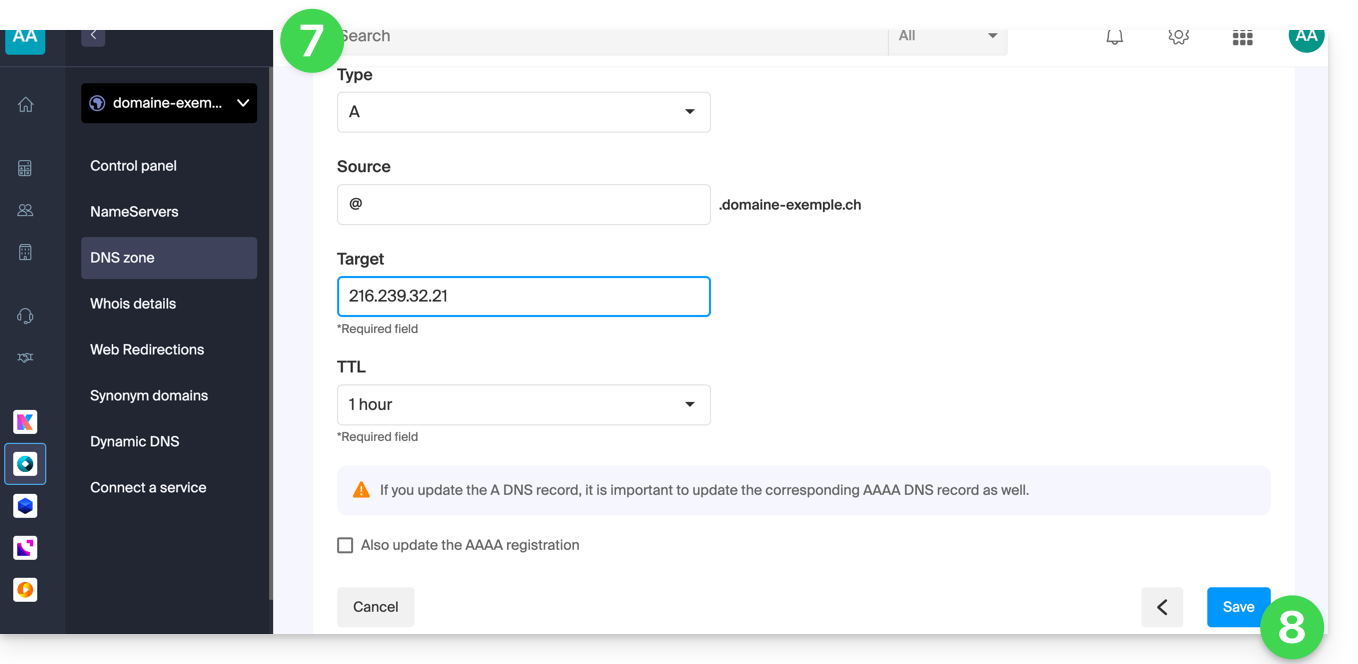
@zeigt auf:216.239.32.21 - Host:
@zeigt auf:216.239.34.21 - Host:
@zeigt auf:216.239.36.21 - Host:
@zeigt auf:216.239.38.21
... erstellen Sie die Einträge des Typs "A" mit diesen IP-Werten als Ziel:
- Klicken Sie hier, um auf die Verwaltung Ihrer Domain im Infomaniak Manager zuzugreifen (Hilfe benötigt?).
- Klicken Sie direkt auf den Namen der betreffenden Domain.
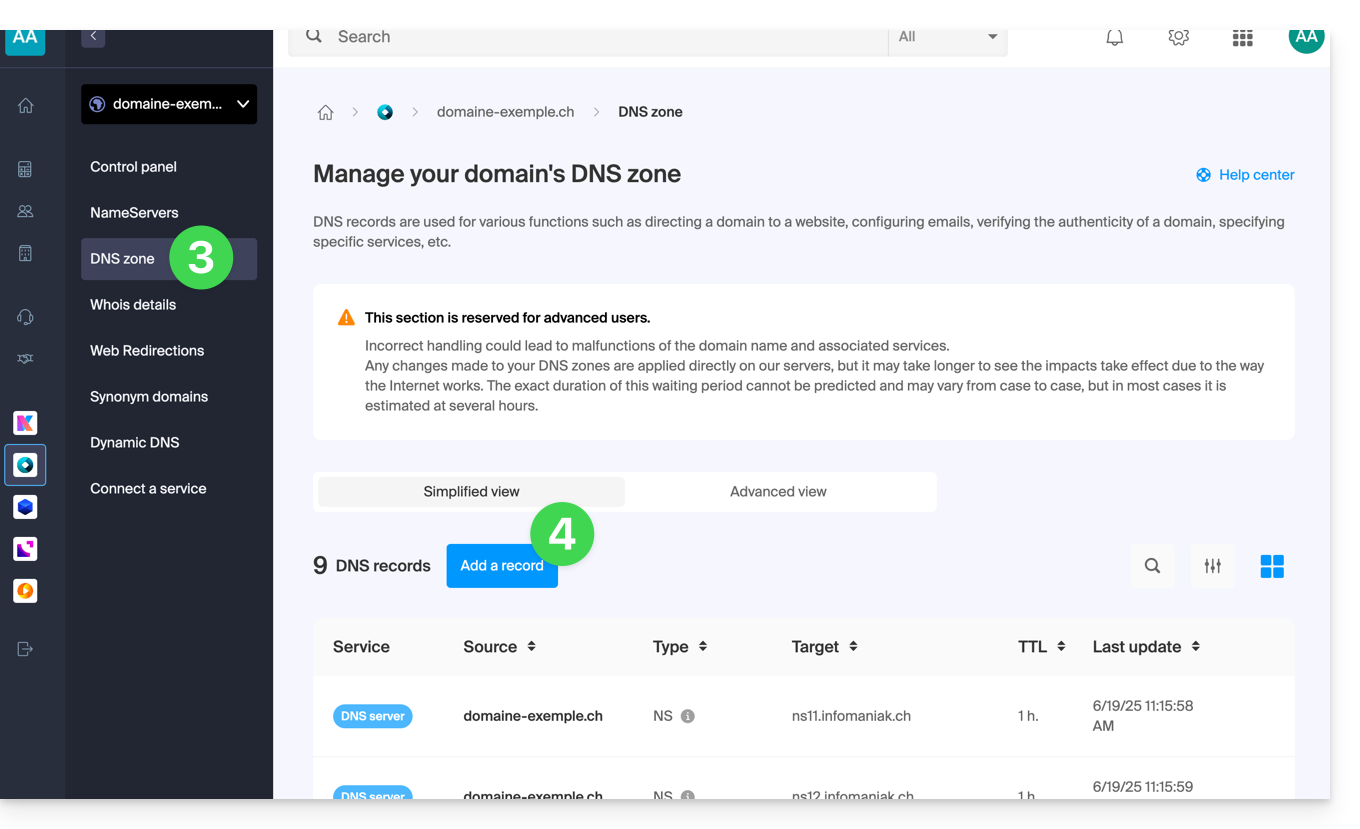
- Klicken Sie im linken Seitenmenü auf DNS-Zone.
- Klicken Sie auf die blaue Schaltfläche Eintrag hinzufügen:
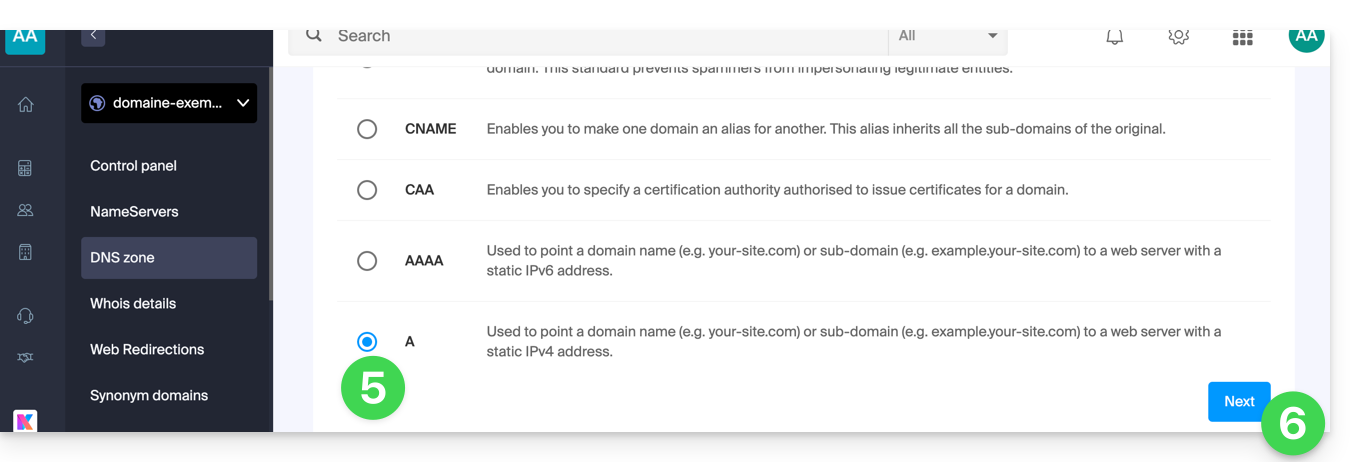
- Wählen Sie den Eintragstyp A aus.
- Klicken Sie auf Weiter:
- Füllen Sie die verschiedenen Felder mit Ihren Informationen aus.
- Speichern Sie die vorgenommene Änderung:
- Gehen Sie zu Punkt 4 zurück, wenn Sie mehrere Einträge hinzufügen möchten.
CNAME-Eintrag
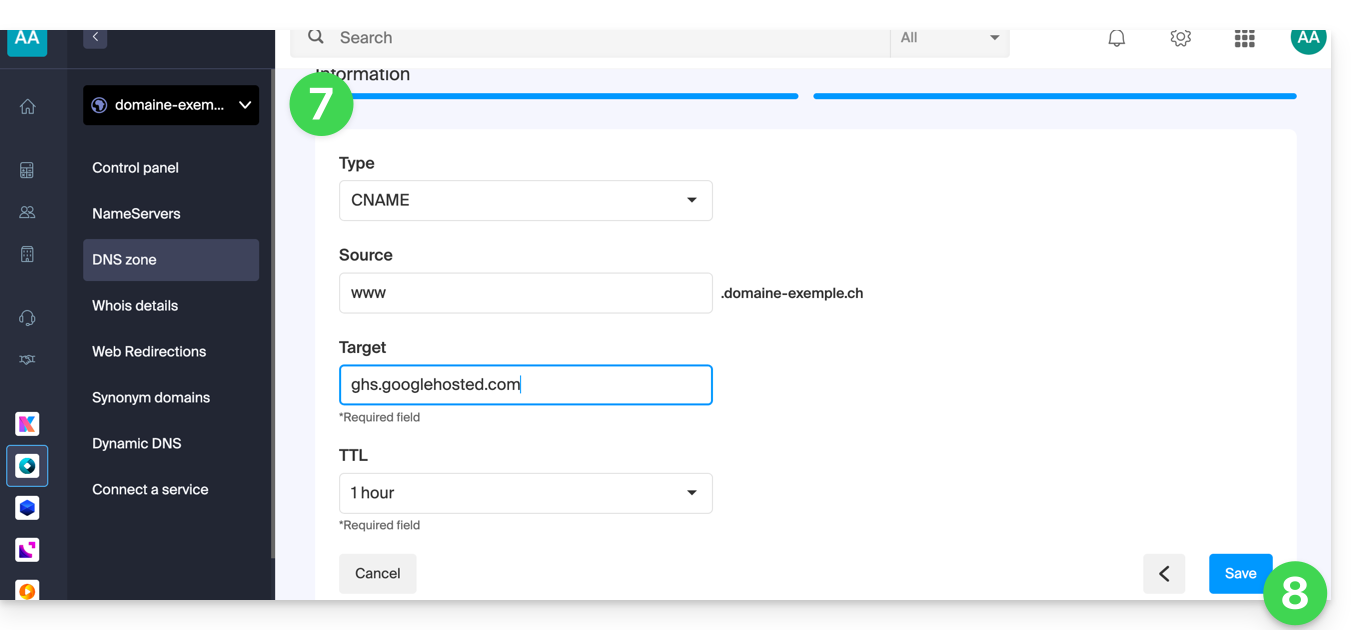
Um das von Google gewünschte Ergebnis zu erzielen, erstellen Sie einen CNAME-Eintrag mit diesen Werten:
- Host:
www - Zeigt auf:
ghs.googlehosted.com
Dazu:
- Klicken Sie hier, um auf die Verwaltung Ihrer Domain im Infomaniak Manager zuzugreifen (Hilfe benötigt?).
- Klicken Sie direkt auf den Namen der betreffenden Domain.
- Klicken Sie im linken Seitenmenü auf DNS-Zone.
- Klicken Sie auf die blaue Schaltfläche Eintrag hinzufügen:
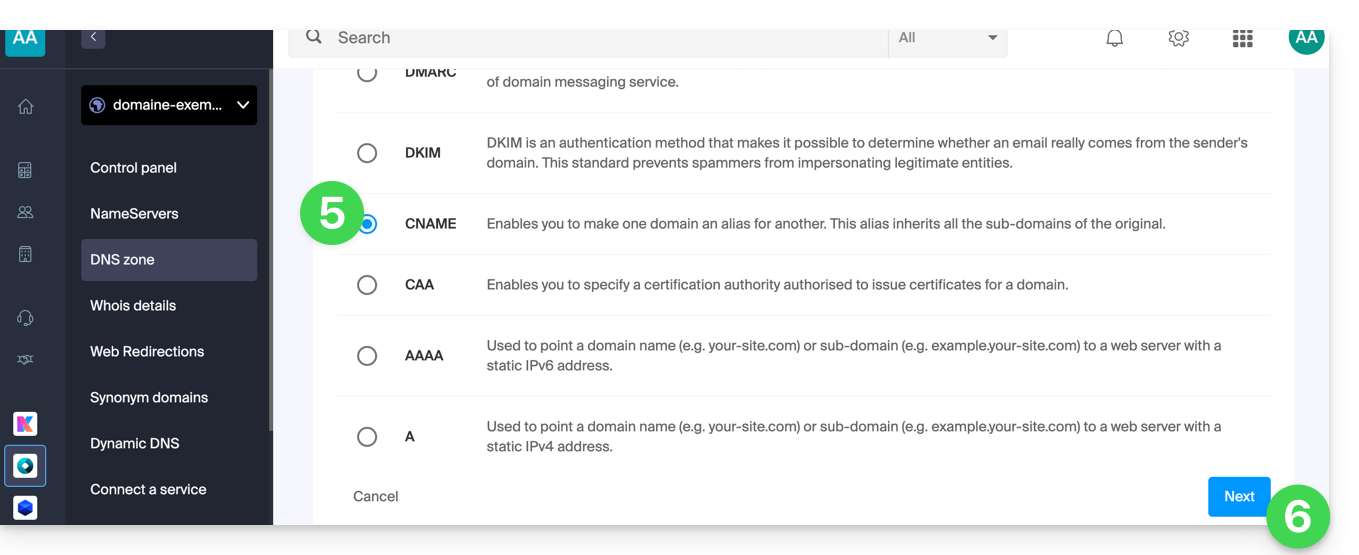
- Wählen Sie den Eintragstyp CNAME aus.
- Klicken Sie auf Weiter:
- Füllen Sie die verschiedenen Felder mit Ihren Informationen aus.
- Speichern Sie die vorgenommene Änderung:
Überprüfen Sie Ihre Domain (Google-Site-Verifizierung)
Nach der Konfiguration der DNS-Einträge kehren Sie zu Google Sites zurück, um die Überprüfung abzuschließen. Dies kann aufgrund der DNS-Propagation bis zu 24 Stunden dauern.
Endgültige Validierung
Sobald die Änderungen propagiert sind, sollte Ihre Website mit der benutzerdefinierten Domain funktionieren. Wenn Sie Probleme haben, überprüfen Sie die DNS-Einträge oder wenden Sie sich an Google.
Link zu dieser FAQ:
War diese FAQ nützlich?