Wissensdatenbank
1 000 FAQs, 500 Anleitungen und erläuternde Videos. Hier gibt es nur Lösungen!
Eine Domain mit einer Google Site verknüpfen
Diese Anleitung erklärt, wie Sie einen bei Infomaniak verwalteten Domainnamen mit einem Google Sites-Angebot verknüpfen.
Einleitung
- Eine bei Google erstellte Website kann nicht exportiert werden, um sie auf Servern von Drittanbietern, wie z. B. Infomaniak, gehostet zu werden.
- Es wird daher empfohlen, die Website direkt bei Infomaniak mit Hilfe von Site Creator oder WordPress zu erstellen.
Google Sites mit dem Infomaniak-Domainnamen verknüpfen
Um Ihre Domain in Google Sites zu konfigurieren:
- Erstellen oder bereiten Sie Ihre Website in Google Sites vor.
- Gehen Sie in den Einstellungen von Google Sites zu der Option "Eigene Domain verwenden".
- Fügen Sie Ihre eigene Domain hinzu.
Google wird Sie dann auffordern, Ihre Domain über DNS-Einträge zu verifizieren (entfernen Sie gegebenenfalls alle alten A- und CNAME-Einträge und fügen Sie dann die neuen hinzu):
A-Einträge
Um das von Google geforderte Ergebnis zu erzielen, z. B. 4 verschiedene IP-Adressen…
- Host:
@zeigt auf:216.239.32.21 - Host:
@zeigt auf:216.239.34.21 - Host:
@zeigt auf:216.239.36.21 - Host:
@zeigt auf:216.239.38.21
… erstellen Sie die Einträge vom Typ „A“ mit diesen IP-Adressen als Ziel:
- Klicken Sie hier, um die Verwaltung Ihrer Domain im Infomaniak Manager aufzurufen (Benötigen Sie Hilfe?).
- Klicken Sie direkt auf den Namen der betreffenden Domain.
- Klicken Sie im linken Menü auf DNS-Zone.
- Klicken Sie auf den blauen Button Eintrag hinzufügen:
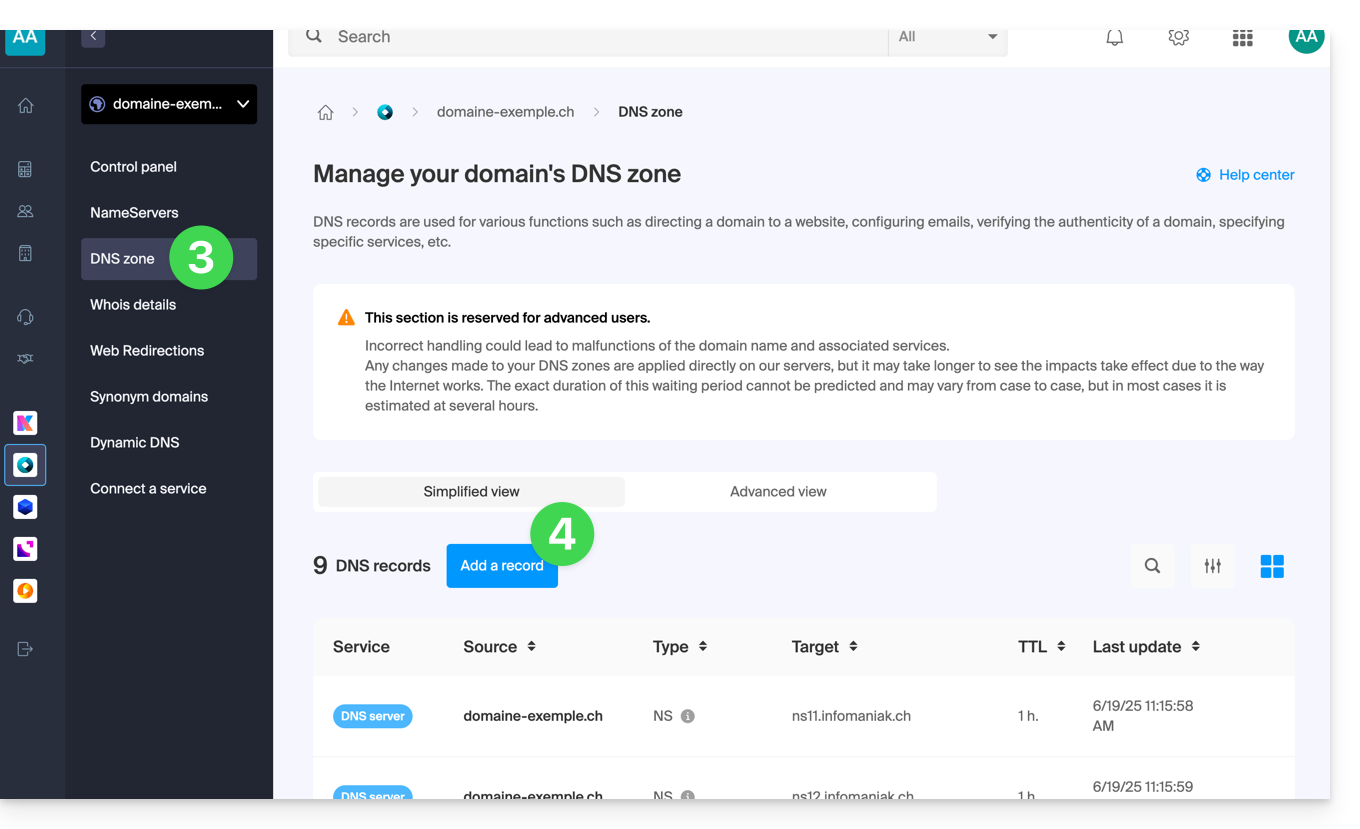
- Wählen Sie den Eintragstyp A.
- Klicken Sie auf Weiter:
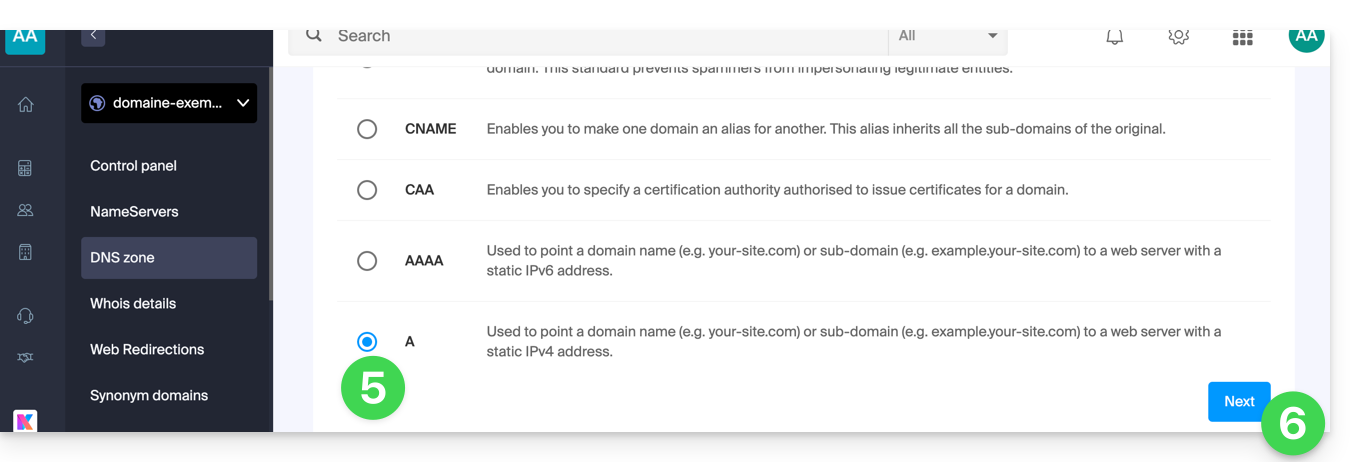
- Füllen Sie die einzelnen Felder gemäß Ihren Angaben aus.
- Speichern Sie die vorgenommene Änderung:
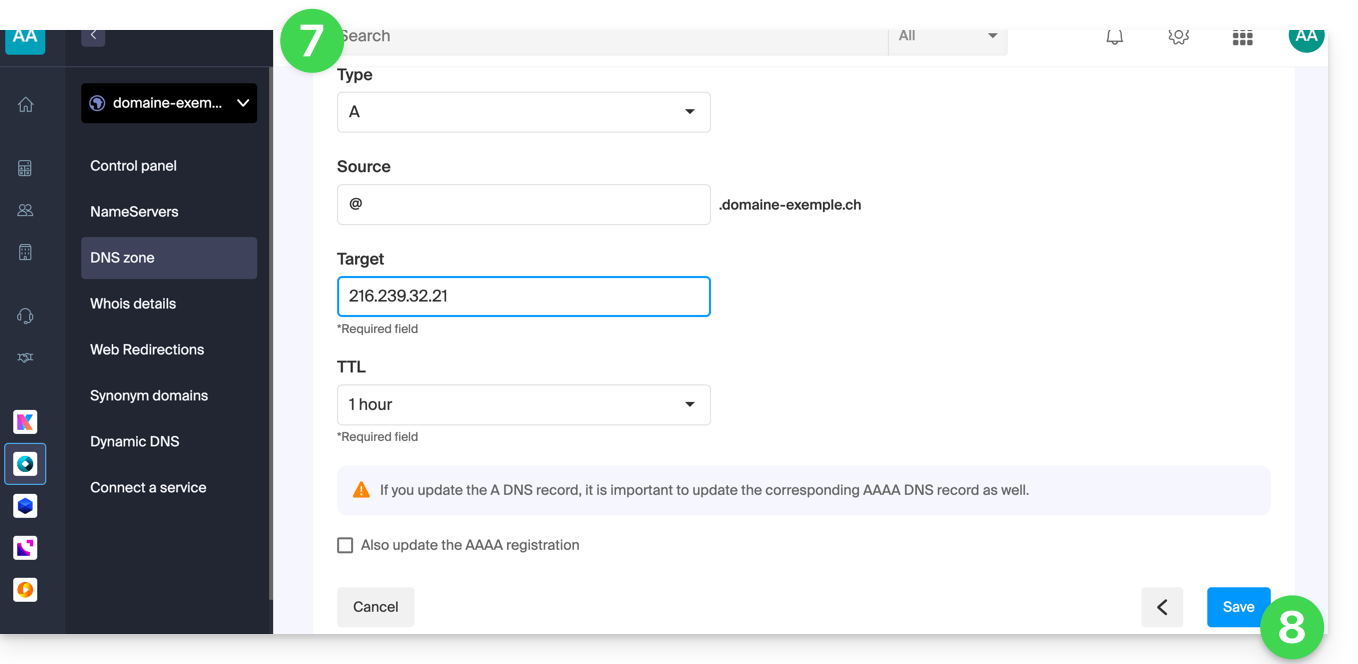
- Wiederholen Sie die Schritte ab Punkt 4, falls Sie mehrere Einträge hinzufügen müssen.
CNAME-Eintrag
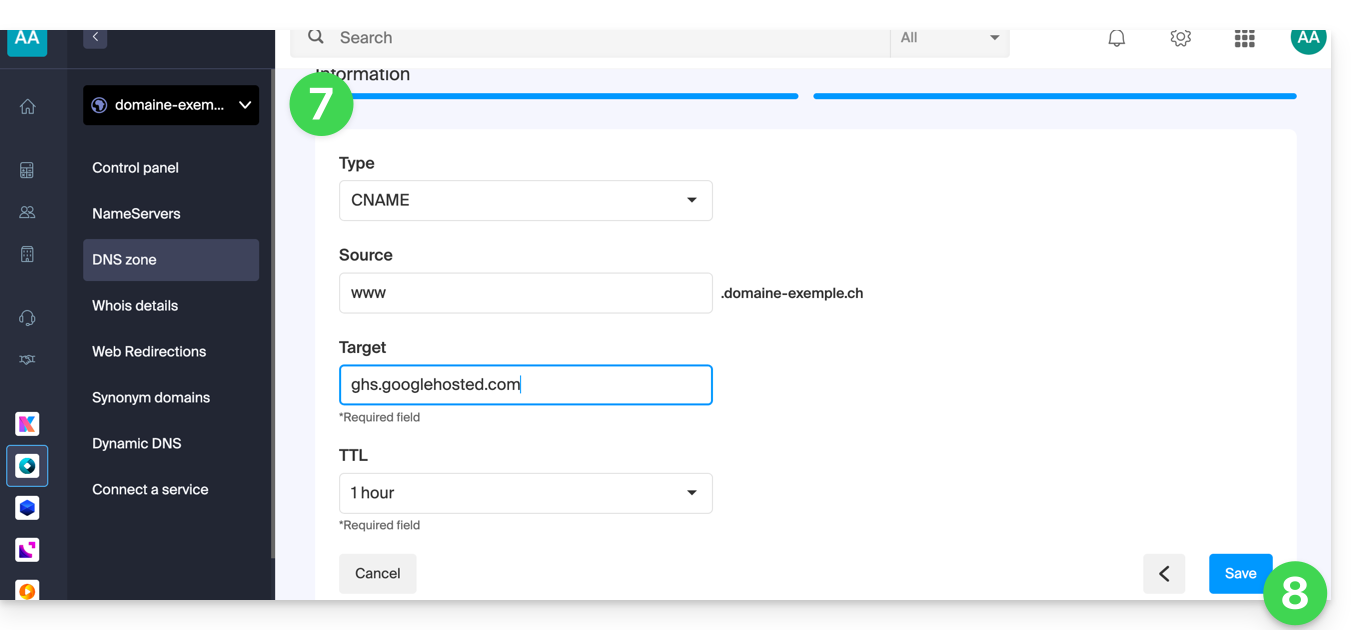
Um das von Google geforderte Ergebnis zu erzielen, erstellen Sie einen CNAME-Eintrag mit folgenden Werten:
- Host:
www - Zeigt auf:
ghs.googlehosted.com
Gehen Sie dazu wie folgt vor:
- Klicken Sie hier, um im Infomaniak Manager die Verwaltung Ihrer Domain aufzurufen (Benötigen Sie Hilfe?).
- Klicken Sie direkt auf den Namen der betreffenden Domain.
- Klicken Sie im linken Menü auf DNS-Zone.
- Klicken Sie auf den blauen Button Eintrag hinzufügen:
- Wählen Sie den Eintragstyp CNAME.
- Klicken Sie auf Weiter:
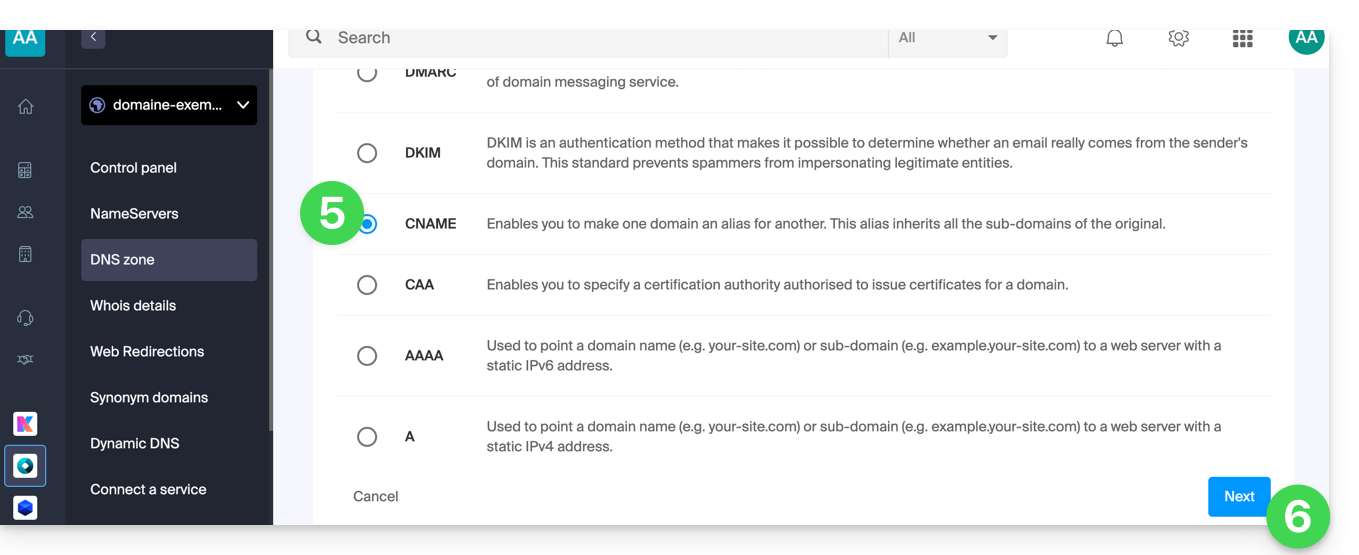
- Füllen Sie die verschiedenen Felder mit Ihren Informationen aus.
- Speichern Sie die vorgenommenen Änderungen:
Überprüfen Sie Ihre Domain (Google-Site-Verifizierung)
Nachdem Sie die DNS-Einträge konfiguriert haben, kehren Sie zu Google Sites zurück, um die Verifizierung abzuschließen. Dies kann aufgrund der DNS-Propagation bis zu 24 Stunden dauern.
Endgültige Validierung
Sobald die Änderungen übernommen wurden, sollte Ihre Website mit der benutzerdefinierten Domain funktionieren. Wenn Sie Probleme haben, überprüfen Sie die DNS-Einträge oder wenden Sie sich an Google.
Link zu dieser FAQ: https://faq.infomaniak.com/1917
War diese FAQ nützlich?