Wissensdatenbank
1 000 FAQs, 500 Anleitungen und erläuternde Videos. Hier gibt es nur Lösungen!
Daten von einem anderen kDrive in kDrive importieren
Aktualisierung 29.09.2026
Diese Anleitung erklärt, wie Sie innerhalb der Desktop-App kDrive (Desktop-Anwendung für macOS / Windows / Linux) Daten von einem kDrive, auf das Ihr Infomaniak-Benutzer Zugriff hat, zu einem anderen kDrive kopieren, auf das derselbe Infomaniak-Benutzer Zugriff hat.
Einleitung
- Um Benutzer mehrerer Organisationen zu sein, muss man zu diesen hinzugefügt worden sein und einen Zugriff auf die jeweiligen kDrive-Speicher erhalten haben.
- Wenn beispielsweise der Benutzer
abc@domain.xyzinnerhalb seiner Organisation "ABC" einen kDrive-Speicher "ABC" besitzt und in die Organisation "VWX" eingeladen wird, die ihm einen Zugriff auf den kDrive-Speicher "VWX" gewährt, sieht er also 2 kDrive-Speicher auf ksuite.infomaniak.com/kdrive und kann Daten mit einem Klick von einem zum anderen übertragen.
- Wenn beispielsweise der Benutzer
- Auch ohne Benutzer mehrerer Organisationen zu sein, ist es möglich, Daten zu kopieren, jedoch nur durch das Importieren des gesamten Inhalts eines kDrive-Speichers, ohne die Möglichkeit, bestimmte Daten auszuwählen: Um auf einmal alle Daten aus einem anderen Ihrer kDrive-Speicher zu importieren, lesen Sie diese Anleitung und wählen Sie im Punkt 7 kDrive aus.
Daten zwischen mehreren kDrive-Konten kopieren
Um einen Ordner oder eine Datei in ein anderes kDrive-Konto zu kopieren, auf das Sie mit demselben Benutzerkonto Zugriff haben:
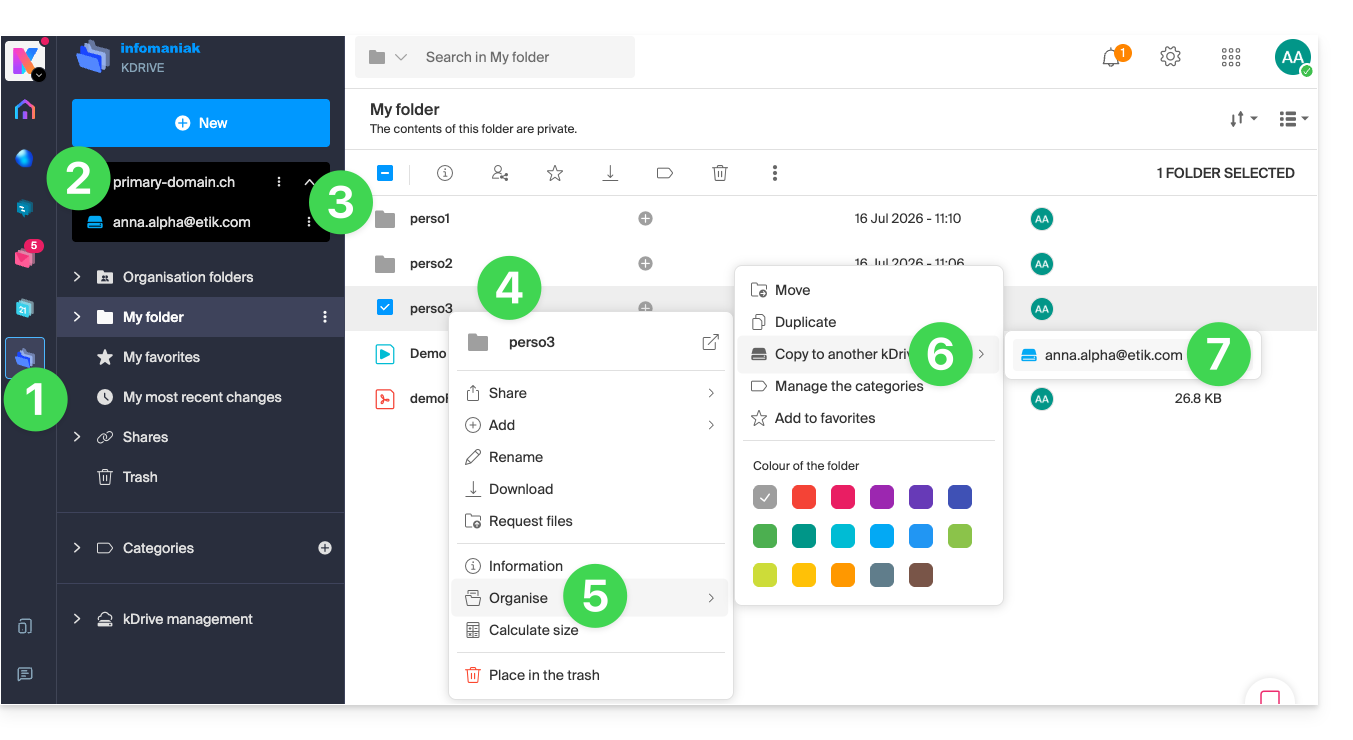
- Klicken Sie hier, um auf die Web-App kDrive von Infomaniak zuzugreifen (Online-Dienst ksuite.infomaniak.com/kdrive).
- Überprüfen Sie oder wählen Sie das betreffende kDrive im Dropdown-Menü der linken Seitenleiste aus.
- Wählen Sie gegebenenfalls das andere kDrive aus, aus dem Sie Dateien kopieren möchten.
- Klicken Sie mit der rechten Maustaste oder klicken Sie auf das Aktionsmenü ⋮ rechts neben dem Ordner oder der Datei, die Sie in das andere kDrive kopieren möchten.
- Klicken Sie auf Organisieren.
- Klicken Sie auf Auf ein anderes kDrive kopieren.
- Wählen Sie das betreffende kDrive aus der in diesem Dropdown-Menü angezeigten Liste aus:
- Wählen Sie den Zielort aus (beachten Sie, dass der gemeinsame Ordner („Organisationsordner“) keine Dateien oder Ordner in seinem Stammverzeichnis aufnehmen kann, Sie aber mit dem entsprechenden Symbol einen Unterordner erstellen können, falls der Benutzer die entsprechenden Berechtigungen besitzt).
- Klicken Sie auf den blauen Button, um den Kopiervorgang zu starten:
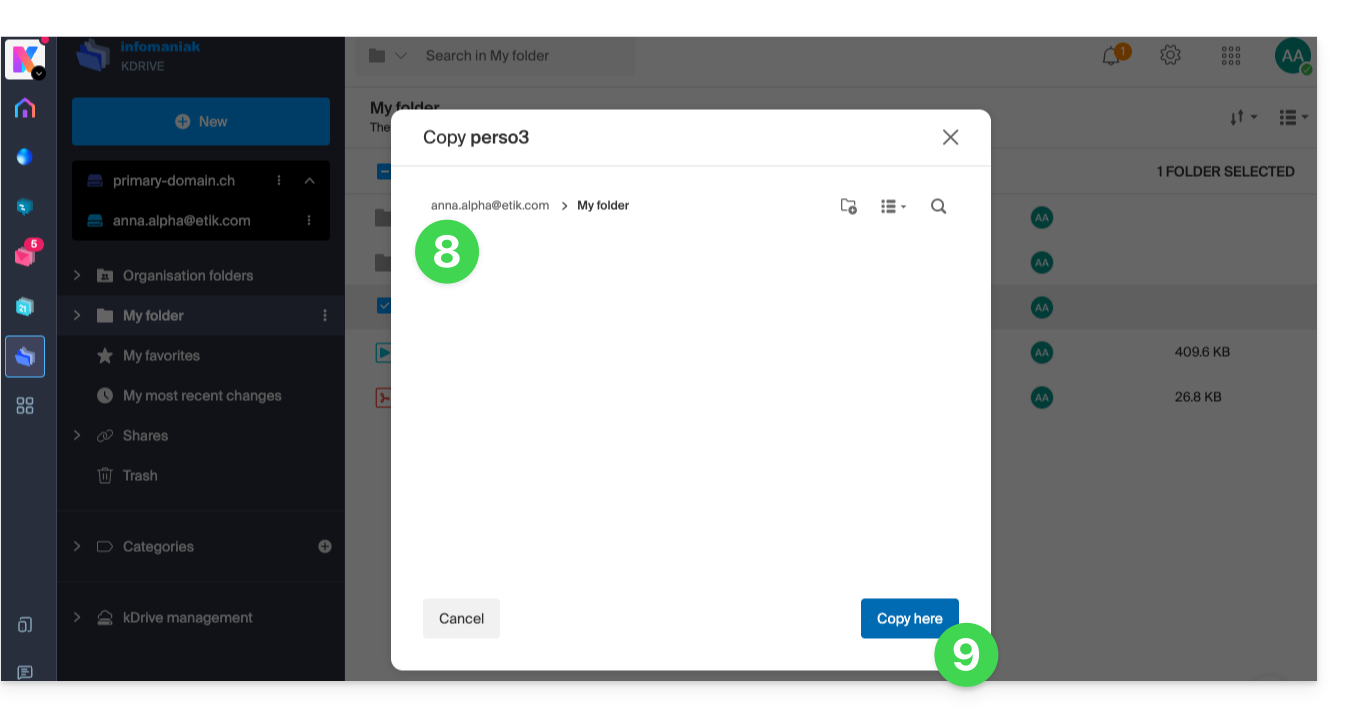
Der Kopiervorgang ist nicht sofort abgeschlossen – bitte warten Sie einige Minuten!
Link zu dieser FAQ: https://faq.infomaniak.com/1908
War diese FAQ nützlich?