Wissensdatenbank
1 000 FAQs, 500 Anleitungen und erläuternde Videos. Hier gibt es nur Lösungen!
Verwalten Sie die SMTP-E-Mail-Versandmethode über Site Creator
Aktualisierung 13.10.2026
Diese Anleitung bezieht sich auf Nachrichten, die über Site Creator versendet werden (z. B. über ein Kontaktformular oder ein E-Commerce-Modul).
Einleitung
- Standardmäßig werden E-Mails über das nicht authentifizierte PHP-Protokoll mail() versendet (❓: Hilfe).
- Es wird empfohlen, stattdessen die authentifizierte SMTP-Methode zu verwenden (❓: Hilfe).
Die Versandmethode ändern
Voraussetzungen
- Eine gültige E-Mail-Adresse haben oder eine erstellen (❓: Hilfe my kSuite | E-Mail-Service/kSuite).
- Ein Gerätepasswort erstellen (❓: Hilfe my kSuite | E-Mail-Service/kSuite), z. B. „
Site Creator“ (oder „SC2026“ usw., ist egal), für diese E-Mail-Adresse: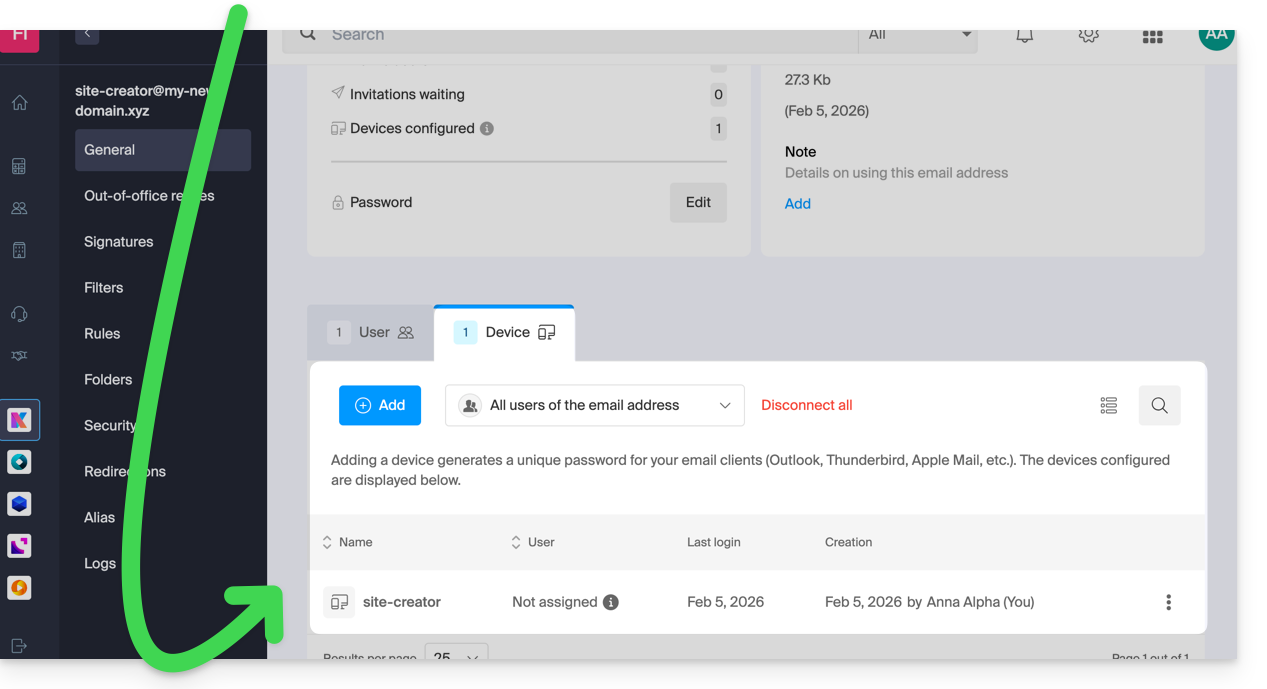
- Überprüfen Sie, ob die Domain korrekt konfiguriert ist (❓: Hilfe Mail-/kSuite-Dienst).
Melden Sie sich zunächst im Infomaniak Manager mit Ihrer Benutzerkennung (einem Benutzer mit den erforderlichen Rechten für das betreffende Produkt) an:
- Klicken Sie hier, um zur Verwaltung von Hostings & Websites zu gelangen (gefiltert, um nur Site Creator anzuzeigen).
- Wenn nichts angezeigt wird, befinden Sie sich möglicherweise nicht in der Organisation, der Ihre Website zugeordnet ist (❓: Hilfe).
- Klicken Sie auf den Namen des betreffenden Site Creators:

- Klicken Sie auf die Schaltfläche, um Ihre Website zu bearbeiten:

Sobald Sie sich im Site Creator befinden, können Sie die Methode zum Versenden von E-Mails ändern:
- Klicken Sie auf die Schaltfläche Einstellungen im linken Menü.
- Klicken Sie auf Allgemeine Einstellungen:
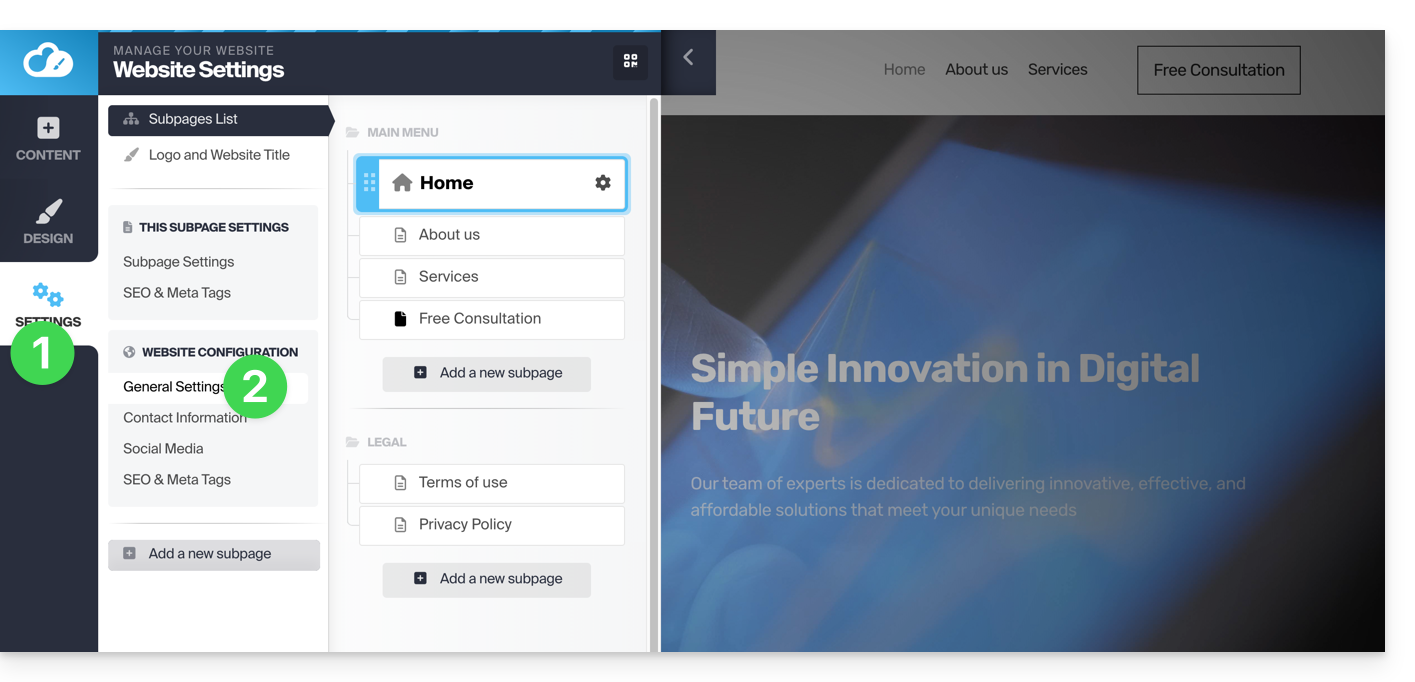
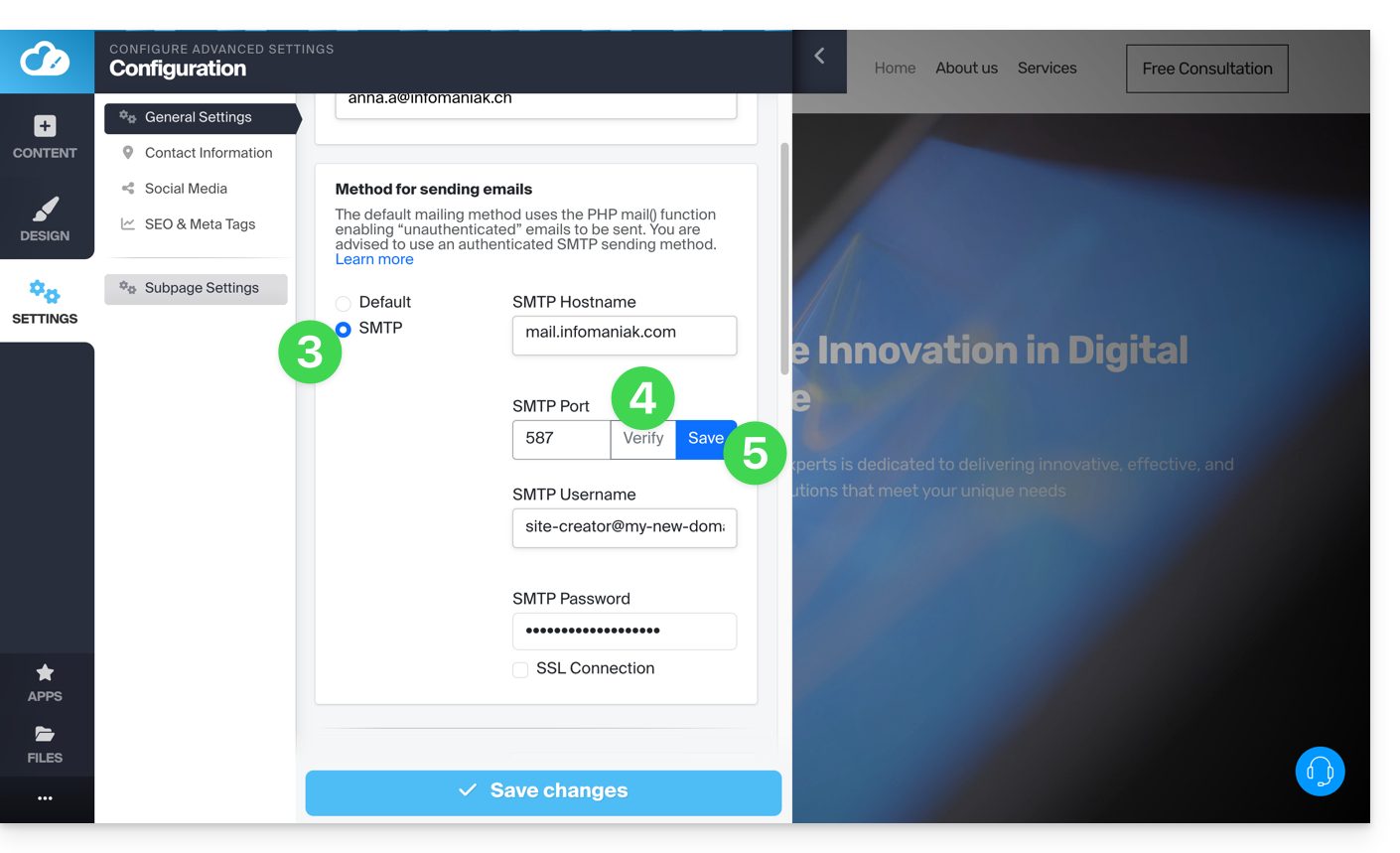
- Wählen Sie die SMTP-Methode und füllen Sie die Felder mit den SMTP-Serverdaten sowie den Informationen zu Ihrer E-Mail-Adresse und dem zugehörigen Passwort aus:
- Ausgehender SMTP-Server =
mail.infomaniak.com - SMTP-Port:
587 - Benutzername = die vollständige E-Mail-Adresse (❓: Hilfe)
- Passwort = das für die E-Mail-Adresse generierte Passwort, auf die Sie zugreifen möchten (❓: Hilfe my kSuite | E-Mail-Service/kSuite).
- Lesen Sie diese Anleitung, wenn Sie Informationen zu anderen kompatiblen Ports suchen.
- Ausgehender SMTP-Server =
- Sobald alle Felder ausgefüllt sind, klicken Sie auf die Schaltfläche Überprüfen.
- Wenn alles korrekt ist, wird die Schaltfläche Speichern angezeigt, und Sie können darauf klicken, um Ihre E-Mail-Einstellungen zu speichern:
Link zu dieser FAQ: https://faq.infomaniak.com/1867
War diese FAQ nützlich?