Wissensdatenbank
1 000 FAQs, 500 Anleitungen und erläuternde Videos. Hier gibt es nur Lösungen!
Planen Sie ein Meeting in Infomaniak Calendar
Diese Anleitung erklärt, wie Sie den Terminplanungsassistenten in der Web-App Calendar von Infomaniak (Online-Dienst ksuite.infomaniak.com/calendar) verwenden und so ein Treffen zwischen mehreren Benutzern planen können.
Einleitung
- Die Planung ist bei den folgenden Angeboten auf 7 Tage begrenzt:
- kSuite Free
- my kSuite (ik.me, etik.com, ikmail.com)
- Mail-Service Starter
- Sie können die Funktion auch während der Anzeige einer E-Mail aufrufen.
- Um einfach ein neues Ereignis zu erstellen und zu konfigurieren, lesen Sie bitte diese andere Anleitung.
- Wenn Sie stattdessen mehrere Teilnehmer zu einem Termin einladen und diese abstimmen lassen möchten, lesen Sie bitte diese andere Anleitung.
Zeitgesteuerte Planung: Ein Meeting planen
Um mithilfe des Planungsassistenten ein neues gemeinsames Ereignis zu erstellen:
- Hier klicken, um auf die Web-App Kalender von Infomaniak zuzugreifen (Online-Dienst ksuite.infomaniak.com/calendar).
- Klicken Sie auf die Schaltfläche Erstellen oben links.
- Klicken Sie auf Planungsassistent:
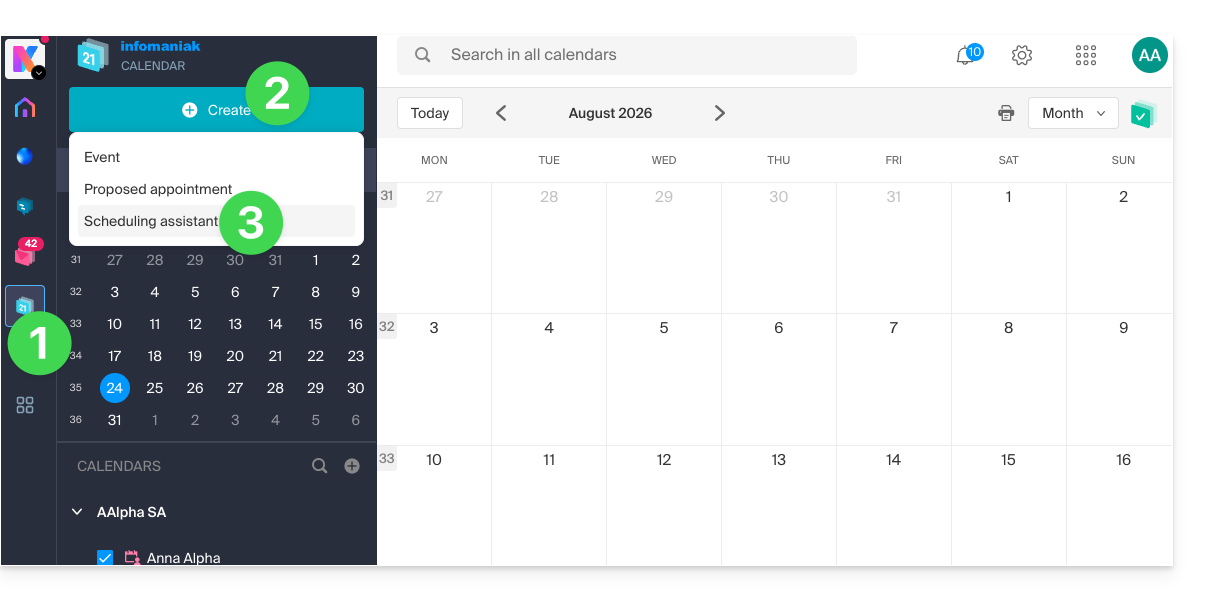
- Der Assistent wird auf der rechten Seite des Bildschirms angezeigt, während Sie auf der linken Seite den Tag für das Ereignis auswählen können.
- Das Prinzip besteht darin, dass bei der Hinzufügung eines oder mehrerer Teilnehmer automatisch der beste Zeitpunkt für die Planung eines Treffens zwischen mehreren Benutzern der Organisation gefunden wird.
- Es können maximal 25 Teilnehmer hinzugefügt werden.
- Dazu werden die Verfügbarkeiten der einzelnen Teilnehmer (basierend auf ihrem Zeitplan und den in den Kalendereinstellungen definierten Parametern) in Spalten angezeigt, einschließlich einer Spalte für die Verfügbarkeiten eines Besprechungsraums, falls verfügbar (ein verfügbarer Raum wird automatisch auf der rechten Seite ausgewählt, kann aber geändert werden).
- Der Titel des Treffens wird automatisch generiert, kann aber geändert werden.
- Die Dauer des Ereignisses (und seine Positionierung innerhalb des Tages) kann geändert werden, auch auf der linken Seite mit der Maus:
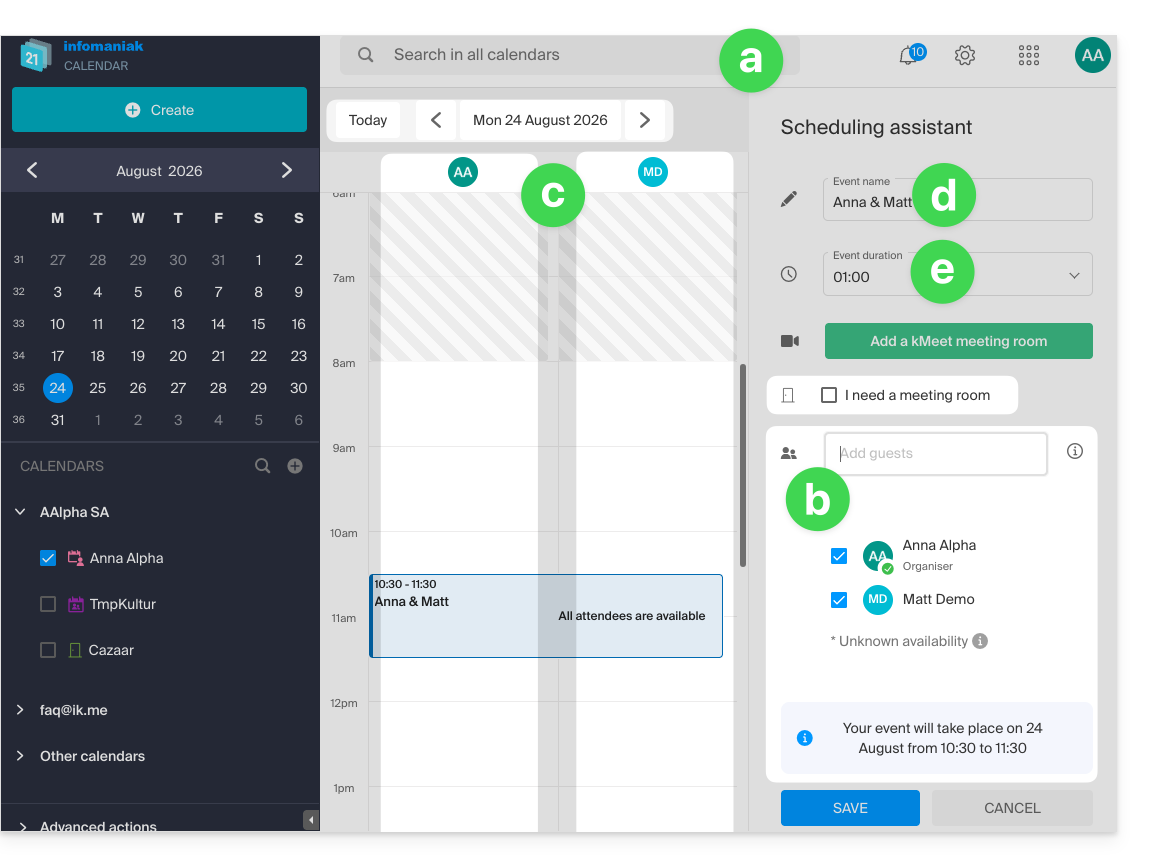
- Speichern Sie die Einstellungen mit der Schaltfläche am unteren Rand der Seite, um das Ereignis und die Einladungen zu erstellen.
Link zu dieser FAQ: https://faq.infomaniak.com/1862
War diese FAQ nützlich?