Wissensdatenbank
1 000 FAQs, 500 Anleitungen und erläuternde Videos. Hier gibt es nur Lösungen!
Die mit dem Domainnamen verknüpften Kontaktinformationen ändern
Diese Anleitung erklärt, wie Sie die mit einer Domain verknüpften Kontaktinformationen ändern, d. h. die „WHOIS“-Kontaktinformationen des Inhabers/Registranten/Verantwortlichen.
Einleitung
- Die Besonderheit von Domainnamen besteht darin, dass sie alle einen Eigentümer haben, dessen Kontaktinformationen spezifisch für die jeweilige Domain sind und unabhängig vom Infomaniak-Konto sind, das das Produkt verwaltet.
- Diese Kontaktinformationen, die als WHOIS bezeichnet werden, enthalten Details wie Vorname, Nachname, Postanschrift, E-Mail-Adresse usw. und können über WHOIS-Dienste wie whois.infomaniak.com oder whois.nic.swiss online eingesehen werden.
- Es gibt oft zusätzliche, private Kontaktinformationen, die nicht im öffentlichen WHOIS-Verzeichnis enthalten sind, und diese werden niemals von Infomaniak angezeigt und/oder weitergegebenohne vorherige Authentifizierung!
- Diese Angaben sind im Falle eines Rechtsstreits bezüglich der Inhaberschaft einer Domain immer maßgeblich.es ist daher wichtig, diese Informationen auf dem neuesten Stand zu haltenauch wenn Sie Domain Privacy aktivieren, um Informationen zu verbergen.
Auf die verschiedenen Arten von Kontaktinformationen für Domänennamen zugreifen
Um auf diese Kontaktinformationen der Domainadministratoren zuzugreifen:
- Klicken Sie hier, um die Verwaltung Ihres Produkts im Infomaniak Manager aufzurufen (Benötigen Sie Hilfe?).
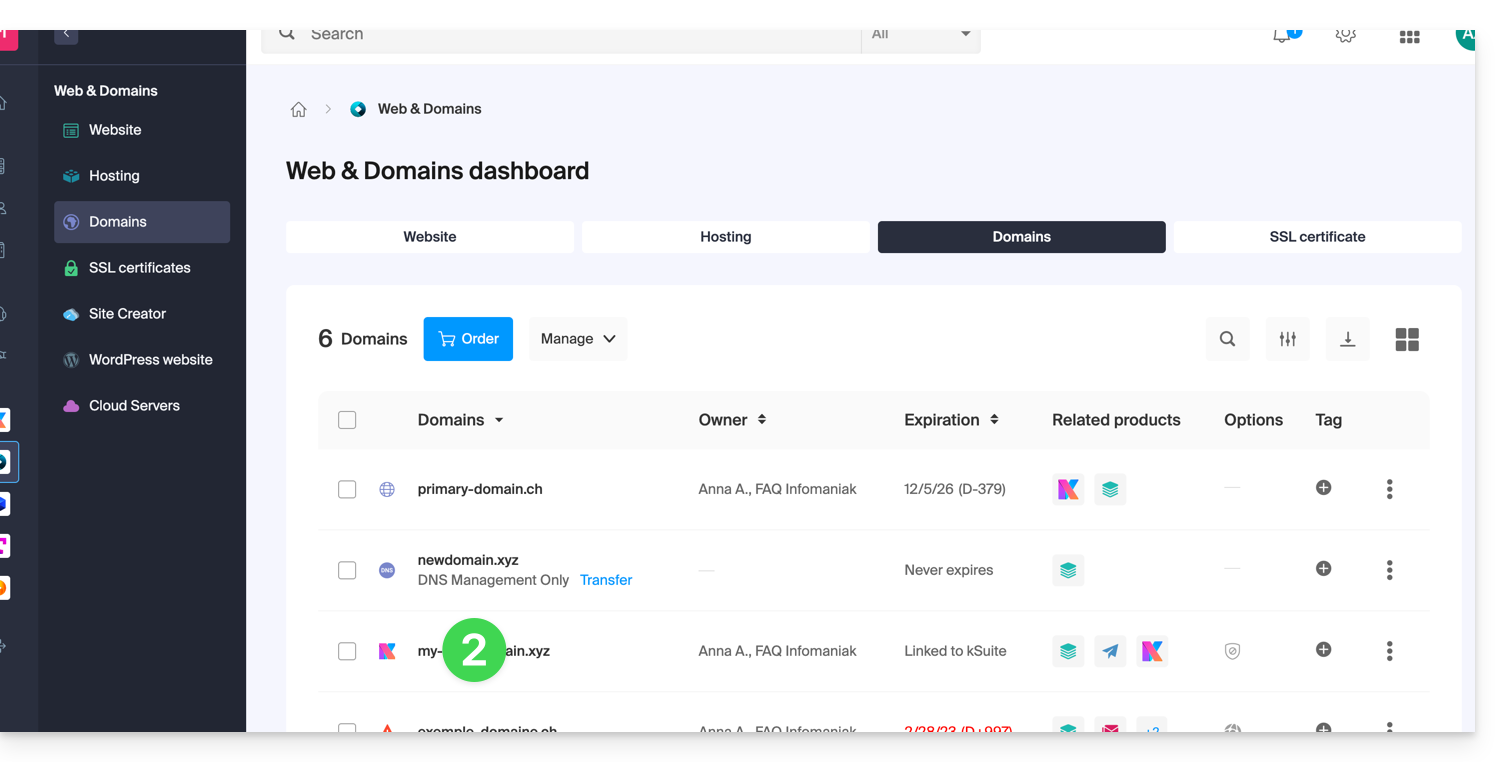
- Klicken Sie direkt auf den Namen des betreffenden Produkts:
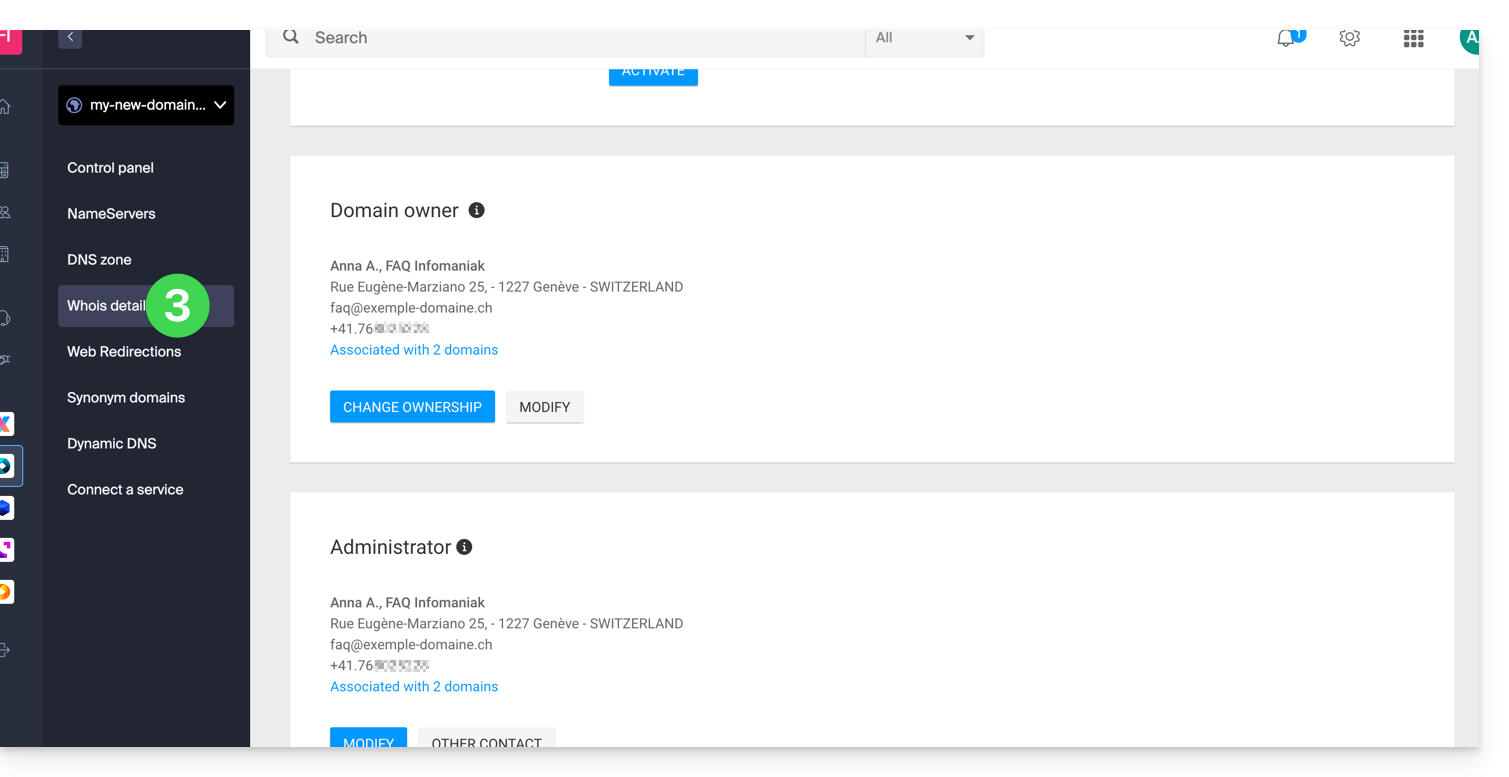
- Klicken Sie im linken Menü auf WHOIS-Informationen:
Kontakt zum Domaininhaber
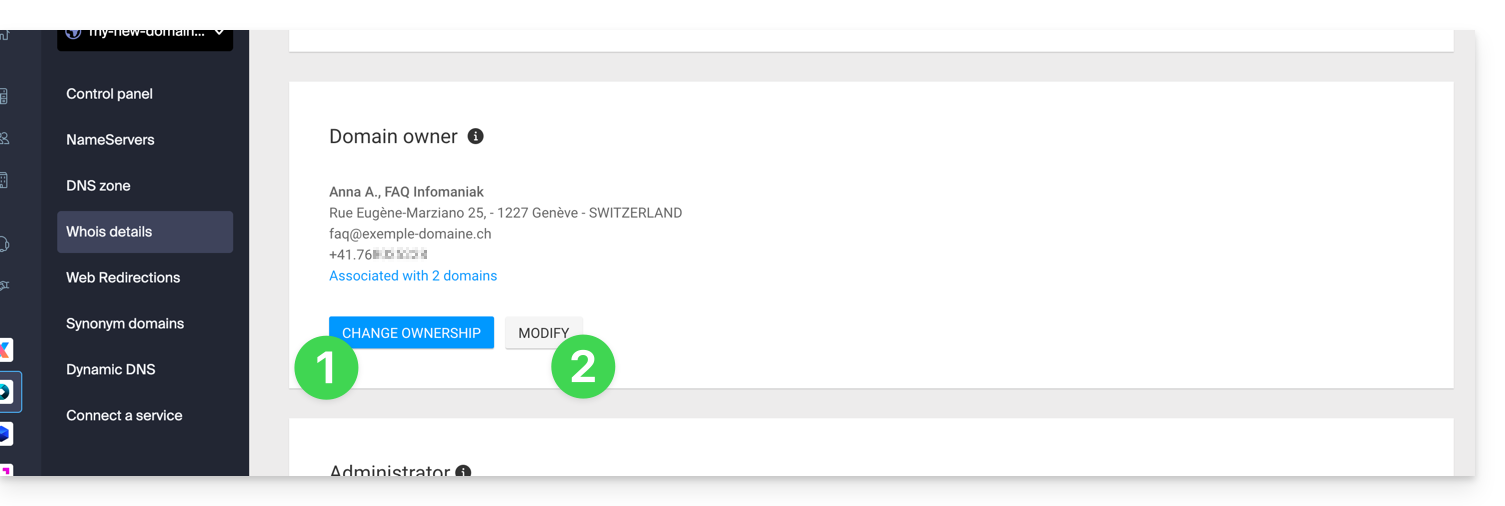
- Klicken Sie auf die Schaltfläche Kontakteigentümer ändern, um einen neuen Kontakt anzulegen oder einen bereits vorhandenen auszuwählen, der zuvor für eine der anderen Domains der Organisation verwendet wurde. In diesem Fall ist es erforderlich, dass beide Parteien der Änderung zustimmen, bevor sie angewendet wird.
- Klicken Sie auf die Schaltfläche Bearbeiten, um die Sprache (für bestimmte E-Mails) sowie die Post- und Telefoninformationen zu ändern. Eine E-Mail wird an die angegebene E-Mail-Adresse gesendet, um die Bestätigung der Änderungen anzufordern.
Weitere Details finden Sie weiter unten in diesem Leitfaden.
Administrator kontaktieren
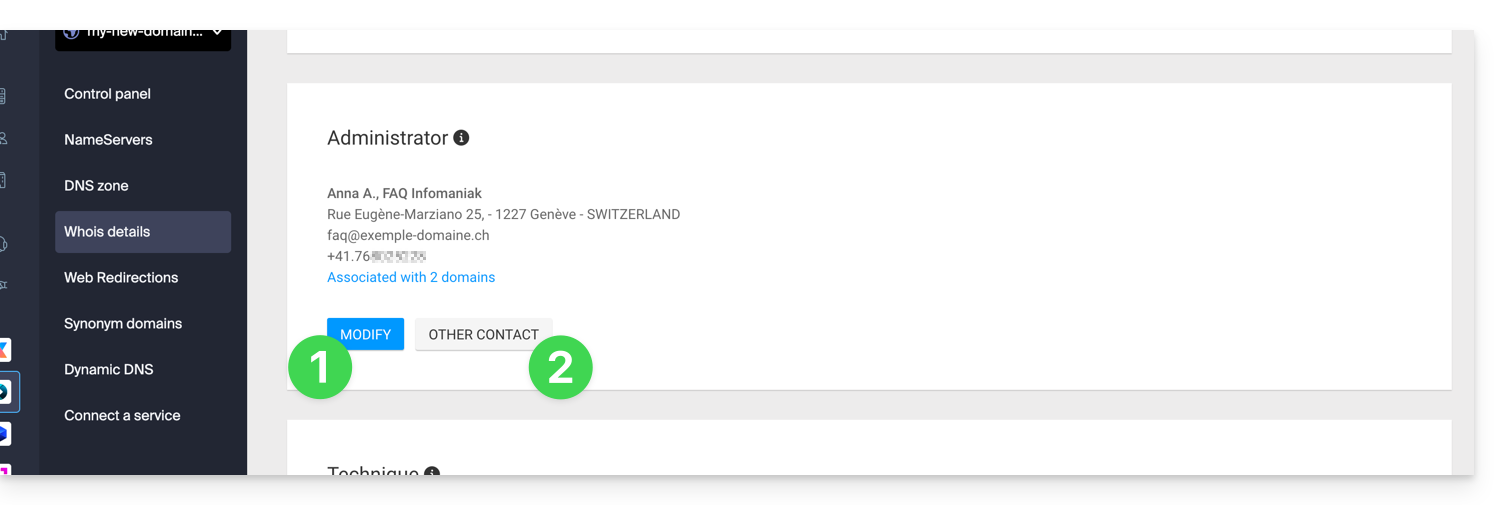
- Klicken Sie auf die Schaltfläche Bearbeiten, um die Sprache (bei einigen E-Mails) sowie die Post- und Telefoninformationen zu ändern (eine E-Mail wird an die angegebene E-Mail-Adresse gesendet, um die Änderungen zu bestätigen).
- Klicken Sie auf Anderer Kontakt, um einen neuen Kontakt zu erstellen oder einen bereits vorhandenen Kontakt auszuwählen, der zuvor für eine der anderen Domains der Organisation verwendet wurde. In diesem Fall ist es erforderlich, die Zustimmung beider Parteien einzuholen, bevor die Änderungen wirksam werden.
Weitere Details finden Sie weiter unten in diesem Leitfaden.
Technischer Support
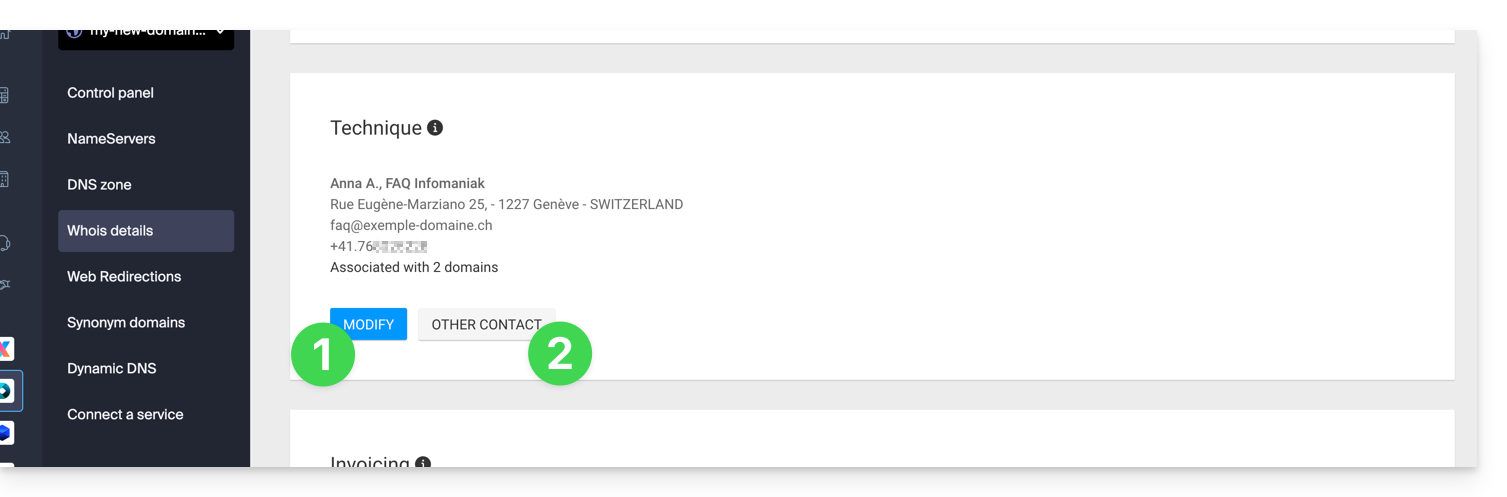
- Klicken Sie auf die Schaltfläche Bearbeiten, um die Sprache (bei einigen Nachrichten) sowie die Post- und Telefoninformationen zu ändern (eine E-Mail wird an die angegebene E-Mail-Adresse gesendet, um die Änderungen zu bestätigen).
- Klicken Sie auf Anderer Kontakt, um einen neuen Kontakt zu erstellen oder einen bereits vorhandenen Kontakt aus einem der anderen Domains der Organisation auszuwählen. In diesem Fall ist es erforderlich, die Zustimmung beider Parteien einzuholen, bevor die Änderungen wirksam werden.
Weitere Details finden Sie weiter unten in diesem Leitfaden.
Kontakt für die Abrechnung
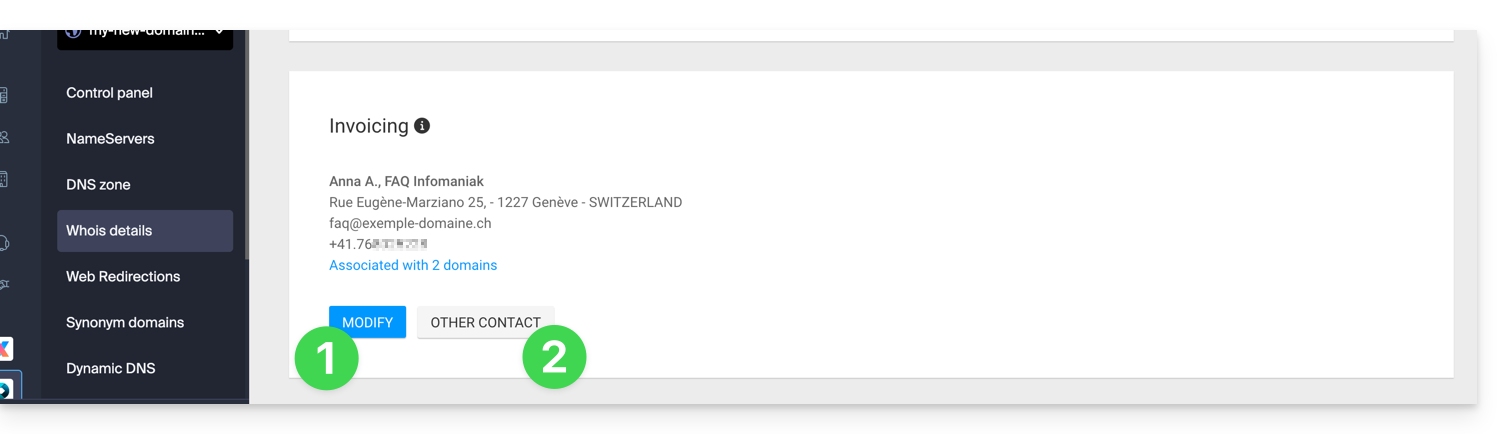
- Klicken Sie auf die Schaltfläche Bearbeiten, um die Sprache (bei einigen E-Mails) sowie die Post- und Telefoninformationen zu ändern (eine E-Mail wird an die angegebene E-Mail-Adresse gesendet, um die Änderungen zu bestätigen).
- Klicken Sie auf Anderer Kontakt, um einen neuen Kontakt zu erstellen oder einen bereits vorhandenen Kontakt auszuwählen, der zuvor für eine der anderen Domains der Organisation verwendet wurde. In diesem Fall ist es erforderlich, die Zustimmung beider Parteien einzuholen, bevor die Änderungen wirksam werden.
Weitere Details finden Sie weiter unten in diesem Leitfaden.
WHOIS-Kontaktinformationen ändern
Ohne eine neue Kontaktkarte zu erstellen, können Sie Folgendes ändern:
- die Postanschrift (Straße, Postleitzahl, Land usw.)
- die Telefonnummer
- die Sprache (bei einigen Nachrichten)
Beim Erstellen eines neuen Kontakts können Sie Folgendes angeben:
- Kontaktart (Unternehmen, Privatperson, Verein, Sonstiges)
- Vorname / Nachname
- E-Mail-Adresse
- die Postanschrift (Straße, Postleitzahl, Land usw.)
- die Telefonnummer
- die Sprache (bei einigen Nachrichten)
Alle Änderungen der WHOIS-Kontaktinformationen müssen vom aktuellen Kontakt bestätigt werden. Dieser erhält eine E-Mail mit einem Validierungslink, der zwei Tage gültig istum die Änderungen zu bestätigen: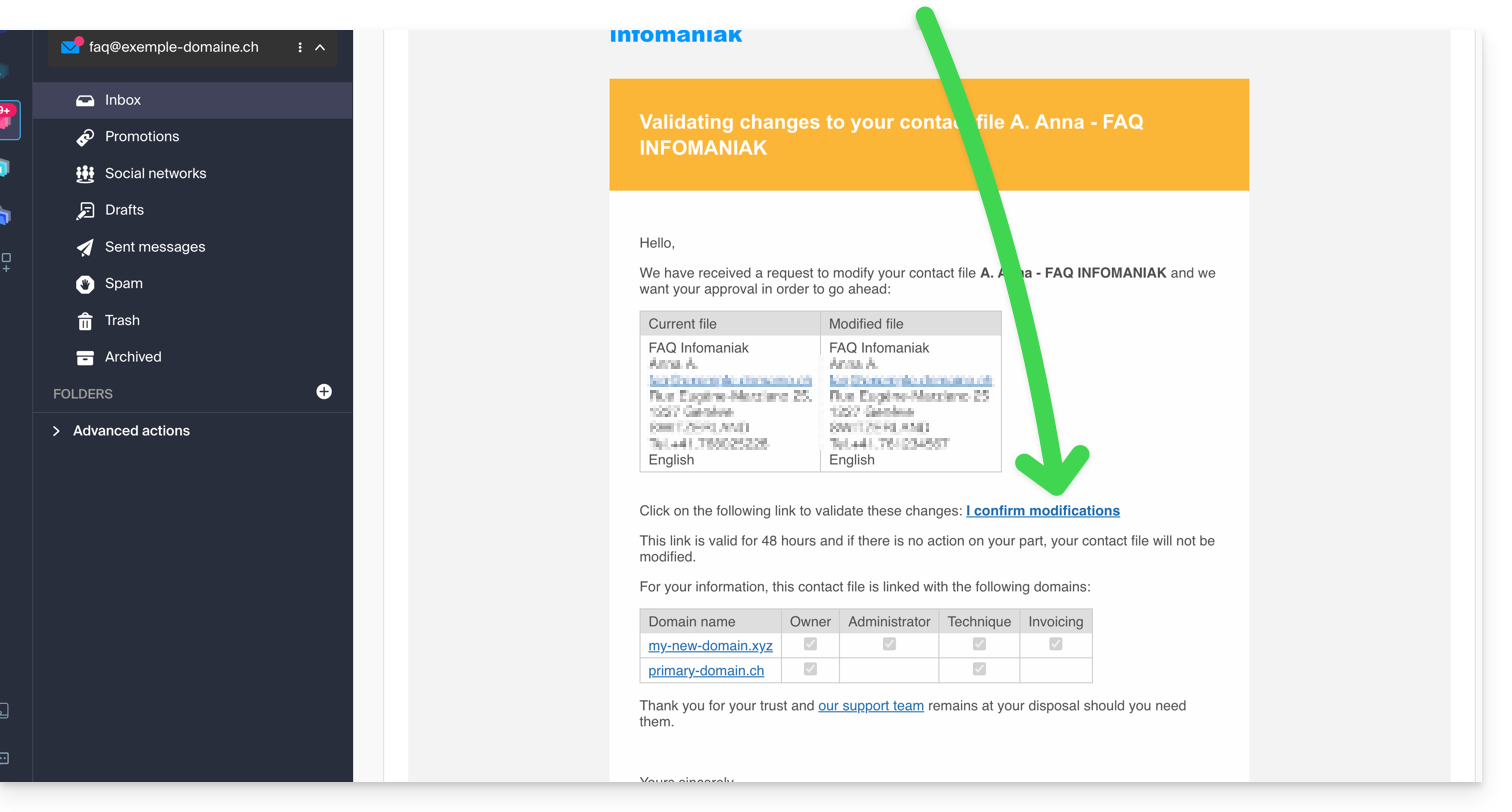
Die E-Mail enthält auch Informationen zu den anderen betroffenen Domainnamen (und welche Arten von Kontakten von der Änderung betroffen sind).
Bis zur Bestätigung wird eine Nachricht auf der Seite zur Domainverwaltung angezeigt: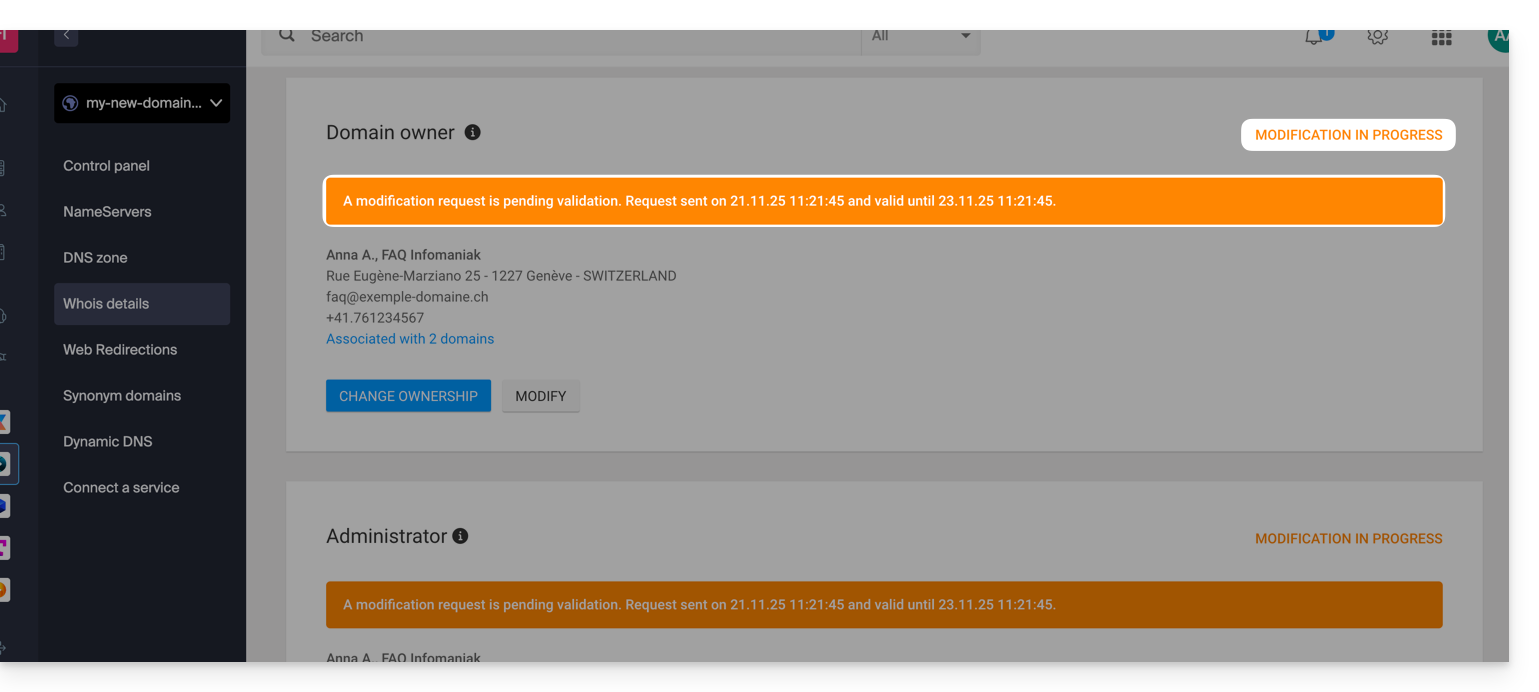
Die Änderung wird nicht durchgeführt, wenn nicht alle Schritte vollständig und vor Ablauf der Frist abgeschlossen wurden!
Mehr erfahren
Je nach Umfang der betroffenen Domain können für diese Vorgänge Gebühren anfallen.
Sie können dies auch für mehrere Domains gleichzeitig vornehmen: Eine Kontaktinformation kann mit mehreren Domains verknüpft werden; die Änderung einer Kontaktinformation wirkt sich daher automatisch auf alle Domains mit derselben WHOIS-Kontaktinformation aus.
Lesen Sie auch die Anleitungen zu bestimmten Erweiterungen wie .es oder .se durch …
Link zu dieser FAQ: https://faq.infomaniak.com/1853
War diese FAQ nützlich?