Wissensdatenbank
1 000 FAQs, 500 Anleitungen und erläuternde Videos. Hier gibt es nur Lösungen!
Auto-DJ für einen Audiostream aktivieren
Aktualisierung 22.09.2026
Dieser Leitfaden beschreibt die Funktion Auto DJ des Streaming Radio-Dienstes von Infomaniak, mit der Sie ein 24-Stunden-Live-Radio aus Ihren eigenen Audioinhalten (Musik, Sendungen, Podcasts, Jingles usw.) erstellen können, die Sie zuvor in Ihrem Speicherbereich hochgeladen haben.
Einleitung
- Der Auto-DJ nutzt die in Ihrem Infomaniak AOD-Speicher (Audio on Demand) gespeicherten Dateien, um einen linearen Stream zu erstellen.
- Sie können diesen Speicher auch für Ihre Anforderungen an die Speicherung von Dateien auf Abruf nutzen.
- Sie organisieren Ihre Medien, erstellen Ihre Wiedergabelisten und planen deren Ausstrahlung über eine intuitive Kalenderansicht.
- Dies ermöglicht eine kontinuierliche Wiedergabe, ohne dass ein Encoder ständig aktiv sein muss.
Auto DJ aktivieren
Voraussetzungen
- Sie benötigen mindestens die Berechtigung zur Verwaltung des VOD/AOD-Dienstes „autodj“ und des betreffenden Audio-Streaming-Dienstes (oder Sie müssen Administrator / gesetzlicher Vertreter innerhalb der Organisation sein).
- Um den Auto-DJ über die API steuern zu können, muss das für die Verwaltung des Radios erstellte Token die folgenden Berechtigungen enthalten:
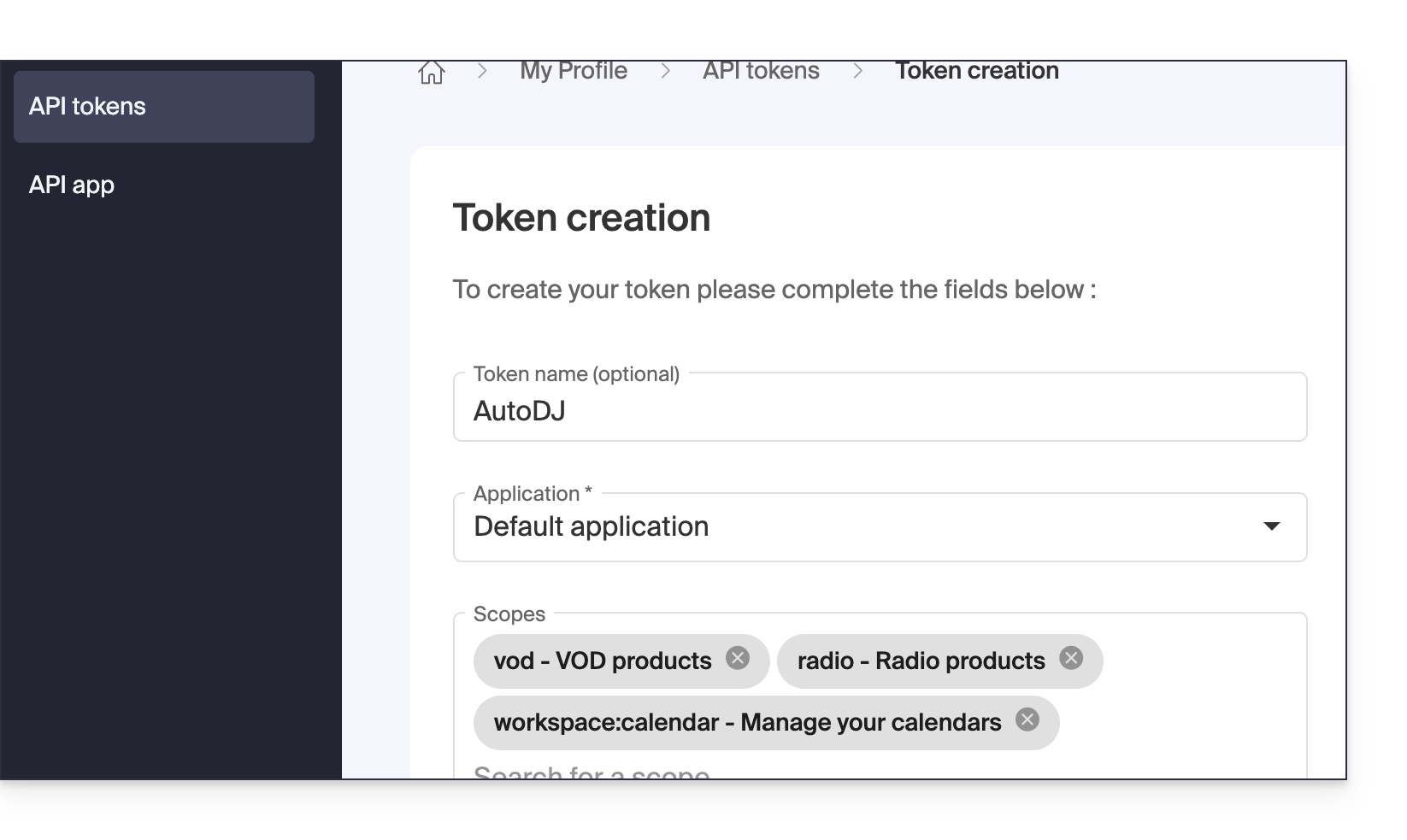
vodradioworkspace:calendar
Um Auto DJ zu aktivieren und zu starten:
- Klicken Sie hier, um die Verwaltung Ihres Streaming-Radios im Infomaniak Manager aufzurufen (Benötigen Sie Hilfe?).
- Klicken Sie direkt auf den Namen des betreffenden Streaming-Radios:
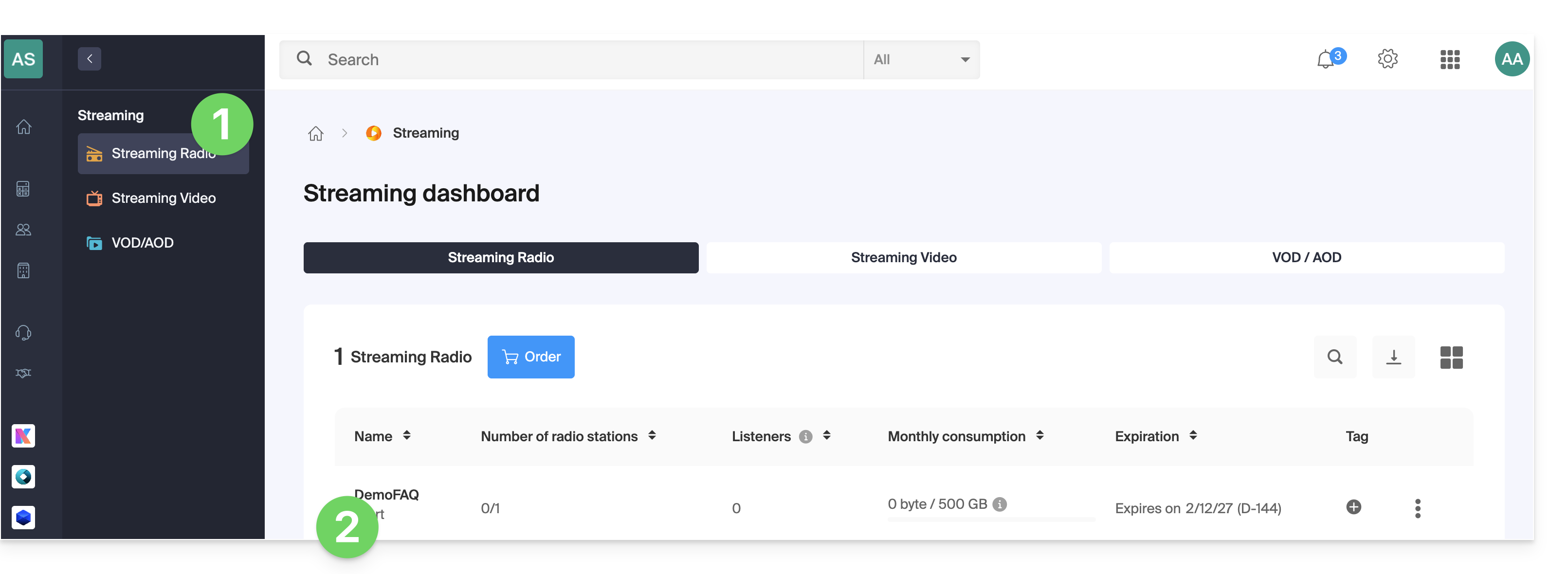
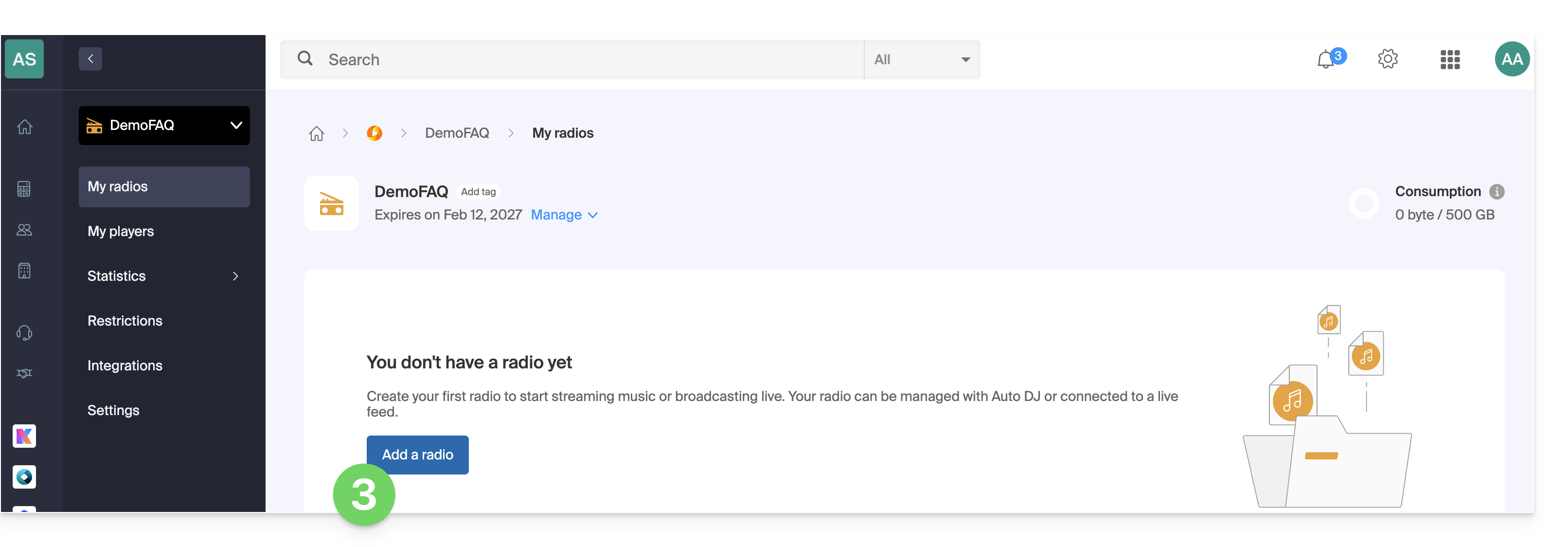
- Wenn Sie bereits ein Radio konfiguriert haben, klicken Sie auf dessen Namen und gehen Sie zu Schritt 8 über. Andernfalls fügen Sie ein neues Radio hinzu:
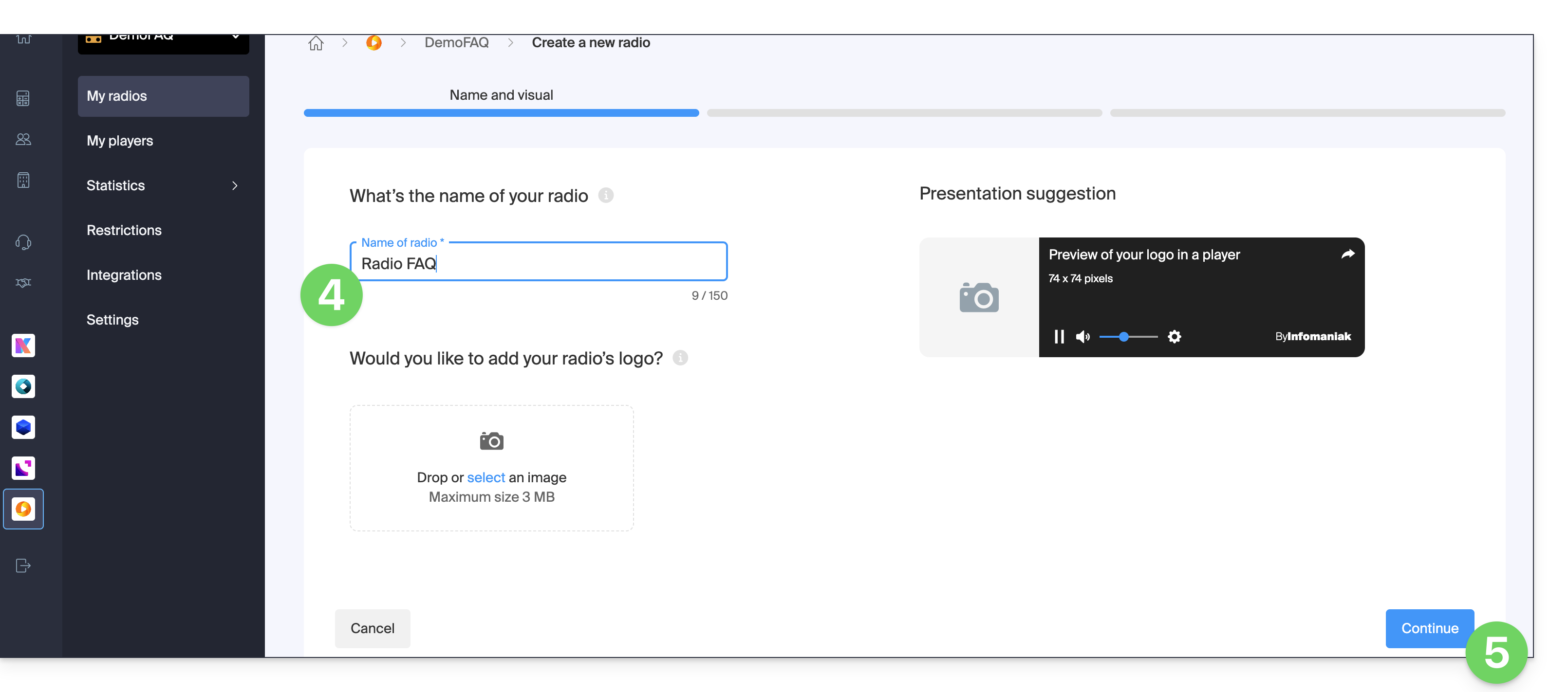
- Geben Sie dem Radio einen Namen und optional ein visuelles Element.
- Klicken Sie auf Weiter:
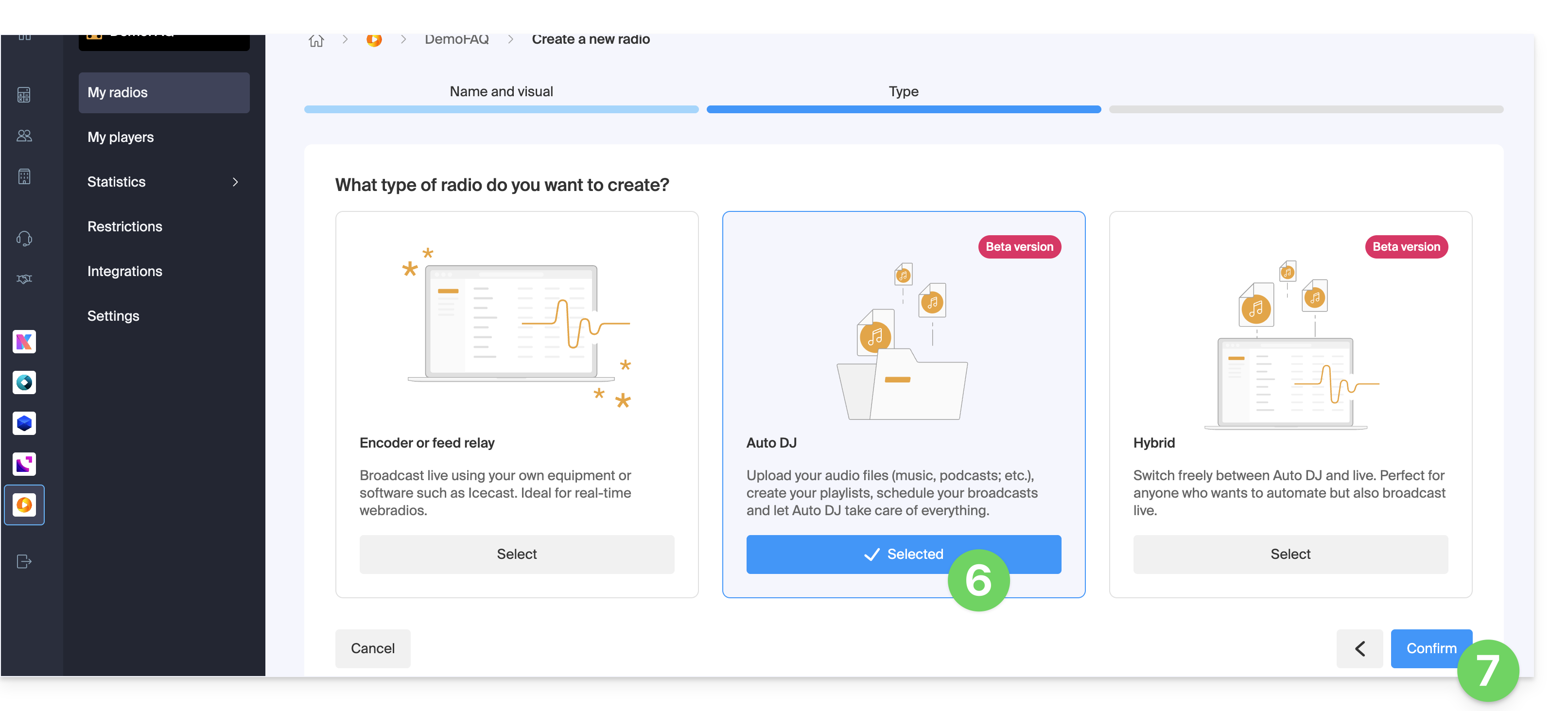
- Wählen Sie Auto DJ aus.
- Klicken Sie auf Bestätigen und gehen Sie zu Schritt 11:
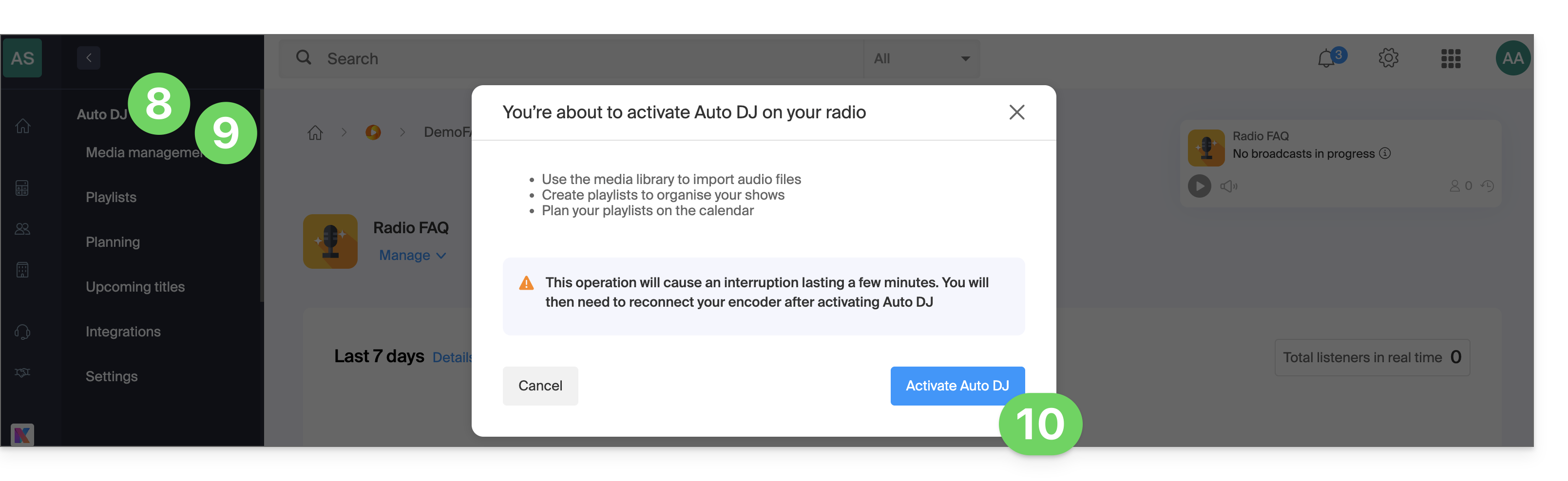
- Klicken Sie im linken Menü auf Auto DJ.
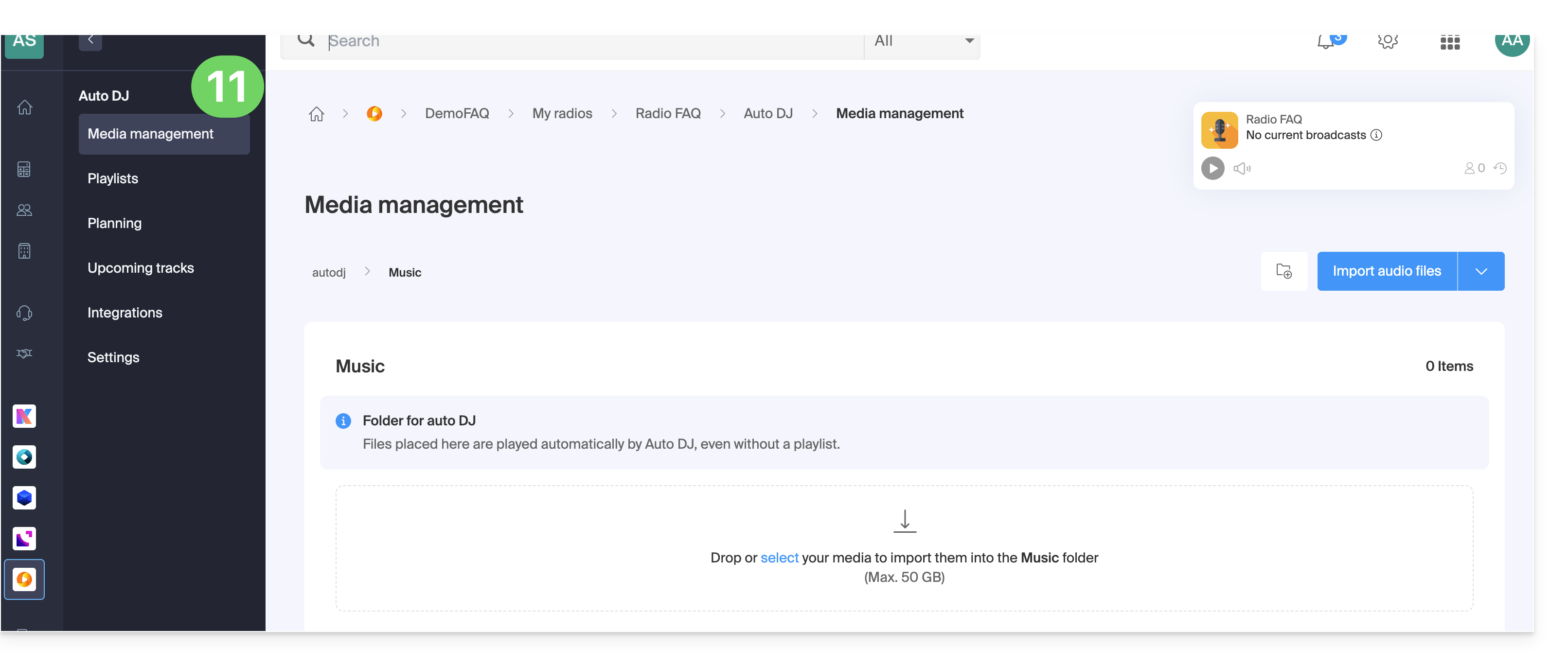
- Klicken Sie im linken Menü auf Medienverwaltung.
- Lesen Sie die Warnhinweise und klicken Sie, um Auto DJ zu aktivieren:
- Wählen Sie den zu verwendenden AOD-Bereich aus, falls Sie mehrere besitzen.
- Fertig, der automatische DJ ist aktiviert und mit Ihrem AOD-Speicherbereich für Ihre Audiodateien verbunden:
Lesen Sie diese Anleitung, um Ihre Audiodateien zu organisieren und abzuspielen.
Link zu dieser FAQ: https://faq.infomaniak.com/185
War diese FAQ nützlich?