Wissensdatenbank
1 000 FAQs, 500 Anleitungen und erläuternde Videos. Hier gibt es nur Lösungen!
Passwort einer Webanwendung ändern
Dieser Leitfaden erklärt, wie Sie das Administrationspasswort für WordPress oder jede andere Webanwendung (Joomla, Drupal, Typo3, PrestaShop, ownCloud usw.) ändern, die über die in den bezahlten Webhosting-Angeboten von Infomaniak enthaltenen Tools installiert wurde.
Vorwort
- Einige Anwendungen ermöglichen auch eine Änderung des Benutzerpassworts direkt über ihre dedizierte Schnittstelle:
- Beispiel: WordPress (Benutzer verwalten, Namen, Passwörter, Rollen usw.).
Passwort einer Webanwendung ändern
Um das Passwort für den Zugang zum Administrationsbereich Ihrer Webanwendung zu ändern, führen Sie die folgenden Schritte aus:
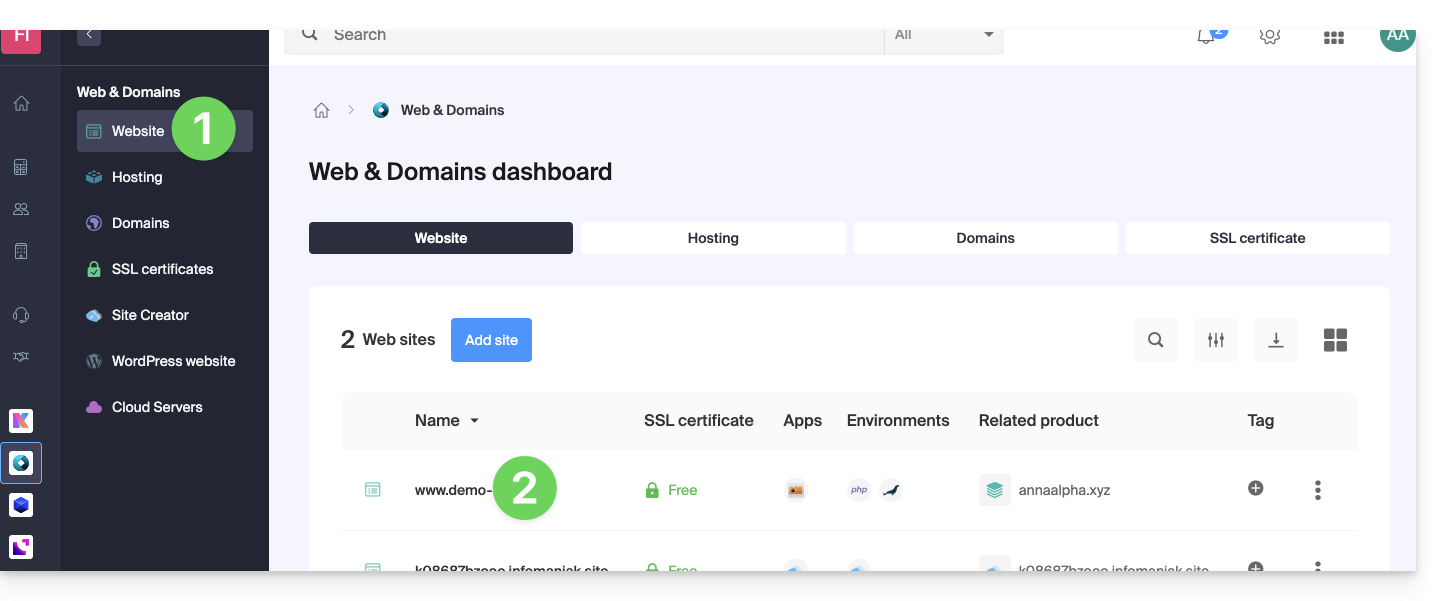
- Hier klicken, um auf die Verwaltung Ihrer Website im Infomaniak Manager zuzugreifen (Hilfe benötigt?).
- Klicken Sie direkt auf den Namen, der der betreffenden Website zugewiesen wurde:
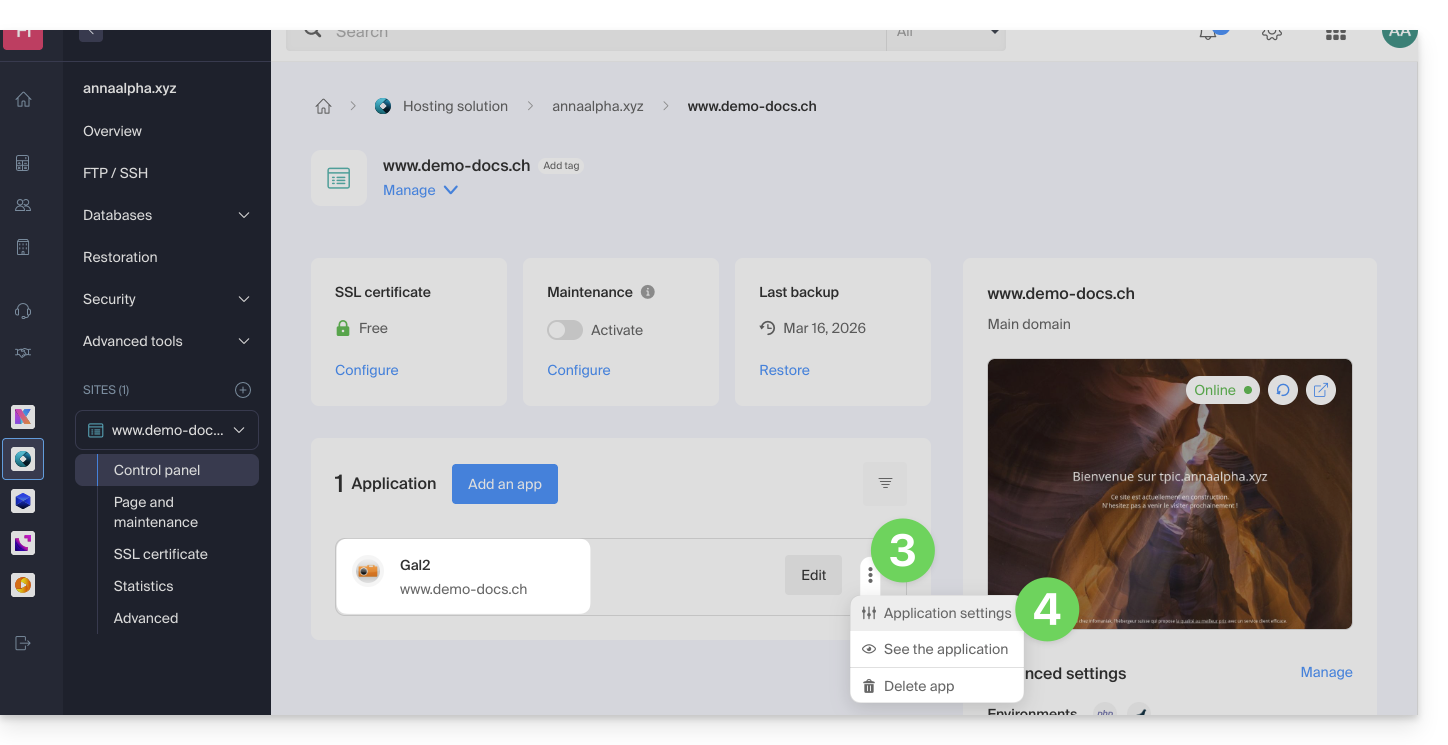
- Klicken Sie auf das Aktionsmenü ⋮ rechts neben der betreffenden Webanwendung.
- Klicken Sie auf Einstellungen der Anwendung:
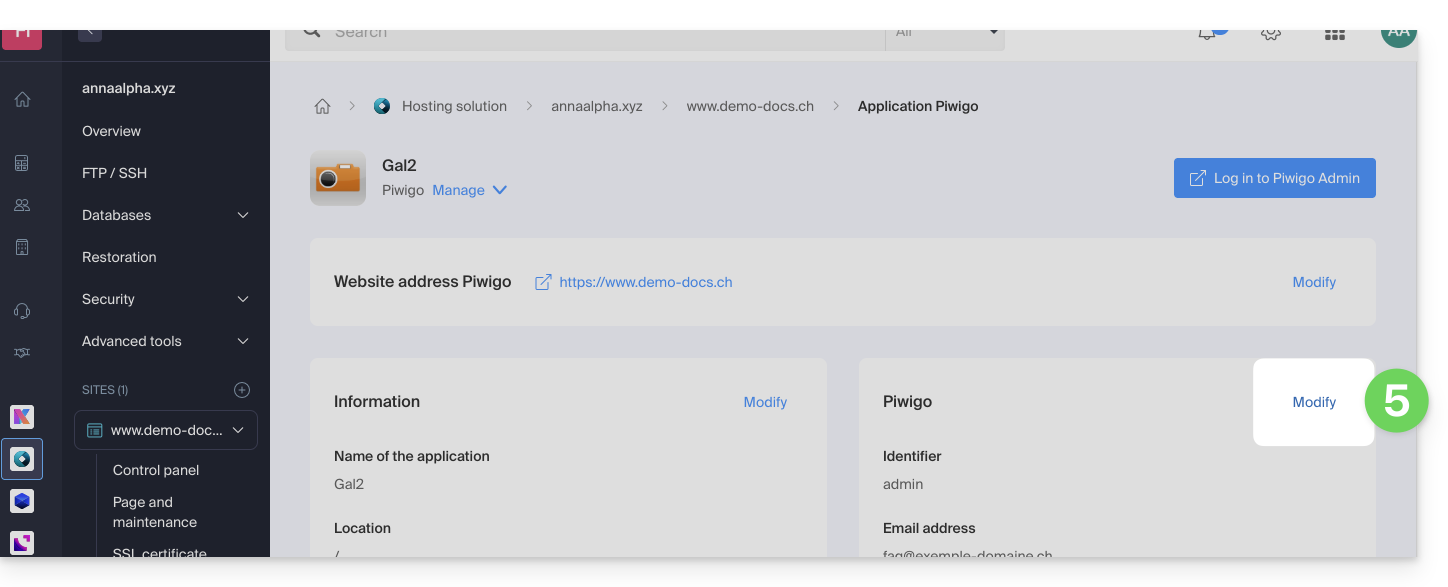
- Klicken Sie auf Bearbeiten rechts neben der Anwendung:
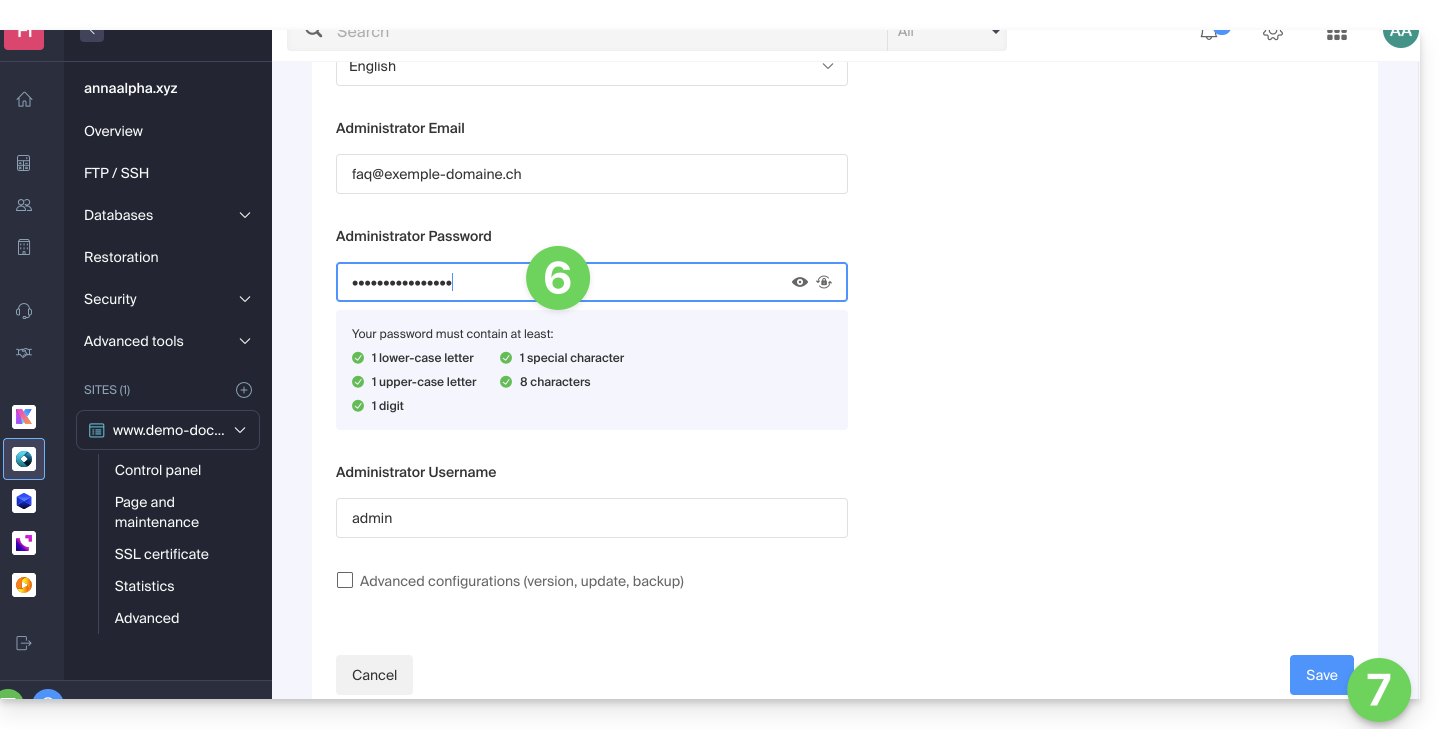
- Unter Passwort geben Sie das neue Passwort ein (für die Anmeldung mit der oben angegebenen Kennung).
- Klicken Sie auf die Schaltfläche Speichern unten auf der Seite:
Link zu dieser FAQ: https://faq.infomaniak.com/1848
War diese FAQ nützlich?