Wissensdatenbank
1 000 FAQs, 500 Anleitungen und erläuternde Videos. Hier gibt es nur Lösungen!
Eingehende E-Mails mit der Sieve-Sprache filtern
Dieser Leitfaden erklärt, wie Sie in der Erweiterten Ansicht Regeln zum Sortieren von E-Mails mit Sieve-Skripten erstellen, um Ihre eingehenden E-Mails auf Infomaniak automatisch nach bestimmten Kriterien zu sortieren.
✘ NICHT VERFÜGBAR mit
kSuite kostenlos
my kSuite (ik.me, etik.com, ikmail.com)
Mail-Service Starter
Vorwort
- Wenn Sie keinen kompatiblen Tarif haben oder eine vereinfachte Konfiguration bevorzugen, lesen Sie diesen anderen Leitfaden.
- ⚠️ Es wird keine Unterstützung für die Sieve-Sprache angeboten (lesen Sie die Dokumentation — erfahren Sie auch mehr über die Rolle des Hosting-Anbieters).
- Im Gegensatz zu den Sortierregeln in E-Mail-Programmen (Microsoft Outlook, Mozilla Thunderbird, Apple Mail...) wirken diese Regeln direkt auf dem Server Ihrer E-Mail-Postfächer, noch bevor die IMAP-Verbindung hergestellt wird.
- Es ist möglich, Sieve-Dateien über eine Schaltfläche zu importieren.
- Wenn Sie diesen Modus aktivieren, bleiben die bestehenden Standardregeln erhalten, werden jedoch deaktiviert.
- Der Befehl
redirect(der es ermöglicht, eine E-Mail an eine andere Adresse weiterzuleiten) ist in den Skripten nicht erlaubt.- Wenn Sie ein Sieve-Skript von einem anderen Hosting-Anbieter importieren, stellen Sie sicher, dass Sie diesen Befehl entfernen.
- Um E-Mails weiterzuleiten, verwenden Sie den Assistenten im Standard-Modus oder den Abschnitt Weiterleitungen Ihres Mail-Services.
Auf die Regeln über die Webmail-App von Infomaniak zugreifen
Voraussetzungen
- Die Erlaubnis haben, Regeln zu verwalten: Wenn Sie zur Verwaltung Ihrer Adresse zur Webmail-App von Infomaniak (Online-Dienst ksuite.infomaniak.com/mail) eingeladen wurden, kann es sein, dass der Administrator Ihres Mail-Services Ihnen dieses Recht über sein Admin-Konto entzogen hat.
Um auf die Sortierfilter für Ihre Infomaniak-Mail zuzugreifen:
- Hier klicken, um auf die Webmail-App von Infomaniak (Online-Dienst ksuite.infomaniak.com/mail) zuzugreifen.
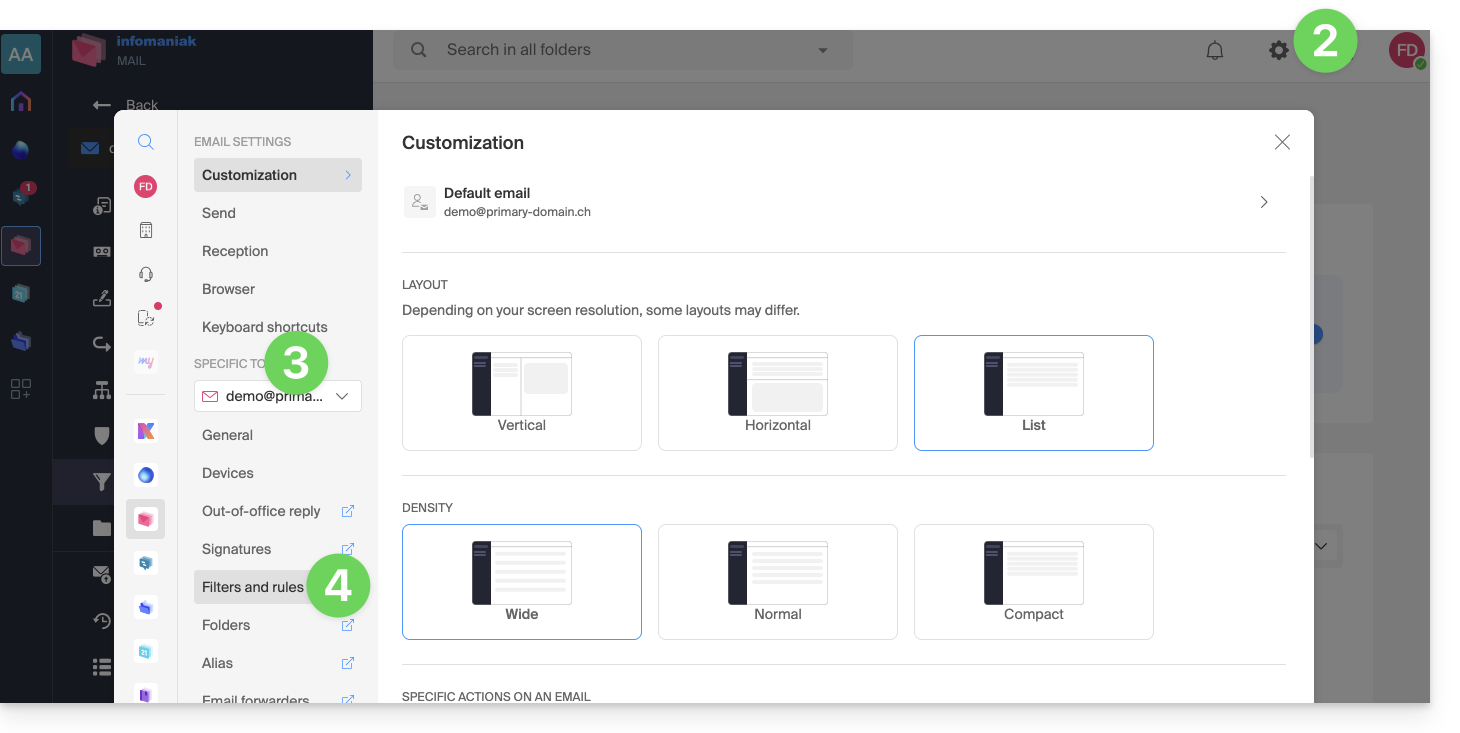
- Klicken Sie auf das Symbol Einstellungen oben rechts.
- Überprüfen oder wählen Sie die betreffende E-Mail-Adresse im Dropdown-Menü aus.
- Klicken Sie auf Filter und Regeln:
Auf die Regeln über einen Mail-Service zugreifen
Um auf die Sortierfilter für Ihre Infomaniak-Mail zuzugreifen:
- Hier klicken, um auf die Verwaltung Ihres Produkts im Infomaniak-Manager zuzugreifen (Hilfe benötigt?).
- Klicken Sie direkt auf den Namen des betreffenden Produkts.
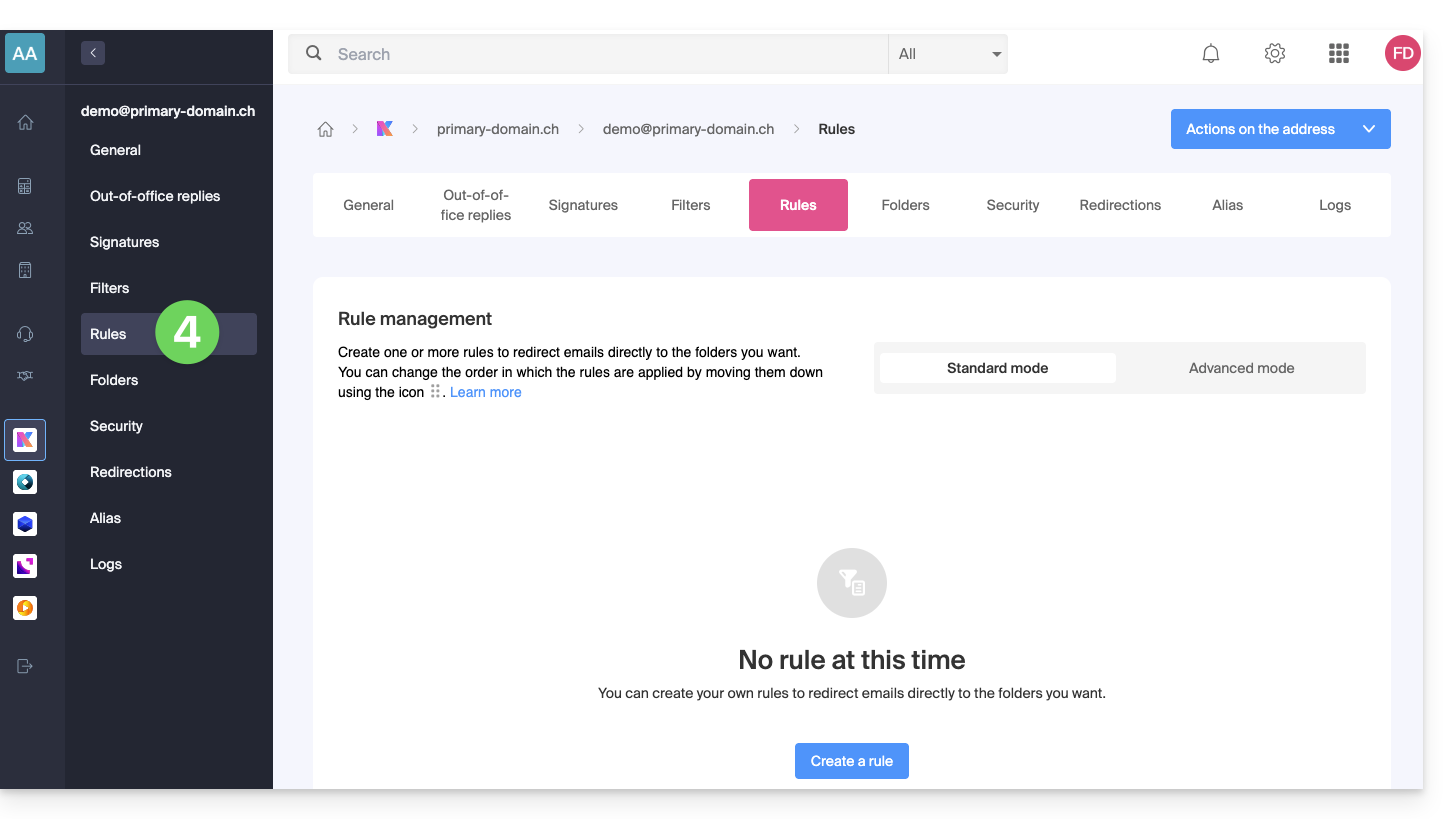
- Klicken Sie auf die betreffende E-Mail-Adresse in der angezeigten Tabelle.
- Klicken Sie auf die Registerkarte Regeln im linken Seitenmenü (oder oberen Menüleiste):
Eine neue Regel im Modus Erweitert (Experte) erstellen
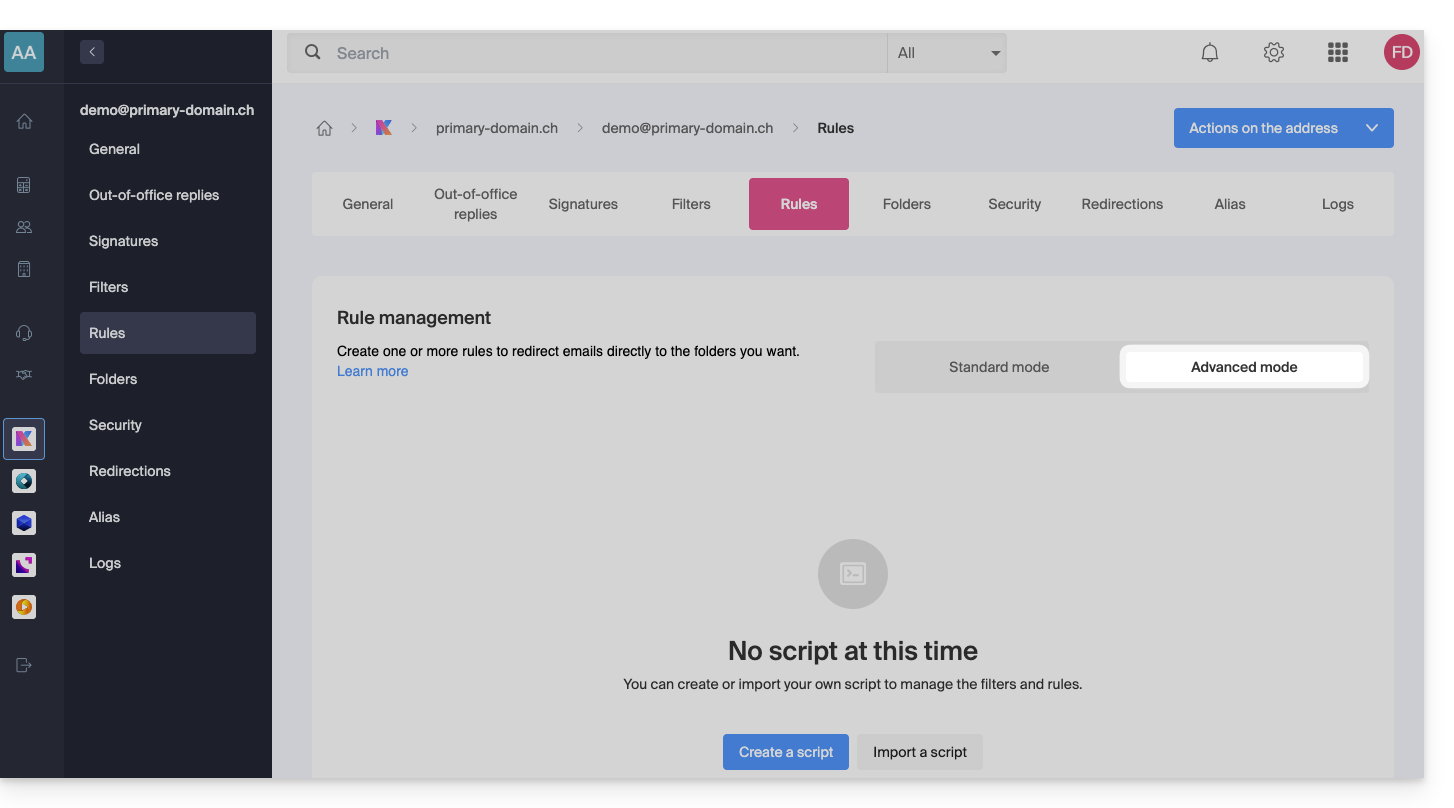
- Stellen Sie sicher, dass Sie den Modus Erweitert auswählen:
Erstes Beispiel für erweiterte Sortierung
Hier ist ein einfaches Beispiel für einen Befehl, der diese Sprache verwendet:
require ["fileinto"];
if address :contains "from" "facebook.com" {
    fileinto "fb";
} elsif header :matches "List-Unsubscribe" "*" {
    fileinto "nl";
} else {
    keep;
}
Erklärungen:
- Laden der erforderlichen Erweiterungen: Verwenden Sie
require ["fileinto"];um anzugeben, dass Sie die Funktionfileintoverwenden werden. - Filtern von Facebook-Nachrichten: Verwenden Sie
if address :contains "from" "facebook.com"um zu überprüfen, ob die Absenderadresse "facebook.com" enthält; wenn ja, wird die Nachricht im Ordner "fb" mitfileinto "fb";eingestuft. - Filtern von Nachrichten mit einem Abmelde-Link: Verwenden Sie
elsif header :matches "List-Unsubscribe" "*"um zu überprüfen, ob der Header "List-Unsubscribe" in der Nachricht vorhanden ist; wenn ja, wird die Nachricht im Ordner "nl" mitfileinto "nl";eingestuft. - Speichern der anderen Nachrichten: Verwenden Sie
else { keep; }um alle anderen Nachrichten, die nicht den vorherigen Kriterien entsprechen, zu speichern.
Achtung:
- Wenn Sie einen Unterordner angeben müssen, verwenden Sie den Trennstrich
/(wie im zweiten Beispiel), aber Sie müssenINBOXin Ihren Codes nicht angeben - Stellen Sie sicher, dass die Ordner "
fb" und "nl" bereits in Ihrem Posteingang vorhanden sind; andernfalls können die Nachrichten möglicherweise nicht korrekt sortiert werden - Der Filter
address :contains "from" "facebook.com"funktioniert korrekt für Adressen, die "facebook.com" im Feld "from" enthalten - Der Filter
header :matches "List-Unsubscribe" "*"überprüft nur das Vorhandensein des Headers "List-Unsubscribe", nicht dessen Inhalt
Zweites Beispiel für erweiterte Sortierung
Dieser Code ändert den Betreff je nachAbsender (fügt z. B. einen Präfix zum Betreff hinzu, wenn eine E-Mail den Filter passiert):
require ["fileinto", "editheader", "variables", "regex"];
if address "sender" "owner-scientific-linux-devel at LISTSERV.FNAL.GOV" {
    if header :regex "subject" "((Re|Fwd): *)\\[SCIENTIFIC-LINUX-DEVEL\\] *(.*)" {
        deleteheader "Subject";
        addheader "Subject" "${1}${3}";
    } else {
        # Ajouter un préfixe si l'objet ne correspond pas déjà au modèle
        deleteheader "Subject";
        addheader "Subject" "[SL-Devel] ${1}";
    }
    fileinto "Mail List/SL-Devel";
}
Erklärungen:
- Erforderliche Erweiterungen:
fileinto: zum Sortieren von Nachrichten in Ordnern.editheader: zum Bearbeiten der E-Mail-Header.variables: zum Verwenden von Variablen in Ausdrücken.regex: für reguläre Ausdrücke.
- Bedingung für den Absender:
if address "sender" "owner-scientific-linux-devel at LISTSERV.FNAL.GOV": überprüft, ob der Absender übereinstimmt.
- Bedingung für den Betreff:
if header :regex "subject" "((Re|Fwd): *)\\[SCIENTIFIC-LINUX-DEVEL\\] *(.*)": überprüft, ob der Betreff dem angegebenen Muster entspricht.deleteheader "Subject";undaddheader "Subject" "${1}${3}";: löscht den bestehenden Betreff und fügt einen neuen Betreff mit den erfassten Teilen hinzu.
- Hinzufügen eines Präfixes, wenn der Betreff dem Muster noch nicht entspricht:
addheader "Subject" "[SL-Devel] ${1}";: fügt ein Präfix "[SL-Devel]" zum Betreff hinzu, wenn es noch nicht vorhanden ist.
- Einordnen der Nachricht:
fileinto "Mail List/SL-Devel";: ordnet die Nachrichten im Ordner "Mail List/SL-Devel" ein.
Achtung:
- Stellen Sie sicher, dass der Ordner "
Mail List/SL-Devel" bereits in Ihrem Posteingang existiert. - Überprüfen Sie, ob das Skript den Betreff der E-Mails korrekt ändert, um das Präfix hinzuzufügen oder anzupassen, falls erforderlich.
Link zu dieser FAQ: https://faq.infomaniak.com/1839
War diese FAQ nützlich?