Wissensdatenbank
1 000 FAQs, 500 Anleitungen und erläuternde Videos. Hier gibt es nur Lösungen!
kDrive in einen früheren Zustand zurücksetzen
Diese Anleitung erklärt, wie Sie die Dateiorganisation in Ihrem kDrive rückgängig machen können, insbesondere wenn Änderungen vorgenommen wurden und Sie den Überblick verloren haben.
✘ NICHT VERFÜGBAR mit
kSuite Free
my kSuite (ik.me, etik.com, ikmail.com)
Einleitung
- Mit der Wiederherstellungsfunktion oder Rewind können Sie zu einem früheren Zustand zurückkehren, wie mit einer Zeitmaschine, und die Reihenfolge der von Ihnen ausgewählten Dateien oder Ihres gesamten kDrive bis zu 3 Monate zurücksetzen (abhängig von der Aufbewahrungsdauer der Dateiversionen – ❓: Hilfe).
- Dateien, die endgültig aus Ihrem kDrive-Papierkorb gelöscht wurden, und gelöschte Dateiversionen können nicht wiederhergestellt werden.
- Die Wiederherstellung kann mehrere Minuten dauern, während derer kDrive für alle Benutzer nicht mehr zugänglich ist, je nach Datenmenge, die wiederhergestellt werden muss.
- Es werden keine Änderungen an Berechtigungen und Freigaben vorgenommen.
Auf das Wiederherstellungstool von kDrive zugreifen
Voraussetzungen
- Sie müssen mindestens Administrator der Organisation sein (❓: Hilfe).
Um die Wiederherstellungsfunktion zu öffnen:
- Klicken Sie hier, um auf kDrive in Ihrer kSuite von Infomaniak zuzugreifen (❓: Hilfe).
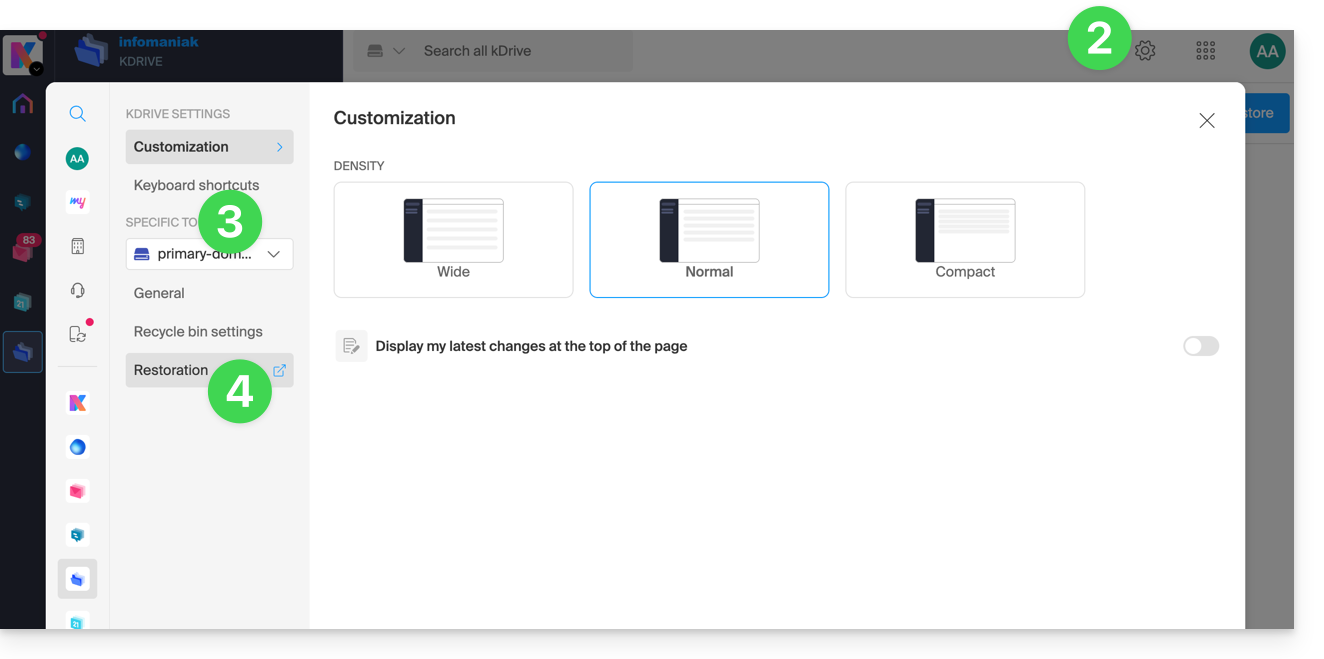
- Klicken Sie oben rechts auf Einstellungen .
- Überprüfen Sie im Dropdown-Menü in der linken Seitenleiste oder wählen Sie das entsprechende kDrive aus.
- Klicken Sie auf Wiederherstellen:
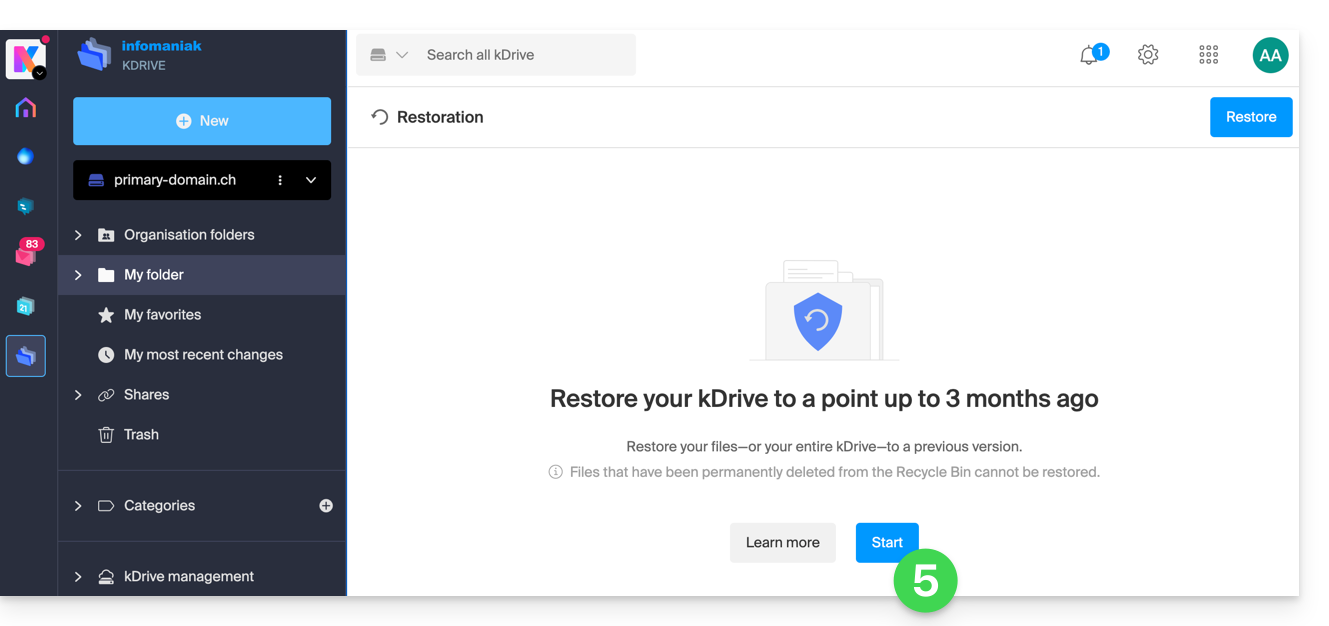
- Lesen Sie die Informationen auf dem Bildschirm und klicken Sie dann auf die Schaltfläche, um den Vorgang zu starten:
- Lesen Sie die Informationen im angezeigten Dialogfenster durch und klicken Sie dann auf die Schaltfläche, um die Aktion zu bestätigen.
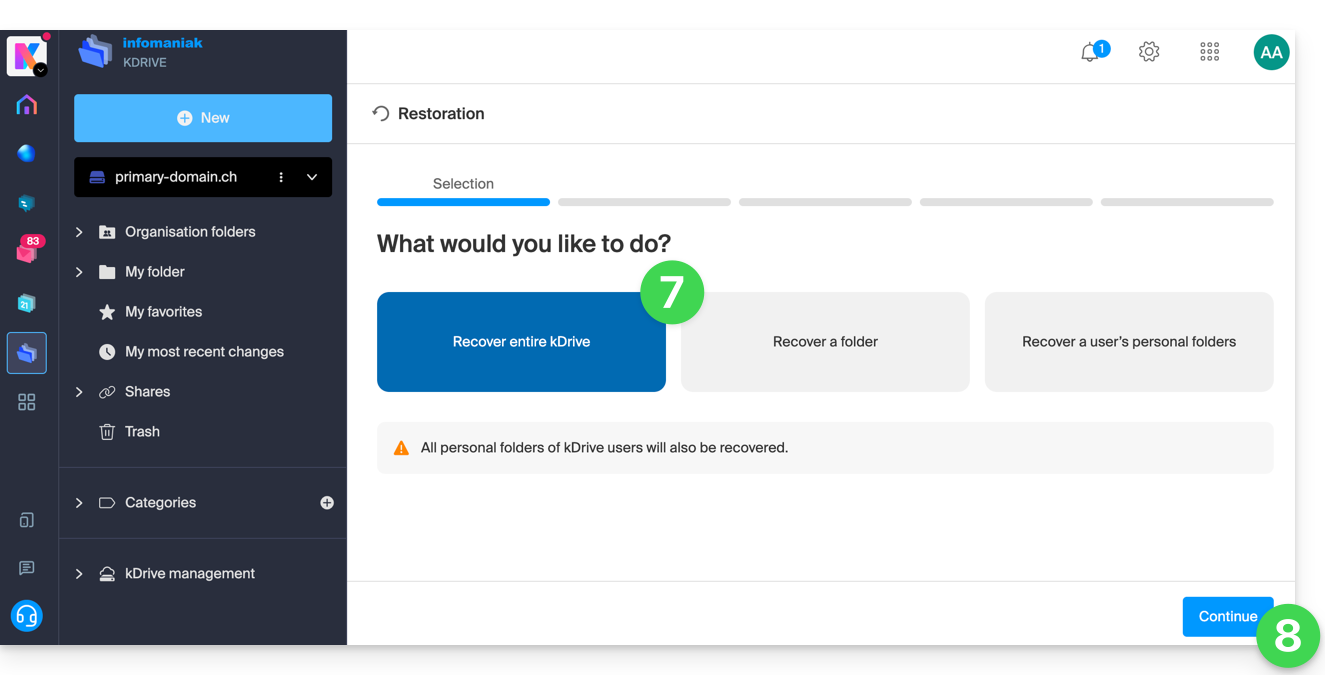
- Wählen Sie aus, was von der Rückgängigmachung betroffen sein soll (das gesamte kDrive oder nur ein Teil davon, und falls ja, für welchen Benutzer).
- Klicken Sie auf Weiter:
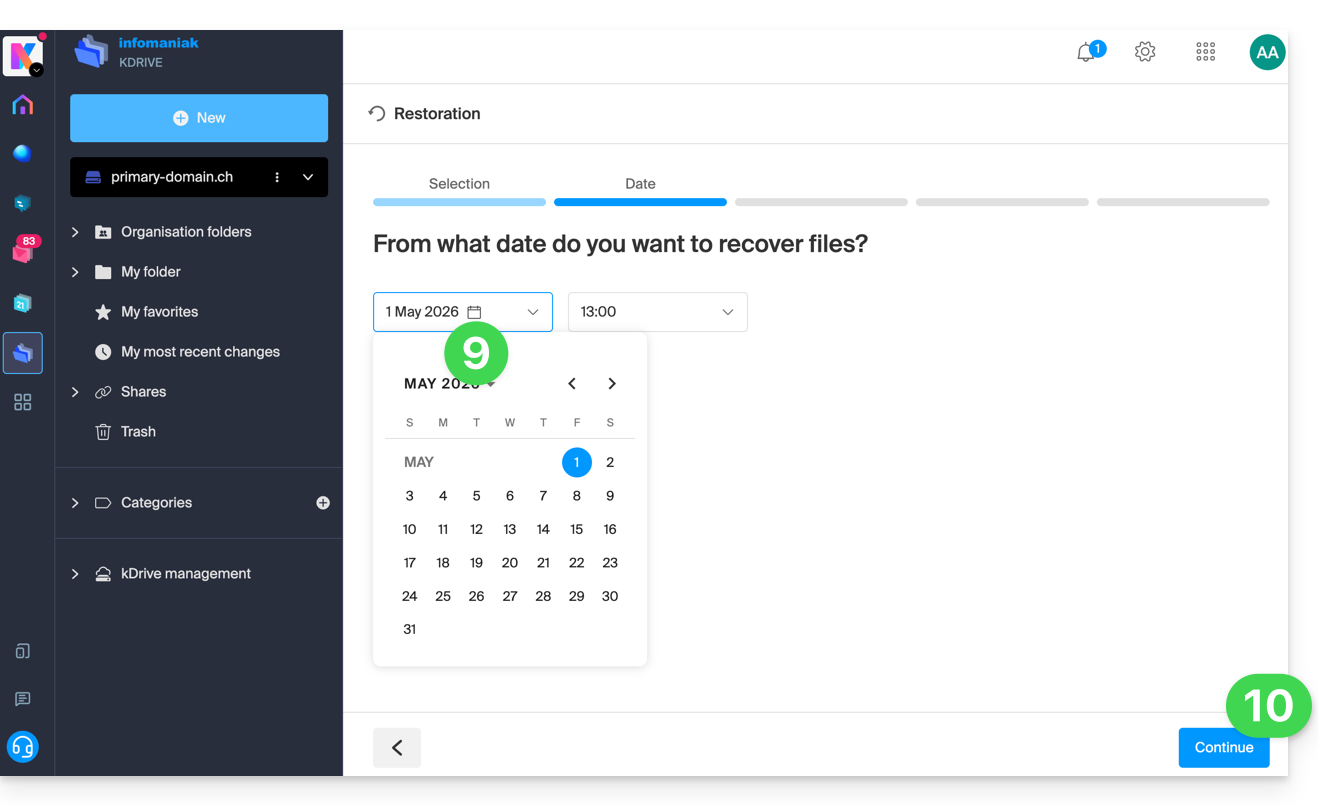
- Wählen Sie das Datum aus, zu dem Sie zurückkehren möchten (maximal 3 Monate / 90 Tage).
- Klicken Sie auf Weiter:
- Starten Sie die Analyse im nächsten Schritt:
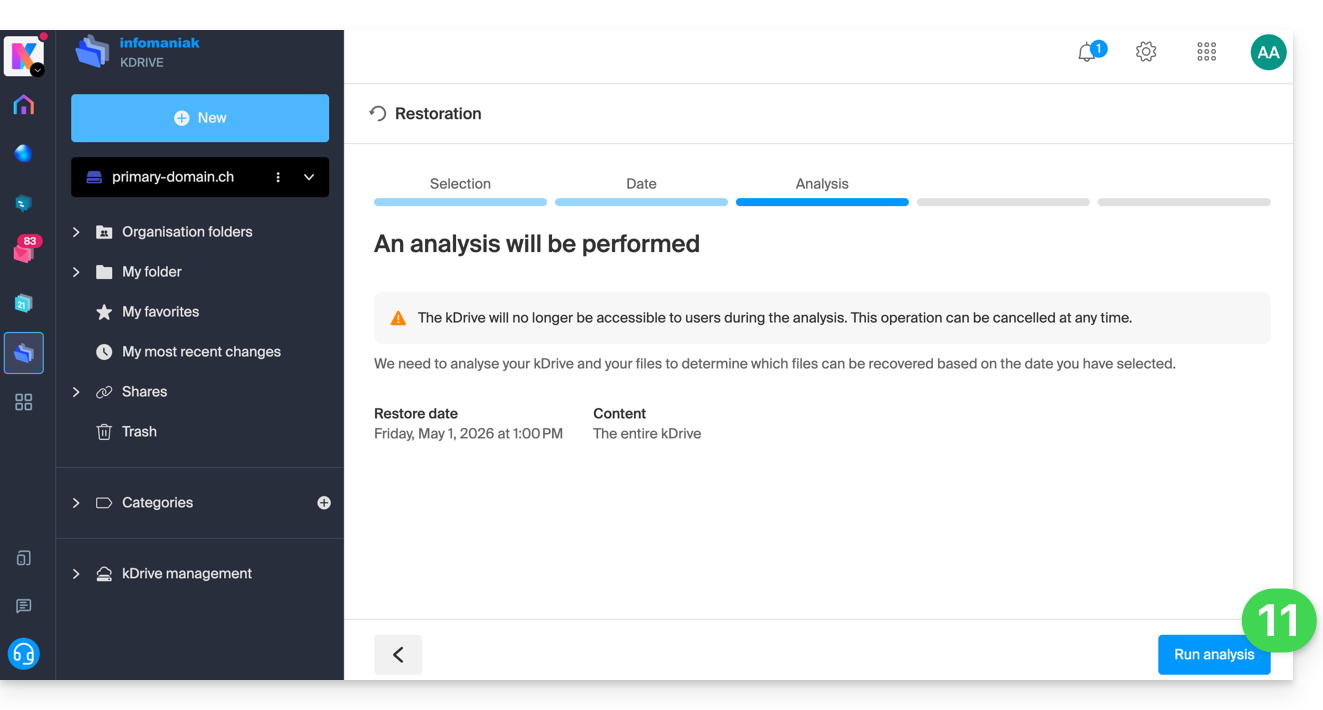
- Wenn ein Rückschritt keine Ergebnisse liefert, wird dies in der Analyse angezeigt, und Sie können ein anderes Datum angeben:
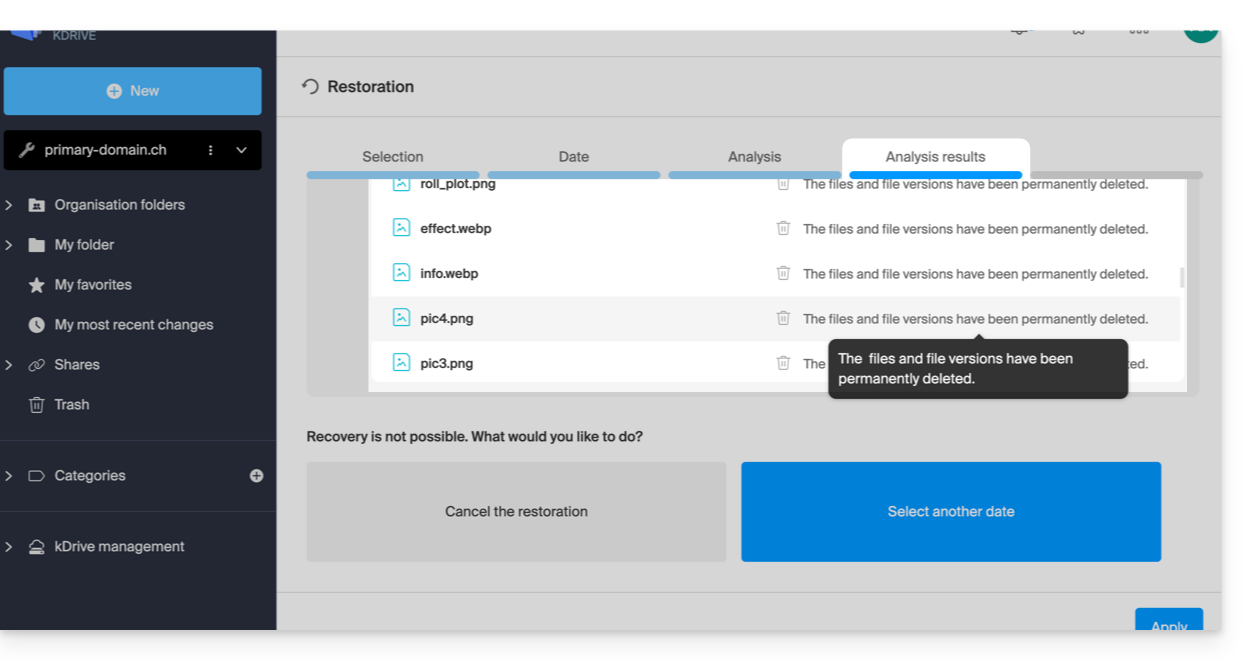
- Wenn ein Rückschritt keine Ergebnisse liefert, wird dies in der Analyse angezeigt, und Sie können ein anderes Datum angeben:
- Bestimmen Sie anschließend die weiteren Schritte in Abhängigkeit vom angezeigten Ergebnis:
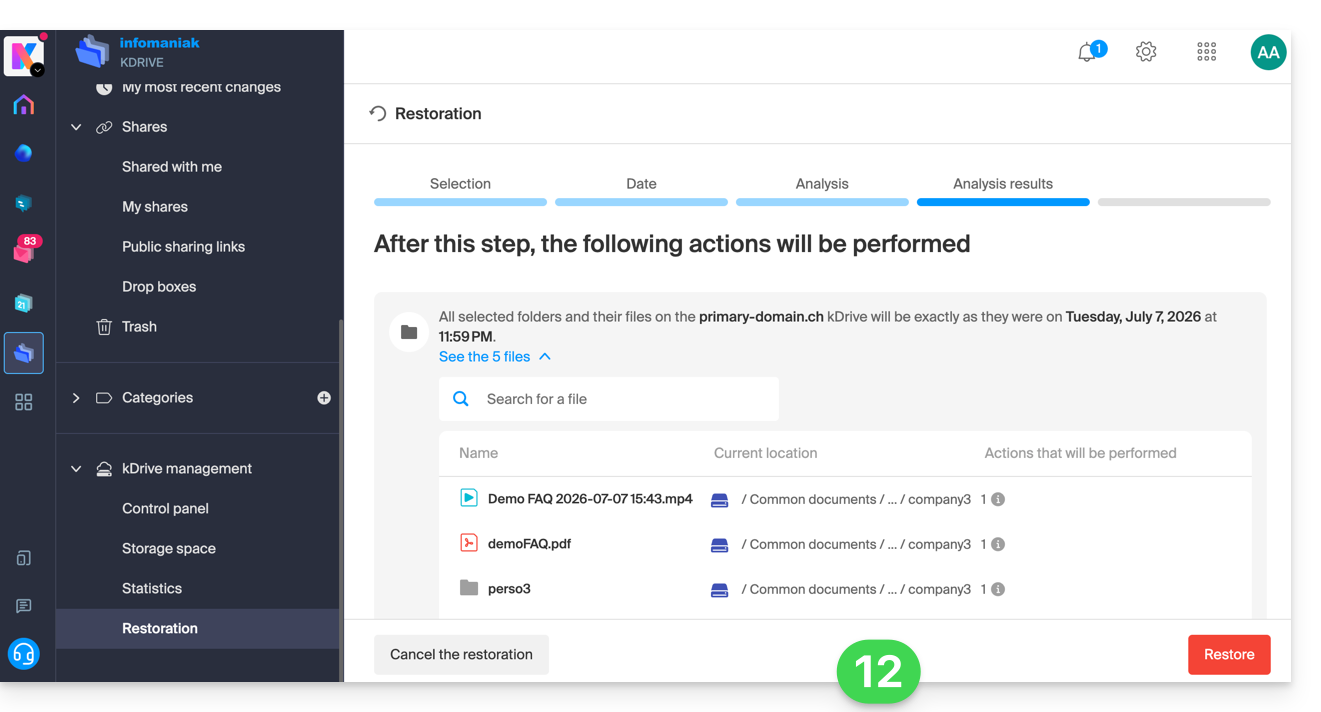
- Vor Beginn der Wiederherstellung wird eine letzte Sicherheitsabfrage angezeigt:
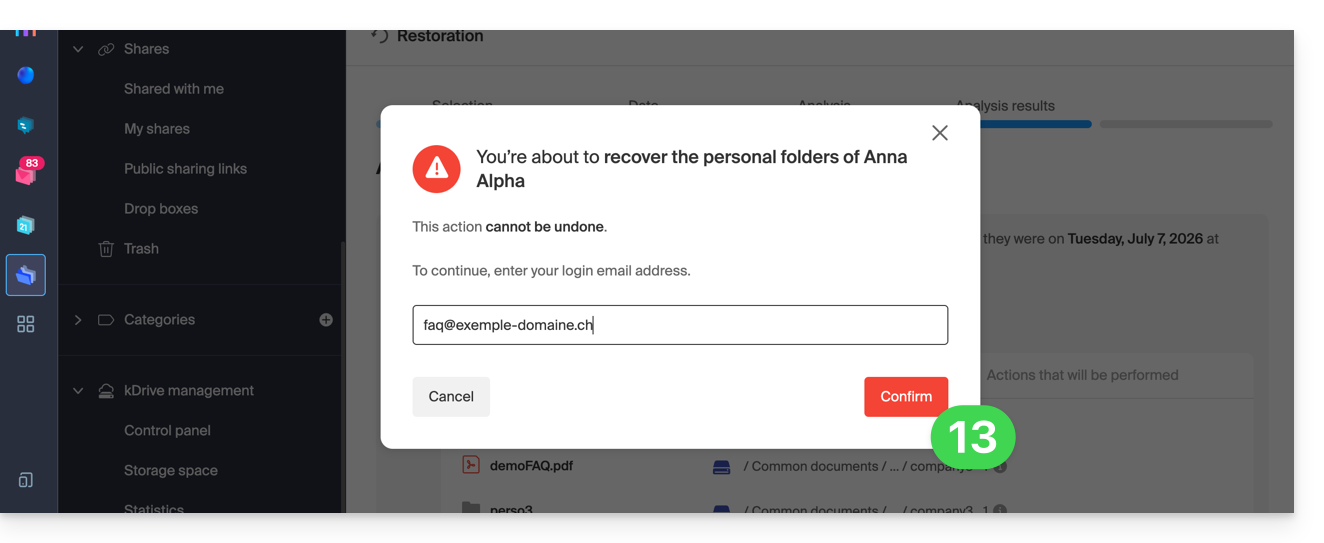
Nach der Durchführung wird eine E-Mail gesendet: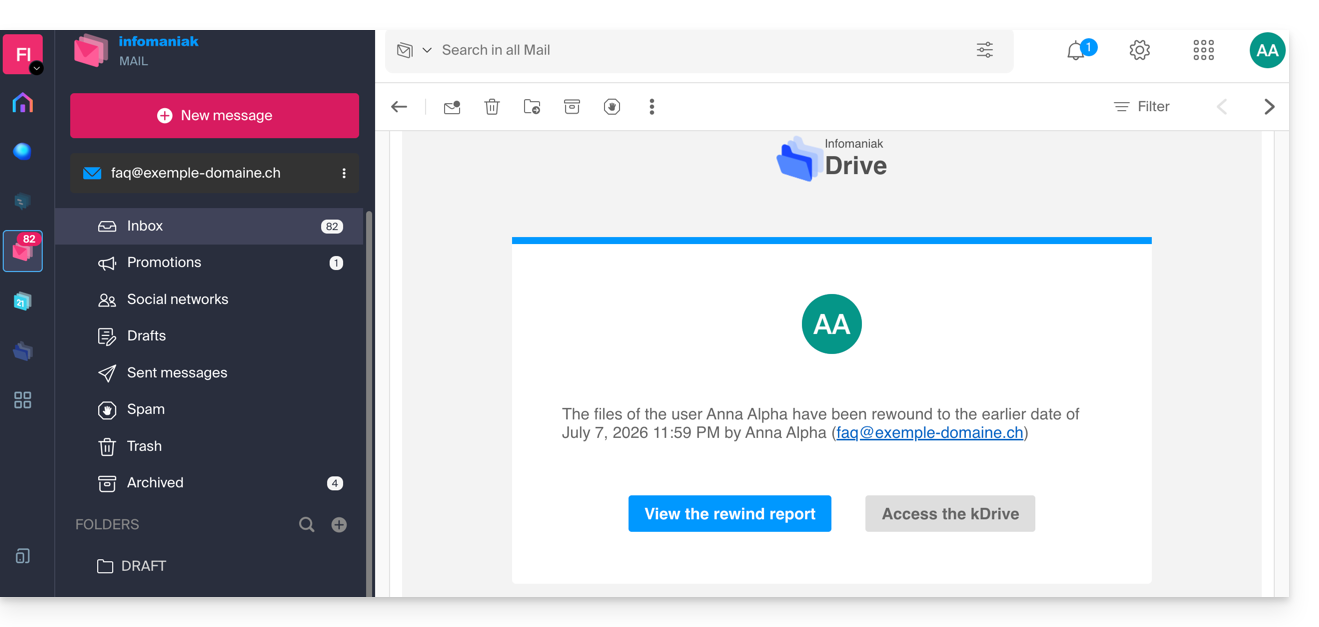
und eine Benachrichtigung wird im Online-kDrive angezeigt: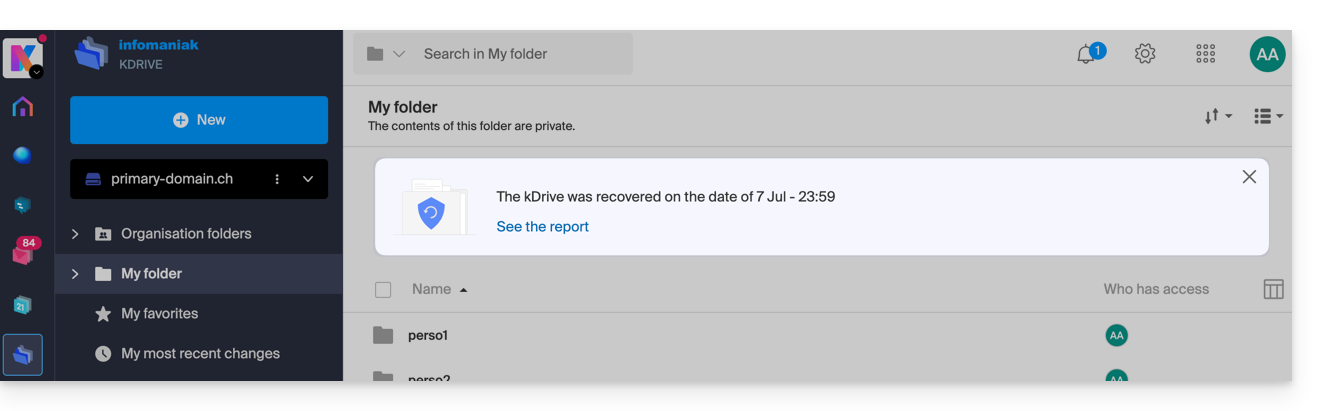
Analysebericht
Ein Administrator, der einen Bericht über eine von einem anderen Administrator gestartete Wiederherstellung einsehen möchte, wird nicht alle Informationen sehen, die sich auf das persönliche Konto des Administrators beziehen, der die Wiederherstellung gestartet hat: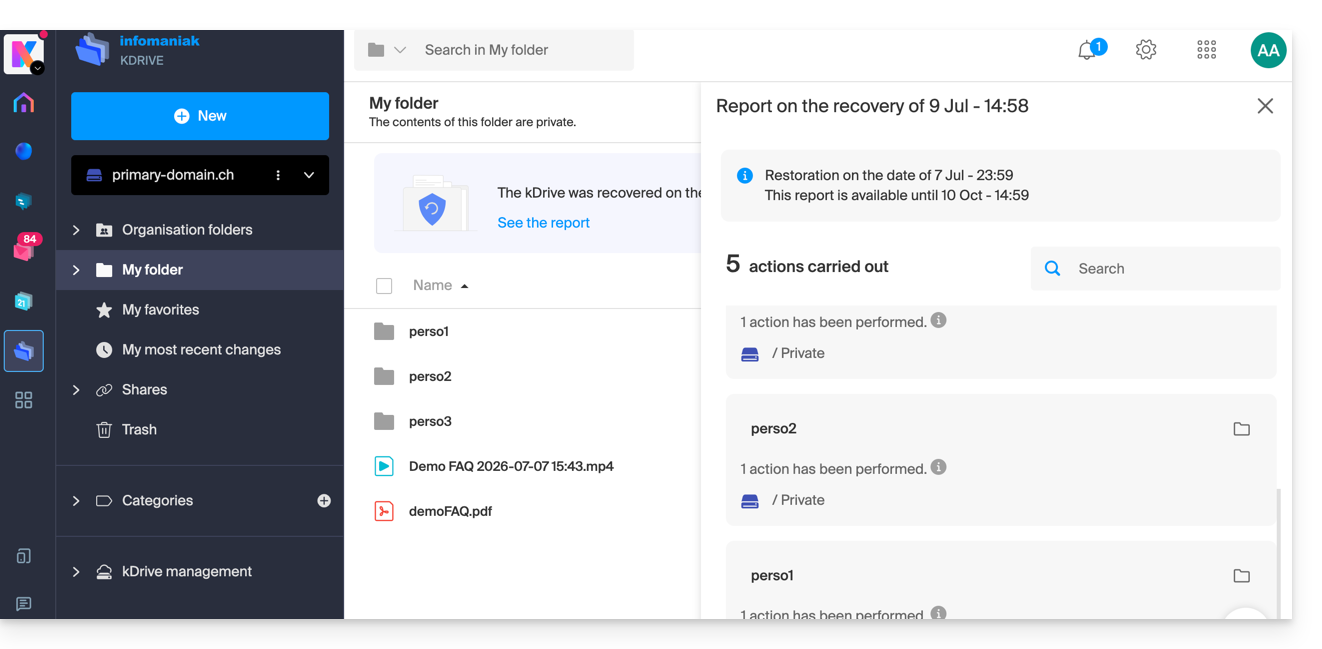
In der Ansicht des Analyseberichts werden die Daten aufgelistet und nach dem aktuellen Speicherort vor dem Rückgängigmachen gruppiert.
Im Falle eines Konflikts
Im Stammverzeichnis des kDrive des Administrators, der die Operation durchgeführt hat (oder beim betreffenden Benutzer), wird ein Ordner mit dem Namen „Wiederherstellung (Datum und Uhrzeit)“ erstellt. Dieser Ordner enthält einen Unterordner mit den konfliktbehafteten Dateien, der „Konflikt“ genannt wird, und einen weiteren Ordner für die Dateien, die sich derzeit im Ziel befinden und „Neuere Elemente“ genannt wird.
Link zu dieser FAQ: https://faq.infomaniak.com/1838
War diese FAQ nützlich?