Wissensdatenbank
1 000 FAQs, 500 Anleitungen und erläuternde Videos. Hier gibt es nur Lösungen!
Behebung von Problemen mit kDrive (Antivirensoftware, Firewall usw.)
Diese Anleitung erklärt, wie Sie Probleme beim Zugriff auf oder bei der Verwendung von kDrive unter Windows und macOS beheben können, wenn eine Drittanwendersoftware Ihre Synchronisierung beeinträchtigen könnte.
Einleitung
- Die kDrive-Anwendung kann gelegentlich Probleme bei der Interaktion mit den Firewalls von Windows oder macOS sowie mit bestimmten Antiviren-, VPN- oder Bereinigungsprogrammen aufweisen, was zu Schwierigkeiten bei der Dateisynchronisierung, Problemen beim Öffnen von PDF-Dateien im Web oder zur Unmöglichkeit der Nutzung des Lite-Sync-Modus (Dateien bei Bedarf) führen kann.
- Es ist erforderlich,kDrive in diesen Anwendungen zulassen und drei wichtige Komponenten auf die Whitelist setzen:
kdrive.exe(oderkdrive.appunter macOS)kdrive_client.exe- Die Domäne
*.infomaniakusercontent.com
- Wenn Sie stattdessen ein Problem mit der Synchronisierung und fehlenden Ordnern, informieren Sie sich in diesem anderen Leitfaden.
Avast
Dazu:
- Öffnen Sie die Avast-Oberfläche.
- Gehen Sie zu Menü > Einstellungen.
- Klicken Sie im Reiter Allgemein auf Ausnahmen.
- Klicken Sie auf Ausnahme hinzufügen und geben Sie die Domain ein:
https://*.infomaniakusercontent.com/* - Gehen Sie zum Reiter Dateipfade, um die ausführbaren Dateien von kDrive hinzuzufügen (
kdrive.exe,kdrive_client.exeoderkdrive.app).
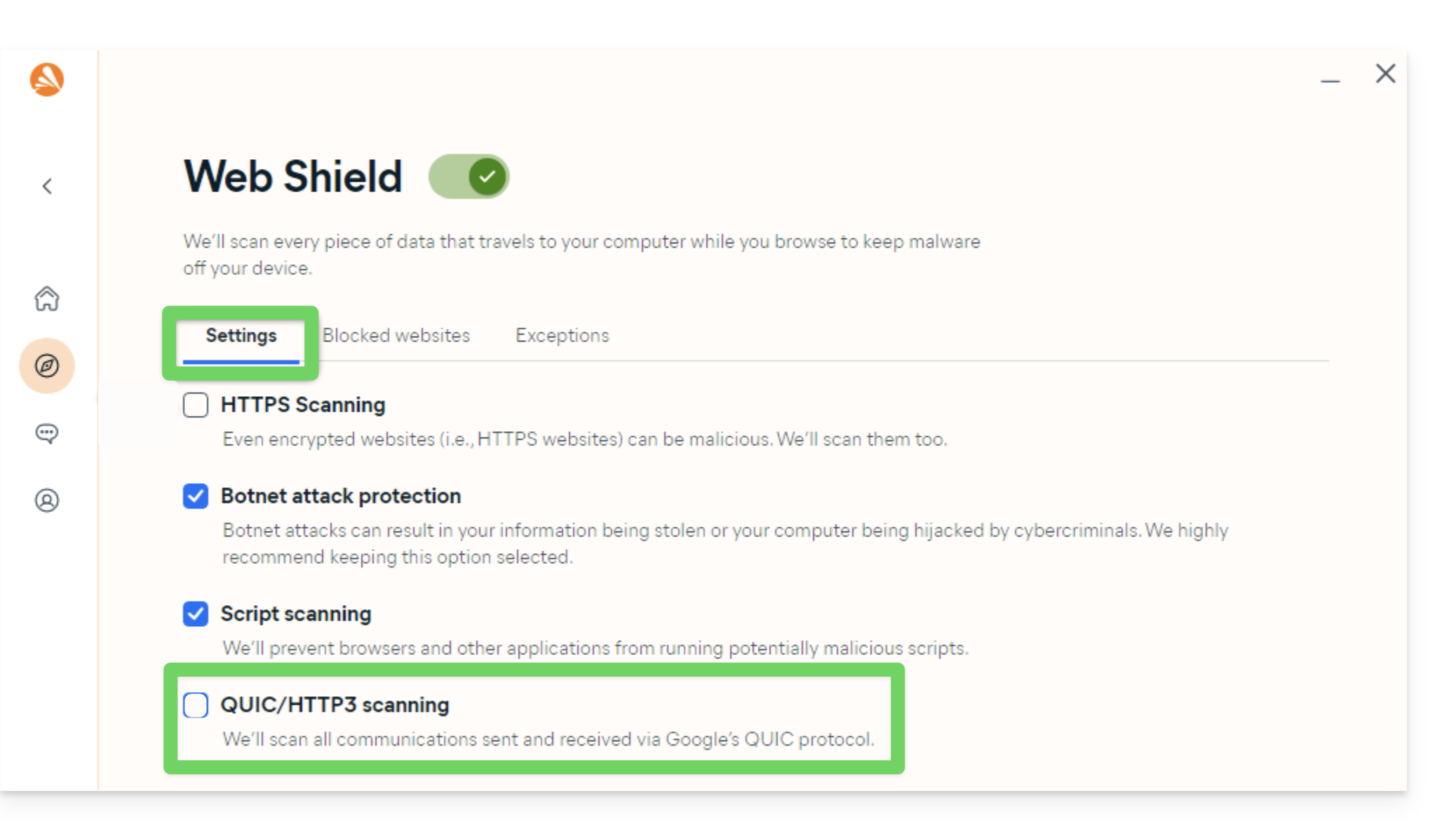
Es wird empfohlen, eine zusätzliche Maßnahme in Avast zu ergreifen, um Blockierungen zu vermeiden (insbesondere beim Öffnen von PDF-Dateien):
- Deaktivieren Sie die QUIC/HTTP3-Analyse (informieren Sie sich in der offiziellen Dokumentation unter dem Reiter Windows PC):
AVG
Lesen Sie die offizielle AVG-Dokumentation.
- Öffnen Sie AVG Antivirus.
- Gehen Sie zu Menü > Einstellungen > Allgemein > Ausnahmen.
- Klicken Sie auf Ausnahme hinzufügen und geben Sie die Domain
https://*.infomaniakusercontent.com/*ein. - Fügen Sie außerdem die Pfade zu den ausführbaren Dateien von kDrive (
kdrive.exeundkdrive_client.exeoderkdrive.app) hinzu.
Avira
Lesen Sie die offizielle Avira-Dokumentation.
- Klicken Sie mit der rechten Maustaste auf das Avira-Symbol und deaktivieren Sie den Schutz vorübergehend.
- Gehen Sie zu Einstellungen > PC-Schutz > Scan > Ausnahmen.
- Fügen Sie die ausführbaren Dateien von kDrive hinzu (
kdrive.exe,kdrive_client.exeoderkdrive.app). - Wiederholen Sie den Vorgang unter Echtzeitschutz > Ausnahmen.
- Fügen Sie im Abschnitt Webschutz die Domain
*.infomaniakusercontent.comzu den erlaubten URLs hinzu.
Bitdefender
Lesen Sie die offizielle Bitdefender-Dokumentation.
- Öffnen Sie Bitdefender und gehen Sie zu Schutz > Online-Bedrohungsschutz > Einstellungen.
- Klicken Sie auf Ausnahmen verwalten und fügen Sie die Domain
*.infomaniakusercontent.comhinzu (aktivieren Sie die Option für den Online-Schutz). - Wenn Sie die Browsererweiterung TrafficLight verwenden, fügen Sie diese Domain auch zu deren Ausnahmeliste hinzu.
- Um die ausführbaren Dateien von kDrive (
kdrive.exe,kdrive_client.exeoderkdrive.app) auszuschließen, gehen Sie zu Schutz > Antivirus > Einstellungen > Ausnahmen verwalten.
CCleaner
Lesen Sie die offizielle CCleaner-Dokumentation.
- Öffnen Sie CCleaner und gehen Sie zu Optionen > Ausnahmen.
- Klicken Sie auf Hinzufügen und wählen Sie die ausführbaren Dateien von kDrive (
kdrive.exe,kdrive_client.exe) oder den globalen Installationsordner aus, um zu verhindern, dass der Cache gelöscht oder Prozesse unterbrochen werden.
CleanMyMac
Lesen Sie die offizielle Dokumentation von CleanMyMac (MacPaw).
- Öffnen Sie CleanMyMac.
- Im Bildschirm mit den Analyseergebnissen halten Sie die Taste Strg gedrückt und klicken Sie auf die Elemente, die sich auf kDrive beziehen (
kdrive.app). - Wählen Sie Zur Ausschlussliste hinzufügen aus.
ESET
Lesen Sie die offizielle ESET-Dokumentation.
- Öffnen Sie ESET und drücken Sie F5 (Erweiterte Einstellungen).
- Gehen Sie zu Antivirus > Ausnahmen und klicken Sie auf Hinzufügen, um die Pfade zu den ausführbaren Dateien von kDrive einzufügen (
kdrive.exe,kdrive_client.exeoderkdrive.app). - Gehen Sie zu Web und E-Mail > Schutz des Webzugriffs > Verwaltung der URLs und fügen Sie
*.infomaniakusercontent.comzu den erlaubten Adressen hinzu.
Kaspersky
Lesen Sie die offizielle Kaspersky-Dokumentation.
- Öffnen Sie Kaspersky und gehen Sie zu Einstellungen > Ausnahmen und Bedrohungsmanagement.
- Fügen Sie die ausführbaren Dateien von kDrive (
kdrive.exe,kdrive_client.exeoderkdrive.app) zur Liste der vertrauenswürdigen Anwendungen hinzu. - Um Probleme beim Zugriff über das Web zu beheben, schließen Sie die Domänen
kdrive.infomaniak.comund*.infomaniakusercontent.comvon der Analyse aus:
- Bei anhaltenden Problemen mit sicheren SSL/TLS-Verbindungen deaktivieren Sie das folgende Kontrollkästchen:

macOS (Firewall)
Lesen Sie die offizielle Apple-Dokumentation (macOS-Firewall).
- Öffnen Sie die Systemeinstellungen (oder Systemeinstellungen).
- Klicken Sie auf Datenschutz und Sicherheit.
- Wählen Sie Firewall aus.
- Klicken Sie auf die Schaltfläche Firewall-Optionen (geben Sie gegebenenfalls Ihr Administratorpasswort ein).
- Klicken Sie auf die Schaltfläche Anwendung hinzufügen (+).
- Wählen Sie die Anwendung kDrive (
kdrive.app) aus, um ihr eingehende Verbindungen zu erlauben. - Klicken Sie auf Hinzufügen und dann auf OK.
Malwarebytes
Lesen Sie die offizielle Malwarebytes-Dokumentation.
- Öffnen Sie Malwarebytes und gehen Sie zu Einstellungen > Ausnahmeliste.
- Klicken Sie auf Ausnahme hinzufügen.
- Wählen Sie Eine Datei oder einen Ordner ausschließen aus und geben Sie
kdrive.exe,kdrive_client.exe(oderkdrive.app) an. - Wählen Sie Eine Website ausschließen aus und geben Sie die Domain
*.infomaniakusercontent.comein.
McAfee
Lesen Sie die offizielle McAfee-Dokumentation.
- Öffnen Sie McAfee und gehen Sie zu Einstellungen (Zahnradsymbol) > Echtzeitschutz.
- Unter Ausgeschlossene Dateien fügen Sie die ausführbaren kDrive-Dateien (
kdrive.exeundkdrive_client.exeoderkdrive.app) hinzu. - Im Abschnitt Firewall / Webschutz fügen Sie die Domain
*.infomaniakusercontent.comzur Liste der erlaubten Webadressen hinzu.
NordVPN
Lesen Sie die offizielle Dokumentation von NordVPN (Threat Protection).
- Öffnen Sie NordVPN.
- Gehen Sie zu der Funktion Pro-Schutz vor Bedrohungen (
Threat Protection). - Überprüfen Sie die Liste der blockierten Dateien oder Aktivitäten, um die Anwendung kDrive (
kdrive.exe,kdrive_client.exeoderkdrive.app) zuzulassen. - Fügen Sie die Domäne
*.infomaniakusercontent.comzur Liste der zulässigen Domänen des Bedrohungsschutzes hinzu. - Wenn das aktive VPN die lokale Synchronisierung beeinträchtigt, konfigurieren Sie das Split Tunneling, um die kDrive-Anwendung vom VPN-Tunnel auszuschließen.
Norton
Lesen Sie die offizielle Norton-Dokumentation.
- Öffnen Sie Norton und gehen Sie zu Einstellungen > Antivirus > Scans und Risiken.
- Unter Ausnahmen / Geringe Risiken konfigurieren Sie die „URLs, die von der Überprüfung ausgeschlossen werden sollen“, und fügen Sie
*.infomaniakusercontent.comhinzu. - Um ausführbare Dateien (
kdrive.exe,kdrive_client.exeoderkdrive.app) auszuschließen, konfigurieren Sie die Abschnitte Ausnahmen für Sicherheitsüberprüfungen und Ausnahmen für Auto-Protect.
Windows (Firewall)
Informieren Sie sich über die Offizielle Microsoft-Dokumentation (Windows-Firewall).
- Öffnen Sie das Startmenü und klicken Sie auf Einstellungen.
- Geben Sie im Suchfeld Firewall ein.
- Klicken Sie auf Eine App über die Windows-Firewall zulassen.
- Klicken Sie auf die Schaltfläche Einstellungen ändern.
- Aktivieren Sie die Kontrollkästchen neben den kDrive-Anwendungen (
kdrive.exeundkdrive_client.exe). Falls diese nicht in der Liste angezeigt werden, klicken Sie auf Eine andere Anwendung zulassen..., um sie auszuwählen und hinzuzufügen. - Aktivieren Sie die Kontrollkästchen unter den Netzwerktypen (Privat und Öffentlich) und klicken Sie auf OK.
Windows Defender
Lesen Sie die offizielle Microsoft-Dokumentation (Windows-Sicherheit).
- Öffnen Sie Windows-Sicherheit über das Infobereich oder das Startmenü.
- Wählen Sie Viren- und Bedrohungsschutz aus.
- Unter *Einstellungen für Virenschutz und Bedrohungsschutz* klicken Sie auf Einstellungen verwalten.
- Scrollen Sie zu Ausnahmen und klicken Sie auf Ausnahmen hinzufügen oder entfernen.
- Klicken Sie auf Eine Ausnahme hinzufügen und wählen Sie die Dateien oder Ordner von kDrive (
kdrive.exeundkdrive_client.exe) aus.
Link zu dieser FAQ: https://faq.infomaniak.com/1822
War diese FAQ nützlich?