Wissensdatenbank
1 000 FAQs, 500 Anleitungen und erläuternde Videos. Hier gibt es nur Lösungen!
Zugriffsrechte eines bestimmten E-Mail-Benutzers verwalten
Diese Anleitung erklärt, wie Sie die Berechtigungen verwalten und ändern (Zuweisung eines zusätzlichen Passworts, Einrichtung eines Alias usw. – siehe unten für die vollständige Liste) eines Infomaniak-Benutzers, damit dieser mehr oder weniger Konfigurationselemente in der Webanwendung Mail von Infomaniak verwalten kann (Online-Dienst ksuite.infomaniak.com/mail).
Einleitung
- Die E-Mail-Adresse wird zunächst innerhalb eines Mail-Dienstes erstellt und kann dann von einem oder mehreren Benutzern über eine oder mehrere Infomaniak-Mail-Oberflächen genutzt werden.
- Der Ersteller (oder Verwalter) der Adresse kann die für einen oder mehrere der Benutzer, die die E-Mail-Adresse nutzen, möglichen Aktionen beschränken.
- Diese detaillierte Verwaltung der Berechtigungen kann bei der Erstellung einer Adresse oder später erfolgen, und Sie können auch festlegen, welche Standardberechtigungen immer angewendet werden sollen.
Liste der Benutzerberechtigungen für E-Mail
Wenn Sie die Benutzer, die Zugriff auf eine bestimmte E-Mail-Adresse habenInnerhalb eines E-Mail-Dienstes gibt es eine Spalte, mit der Sie schnell erkennen können, welche Berechtigungen dem Benutzer gewährt wurden: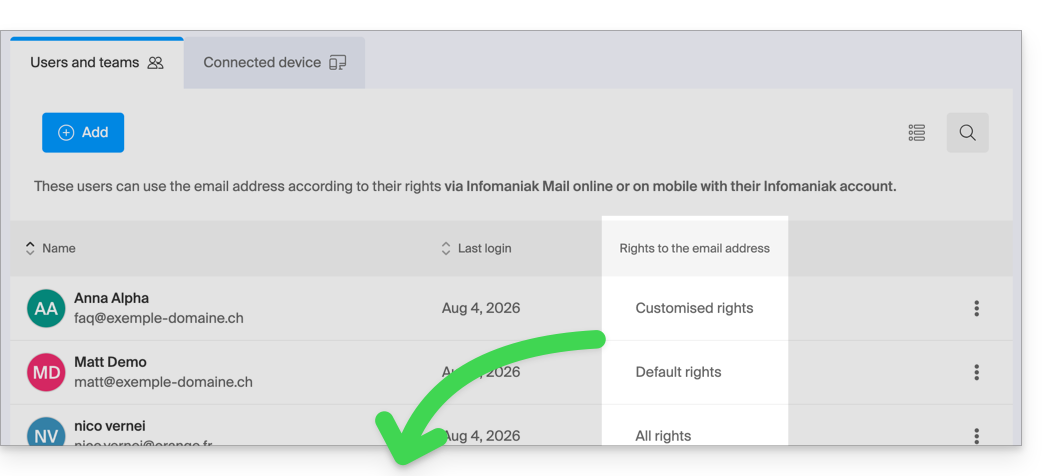
Die Angabe „Alle Rechte“ wird angezeigt, wenn der Benutzer alle möglichen Berechtigungen besitzt.
„Standardrechte“ wird angezeigt, wenn die Berechtigungen mit denen übereinstimmen, die in der globalen Konfiguration festgelegt sind.
„Benutzerdefinierte Rechte“ wird angezeigt, sobald nicht alle Berechtigungen erteilt sind und diese von der Standardvorlage (globale Konfiguration) abweichen.
Klicken Sie auf die Angabe, um zur Verwaltung der Benutzerberechtigungen zu gelangen, die weiter unten detailliert beschrieben werden:
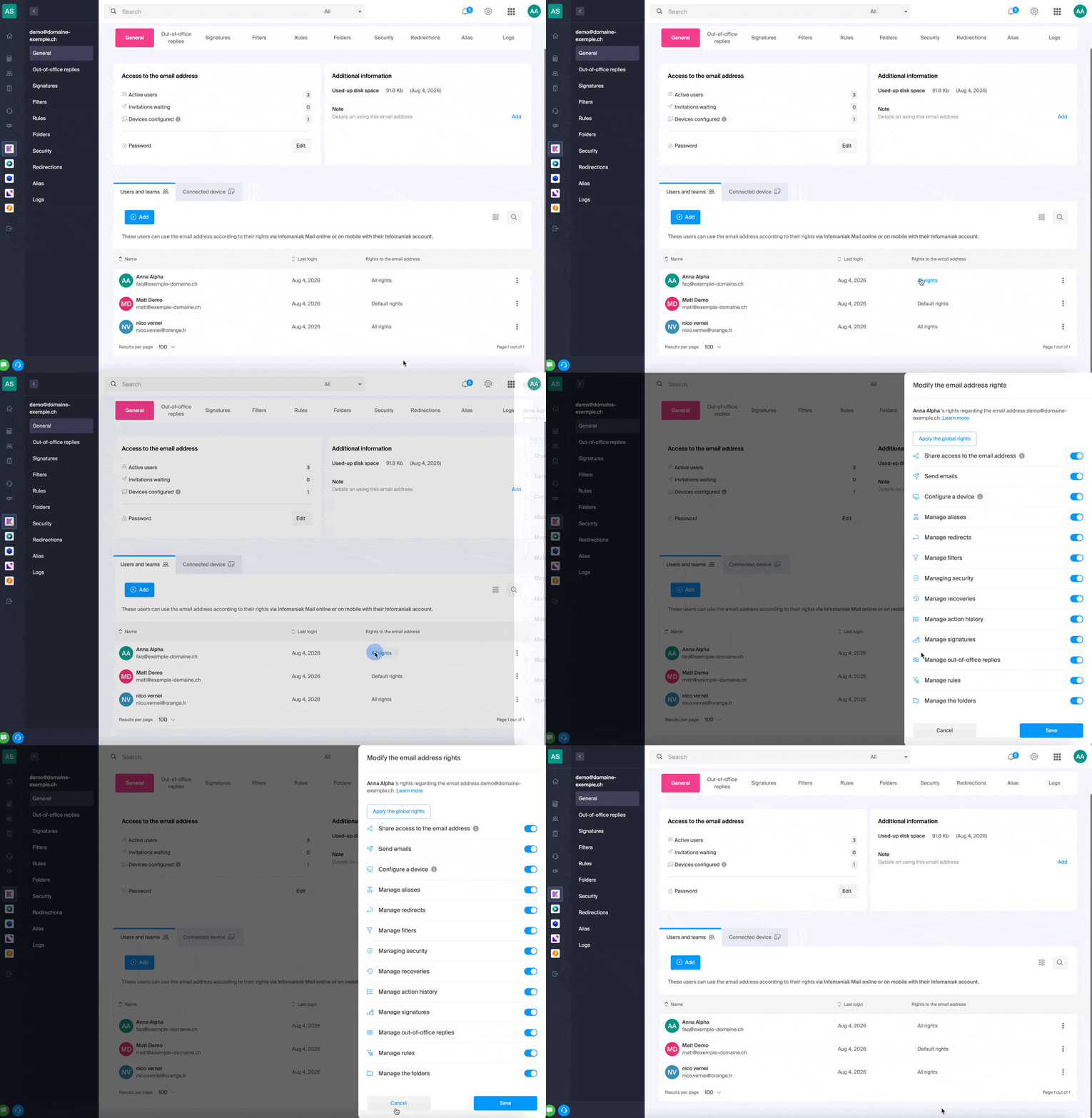
Um ein bestimmtes Recht zu aktivieren oder zu deaktivieren, klicken Sie einfach auf den entsprechenden Schalter. Hier ist eine Liste der verfügbaren Rechte:
| Typ / Symbol | Beschreibung der dem Benutzer gewährten Berechtigung |
|---|---|
| Zugriff auf die E-Mail-Adresse freigeben | Benutzer verwalten (Möglichkeit, den Zugriff auf das E-Mail-Konto an einen anderen Benutzer der Organisation zu delegieren) |
| Ein Gerät konfigurieren | Geräte verwalten (Möglichkeit, ein separates Passwort zu erstellen) |
| Abwesenheitsnotizen verwalten | Eine automatische Antwort erstellen (z. B. eine Abwesenheitsnotiz konfigurieren) |
| Die Signaturen verwalten | Signaturen hinzufügen und E-Mail-Antwortadressen verwalten |
| Weiterleitungen verwalten | E-Mails an eine oder mehrere andere Adressen weiterleiten |
| Alias-Adressen verwalten | Varianten Ihrer E-Mail-Adresse erstellen (indem Sie den Teil vor dem @-Zeichen ändern)Varianten Ihrer E-Mail-Adresse erstellen (indem Sie den Teil vor dem @-Zeichen ändern) |
| Aktionsverlauf verwalten | Auf die Protokolle der E-Mail-Adresse zugreifen |
| Wiederherstellungen verwalten | Auf Backups und Wiederherstellungen zugreifen |
| Filter verwalten | Auf die SPAM-Filter und andere Filter zugreifen |
| Regeln verwalten | Neue eingehende E-Mails automatisch sortieren und kategorisieren |
| Ordner verwalten | IMAP-Ordner anpassen |
| Sicherheit verwalten | Blockierte und zugelassene Adressen verwalten |
| E-Mail-Versand verwalten | E-Mails versenden können (globalen SMTP-Zugriff erlauben) |
Berechtigungen für einen Benutzer verwalten
Um Änderungen an den Berechtigungen vorzunehmen, werden Sie möglicherweise aufgefordert, das Passwort für Ihr Infomaniak-Konto einzugeben.
… über den E-Mail-Dienst
- Hier klicken, um auf die Verwaltung des E-Mail-Dienstes in Ihrem Infomaniak Manager zuzugreifen (❓: Hilfe).
- Klicken Sie auf den Namen des betreffenden Mail-Dienstes.
- Klicken Sie in der angezeigten Tabelle auf die betreffende E-Mail-Adresse.
- Es gibt verschiedene Möglichkeiten, die Berechtigungen einer E-Mail-Adresse zu ändern:
- Beim Hinzufügen eines Benutzers zu einer E-Mail-Adresse:
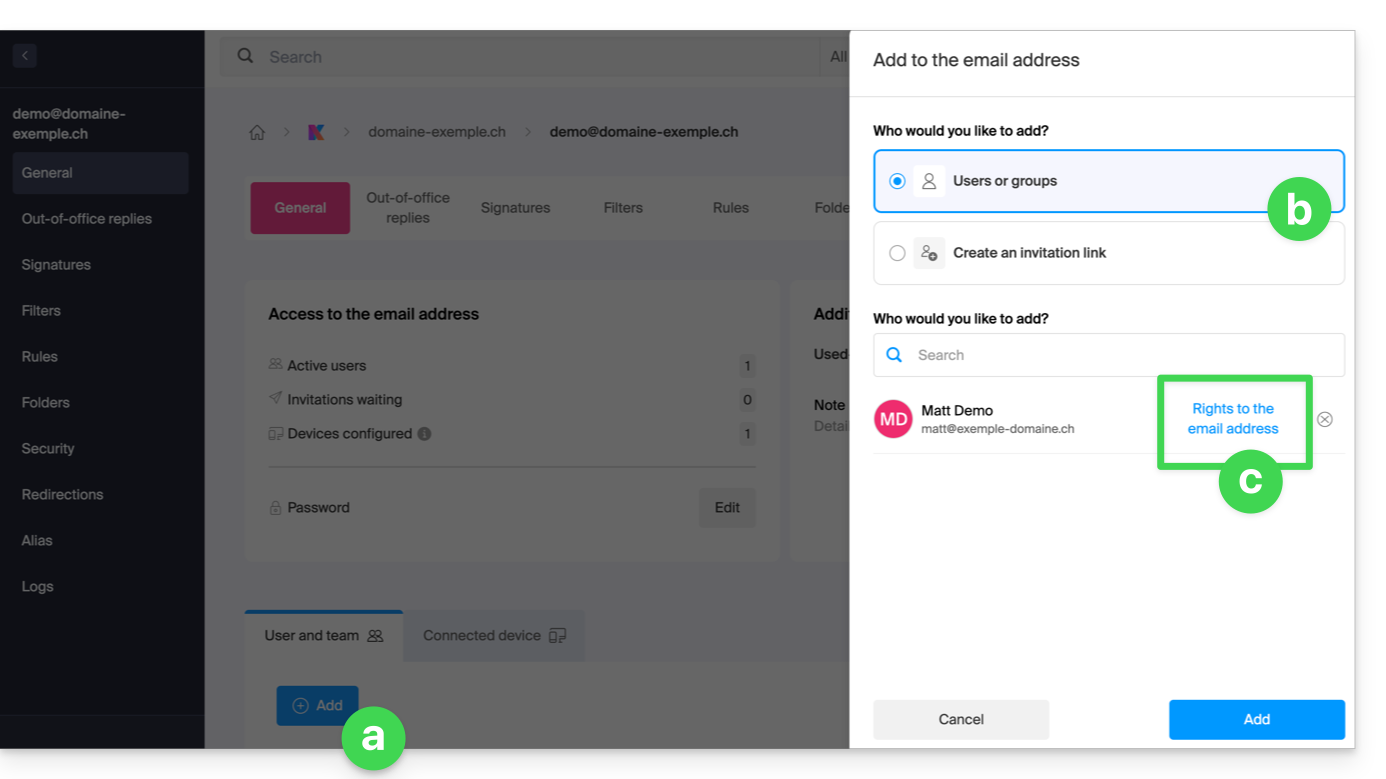
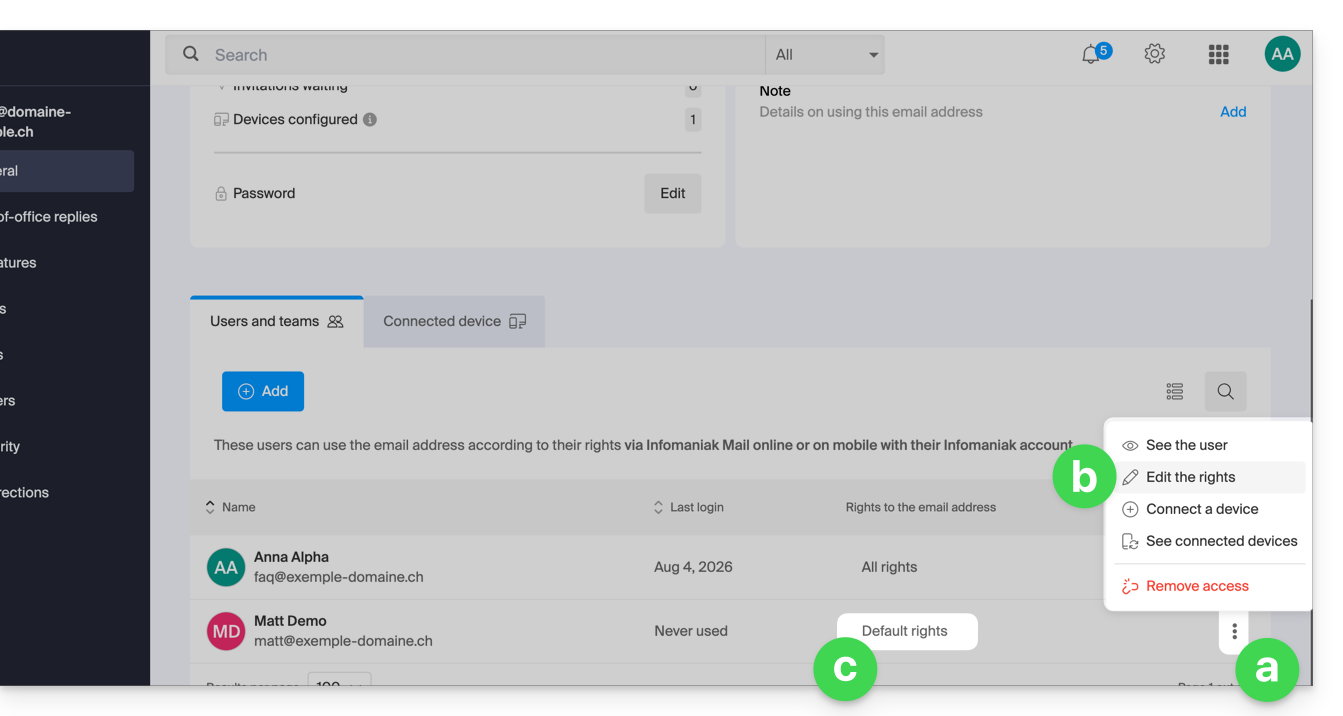
- Sobald der Benutzer hinzugefügt wurde:
- Klicken Sie auf das Aktionsmenü ⋮ rechts neben dem Namen des Benutzers der E-Mail-Adresse.
- Wählen Sie ✎ Berechtigungen ändern.
- Oder klicken Sie direkt auf die entsprechende Anzeige bezüglich seiner Berechtigungen:
- Beim Hinzufügen eines Benutzers zu einer E-Mail-Adresse:
… über das Manager-Panel (Benutzerverwaltung)
- Klicken Sie hier, um zur Benutzerverwaltung im Infomaniak Manager zu gelangen (Benötigen Sie Hilfe?).
- Klicken Sie in der angezeigten Tabelle auf den betreffenden Benutzer.
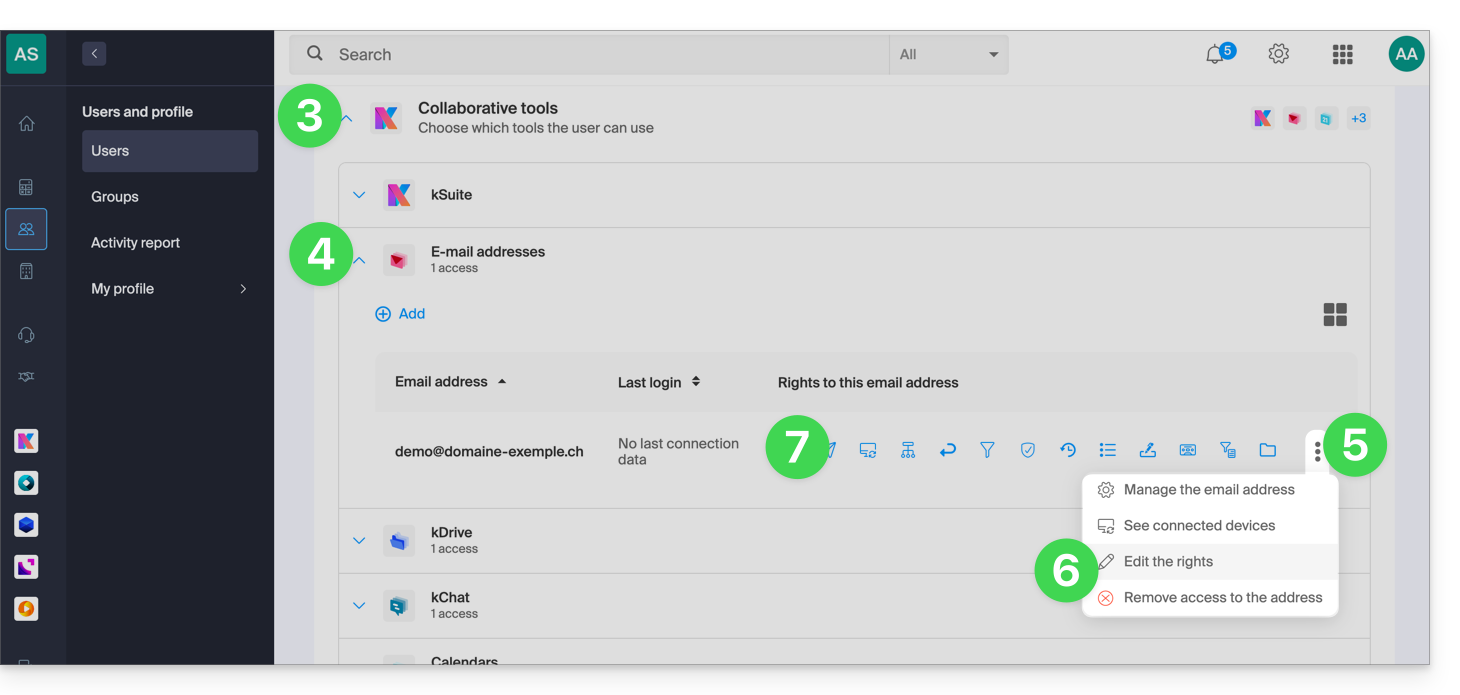
- Erweitern Sie den Bereich Kollaborationstools, indem Sie auf den Pfeil klicken.
- Erweitern Sie den Bereich der E-Mail-Adressen, auf die der Benutzer Zugriff hat, indem Sie auf den Pfeil klicken.
- Klicken Sie auf das Aktionsmenü ⋮ rechts neben der betreffenden E-Mail-Adresse.
- Wählen Sie Berechtigungen ändern aus.
- Oder klicken Sie direkt auf die in der Tabelle sichtbaren Symbole:
… über die Webmail-App
- Hier klicken, um auf die E-Mails in Ihrem kSuite Infomaniak-Konto zuzugreifen (❓: Hilfe).
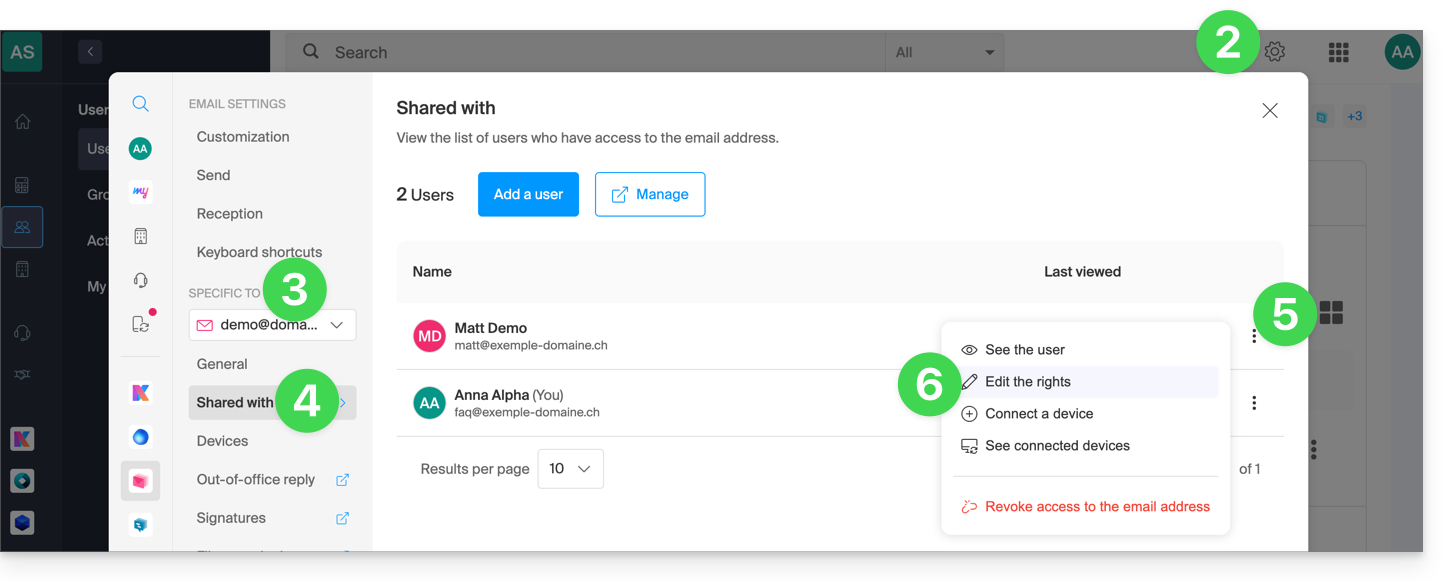
- Klicken Sie oben rechts auf Einstellungen .
- Überprüfen Sie die betreffende E-Mail-Adresse oder wählen Sie sie im Dropdown-Menü der linken Seitenleiste aus.
- Klicken Sie auf „Mit anderen geteilt“.
- Klicken Sie auf das Aktionsmenü ⋮ rechts neben dem Benutzernamen der E-Mail-Adresse.
- Wählen Sie ✎ Berechtigungen ändern:
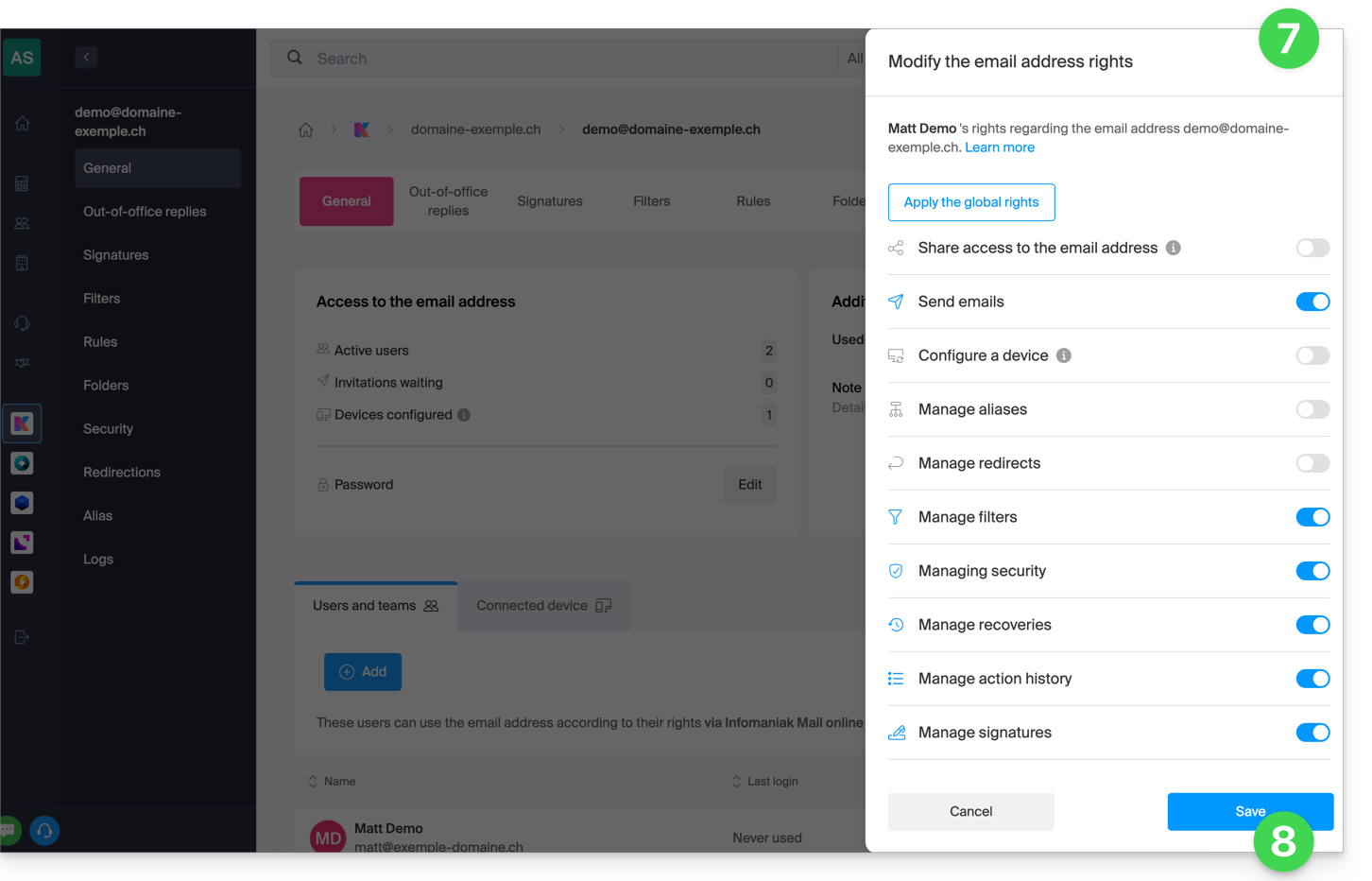
- Sie werden zu den Einstellungen Ihrer E-Mail-Adresse im Mail-Dienst weitergeleitet, genauer gesagt zum Bereich, in dem die Berechtigungen des betreffenden Benutzers verwaltet werden.
- Passen Sie die Berechtigungen an und speichern Sie die Änderungen unten auf der Seite:
Ergebnis für den Benutzer
Der Benutzer, dem Berechtigungen entzogen werden, sieht in den Einstellungen seiner E-Mail-Adresse bestimmte zugehörige Menüpunkte nicht mehr.
Bei einigen Funktionen sind zwar die Menüpunkte weiterhin zugänglich, aber bestimmte Schaltflächen sind deaktiviert oder ausgegraut: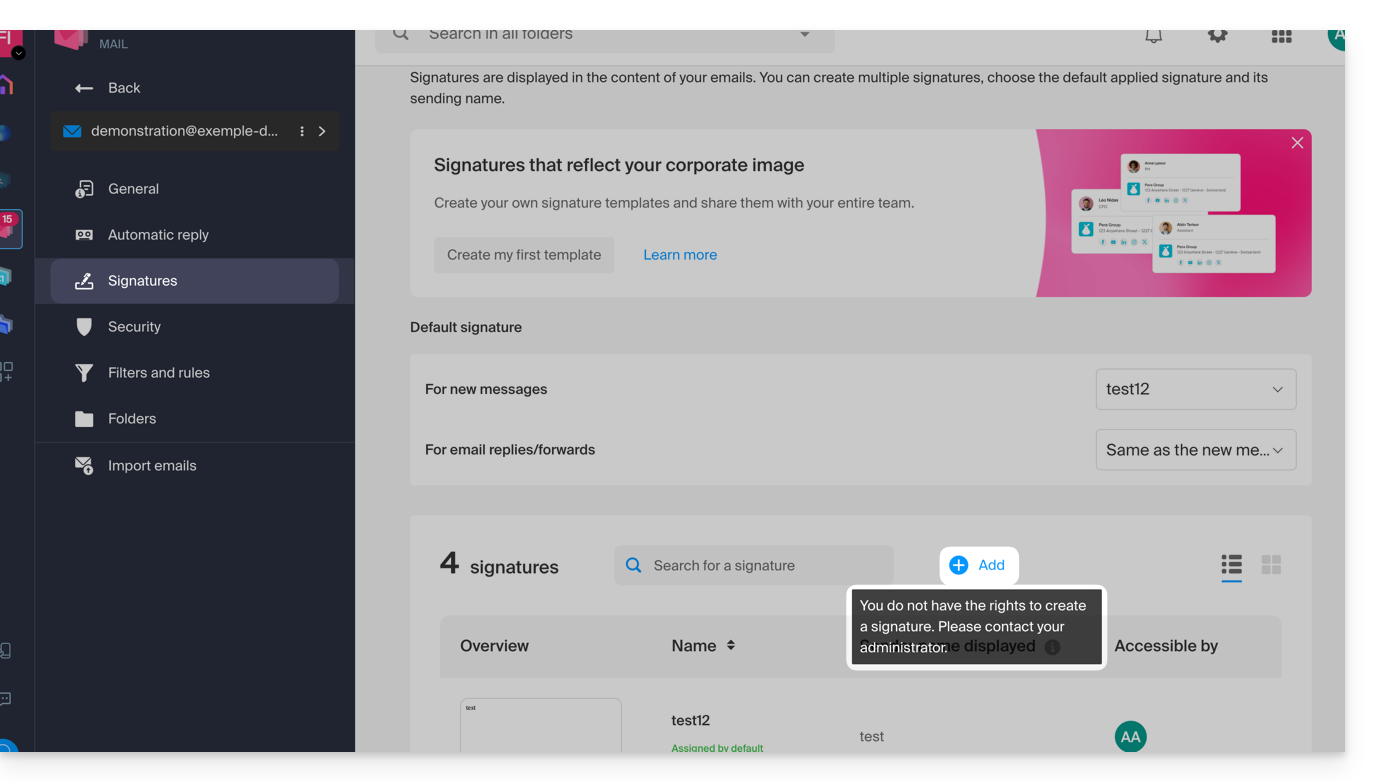
Link zu dieser FAQ: https://faq.infomaniak.com/1811
War diese FAQ nützlich?