Wissensdatenbank
1 000 FAQs, 500 Anleitungen und erläuternde Videos. Hier gibt es nur Lösungen!
Zugriffsrechte eines E-Mail-Benutzers verwalten
Diese Anleitung erklärt, wie Sie die Berechtigungen verwalten und ändern (Zuweisung eines zusätzlichen Passworts, Einrichtung eines Alias usw. – siehe unten für die vollständige Liste) eines Infomaniak-Benutzers, damit dieser mehr oder weniger Konfigurationselemente in der Web-App Mail von Infomaniak verwalten kann (Online-Dienst unter ksuite.infomaniak.com/mail).
Einleitung
- Die E-Mail-Adresse wird zunächst innerhalb eines Mail-Dienstes erstellt und kann dann von einem oder mehreren Benutzern in einer oder mehreren Infomaniak Mail-Oberflächen verwendet werden.
- Der Ersteller (oder Administrator) der Adresse möchte möglicherweise die möglichen Aktionen für einen oder mehrere der Benutzer, die die E-Mail-Adresse verwenden, beschränken.
- Diese detaillierte Verwaltung der Berechtigungen kann bei der Erstellung einer Adresse oder danach erfolgen, und Sie können auch festlegen, welche Standardberechtigungen für jede neu erstellte Adresse gelten sollen (siehe unten Globale Konfiguration).
Liste der Benutzerberechtigungen für E-Mails
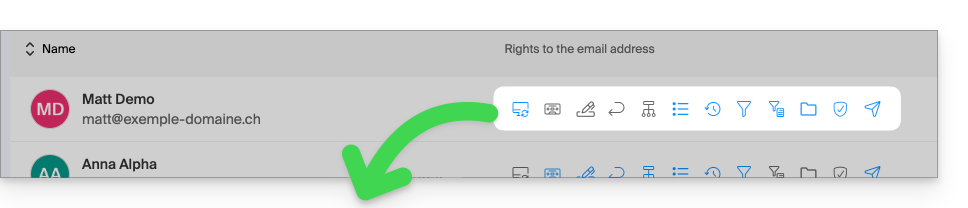
| Typ / Symbol | Beschreibung der dem Benutzer gewährten Berechtigung |
|---|---|
| Ein Gerät konfigurieren | Geräte verwalten (ein dediziertes Passwort erstellen) |
| Abwesenheitsnotizen verwalten | Eine Abwesenheitsnotiz (automatische Antwort) erstellen |
| Signaturen verwalten | Signaturen hinzufügen und die E-Mail-Adressen für Antworten verwalten |
| Weiterleitungen verwalten | E-Mails an eine oder mehrere andere Adressen weiterleiten |
| Alias verwalten | Varianten Ihrer E-Mail-Adresse erstellen (indem Sie den Teil vor dem @-Zeichen ändern) |
| Den Aktionsverlauf verwalten | Auf die Protokolle der E-Mail-Adresse zugreifen |
| Wiederherstellungen verwalten | Auf die Sicherungen und Wiederherstellungen zugreifen |
| Filter verwalten | Auf die SPAM-Filter und andere Filter zugreifen |
| Regeln verwalten | Neue eingehende E-Mails automatisch sortieren und kategorisieren |
| Ordner verwalten | IMAP-Ordner anpassen |
| Die Sicherheit verwalten | Blockierte und zugelassene Adressen verwalten |
| Das Senden von E-Mails verwalten | E-Mails senden können (globalen SMTP-Zugriff erlauben) |
Die einem Benutzer gewährten Berechtigungen verwalten
Für die Änderung von Berechtigungen kann Sie nach Ihrem Infomaniak-Kontopasswort gefragt werden.
… über den Mail-Service
- Klicken Sie hier, um die Verwaltung Ihres Produkts im Infomaniak Manager aufzurufen (Benötigen Sie Hilfe?).
- Klicken Sie direkt auf den Namen des betreffenden Produkts.
- Klicken Sie in der angezeigten Tabelle auf die betreffende E-Mail-Adresse.
- Es gibt verschiedene Möglichkeiten, die Berechtigungen einer E-Mail-Adresse zu ändern:
- Beim Hinzufügen eines Benutzers zu einer E-Mail-Adresse:
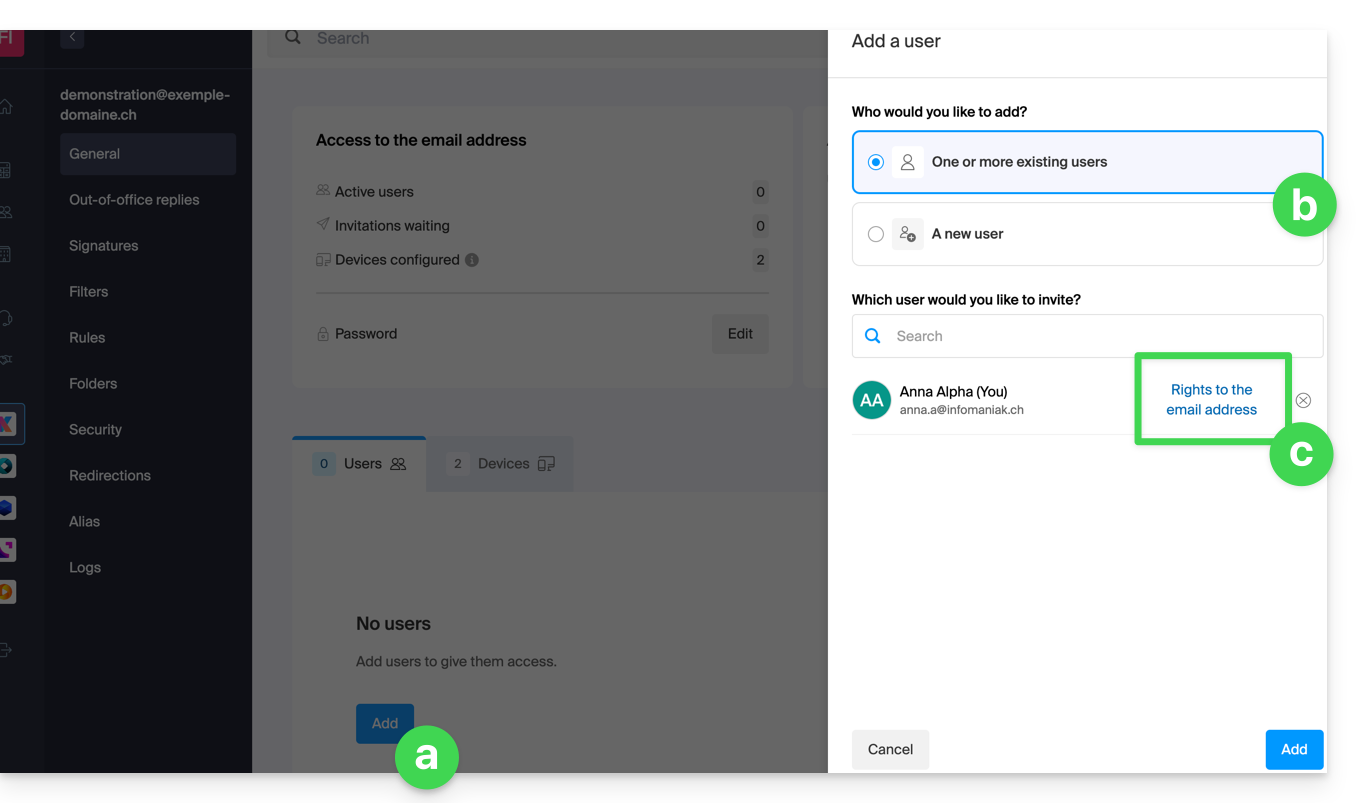
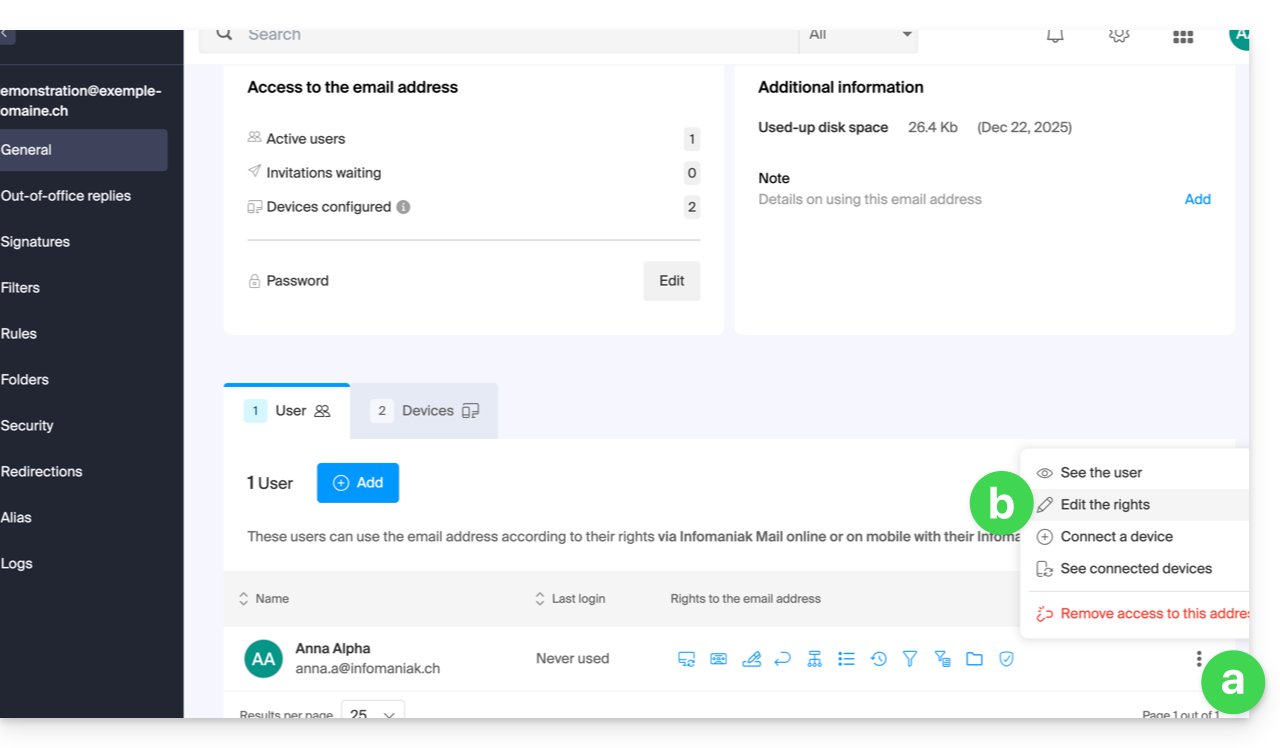
- Nachdem der Benutzer hinzugefügt wurde:
- Klicken Sie auf das Aktionsmenü ⋮ rechts neben dem Namen des Benutzers der E-Mail-Adresse.
- Wählen Sie ✎ Berechtigungen ändern:
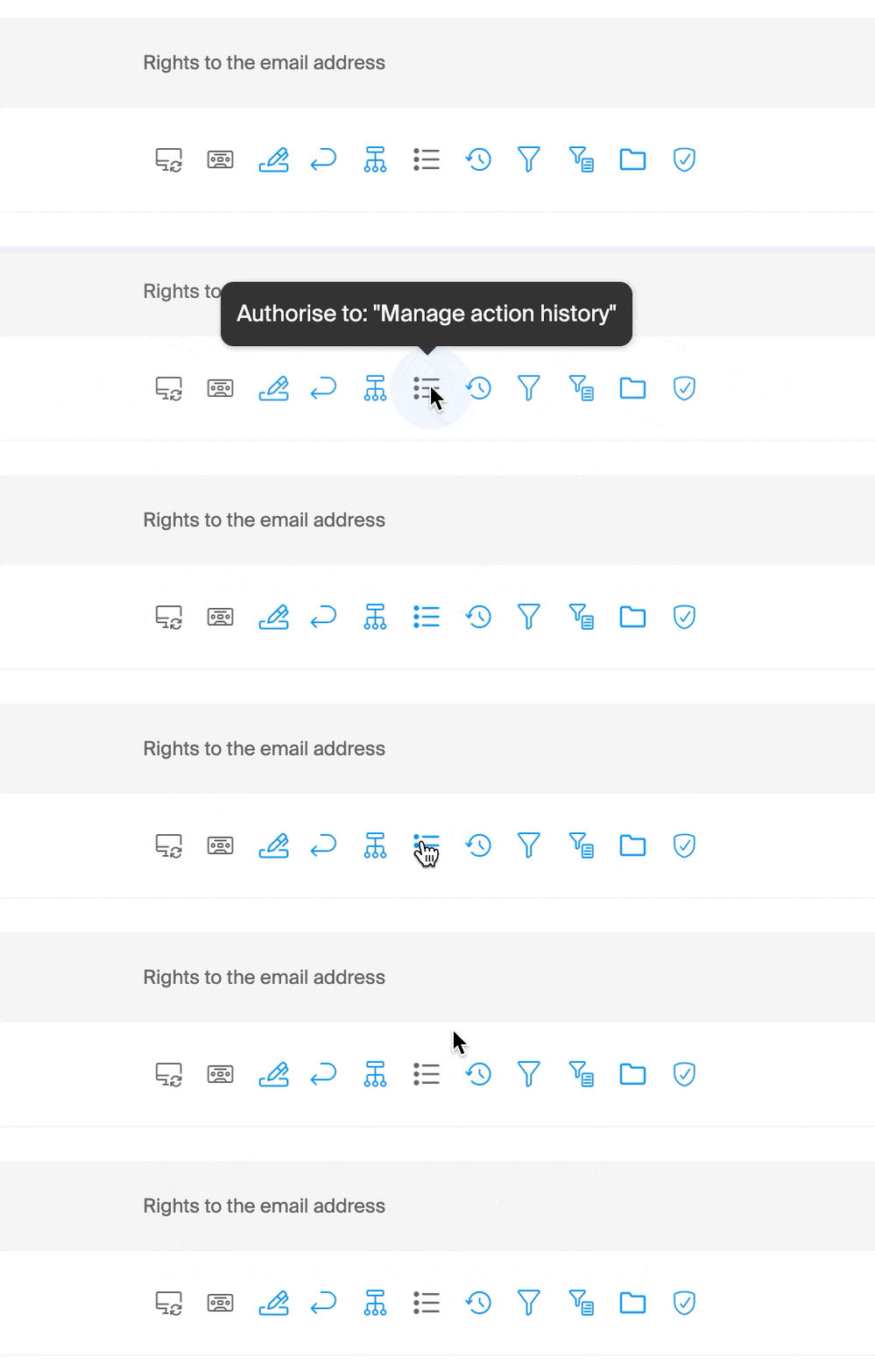
- Oder klicken Sie direkt auf die Symbole in der Tabelle:
- Beim Hinzufügen eines Benutzers zu einer E-Mail-Adresse:
… über das Manager-Panel (Benutzerverwaltung)
- Klicken Sie hier, um zur Benutzerverwaltung im Infomaniak Manager-Panel zu gelangen (Benötigen Sie Hilfe?).
- Klicken Sie in der angezeigten Tabelle auf den betreffenden Benutzer.
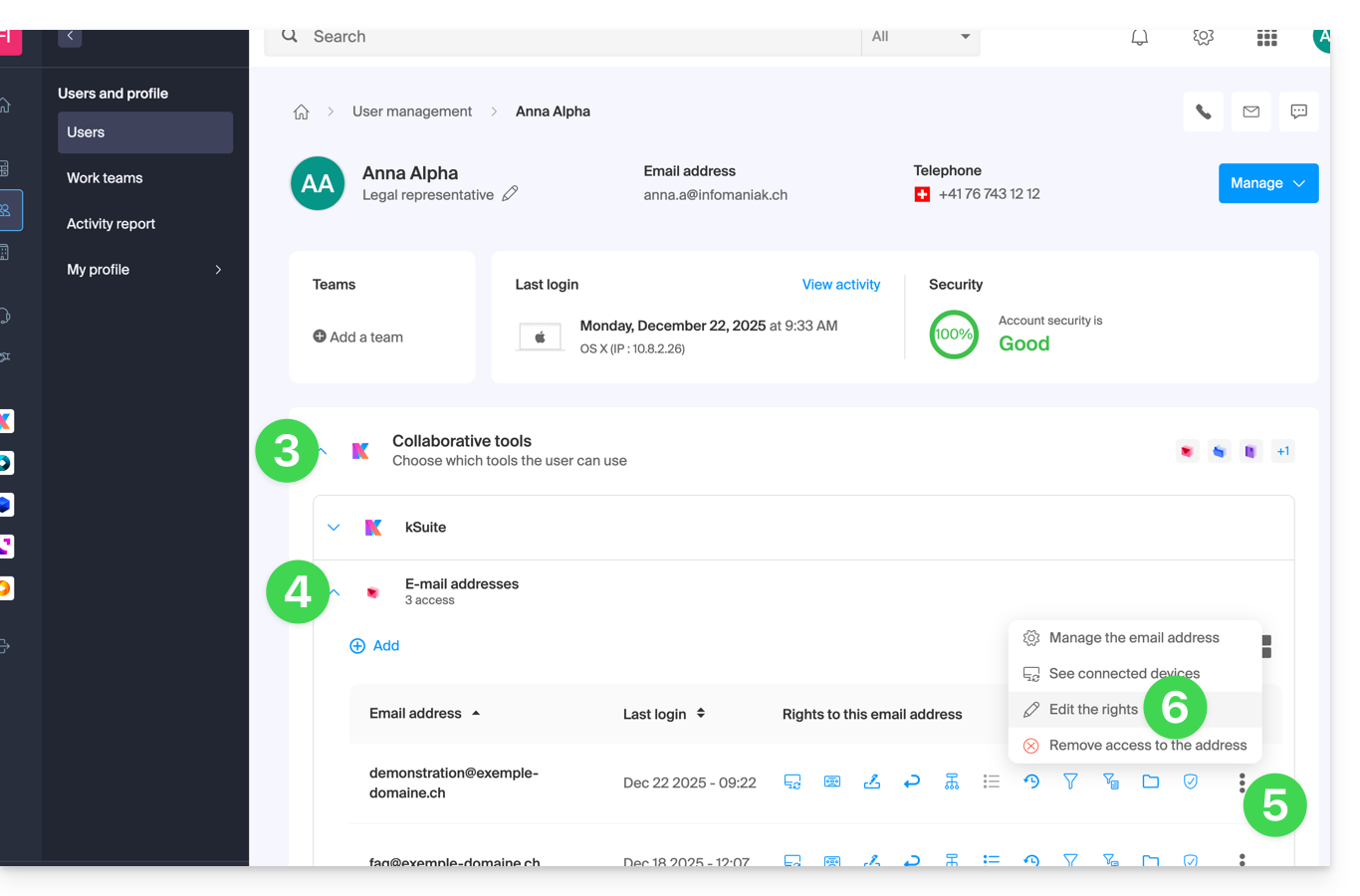
- Erweitern Sie den Bereich Kollaborationstools, indem Sie auf den Pfeil klicken.
- Erweitern Sie den Bereich E-Mail-Adressen, auf die der Benutzer Zugriff hat, indem Sie auf den Pfeil klicken.
- Klicken Sie auf das Aktionsmenü ⋮ rechts neben der betreffenden E-Mail-Adresse.
- Wählen Sie Berechtigungen ändern:
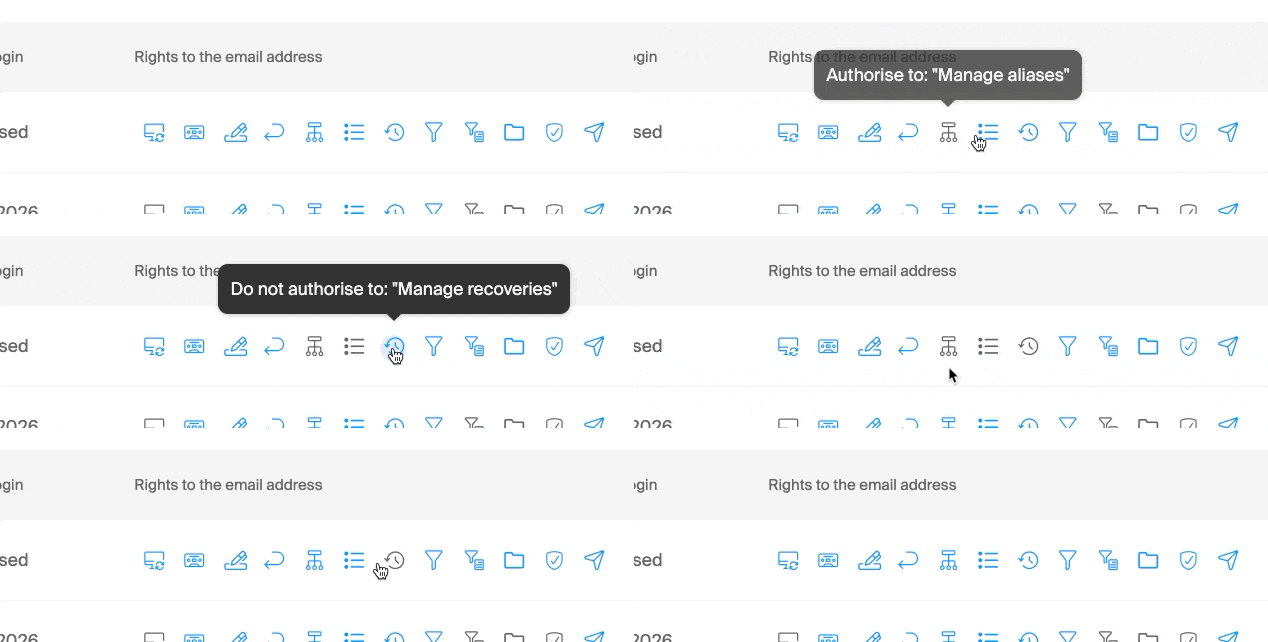
- Oder klicken Sie direkt auf die Symbole in der Tabelle:
… über die Web-Mail-App
- Hier klicken, um auf die Infomaniak Web Mail-App zuzugreifen (Online-Dienst ksuite.infomaniak.com/mail).
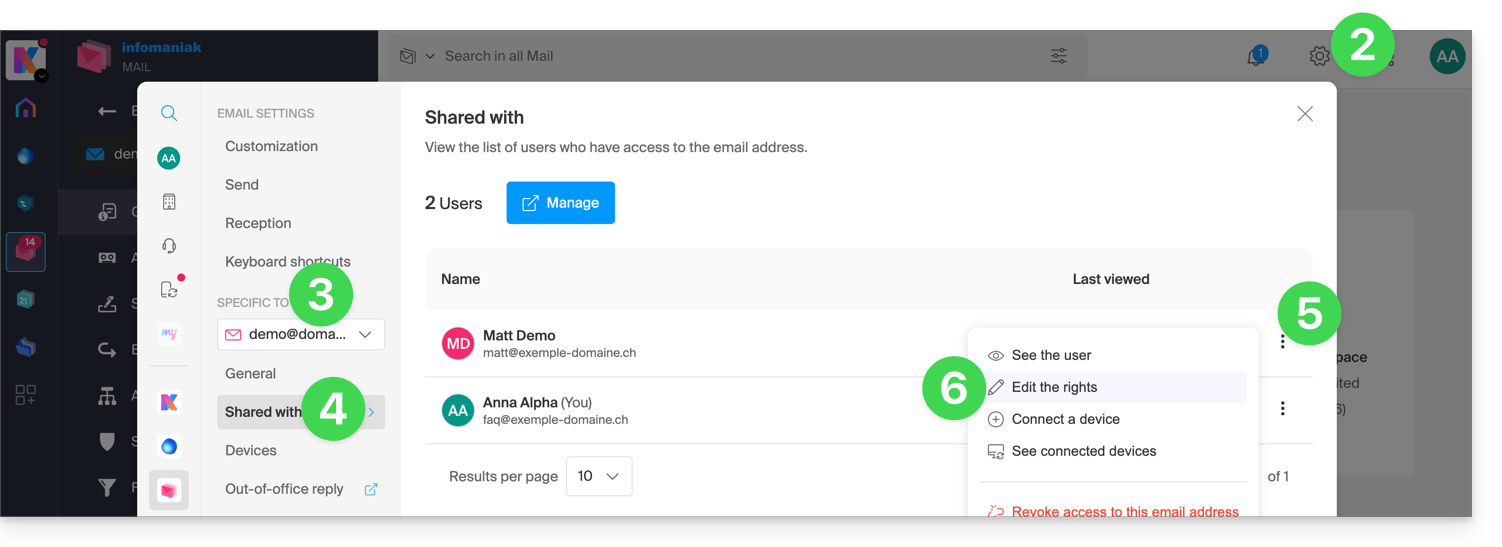
- Klicken Sie auf das Einstellungen-Symbol oben rechts in der Benutzeroberfläche.
- Überprüfen oder wählen Sie die betreffende E-Mail-Adresse im Dropdown-Menü in der linken Seitenleiste aus.
- Klicken Sie auf Mit anderen geteilt.
- Klicken Sie auf das Aktionsmenü ⋮ rechts neben dem Namen des Benutzers der E-Mail-Adresse.
- Wählen Sie ✎ Berechtigungen ändern:
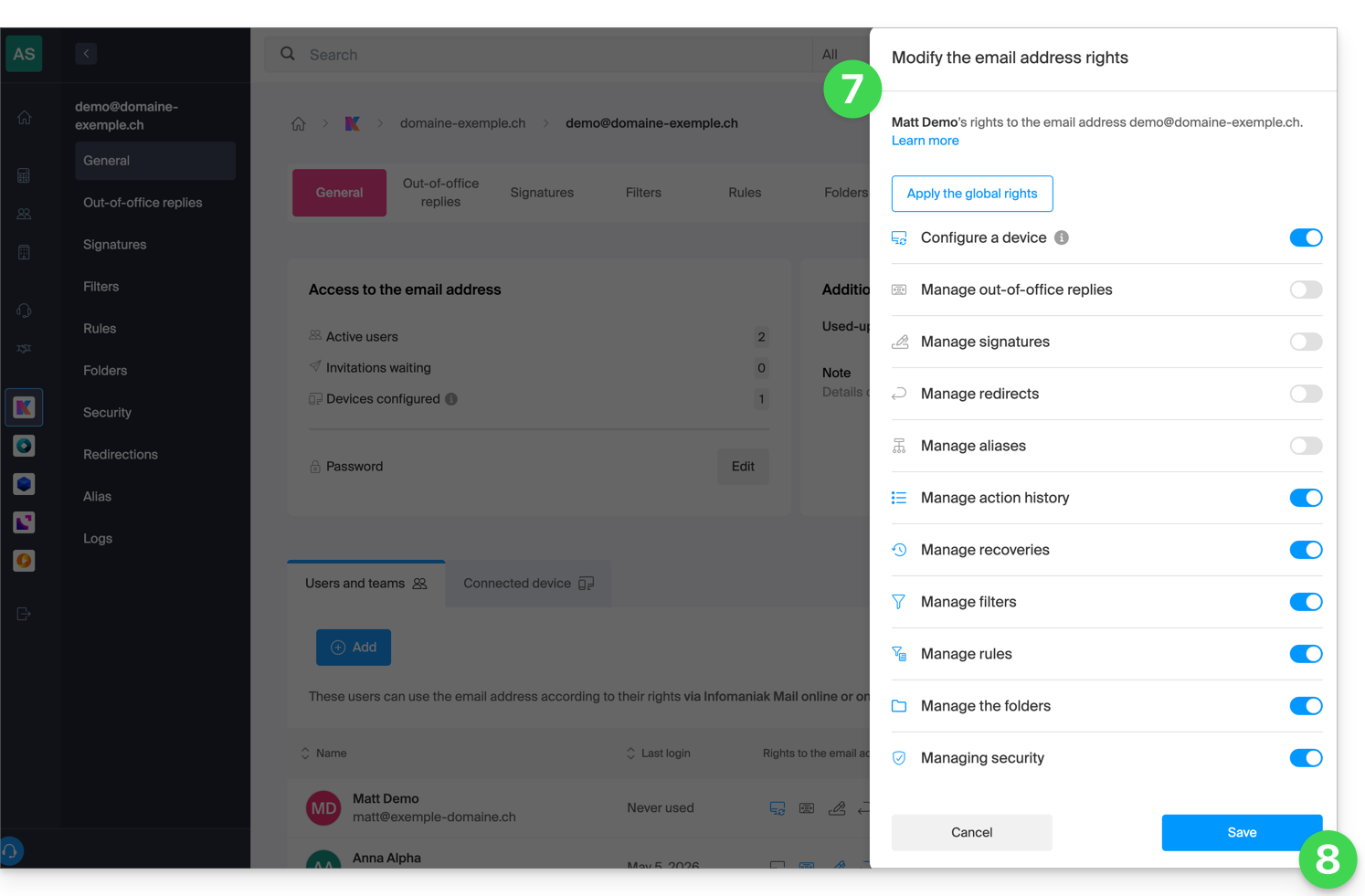
- Sie werden zu den Einstellungen Ihrer E-Mail-Adresse im Mail-Dienst weitergeleitet, genauer gesagt zum Bereich der Berechtigungen des betreffenden Benutzers.
- Passen Sie die Berechtigungen an und speichern Sie sie unten auf der Seite:
Ergebnis für den Benutzer
Der Benutzer, dem Berechtigungen entzogen werden, sieht in seinen E-Mail-Einstellungen bestimmte entsprechende Menüs nicht mehr.
Bei einigen Funktionen sind selbst dann, wenn das Menü noch zugänglich ist, bestimmte Schaltflächen inaktiv oder ausgegraut:
Globale Konfiguration
Standardeinstellungen festlegen
Um die Standardberechtigungen zu definieren, die automatisch ausgewählt werden, wenn der Administrator die „globale Konfiguration“ anwendet:
- Klicken Sie hier, um im Infomaniak Manager auf die Verwaltung Ihres Produkts zuzugreifen (Benötigen Sie Hilfe?).
- Klicken Sie direkt auf den Namen des betreffenden Produkts.
- Klicken Sie im linken Menü auf Globale Konfiguration:
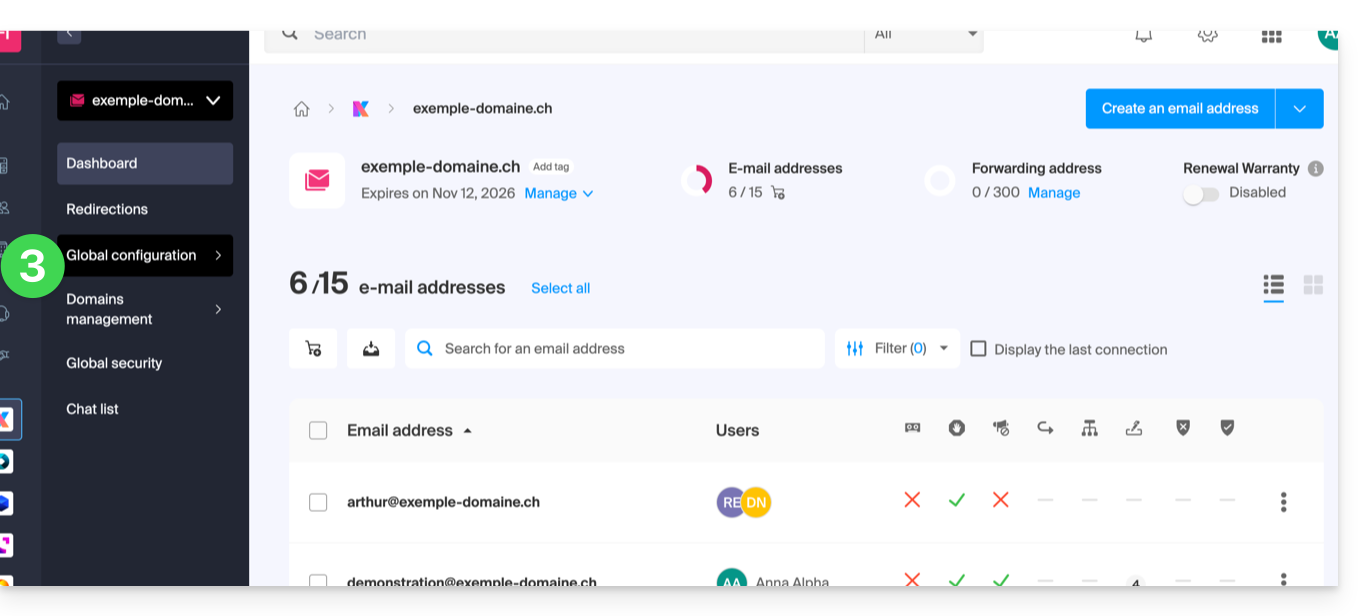
- Klicken Sie anschließend auf Filter und Berechtigungen.
- Unten können Sie die Berechtigungen aktivieren oder deaktivieren, die bei der zukünftigen Erstellung von E-Mail-Adressen gewährt werden sollen:
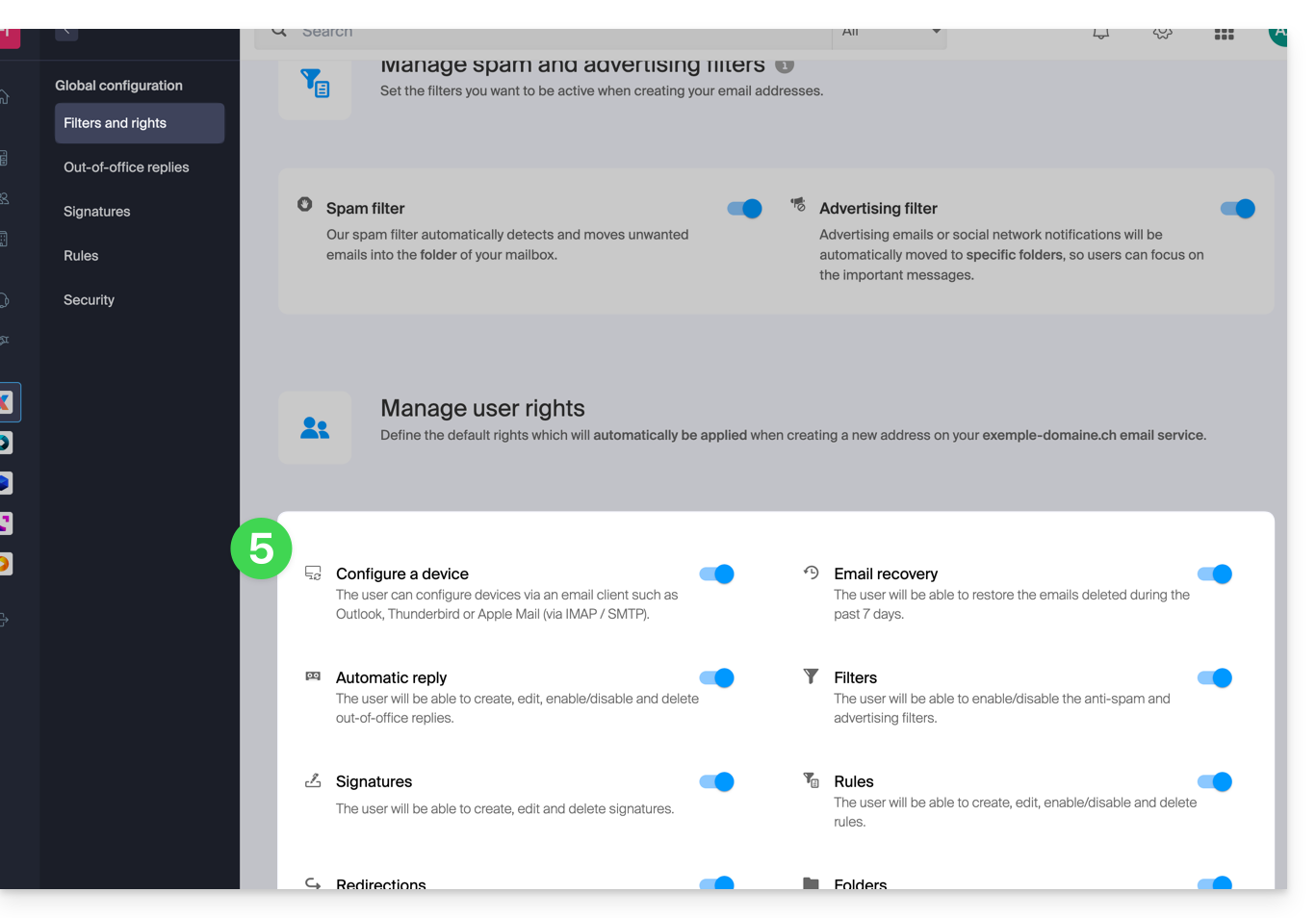
Globale Konfiguration bei der Erstellung einer E-Mail-Adresse
Wenn eine neue E-Mail-Adresse für einen oder mehrere externe Benutzer erstellt wird, werden die in der globalen Konfiguration definierten Berechtigungen während des Assistenten automatisch vorausgewählt: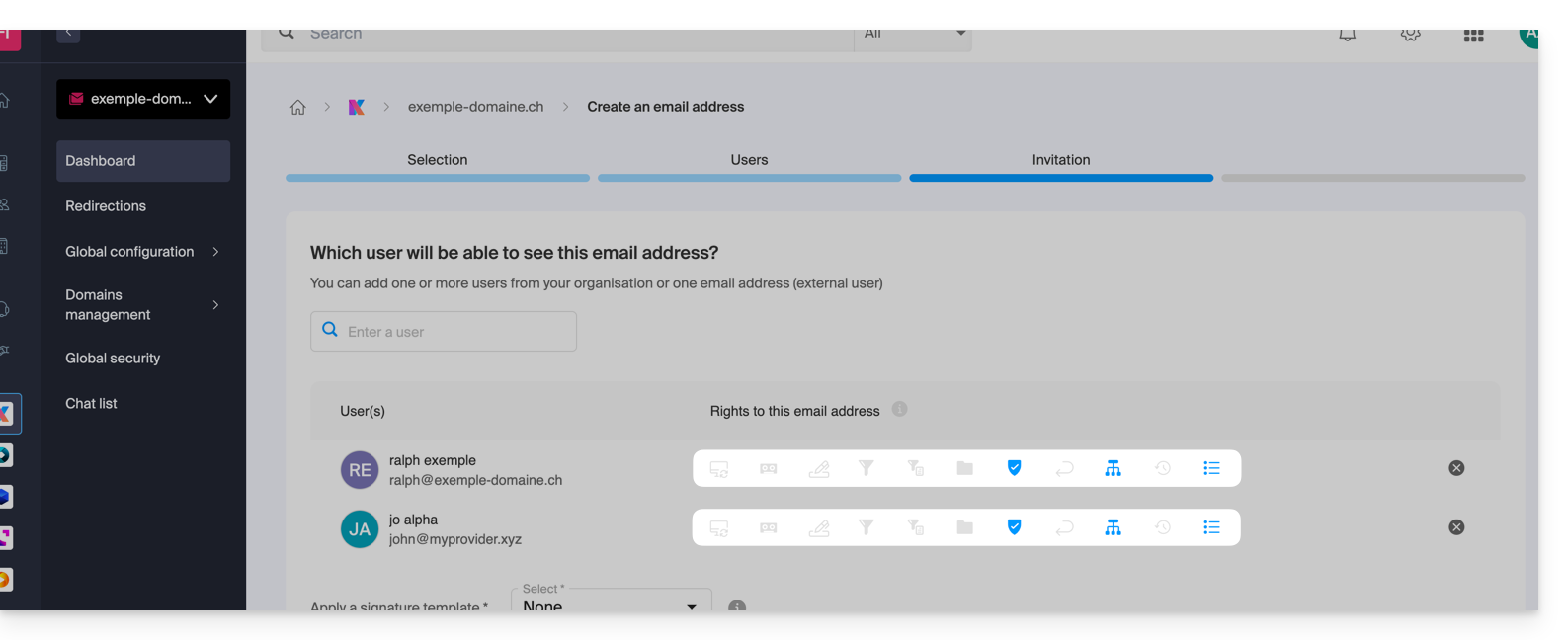
Selbstverständlich können Sie die verschiedenen Berechtigungen für die einzelnen Benutzer im Einzelfall ändern.
Globale Konfiguration auf bestehende Adressen anwenden
Um diese globale Konfiguration auf die bestehenden E-Mail-Adressen eines E-Mail-Dienstes anzuwenden (was dann für alle betroffenen Benutzer gilt, die in der Spalte Benutzer aufgeführt sind):
- Klicken Sie hier, um zur Verwaltung Ihres Produkts im Infomaniak Manager zu gelangen (Benötigen Sie Hilfe?).
- Klicken Sie direkt auf den Namen des betreffenden Produkts.
- Wählen Sie die betreffenden E-Mail-Adressen aus, indem Sie die Kontrollkästchen links in der Zeile aktivieren.
- Klicken Sie unten auf dem Bildschirm auf Globale Konfiguration anwenden (ggf. zuerst auf das Aktionsmenü ⋮ klicken):
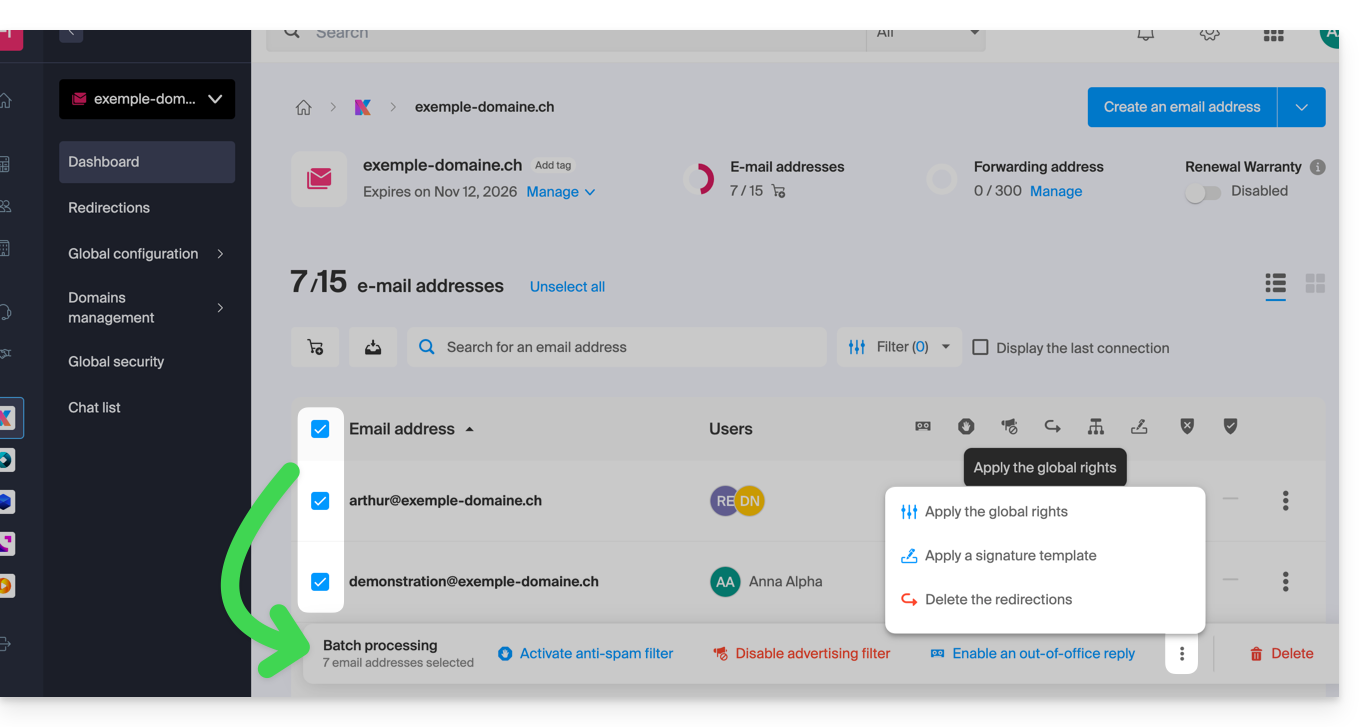
Globale Konfiguration beim Verwalten der einem Benutzer gewährten Berechtigungen anwenden
Um diese globale Konfiguration anzuwenden, wenn Sie die Berechtigungen eines Benutzers für eine E-Mail-Adresse bearbeiten (siehe das Kapitel „Verwalten der einem Benutzer gewährten Berechtigungen“ am Anfang dieses Leitfadens), klicken Sie auf die dafür vorgesehene Schaltfläche: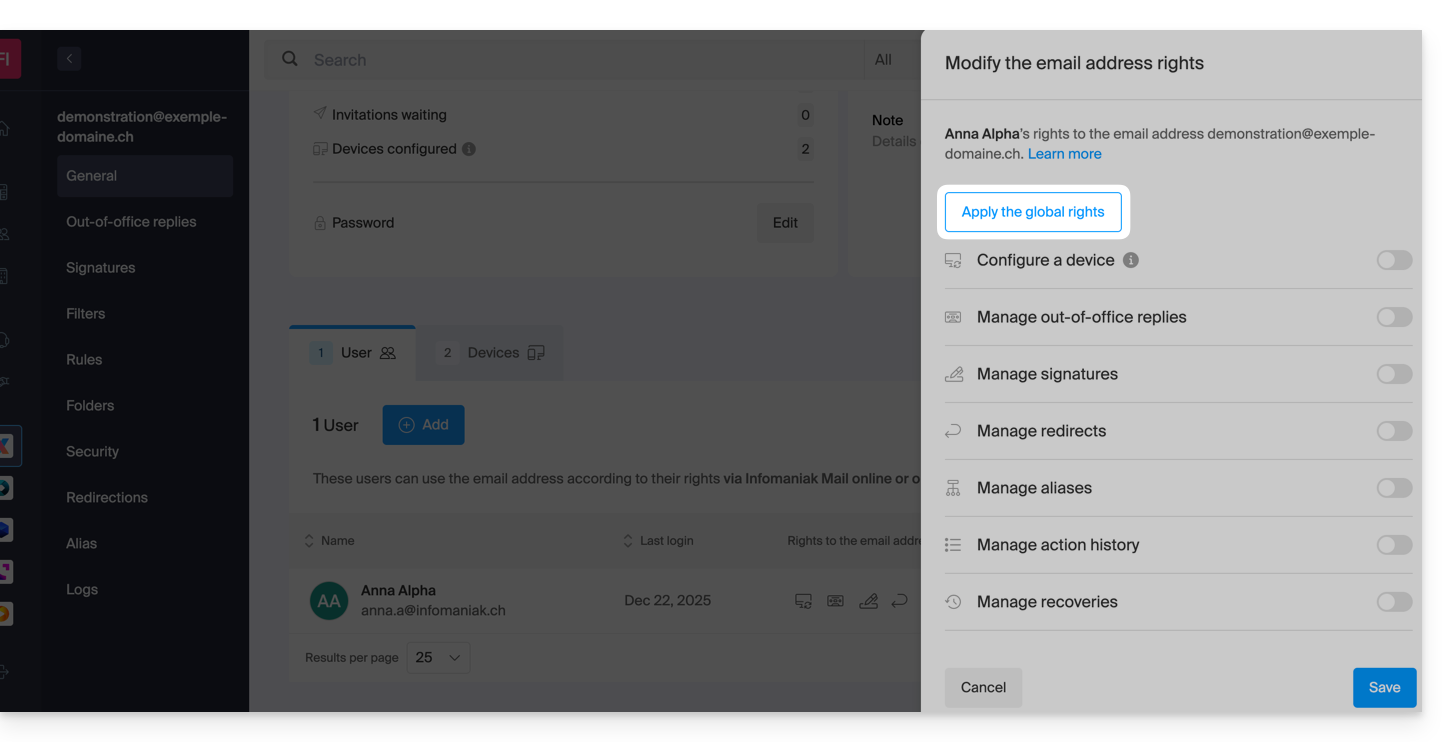
Link zu dieser FAQ: https://faq.infomaniak.com/1811
War diese FAQ nützlich?