Wissensdatenbank
1 000 FAQs, 500 Anleitungen und erläuternde Videos. Hier gibt es nur Lösungen!
Joplin mit kDrive und WebDAV verwenden
Diese Anleitung erklärt, wie Sie die Datenbank von Joplin auf Ihrem kDrive von Infomaniak speichern und Ihre verschiedenen Geräte über das WebDAV-Protokoll damit verbinden können. So bewahren Sie Ihre Notizen sicher in einem in der Schweiz befindlichen Speicher auf.
✘ NICHT VERFÜGBAR mit
kSuite Free / kSuite Standard
my kSuite / my kSuite+ (ik.me, etik.com, ikmail.com)
Einleitung
- Joplin ist ein kostenloses Open-Source-Tool zum Erstellen von Notizen, mit dem Sie alle Ihre Notizen in Ordnern organisieren und von jedem Gerät aus (Computer, Mobilgerät usw.) darauf zugreifen können.
- Joplin speichert mehrere seiner Konfigurationsdateien, daher wird empfohlen, um Ihre kDrive-Verzeichnisse nicht zu überladen, einen eigenen Ordner in Ihrer persönlichen Verzeichnisstruktur auf kDrive zu erstellen, mit einem einfachen Ordnernamen wie „
joplin“ beispielsweise, und diesen dann in Schritt 6 unten am Ende des WebDAV-Links anzugeben: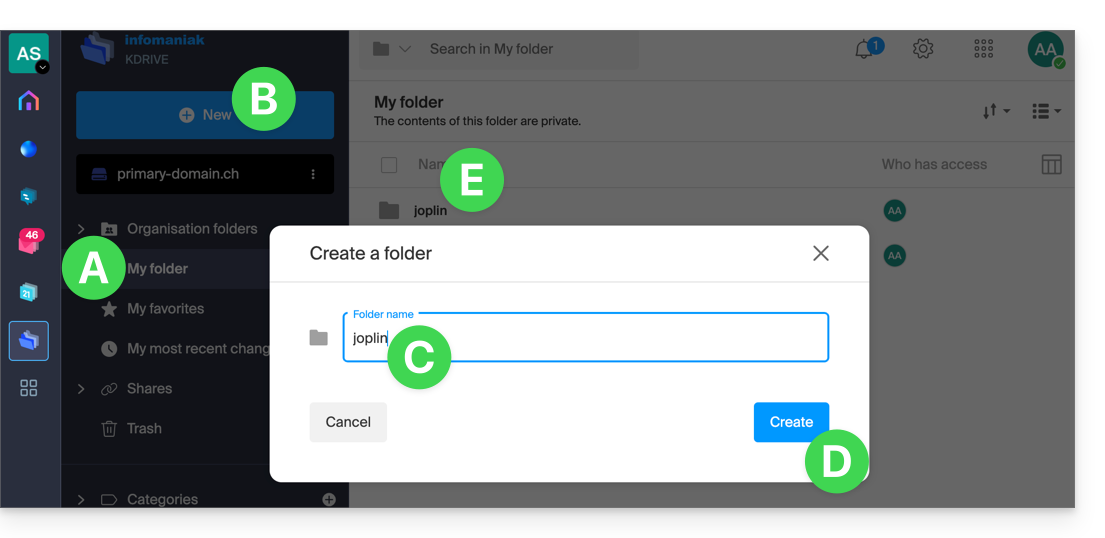
Joplin für die Nutzung von kDrive über WebDAV konfigurieren
Voraussetzungen
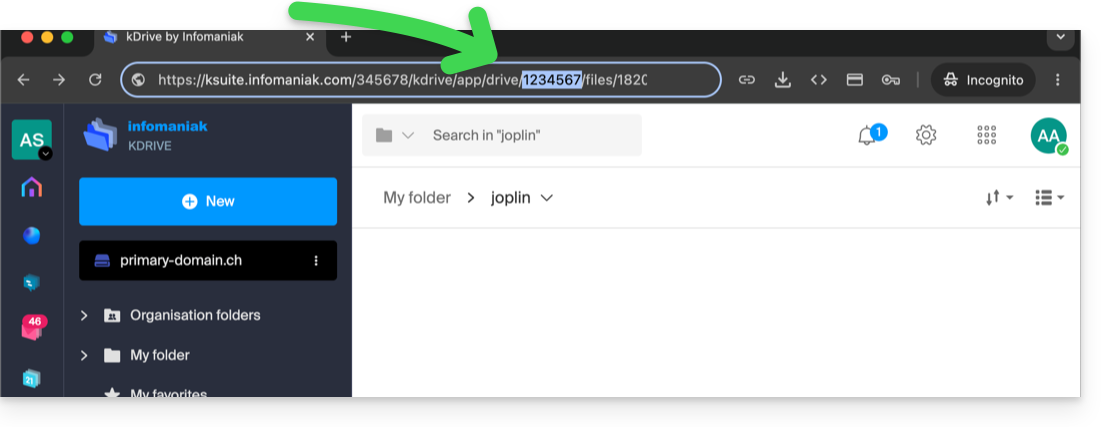
Das folgende Beispiel ist für alle Versionen von Joplin im Wesentlichen identisch:
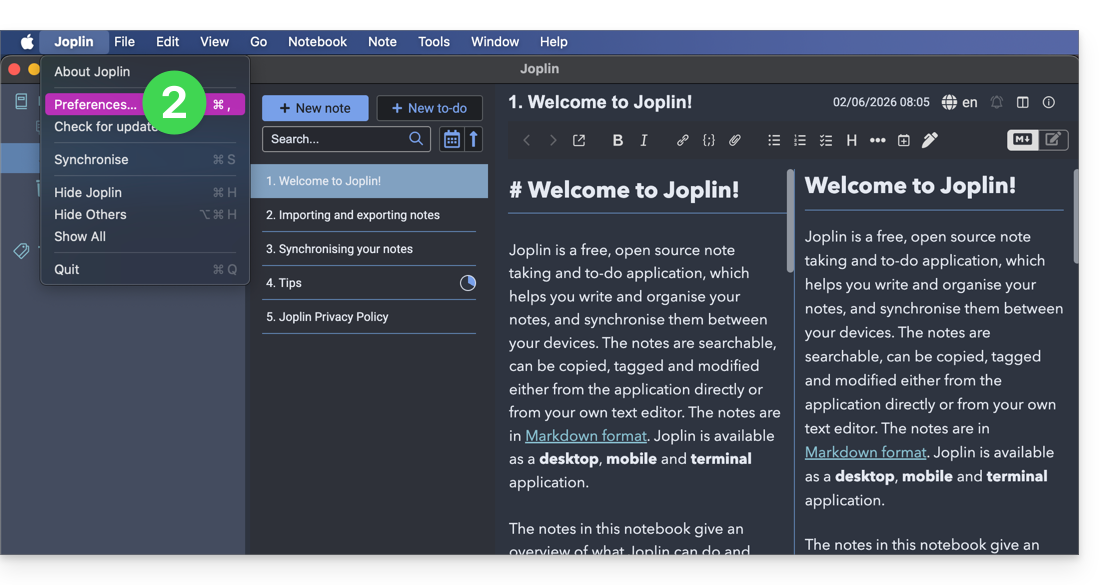
- Öffnen Sie die Joplin-Anwendung.
- Gehen Sie zu den Einstellungen der Anwendung:
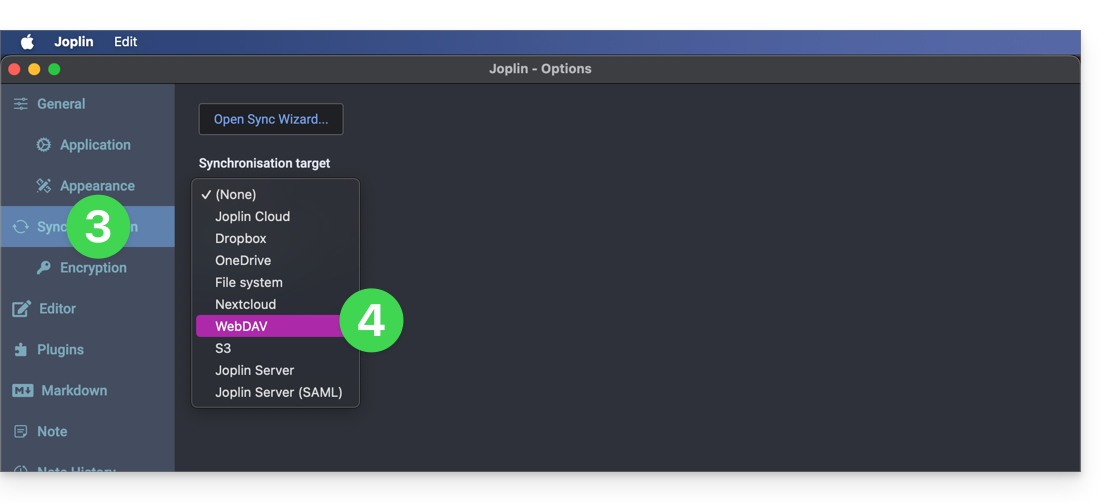
- Tippen Sie auf Synchronisieren.
- Tippen Sie auf das Menü, um ein Ziel auszuwählen.
- Wählen Sie den Modus WebDAV:
- Verwenden Sie für die Kontoeinstellungen die folgenden Informationen:
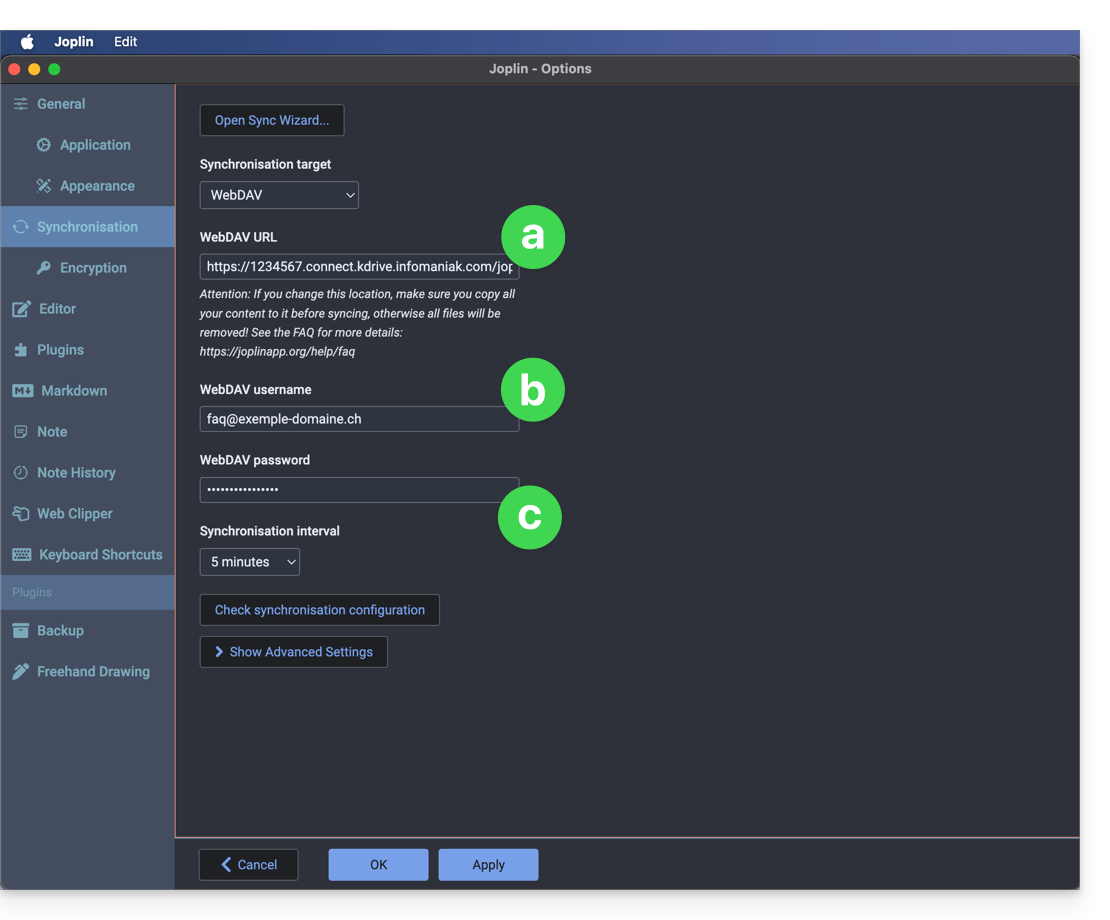
- Serveradresse:
https://IDkDrive.connect.kdrive.infomaniak.com(siehe Voraussetzungen) gefolgt von/joplinoder /Ordnername (siehe Einleitung oben) - Benutzername: E-Mail-Adresse, mit der Sie sich bei Ihrem Infomaniak-Konto anmelden
- Passwort: App-Passwort, falls die Zwei-Faktor-Authentifizierung aktiviert ist oder das Passwort Ihres Infomaniak-Benutzerkontos, falls Sie die 2FA nicht aktiviert haben
- Serveradresse:
- Klicken Sie unten auf Synchronisationstest und warten Sie auf die Bestätigung der Verbindung.
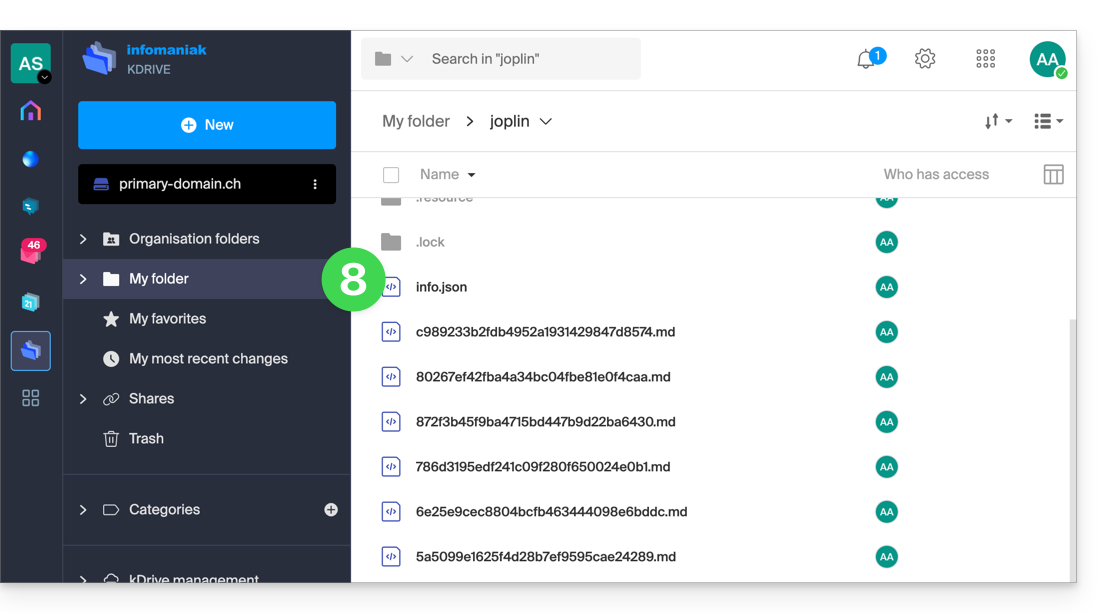
- Überprüfen Sie in Ihrem kDrive-Ordner, ob die Joplin-Dateien korrekt gespeichert wurden:
- Kehren Sie zu den Notizen zurück, um mit der Arbeit zu beginnen.
Link zu dieser FAQ: https://faq.infomaniak.com/1800
War diese FAQ nützlich?