Wissensdatenbank
1 000 FAQs, 500 Anleitungen und erläuternde Videos. Hier gibt es nur Lösungen!
Joplin mit kDrive und WebDAV verwenden
Aktualisierung 14.04.2026
Dieser Leitfaden erklärt, wie Sie die Datenbank von Joplin auf Ihrem kDrive von Infomaniak speichern und Ihre verschiedenen Geräte über das Protokoll WebDAV verbinden. So bewahren Sie Ihre Notizen sicher in einem in der Schweiz lokalisierten Speichermedium auf.
✘ NICHT VERFÜGBAR mit
kSuite kostenlos / kSuite Standard
my kSuite / my kSuite+ (ik.me, etik.com, ikmail.com)
Vorwort
- Joplin ist ein kostenloses und Open-Source-Notizwerkzeug, mit dem Sie alle Ihre Notizen in Ordnern organisieren und von jedem Gerät aus darauf zugreifen können (Computer, mobiles Gerät usw.)
- Joplin speichert mehrere seiner Konfigurationsdateien, daher wird empfohlen, einen dedizierten Ordner in Ihrer persönlichen Ordnerstruktur auf kDrive zu erstellen, mit einem einfachen Ordnernamen wie "
joplin" zum Beispiel, und ihn dann am Ende des WebDAV-Links im Punkt 7 unten anzugeben: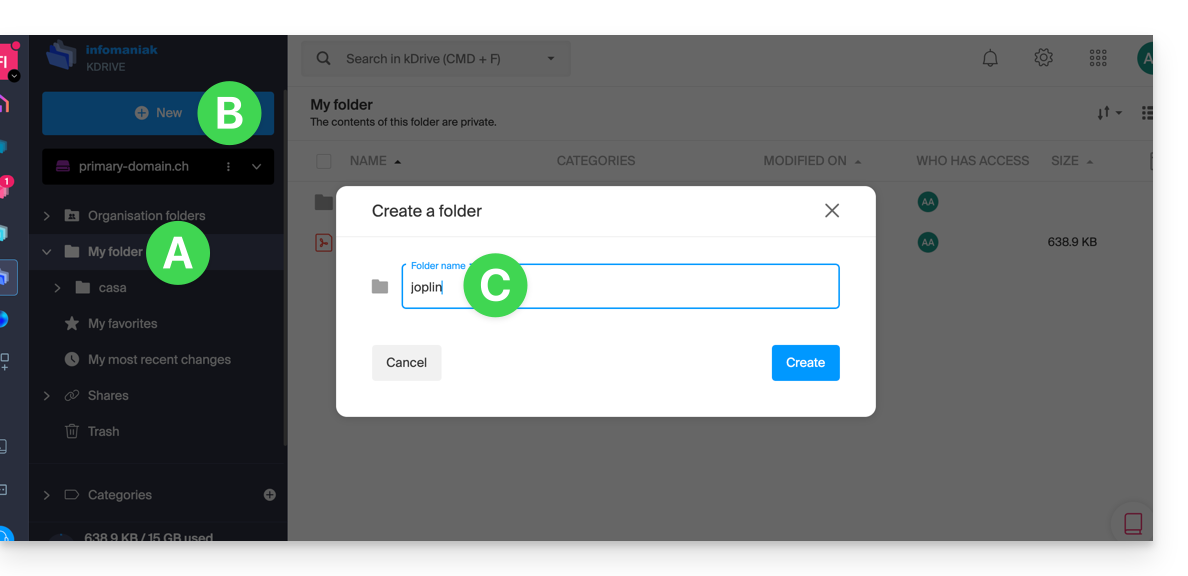
- Die verschiedenen von Infomaniak angebotenen Dienste sind alle kompatibel mit den entsprechenden Standardprotokollen (CalDAV/CardDAV für Kontakte & Kalender zum Beispiel), daher wenden Sie sich bei Problemen mit einer Drittanbieter-Software direkt an deren Herausgeber oder einen Partner und konsultieren Sie die Support-Richtlinie sowie Artikel 11.9 der AGB von Infomaniak.
Joplin für die Verwendung von kDrive über WebDAV konfigurieren
Voraussetzungen
- Joplin herunterladen
- Ihre kDrive-Kennung (kDrive-ID) kennen.
Das folgende Beispiel ist mit allen Versionen von Joplin weitgehend identisch:
- Öffnen Sie die Joplin-App.
- Drücken Sie das Menü oben links:
- Drücken Sie Einstellungen:
- Drücken Sie Synchronisation.
- Drücken Sie das Menü, um ein Ziel auszuwählen.
- Wählen Sie den Modus WebDAV:
- Für die Kontoeinstellungen verwenden Sie die folgenden Informationen:
- Serveradresse:
https://IDkDrive.connect.kdrive.infomaniak.com/joplin(oder /ordnername — siehe Vorwort oben) - Benutzername: E-Mail-Adresse für den Zugang zum Infomaniak-Benutzerkonto
- Passwort: Anwendungs-Passwort bei aktivierter Zwei-Faktor-Authentifizierung oder das Ihres Infomaniak-Benutzerkontos, wenn Sie die 2FA nicht aktiviert haben
- Serveradresse:
- Drücken Sie den Synchronisationstest und warten Sie auf die Verbindungsbestätigung darunter:
- Drücken Sie oben links, um zum vorherigen Menü zurückzukehren, und drücken Sie auf Synchronisieren, um die Dateien auf kDrive zu erstellen:
- Kehren Sie zu den Notizen zurück, um mit der Arbeit zu beginnen.
Link zu dieser FAQ:
War diese FAQ nützlich?