Wissensdatenbank
1 000 FAQs, 500 Anleitungen und erläuternde Videos. Hier gibt es nur Lösungen!
Verwaltung des Freigabens von Organisationsordnern in kDrive
Dieser Leitfaden zeigt die verschiedenen Arten von Freigaben, die im gemeinsamen Ordner namens „Organisationsordner“ auf kDrive durchgeführt werden können, und erklärt, wie Sie den Zugriff auf den Ordner einschränken können, wenn bestimmte Benutzer nicht auf alles zugreifen sollen, was sich bereits darin befindet. Es ist sehr einfach, eine Freigabe jederzeit zu ändern.
Siehe auch diesen anderen Leitfaden zu den Ordnerfreigaben.
Von einer einfachen Freigabe zu einer kSuite-Einladung wechseln
Stellen Sie sich vor…
- … ein kDrive innerhalb einer kSuite…
- … mit 1 einzigen Benutzer von 2…
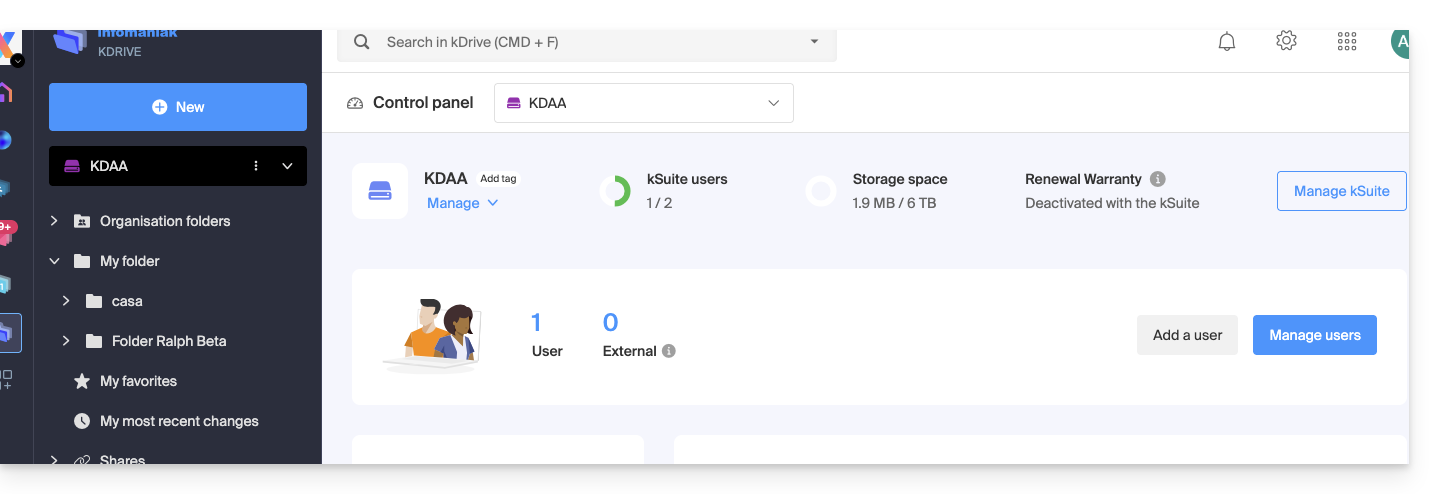
- … Daten in „Organisationsordner“ und in „Mein Ordner“:
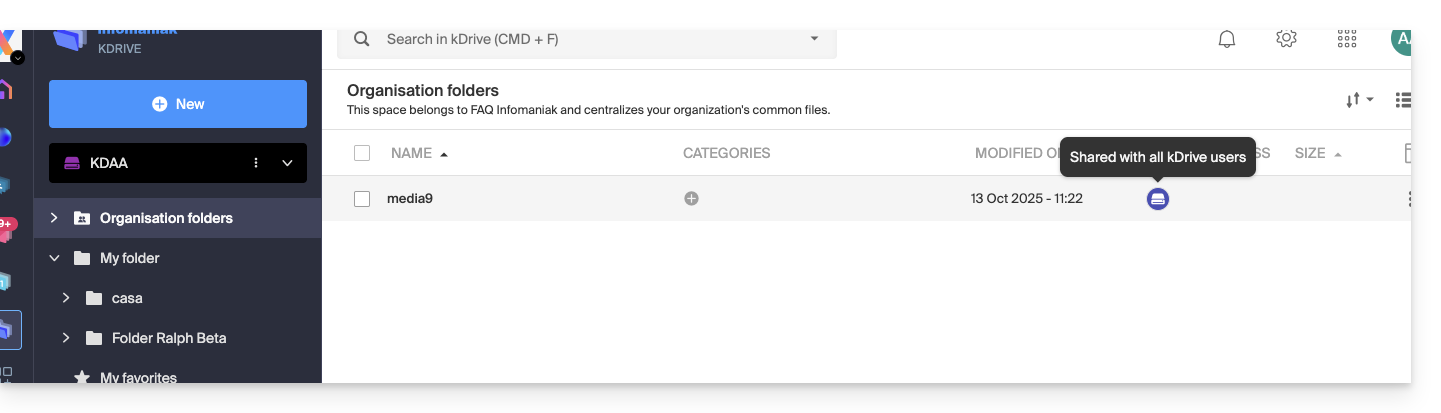
A. Ergebnis einer Freigabe ohne Notwendigkeit der Registrierung des eingeladenen Benutzers
Ein Ordner, der sich in Organisationsordner befindet, wird zunächst mit einem neuen Benutzer geteilt, der diesem kDrive und Infomaniak vollständig extern ist, über einen öffentlichen Freigabelink:
- Machen Sie einen Rechtsklick auf den betreffenden Ordner oder Unterordner.
- Wählen Sie das Element Freigeben:
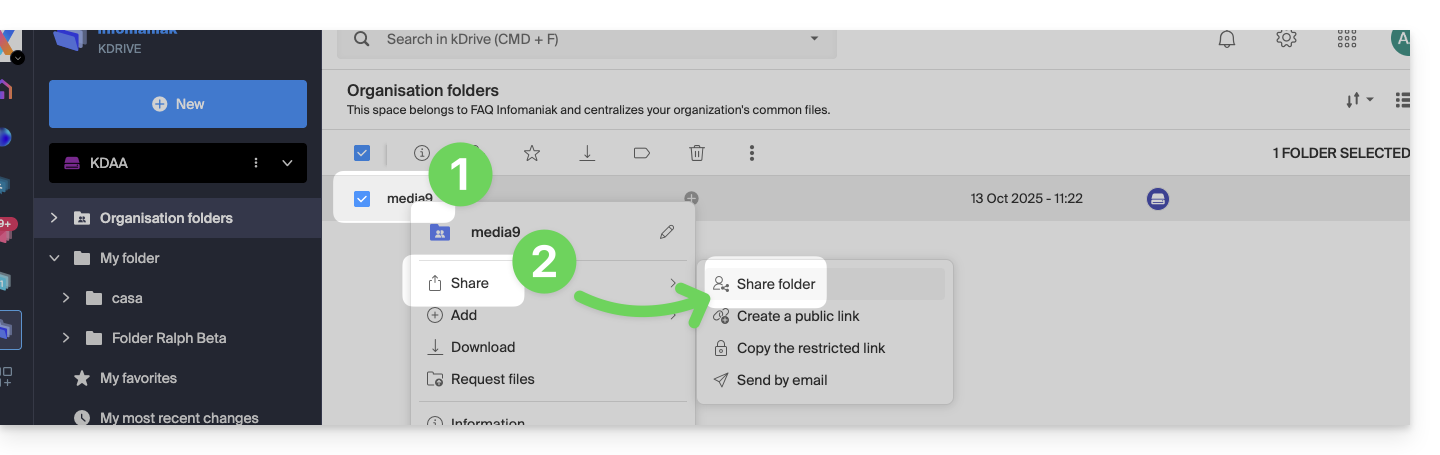
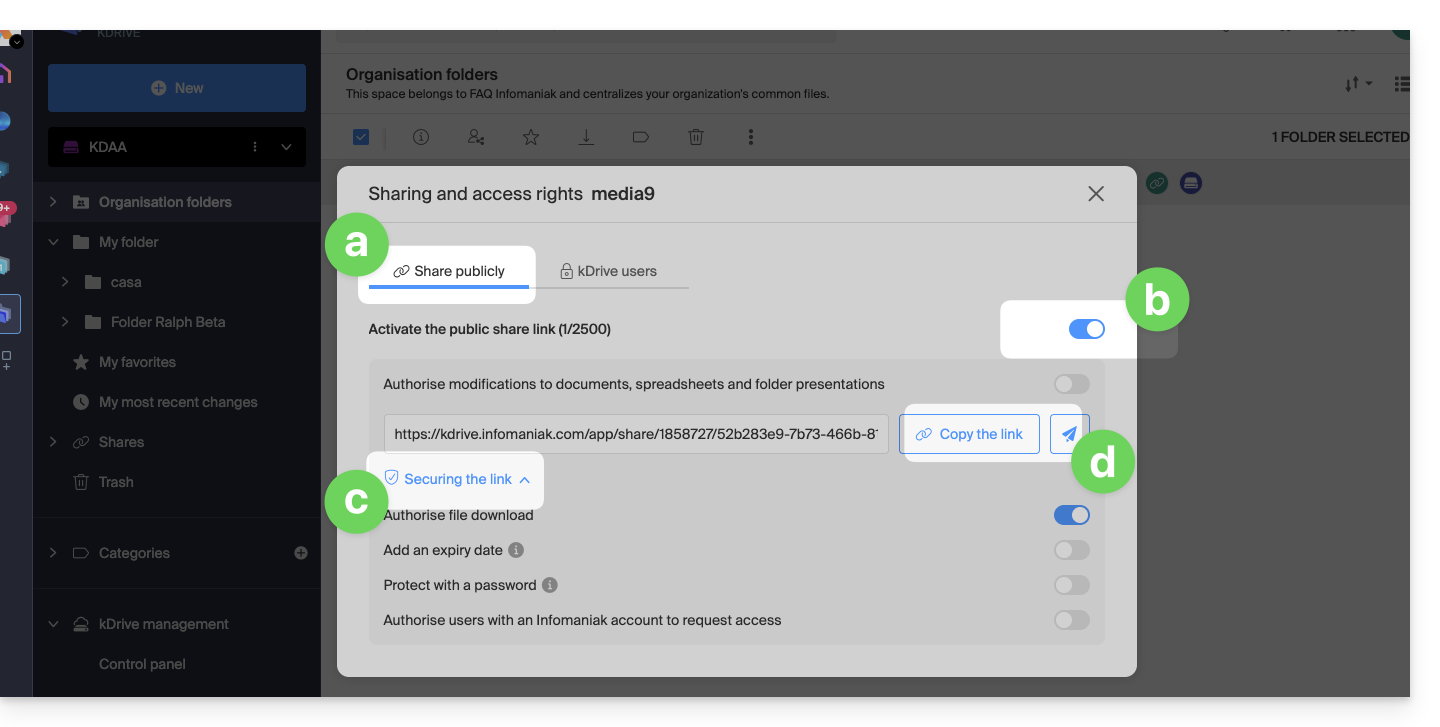
- Dann:
- Bleiben Sie auf der ersten Registerkarte.
- Aktivieren Sie den öffentlichen Freigabelink.
- Passen Sie die Sicherheitseinstellungen nach Bedarf an.
- Kopieren Sie den Link, um ihn weiterzuleiten, oder senden Sie ihn direkt aus dem Fenster:
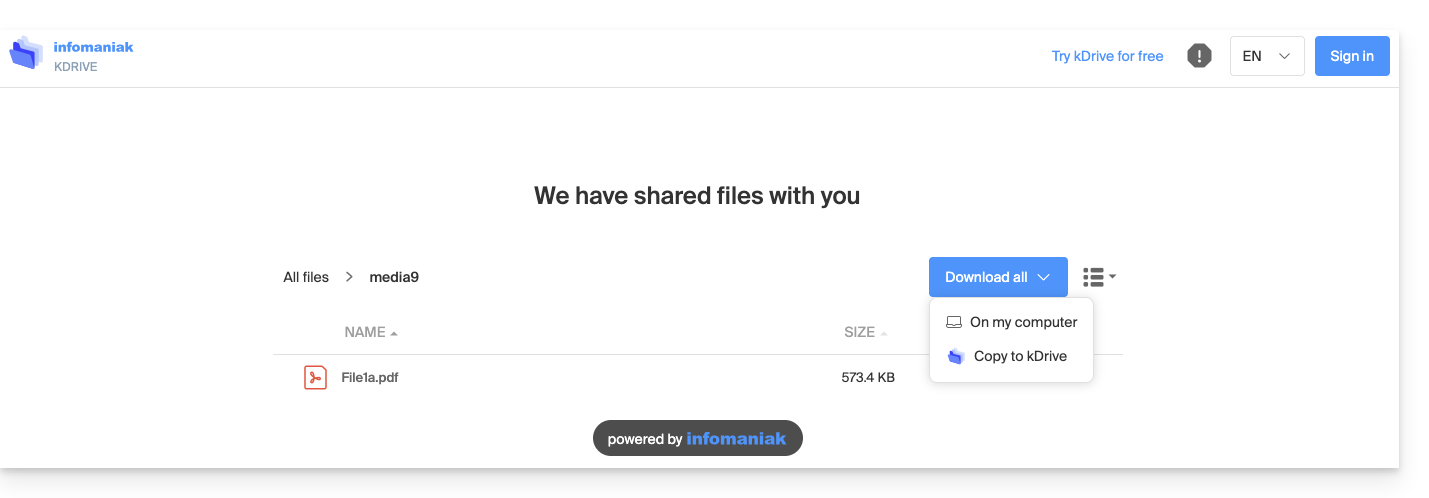
Daher erhält der Benutzer, der diesen öffentlichen Link aufruft, diese Art von Ansicht:
- Er kann navigieren, ansehen und herunterladen die Dateien, einschließlich in seinem eigenen kDrive, alles in Schreibschutz:
B. Ergebnis einer Freigabe mit Registrierung (nicht in kSuite enthalten)
Ein Ordner, der sich in Organisationsordner befindet (oder jeder Ordner von kDrive, da diese Funktion auch mit einem kDrive Solo gültig ist) wird nun mit einem Benutzer des Typs „extern“ geteilt, der sich registrieren oder mindestens in seinem Konto anmelden muss, wenn er bereits eines besitzt, und die Einladung akzeptieren muss.
Der Benutzer muss vollständig extern zu Infomaniak sein oder mindestens keine E-Mail-Adresse auf dem Mail-Service haben, der mit der eventuellen kSuite verbunden ist, von der das betreffende kDrive abhängt.
Dazu müssen Sie dieses Mal den zweiten Reiter zum Freigeben auswählen:
- Machen Sie einen Rechtsklick auf den betreffenden Ordner oder Unterordner.
- Wählen Sie das Element Freigeben.
- Klicken Sie auf den zweiten Reiter.
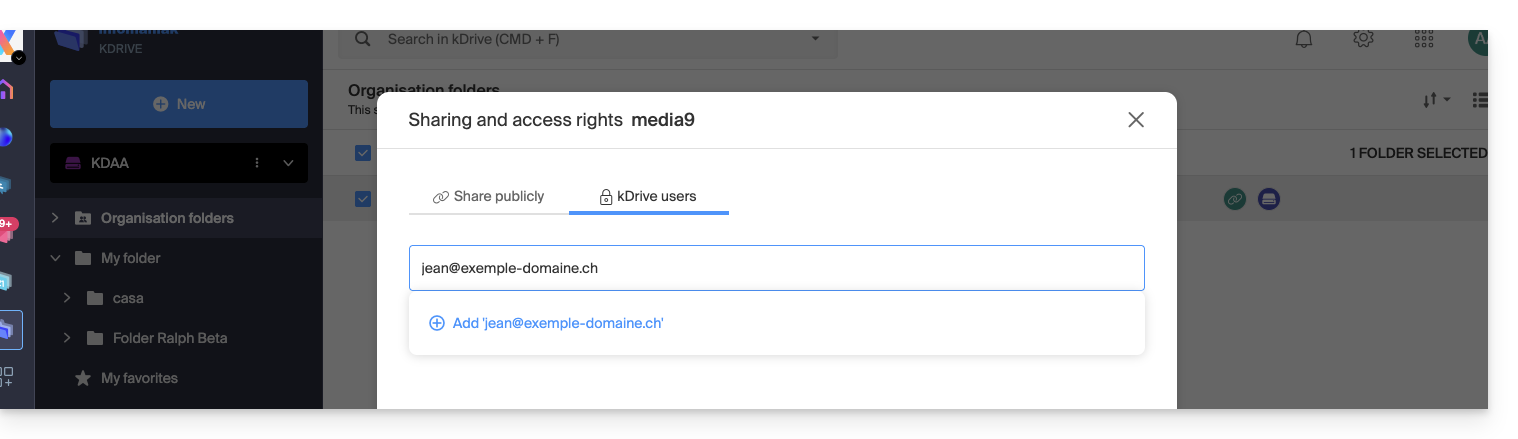
- Geben Sie die E-Mail-Adresse des betreffenden Benutzers an.
- Klicken Sie, um ihn hinzuzufügen (die Manipulation kann für mehrere Benutzer gleichzeitig erfolgen):
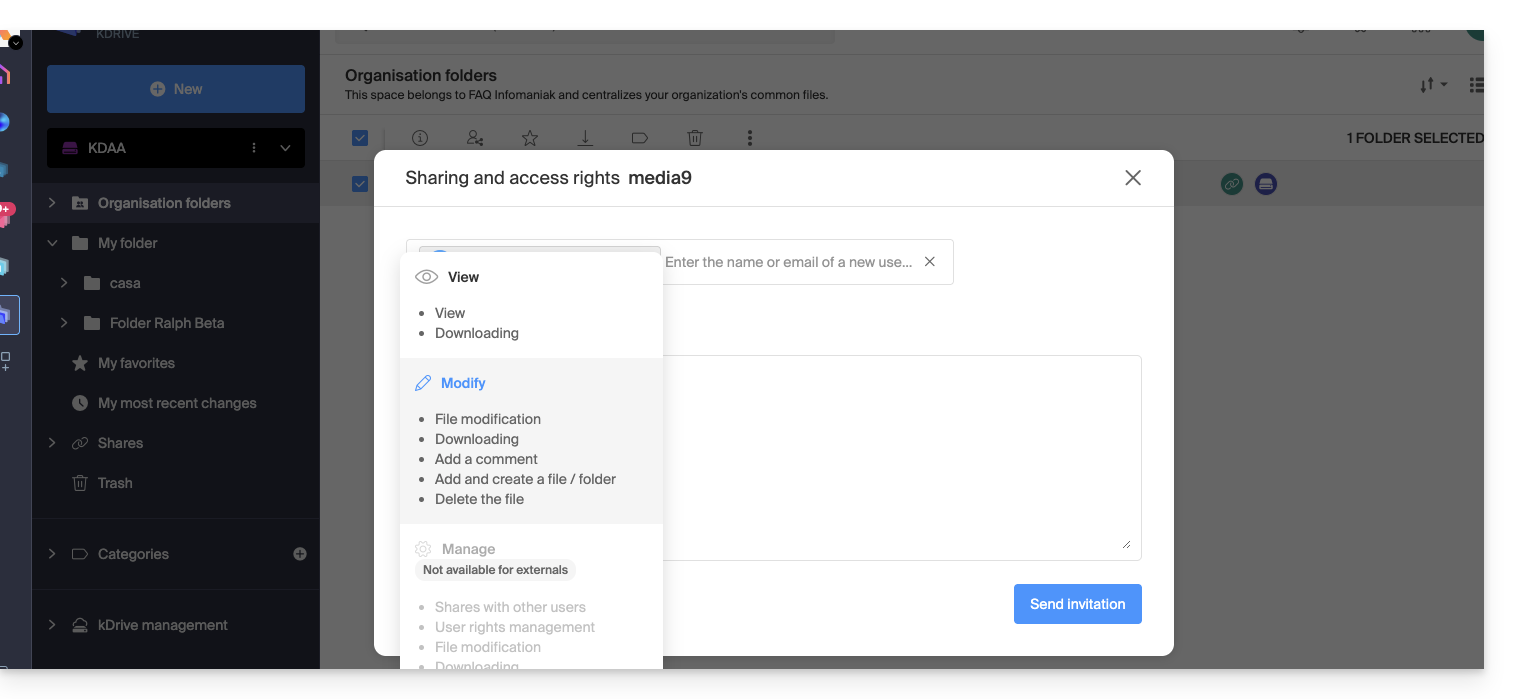
- In Bezug auf die Freiheit, die dem Benutzer gewährt wird, den Teil des kDrive zu ändern oder nicht, auf den er zugreifen wird, ist die hier getroffene Wahl die, Bearbeiten.
- Klicken Sie auf Einladung senden:
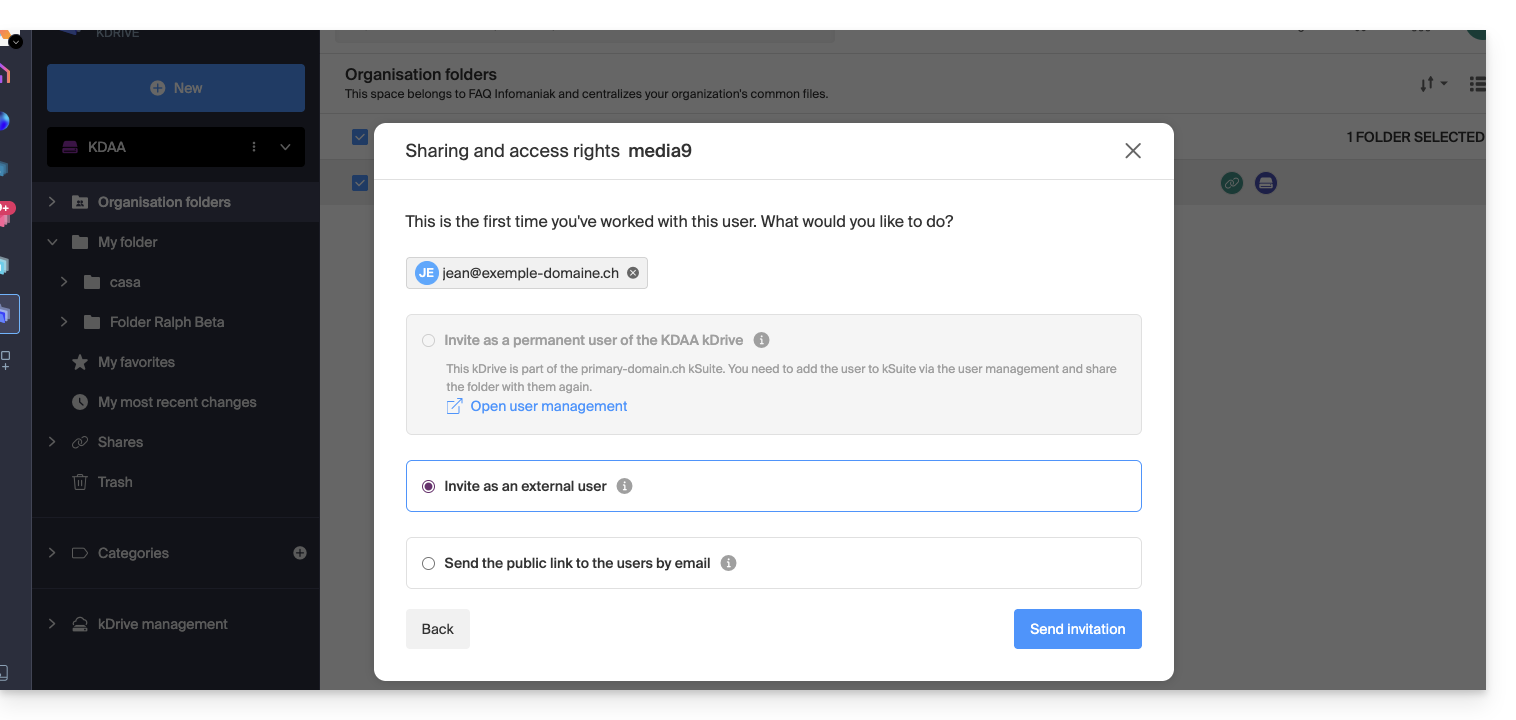
- Diese Wahl (vgl. Punkt 6 oben) ermöglicht es, diese Person zunächst als externen Benutzer einzuladen — siehe unten für die vollständige kSuite-Einladung):
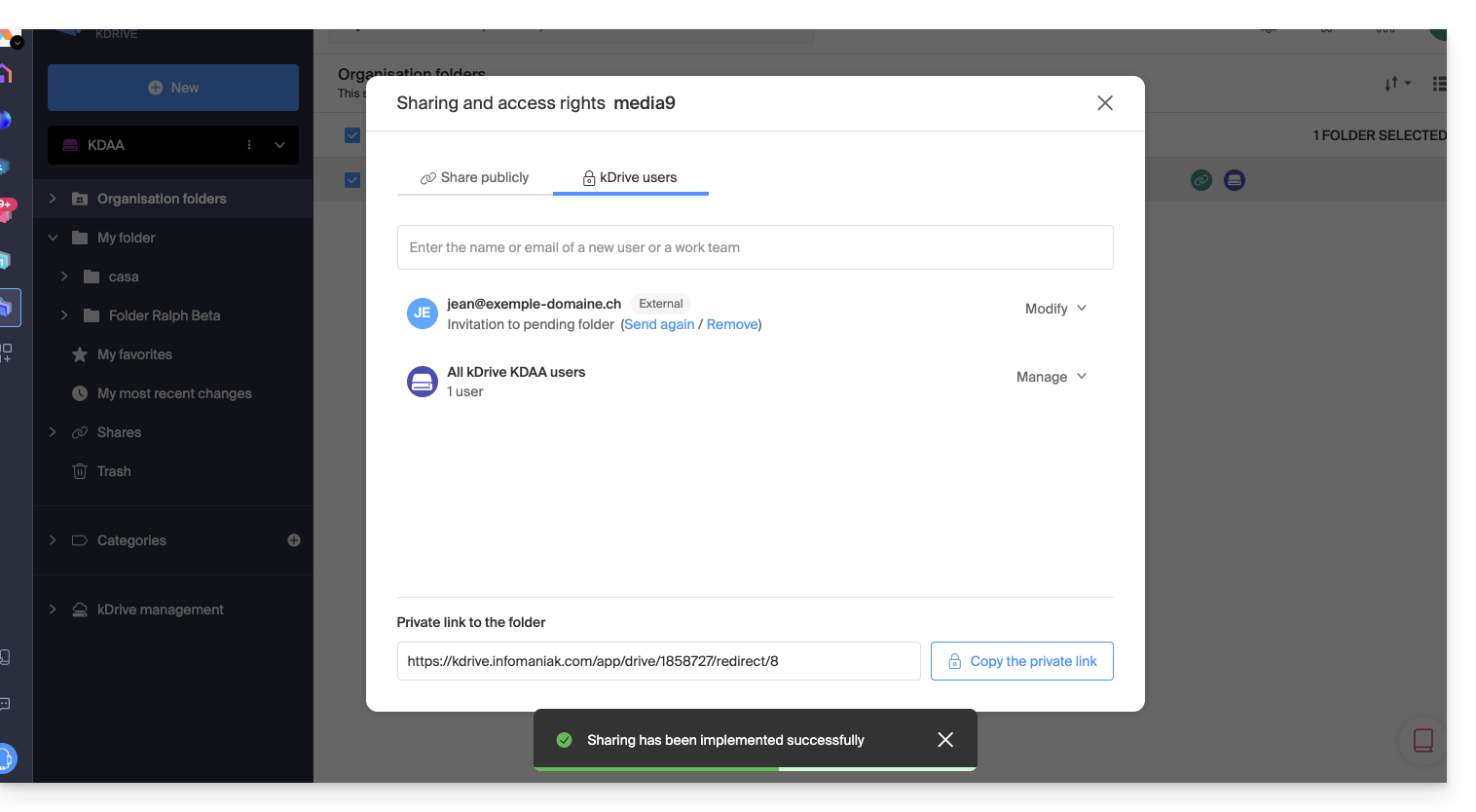
- Der Administrator kann die ausstehende Anfrage sehen und die Einladung bei Bedarf erneut senden:
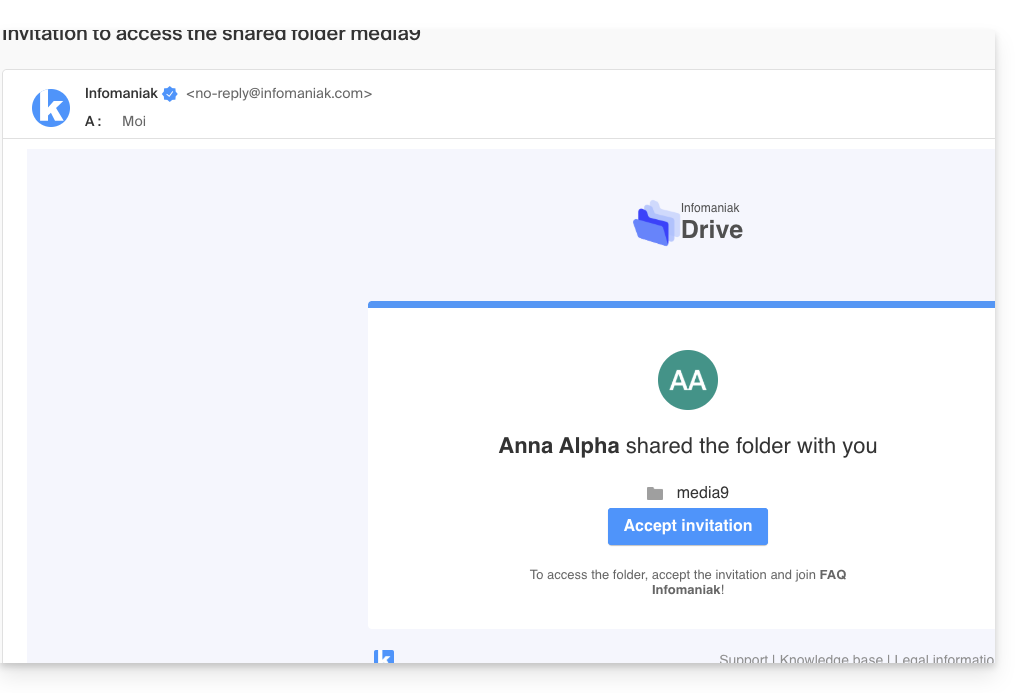
- Die eingeladene Person erhält eine E-Mail, um sich als Infomaniak-Benutzer zu registrieren:
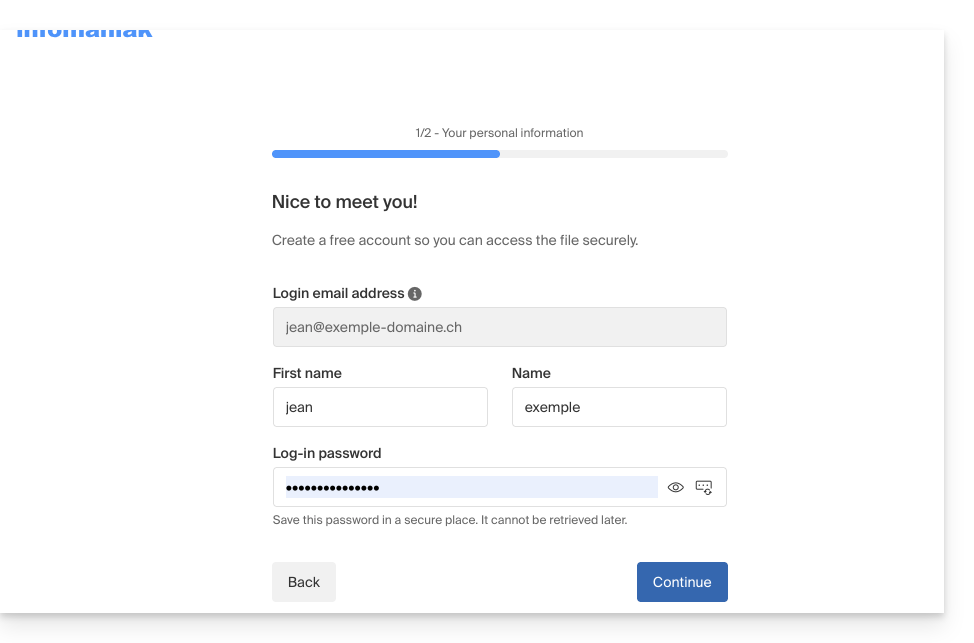
- Die Person füllt das Formular mit ihren Kontaktdaten aus und wählt ein Passwort, ihre E-Mail-Adresse ist vorab ausgefüllt, diese wird ihre Infomaniak-Konto-ID sein:
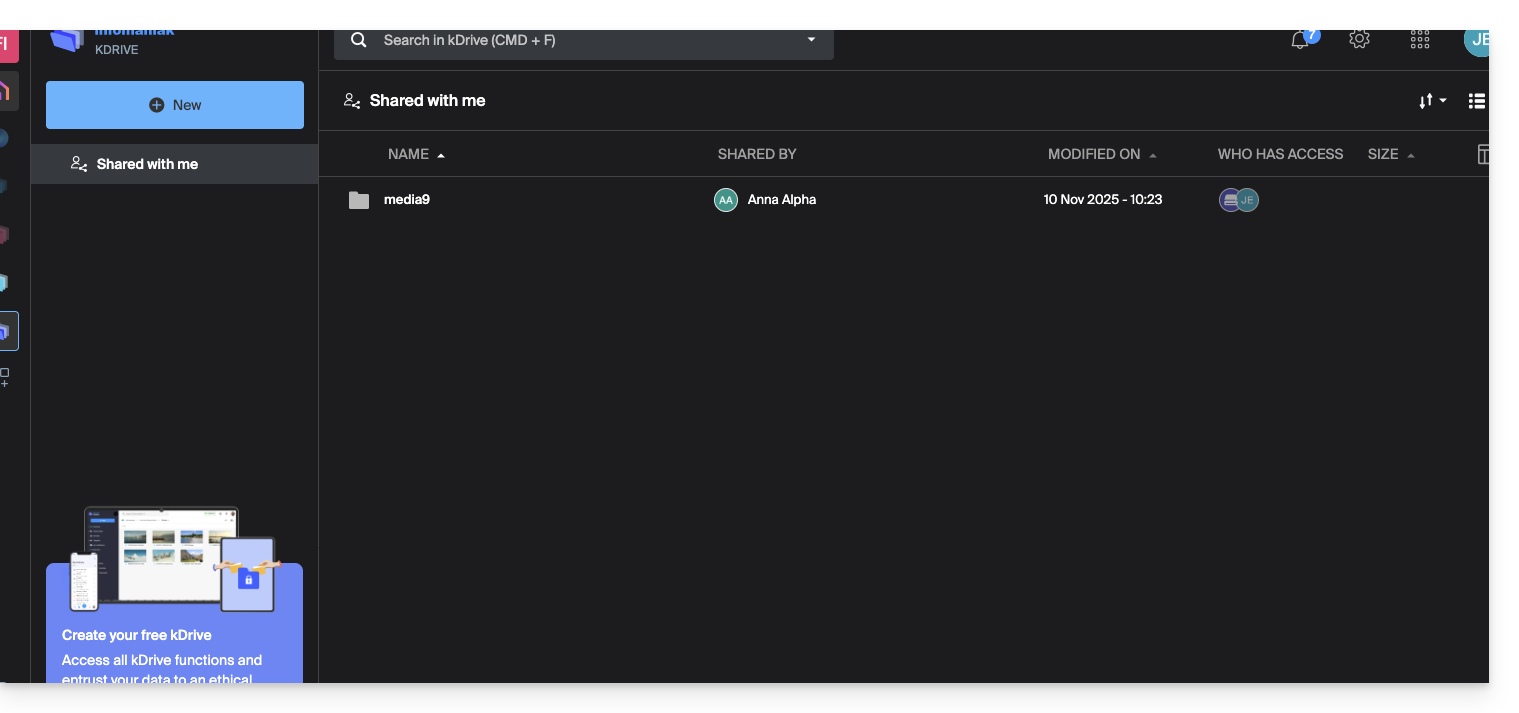
- Sobald die Registrierung abgeschlossen ist, ermöglicht eine vereinfachte kDrive-Schnittstelle mit links „Mit mir geteilt“:
- den Zugriff auf den geteilten Inhalt (nur der anfänglich geteilte Inhalt, nicht der gesamte gemeinsame Ordner)
- das Bearbeiten des geteilten Inhalts (ohne jedoch die Möglichkeit, den zum Zeitpunkt der Freigabe vorhandenen Inhalt zu löschen)
- das Hinzufügen/Löschen des eigenen Inhalts:
- Die eventuell vorgenommenen Änderungen sind allen Benutzern gemeinsam, die auf diesen Teil dieses kDrive zugreifen.
- Der Benutzer hat keinen privaten/persönlichen Speicherplatz.
- Er kann die kDrive-Mobil-/Desktop-App installieren und sich damit verbinden, aber keine Daten werden sichtbar sein:
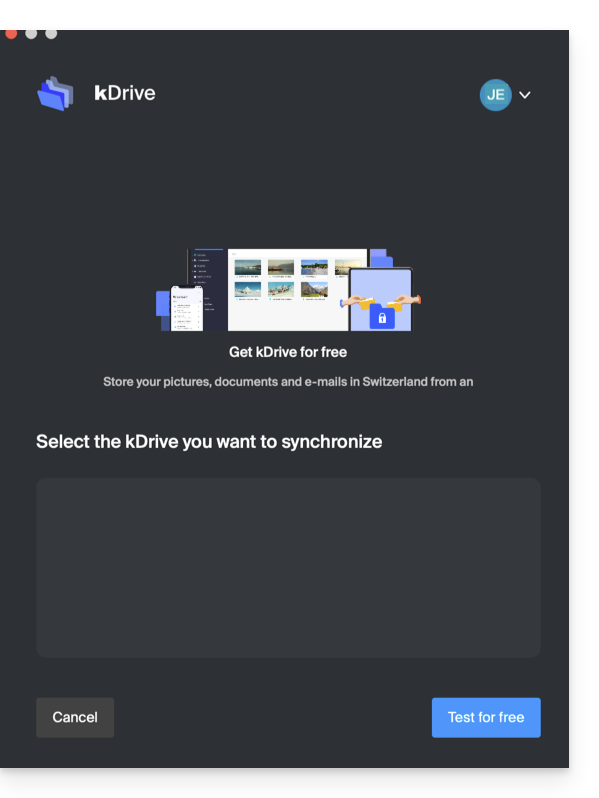
Der Benutzer muss zwingend über die Online-Schnittstelle auf die mit ihm geteilten Dateien zugreifen, solange er externer Benutzer ist, selbst wenn er ein persönliches kDrive besitzt!
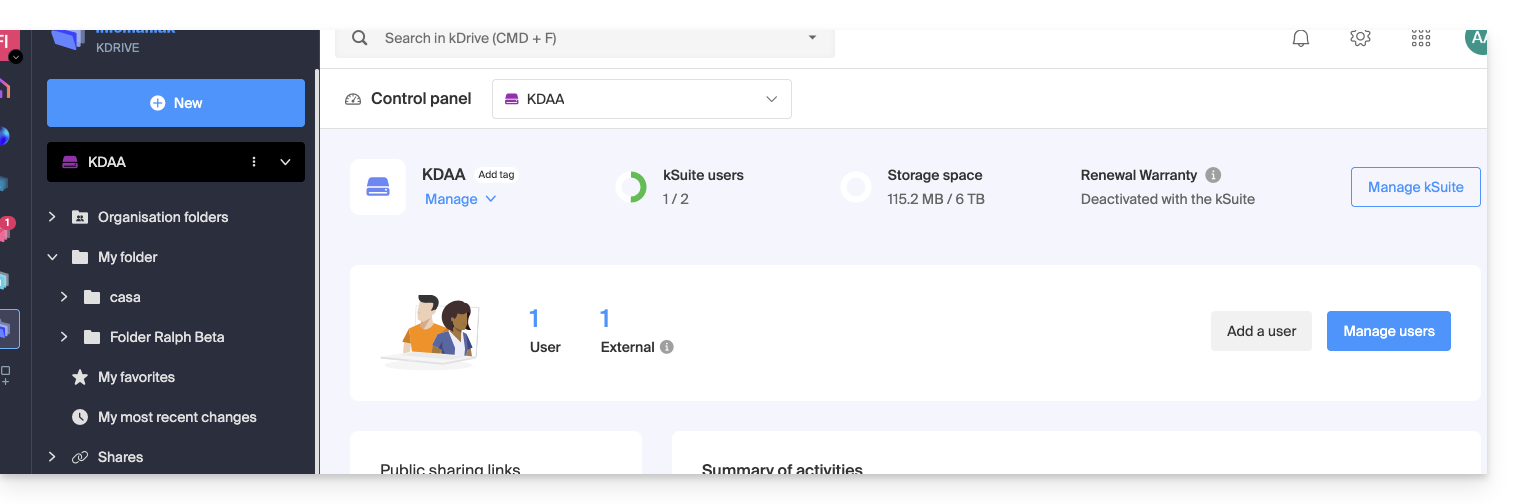
- Auf der Seite des kDrive-Administrator-Dashboards werden die Benutzer wie folgt dargestellt:
C. Ergebnis einer Freigabe mit Registrierung als kSuite-Benutzer
Stellen Sie sich nun vor, dass noch keine Freigabe oder Einladung erfolgt ist. Wiederholen Sie die Punkte 1 bis 7 oben…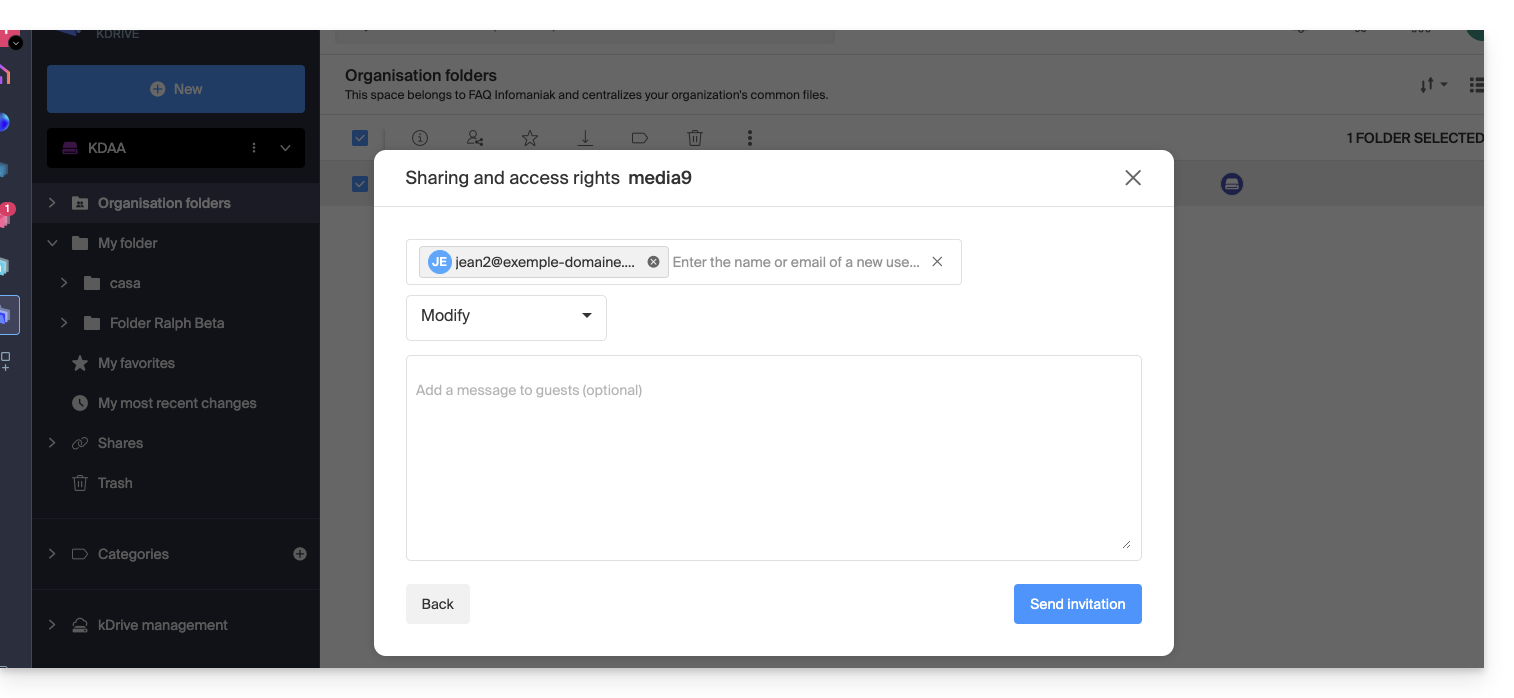 … dann beim Punkt 8:
- Laden Sie diese Person als kSuite-Benutzer ein, indem Sie auf den Link klicken, der die Seite zur Benutzerverwaltung in einem neuen Reiter öffnet:
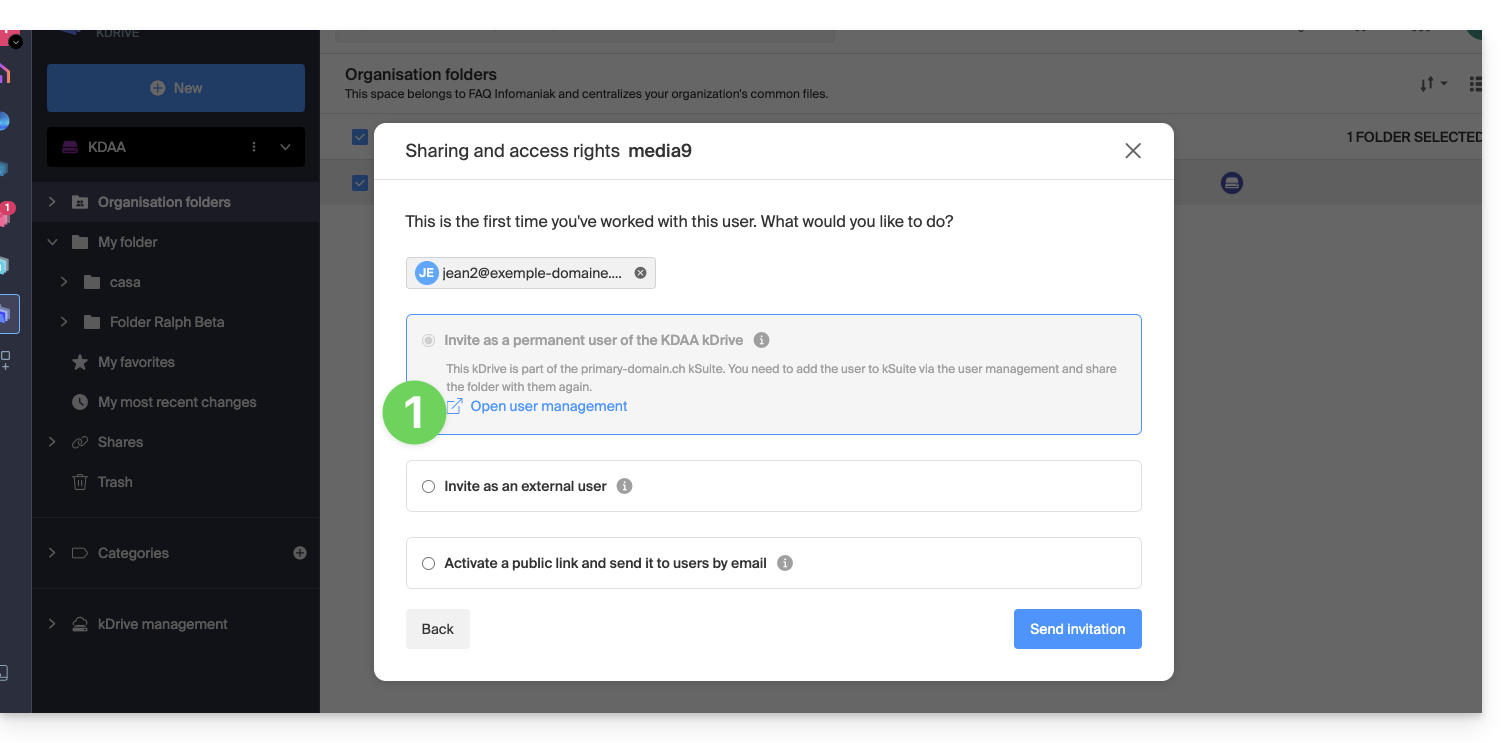
- Erstellen Sie den kSuite-Benutzer (indem Sie der Reihenfolge A (falls erforderlich) dann B und C unten folgen):
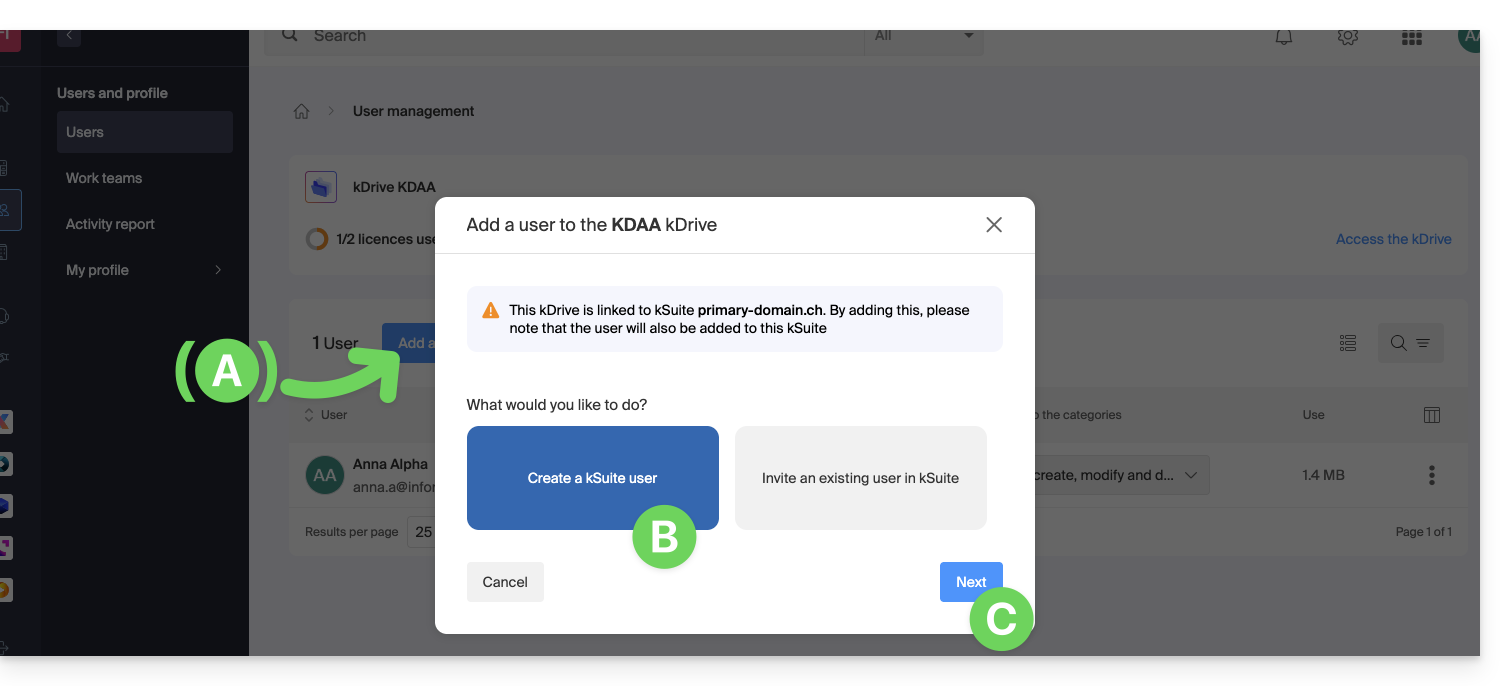
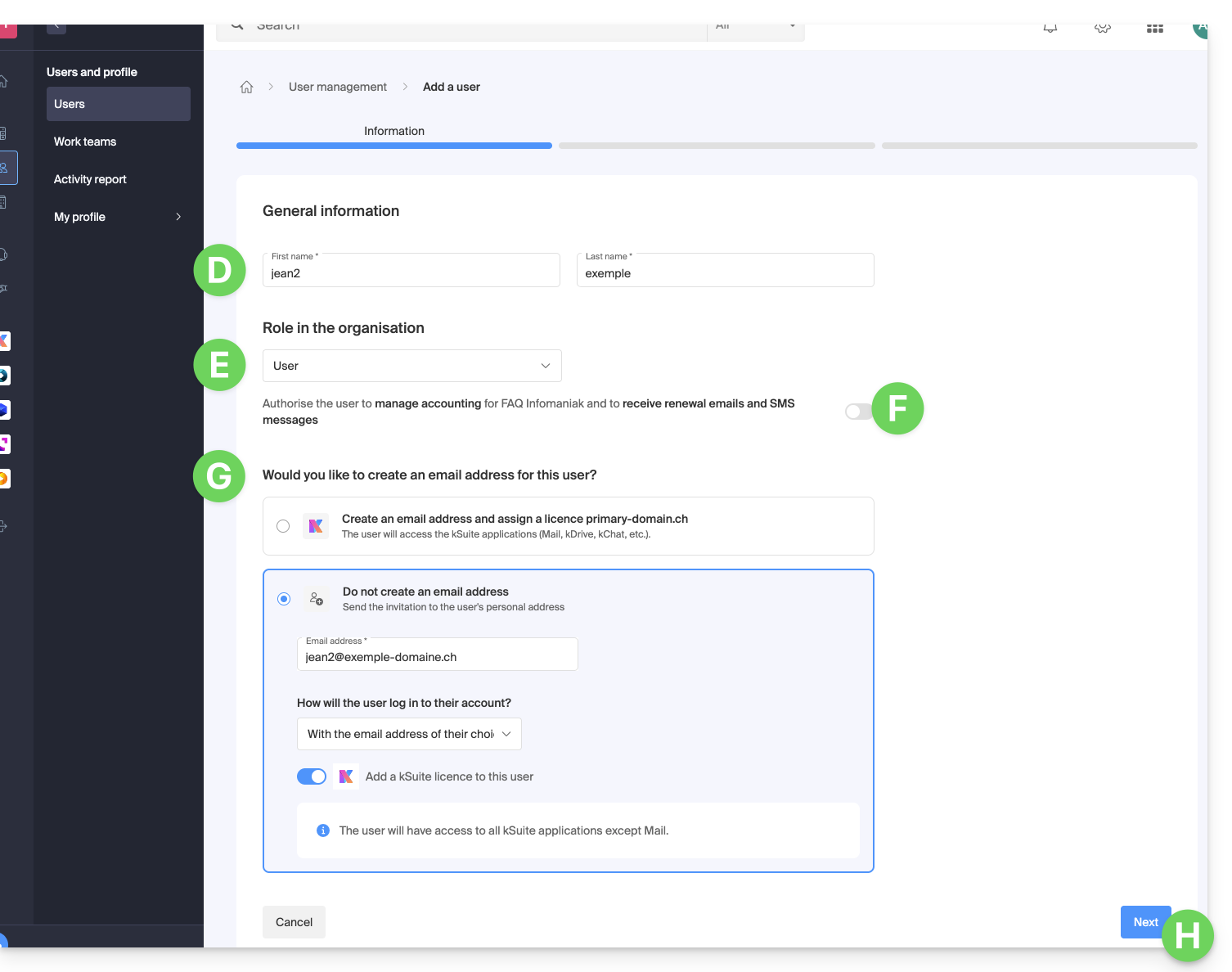
- Beginnen Sie mit der Erstellung des Benutzers (indem Sie der Reihenfolge D-E-F-G-H unten folgen):
- D — Geben Sie einen Vornamen und einen Nachnamen ein.
- E & F — Je nach Bedarf erhalten Sie erweiterten oder eher eingeschränkten Zugriff innerhalb der Organisation, hier nur den Status Benutzer (nehmen Sie Kenntnis von den verschiedenen Berechtigungen (Zugangsrechte zu Produkten usw.) und administrativen Kontaktpräferenzen eines Benutzers innerhalb einer Organisation).
- G — Wählen Sie aus, ob Sie eine E-Mail-Adresse für den Benutzer erstellen möchten oder nicht; dies beeinflusst die Art und Weise, wie Sie dem Benutzer die Anmeldung ermöglichen (hier mit der gewünschten E-Mail-Adresse - während die Einladung an eine andere E-Mail-Adresse gesendet wird).
- H — Der nächste Schritt ermöglicht es, den Benutzer in ein mögliches Arbeitsteam zu integrieren:
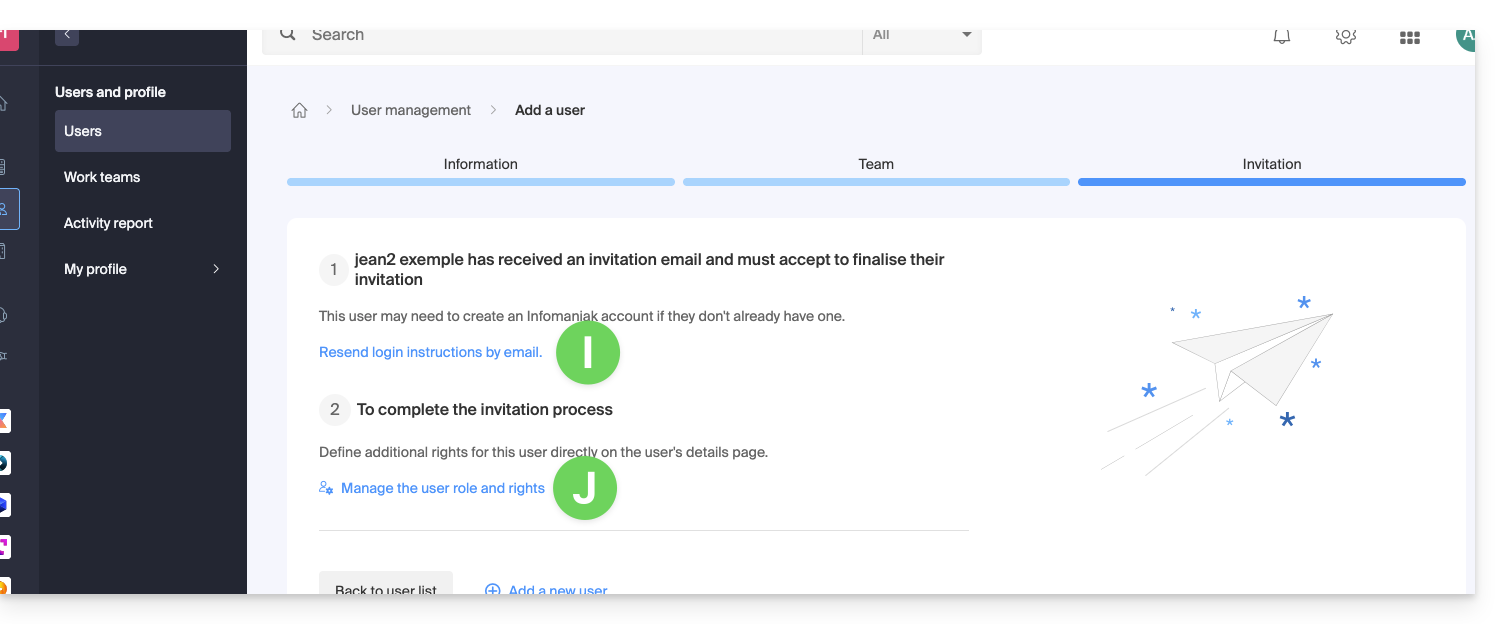
- Sobald das Verfahren abgeschlossen ist:
- I — Die eingeladene Person erhält eine E-Mail, um sich als Infomaniak-Benutzer zu registrieren, und Sie können sie hier bei Bedarf erneut einladen.
- J — Je nach der der eingeladenen Person zugewiesenen Rolle (siehe Punkt E oben) können Sie jederzeit festlegen, welche Produkte sie im Infomaniak Manager verwalten kann:
D. Zugang des Benutzers einschränken
Sobald die Registrierung abgeschlossen ist, ermöglicht die kDrive-Schnittstelle des neuen Benutzers in den meisten Fällen den Zugriff auf alle Inhalte, die mit allen kDrive-Benutzern geteilt wurden.
Organisationsordner sind gemeinsame Ordner, aber bedeutet nicht zwangsläufig, dass alle kDrive-Benutzer darauf zugreifen können.
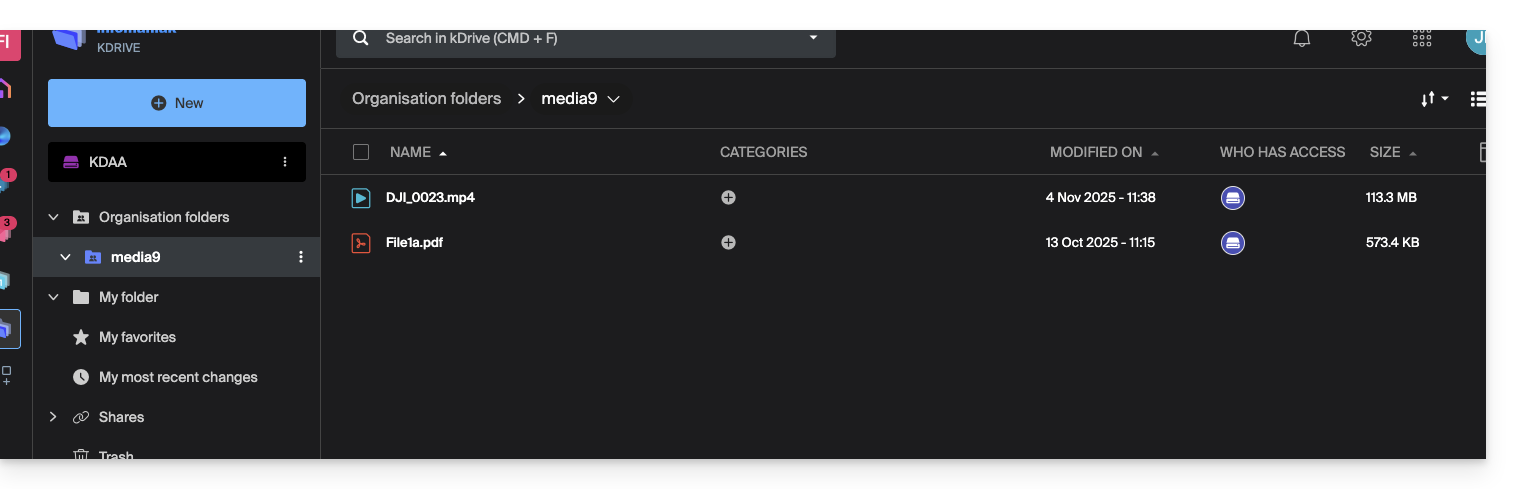
Wenn der eingeladene Benutzer in diesem gemeinsamen Ordner nichts sieht, überprüfen Sie vom Administrator-Konto aus, ob die Freigaberechte auf alle kDrive-Benutzer erweitert wurden: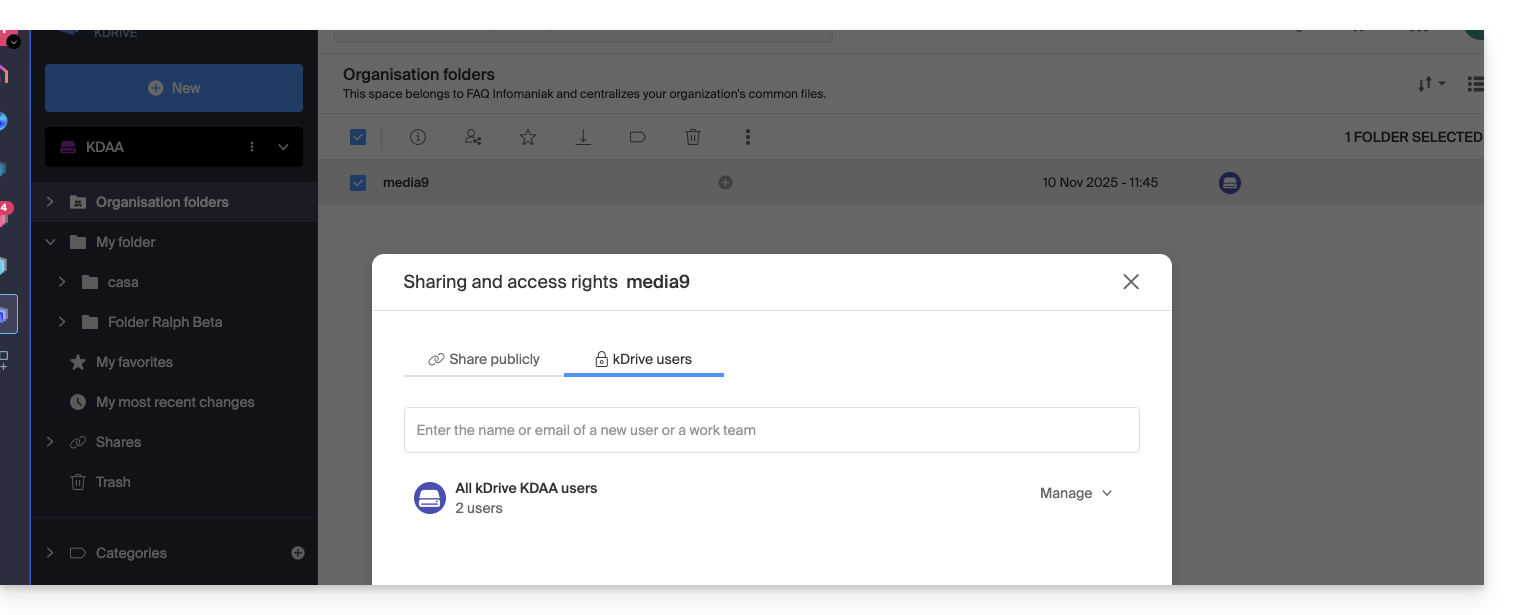
Das Gegenteil ist ebenfalls möglich: Wenn der neue kSuite-Benutzer auf alle Organisationsordner zugreift und dies nicht gewünscht ist, muss der Administrator die Freigabe des übergeordneten Ordners (z. B. den Ordner an der Wurzel des gemeinsamen Ordners) ändern:
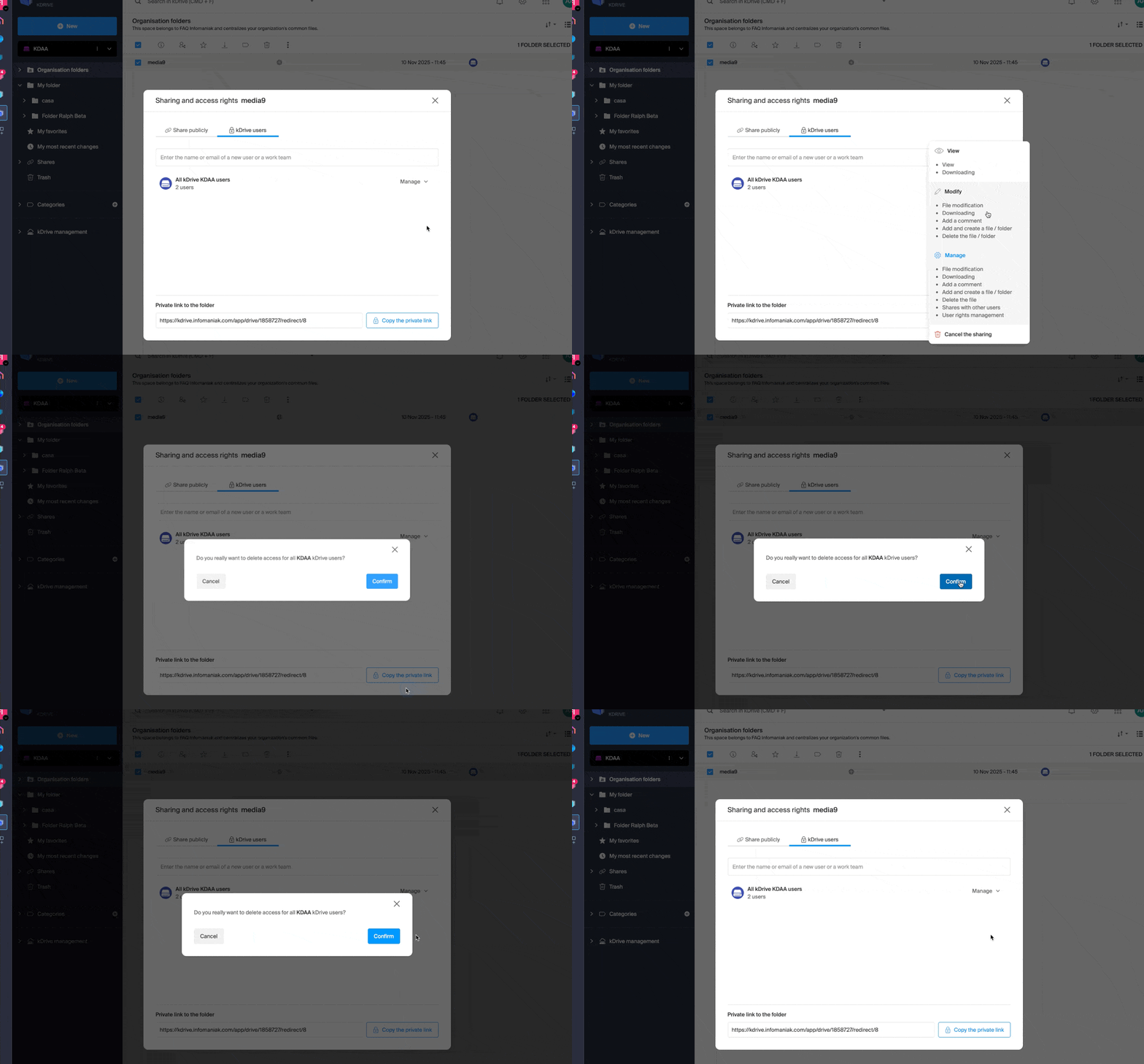
- Klicken Sie mit der rechten Maustaste auf den übergeordneten Ordner, wählen Sie das Element Freigeben aus, wählen Sie dann das zweite Freigabetab und klicken Sie auf Verwalten rechts, um die Löschung der Freigabe auszuwählen (die Wirkung ist rekursiv und gilt daher für alle im übergeordneten Ordner enthaltenen Elemente):
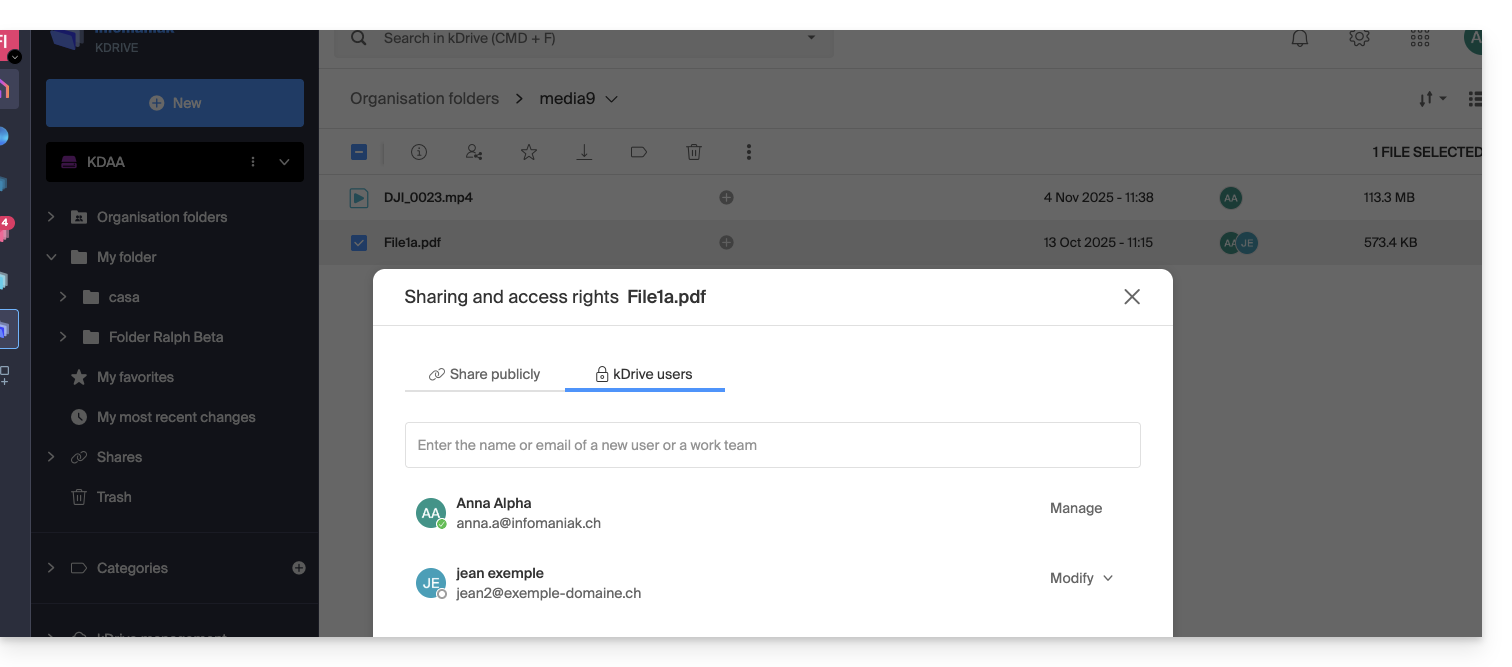
- Erstellen Sie dann eine Freigabe, aber eingeschränkter, ab dem betreffenden Ordner:
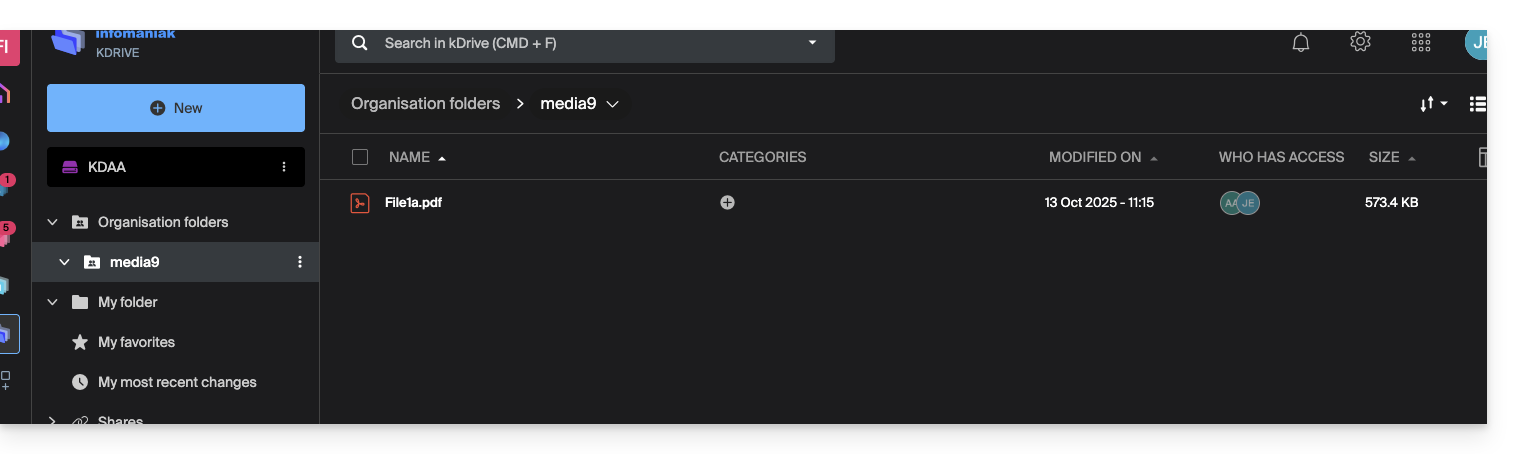
- Überprüfen Sie die Spalte der Zugriffe in der kDrive-Struktur:
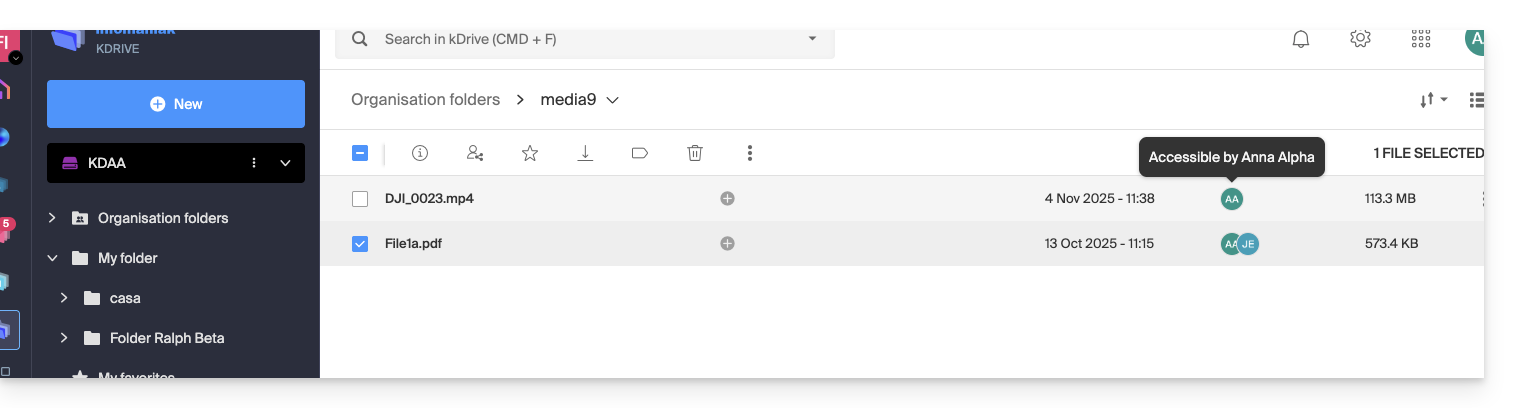
- Und schon sieht der Benutzer nur noch einen Teil des trotzdem gemeinsamen Ordners:
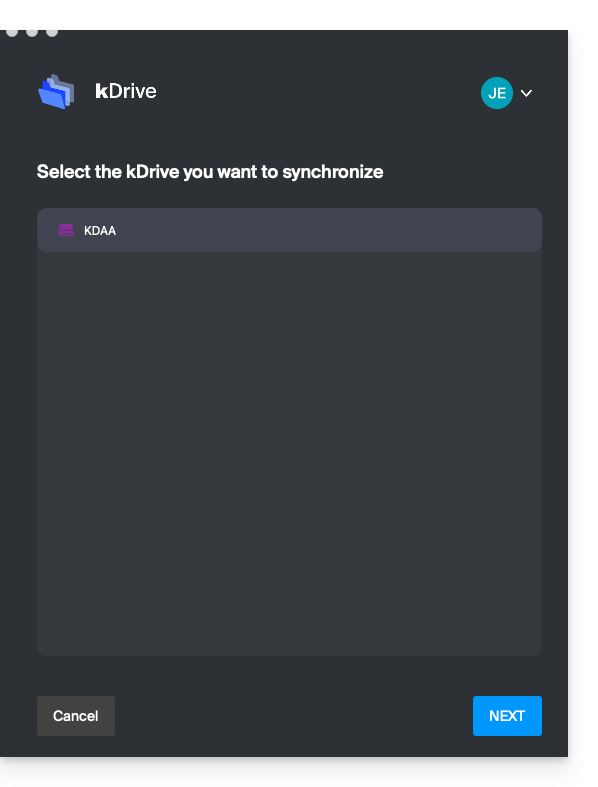
- Und dieses Mal, wenn der Benutzer die kDrive-App installiert, kann er den betreffenden kDrive auswählen:
und auf die Dateien auf dem Computer zugreifen: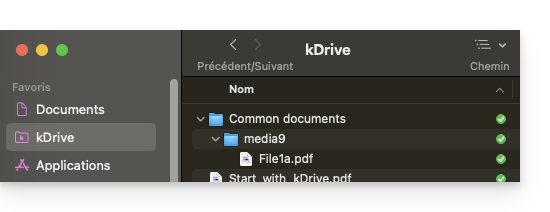
Link zu dieser FAQ:
War diese FAQ nützlich?