Wissensdatenbank
1 000 FAQs, 500 Anleitungen und erläuternde Videos. Hier gibt es nur Lösungen!
Verwalten Sie die Freigabe von Ordnern der Organisation in kDrive
Dieser Leitfaden veranschaulicht die verschiedenen Arten von Freigaben, die innerhalb des gemeinsamen Ordners mit dem Namen „Organisationsordner“ auf kDrive möglich sind, und erklärt, wie Sie den Zugriff auf den Ordner einschränken können, falls bestimmte Benutzer nicht auf alle darin enthaltenen Inhalte zugreifen sollen. Es ist sehr einfach, eine Freigabe jederzeit zu ändern.
Lesen Sie auch diesen anderen Leitfaden zum Thema Ordnerfreigaben.
Von einer einfachen Freigabe zu einer kSuite-Einladung
Stellen Sie sich vor…
- … ein kDrive innerhalb einer kSuite…
- … mit 1 Benutzer von 2…
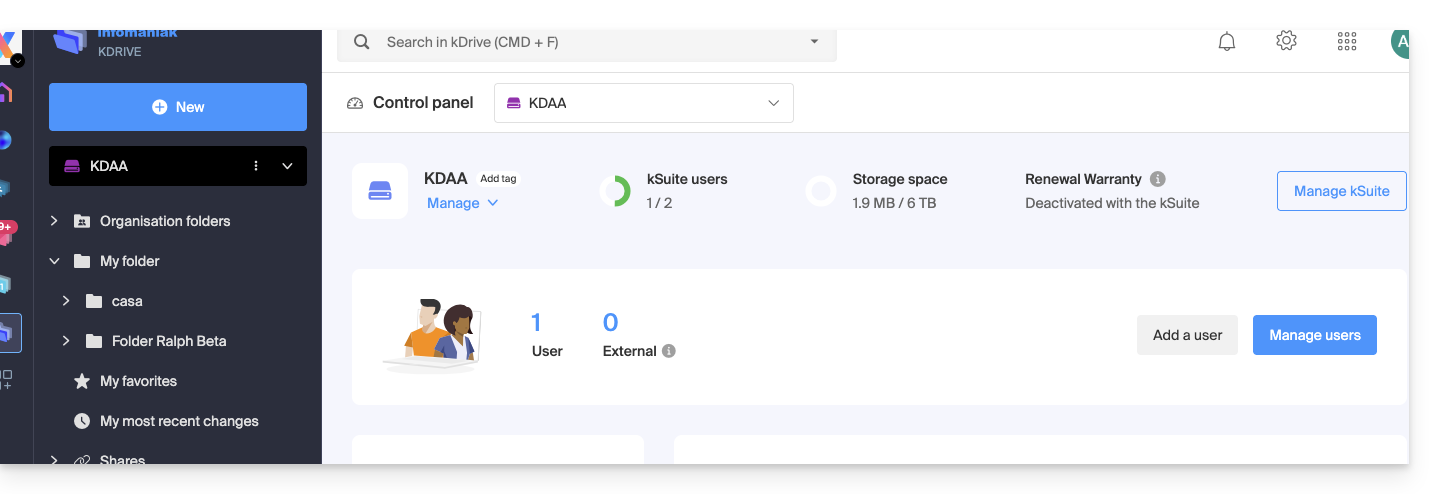
- … Daten in „Organisationsordner“ und in „Mein Ordner“:
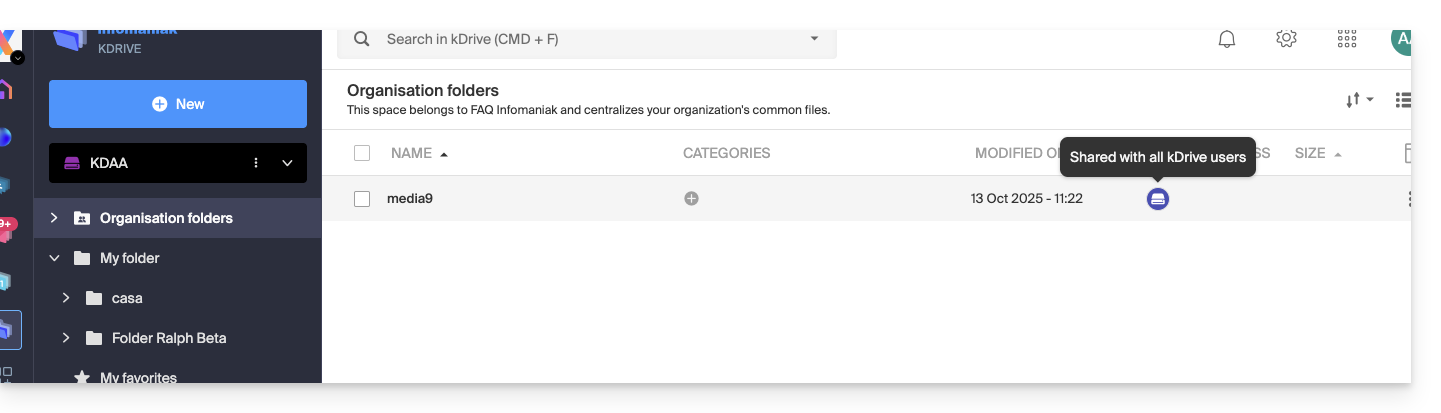
A. Ergebnis einer Freigabe ohne Registrierungspflicht für den eingeladenen Benutzer
Ein Ordner, der sich im „Organisationsordner“ befindet, wird zunächst mit einem neuen, vollständig externen Benutzer dieses kDrive und von Infomaniak über einen öffentlichen Freigabelink geteilt:
- Machen Sie einen Rechtsklick auf den betreffenden Ordner oder Unterordner.
- Wählen Sie die Option Freigeben:
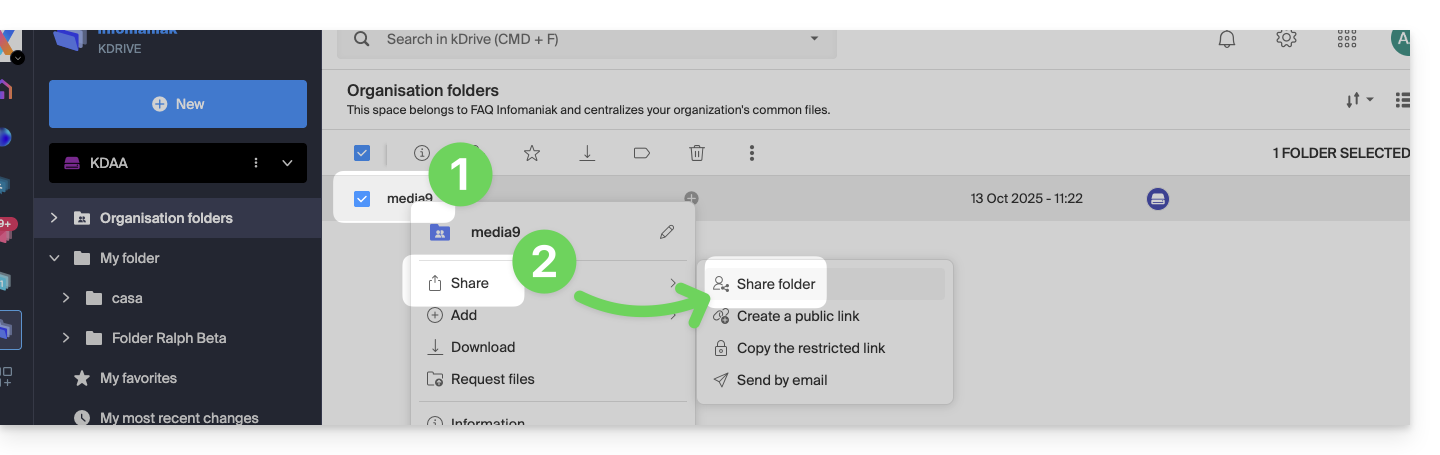
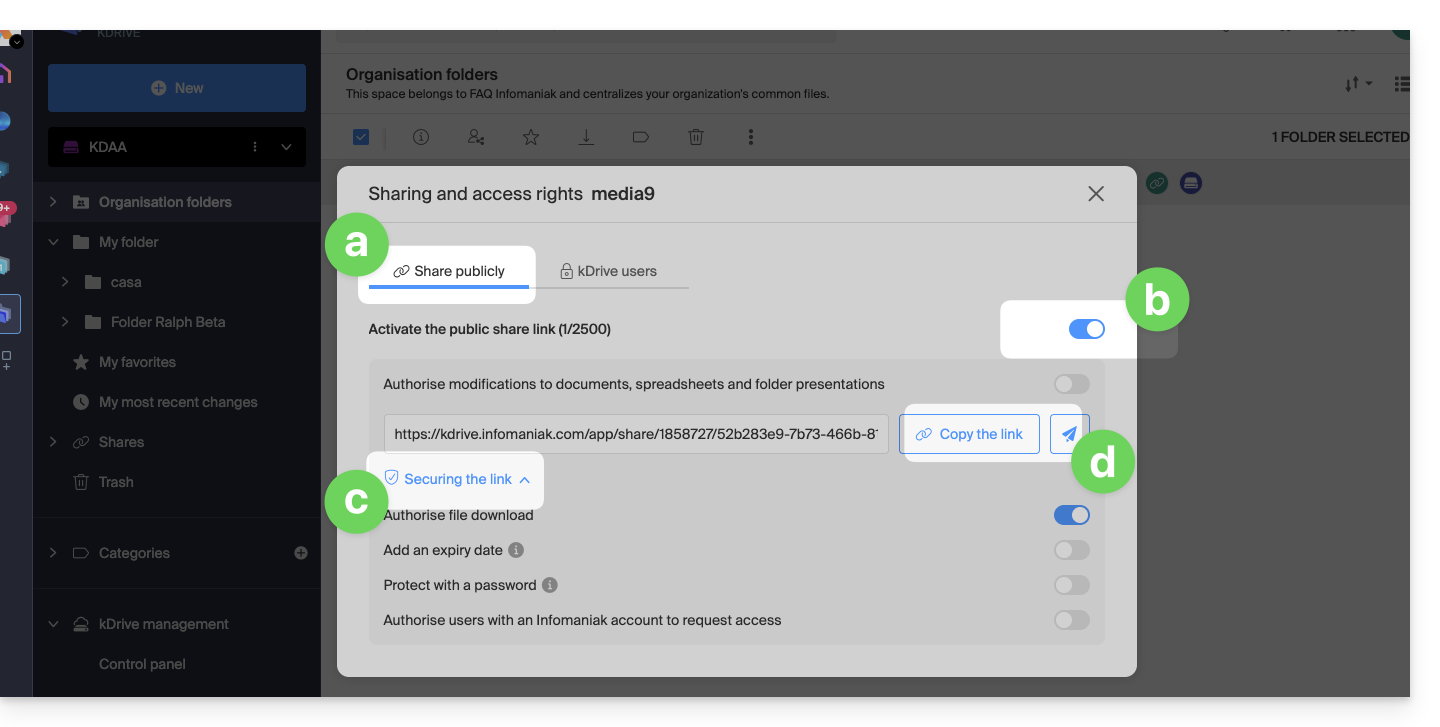
- Anschließend:
- Bleiben Sie auf der ersten Registerkarte.
- Aktivieren Sie den Link für die öffentliche Freigabe.
- Passen Sie die Sicherheitseinstellungen nach Bedarf an.
- Kopieren Sie den Link, um ihn weiterzuleiten, oder senden Sie ihn direkt aus dem Fenster:
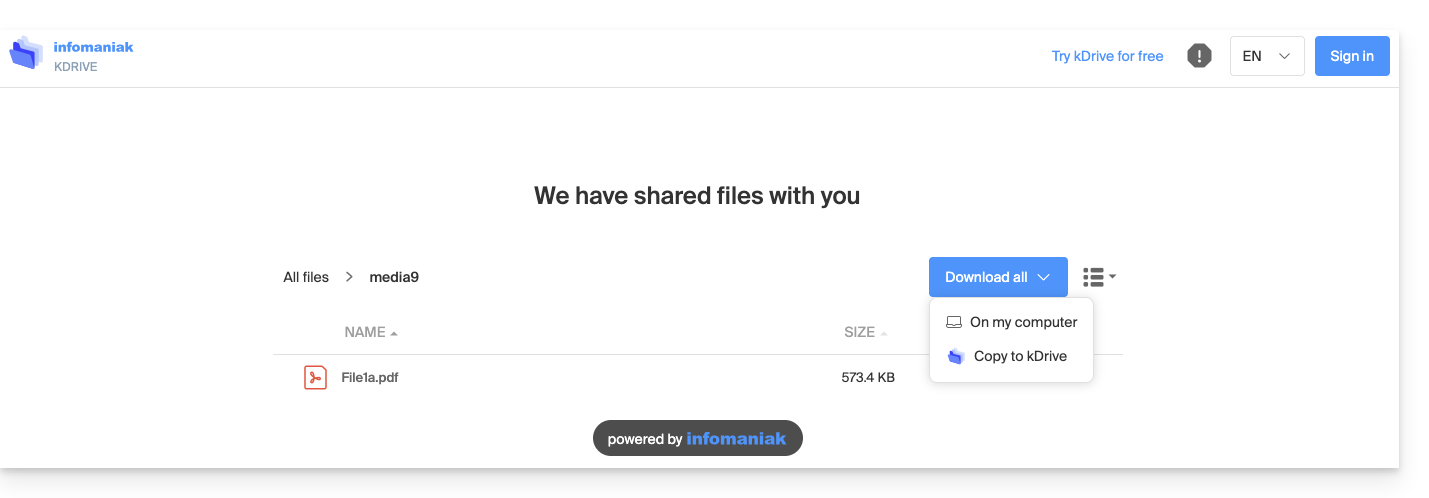
Daraus ergibt sich, dass der Benutzer, der diesen öffentlichen Link aufruft, diese Art von Ansicht erhält:
- Er kann die Dateien durchsuchen, ansehen und herunterladen, einschließlich in sein eigenes kDrive, und das alles im Nur-Lese-Modus:
B. Ergebnis einer Freigabe mit Registrierung (die aber nicht in kSuite berücksichtigt wird)
Ein Ordner, der sich in Organisationsordnern befindet (oder in einem beliebigen Ordner des kDrive, da diese Funktion auch für ein eigenständiges kDrive gilt), wird nun mit einem Benutzer vom Typ „extern“ geteilt, der sich registrieren oder sich zumindest in seinem Konto anmelden muss, falls er bereits eines besitzt, und die Einladung akzeptieren muss.
Der Benutzer muss vollständig extern zu Infomaniak sein oder zumindest keine E-Mail-Adresse auf dem Mail-Dienst haben, der mit der potenziellen kSuite verbunden ist, von der das betreffende kDrive abhängt.
Dazu muss diesmal die zweite Registerkarte für die Freigabe ausgewählt werden:
- Machen Sie einen Rechtsklick auf den betreffenden Ordner oder Unterordner.
- Wählen Sie die Option Freigeben.
- Klicken Sie auf die zweite Registerkarte.
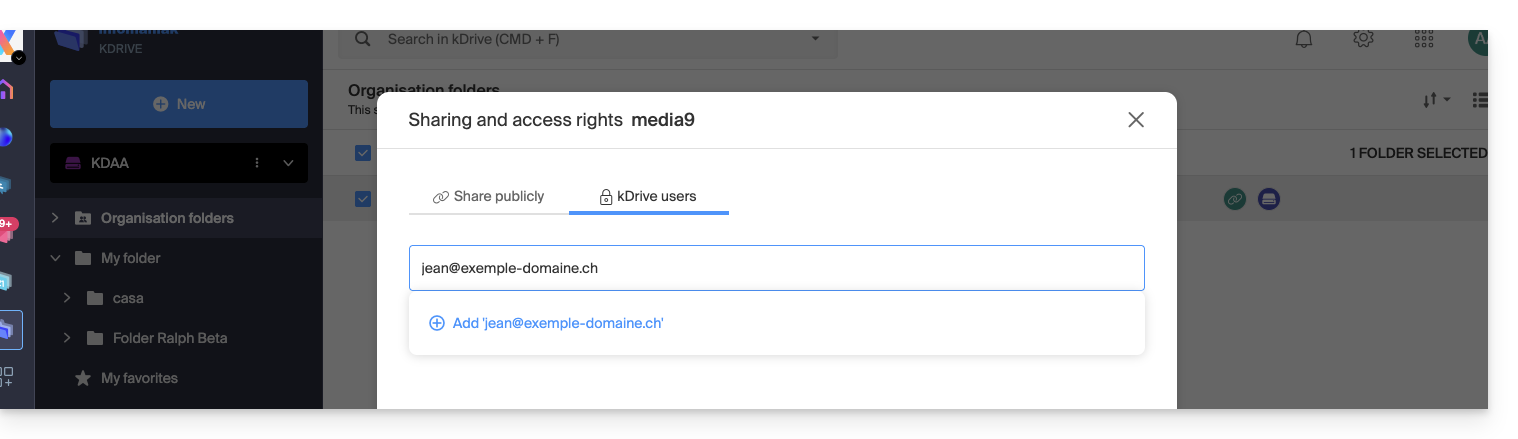
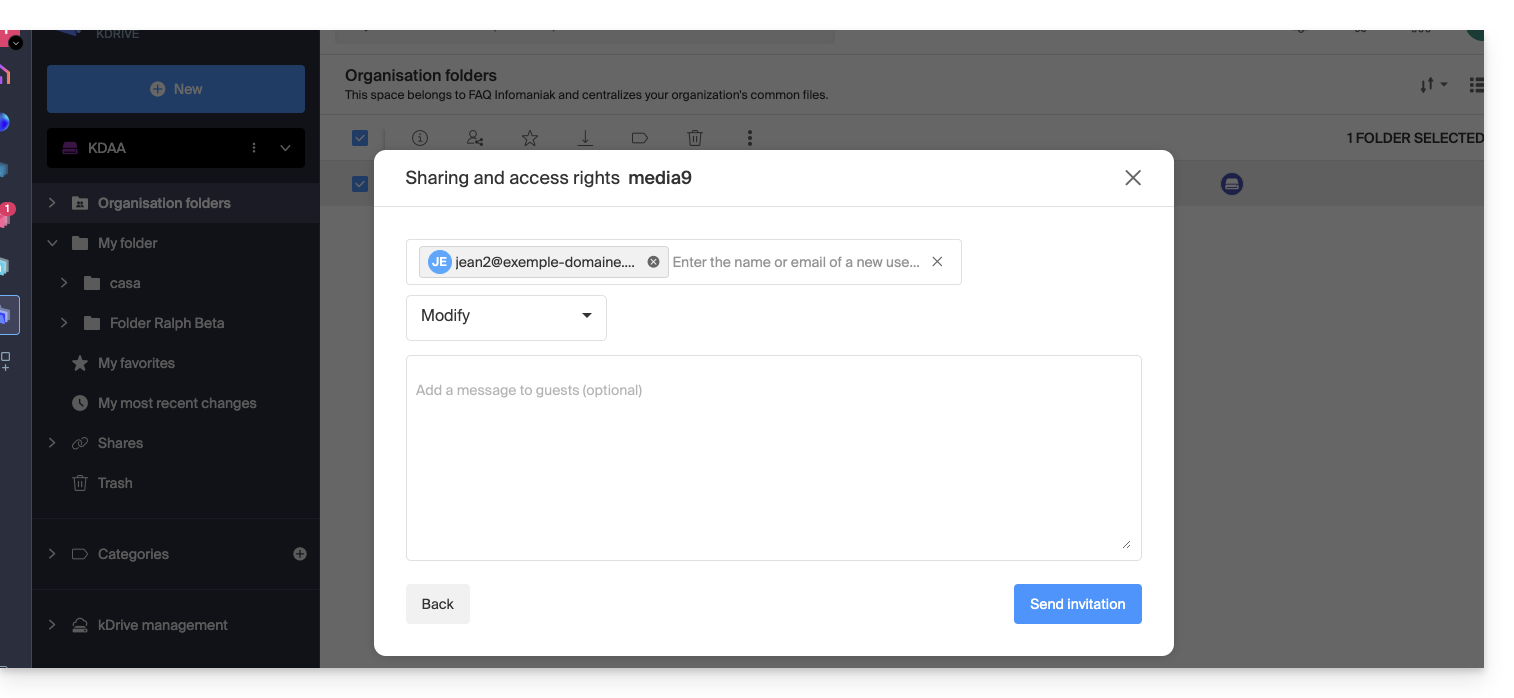
- Geben Sie die E-Mail-Adresse des betreffenden Benutzers an.
- Klicken Sie, um sie hinzuzufügen (dies kann für mehrere Benutzer gleichzeitig erfolgen):
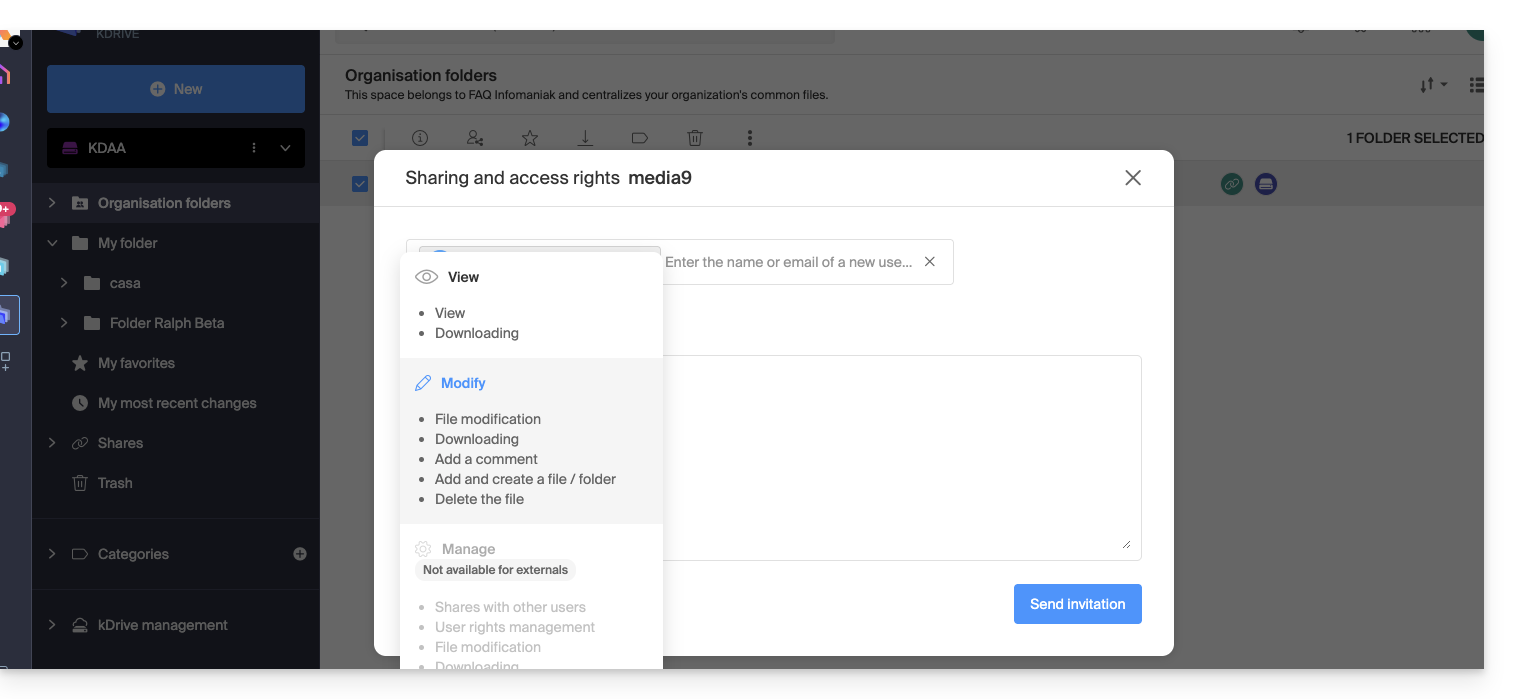
- Bezüglich der Möglichkeit, dem Benutzer zu erlauben, den Teil des kDrive, auf den er Zugriff haben soll, zu ändern oder nicht, wurde hier die Option Ändern ausgewählt.
- Klicken Sie auf Einladung senden:
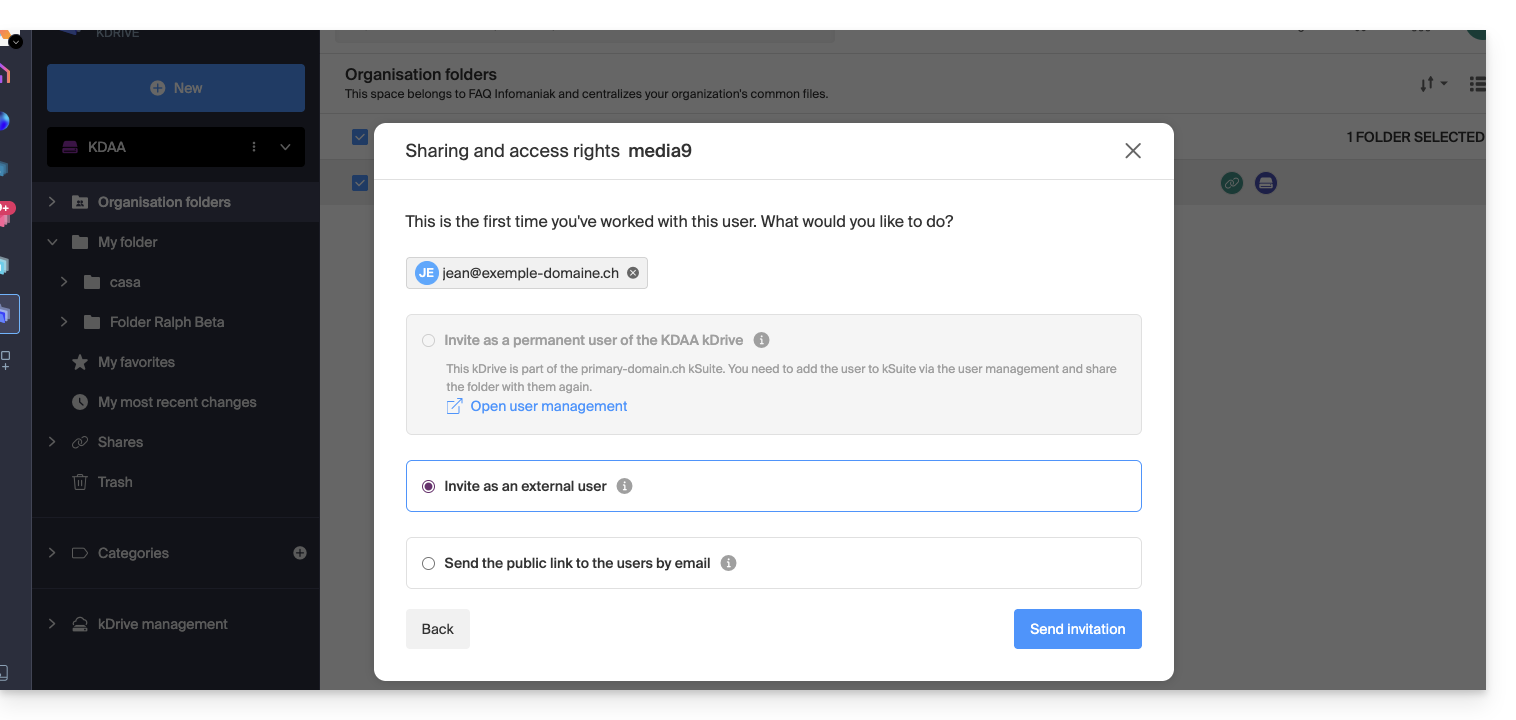
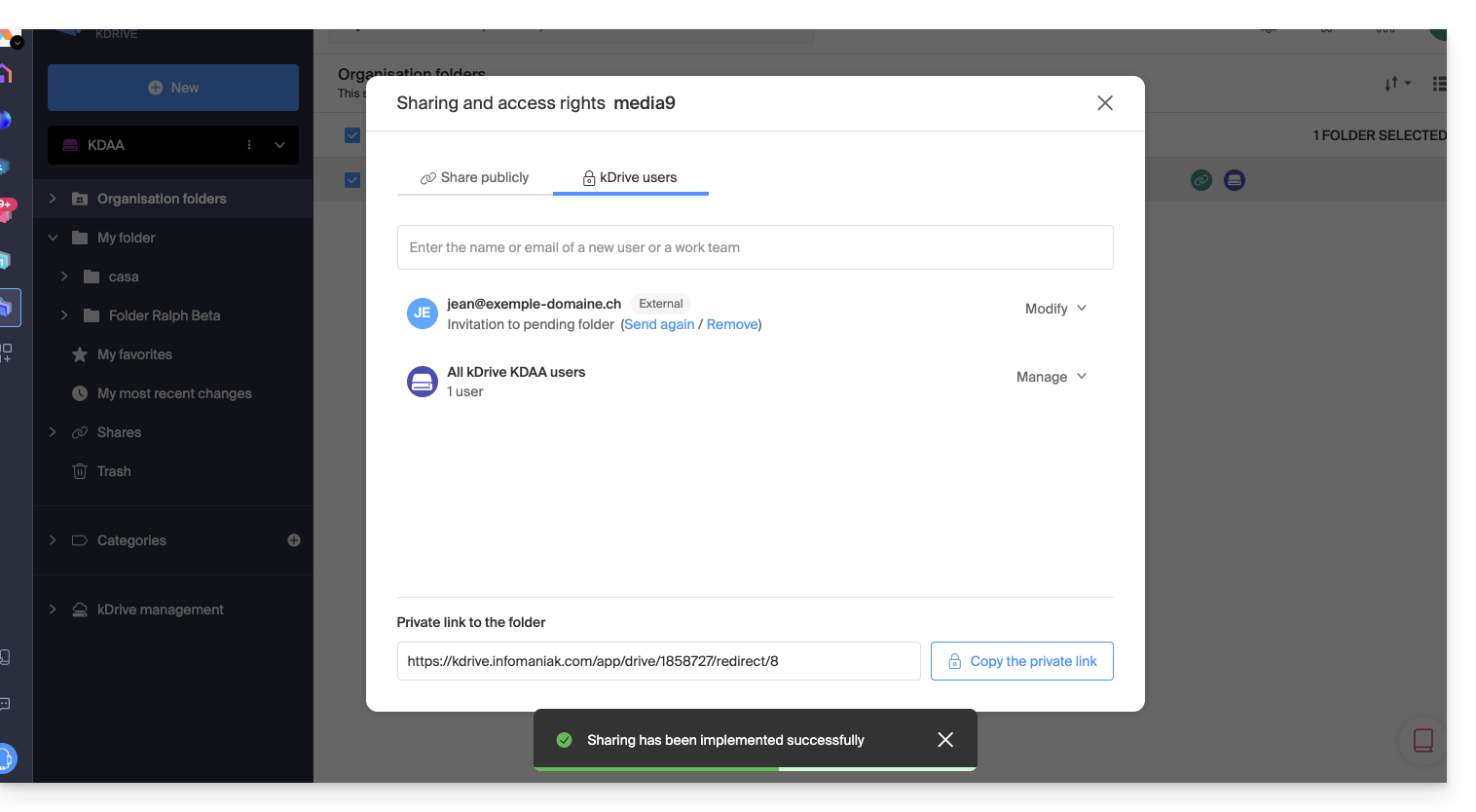
- Diese Wahl (siehe Punkt 6 oben) ermöglicht es, diese Person zunächst als externen Benutzer einzuladen (lesen Sie weiter unten für die vollständige kSuite-Einladung):
- Der Administrator kann die ausstehende Anfrage einsehen und die Einladung bei Bedarf erneut senden:
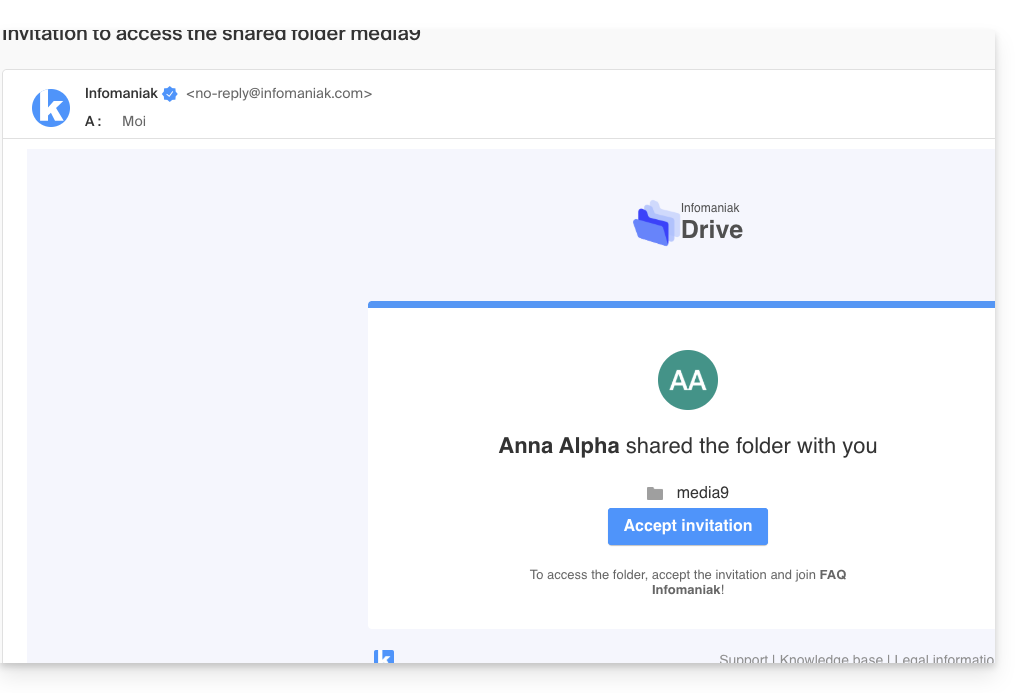
- Die eingeladene Person erhält eine E-Mail, um sich als Infomaniak-Benutzer zu registrieren:
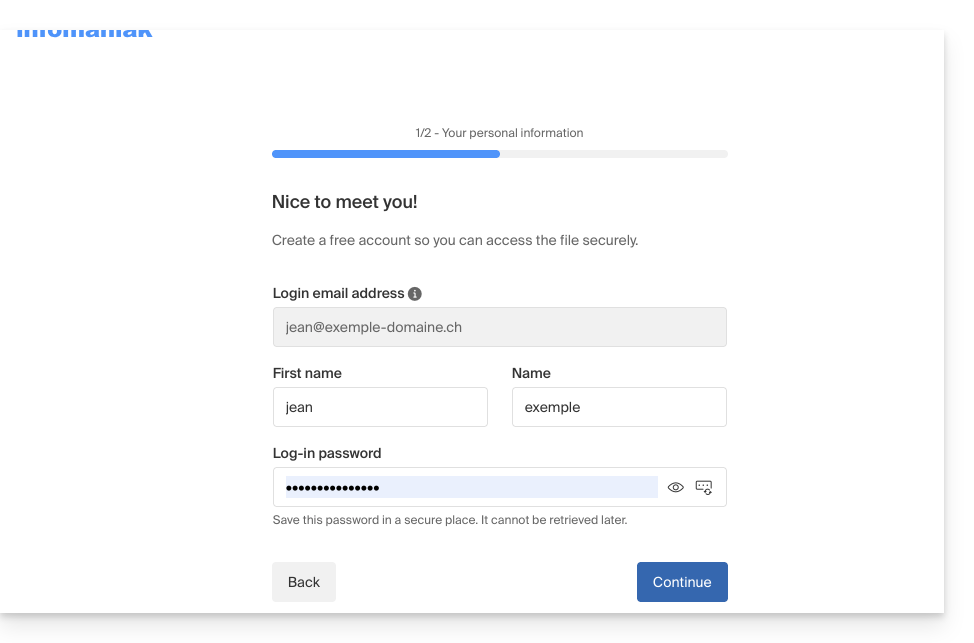
- Die Person füllt das Formular mit ihren Kontaktdaten aus und wählt ein Passwort. Ihre E-Mail-Adresse ist bereits vorausgefüllt und wird ihre Benutzer-ID für das Infomaniak-Konto sein:
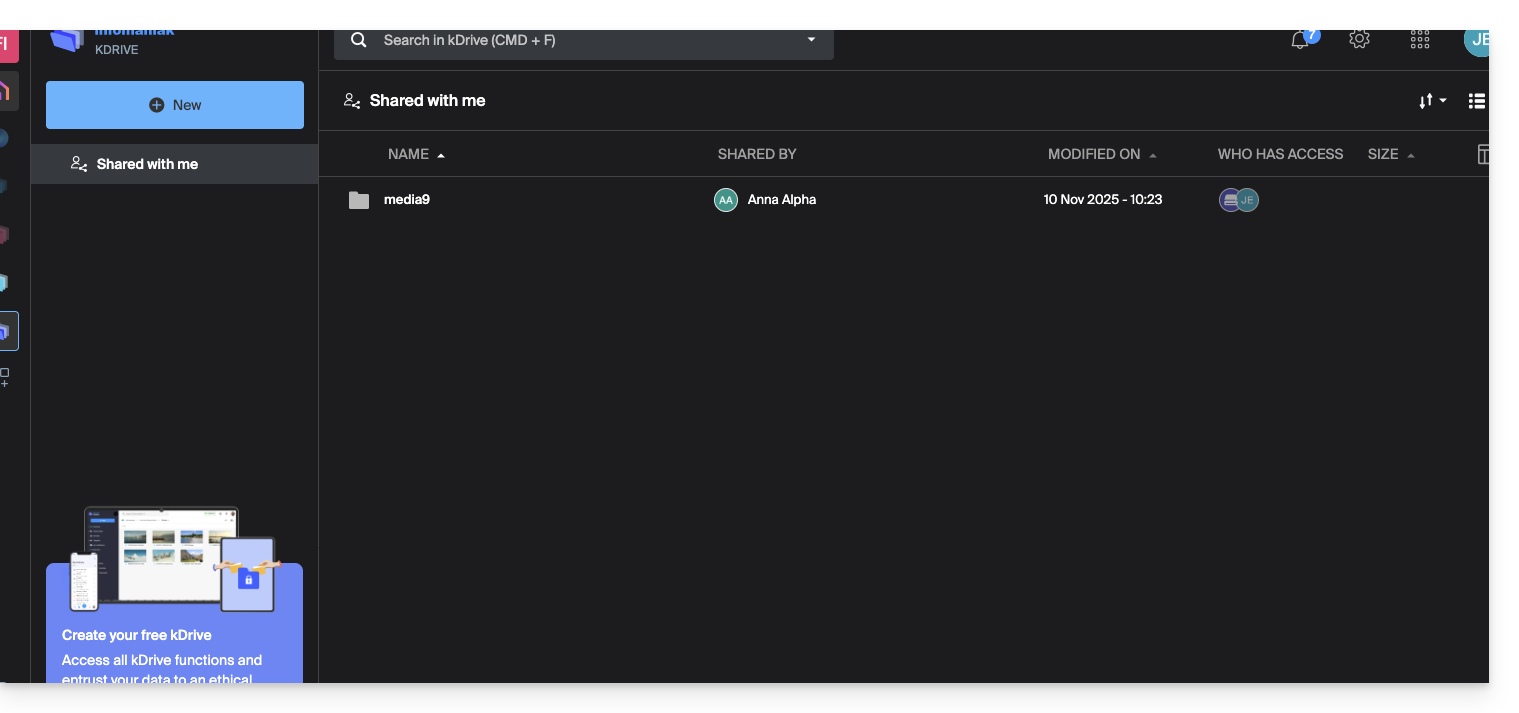
- Sobald die Registrierung abgeschlossen ist, wird eine vereinfachte kDrive-Oberfläche angezeigt, wobei sich links die Option „Mit mir geteilt“ befindet. Diese ermöglicht Folgendes:
- Zugriff auf die freigegebenen Inhalte (nur die ursprünglich freigegebenen Inhalte, nicht der gesamte freigegebene Ordner).
- Änderung der freigegebenen Inhalte (ohne die Möglichkeit, vorhandene Inhalte zu löschen).
- Hinzufügen/Löschen eigener Inhalte:
- Alle vorgenommenen Änderungen sind für alle Benutzer sichtbar, die Zugriff auf diesen Teil des kDrive haben.
- Der Benutzer hat keinen privaten/persönlichen Speicherplatz.
- Er kann die mobile/Desktop-App kDrive installieren und sich anmelden, aber keine Daten werden angezeigt:
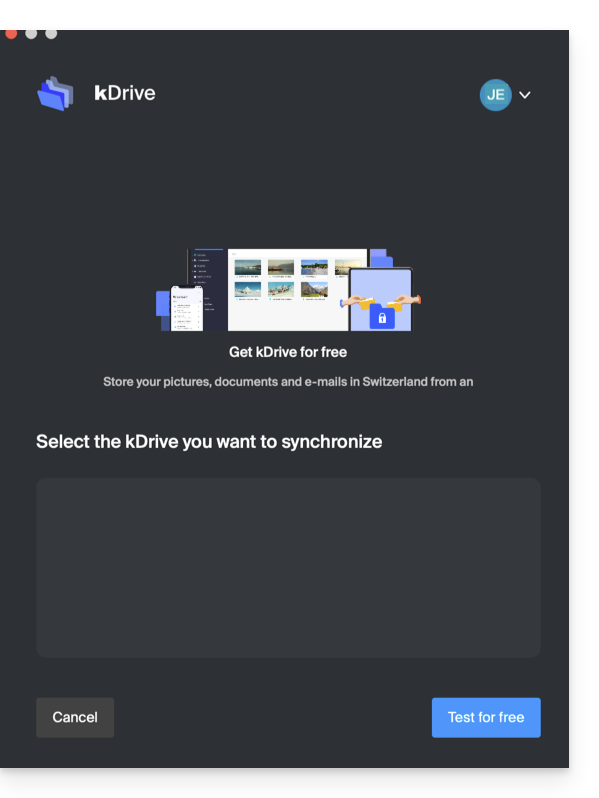
Der Benutzer muss unbedingt die Online-Oberfläche verwenden, um auf die mit ihm geteilten Dateien zuzugreifen, solange er ein externer Benutzer ist, auch wenn er einen persönlichen kDrive besitzt!
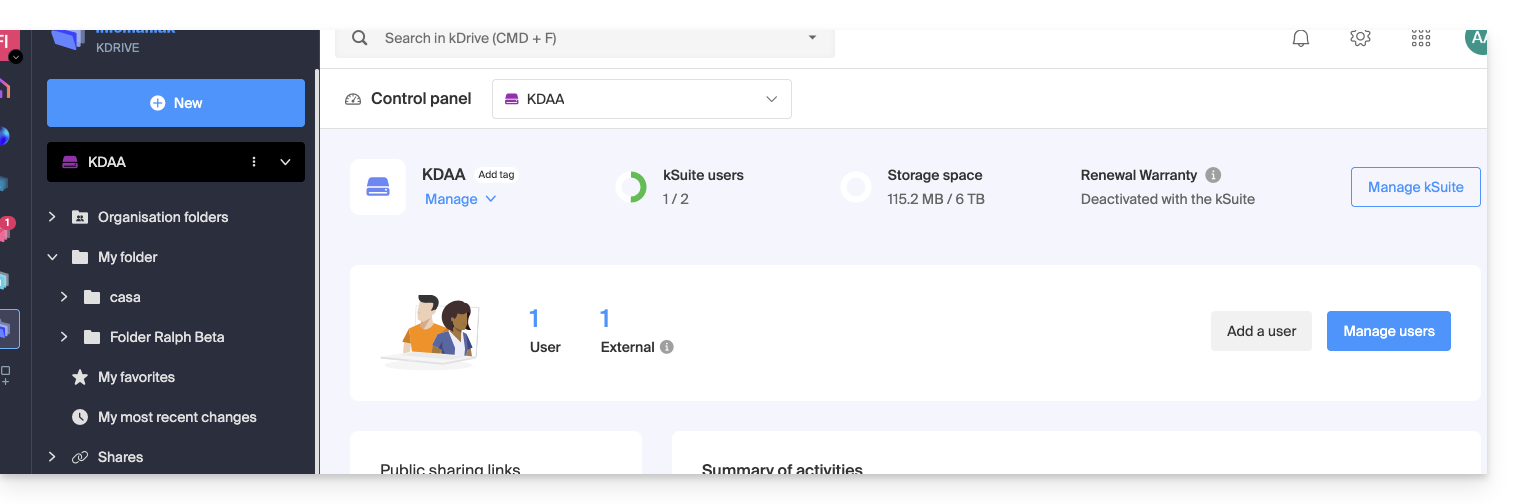
- Im Dashboard des kDrive-Administrators werden die Benutzer wie folgt dargestellt:
C. Ergebnis einer Freigabe mit Registrierung als kSuite-Benutzer
Stellen Sie sich nun vor, dass noch keine Freigabe oder Einladung stattgefunden hat. Wiederholen Sie die Schritte 1 bis 7 oben…
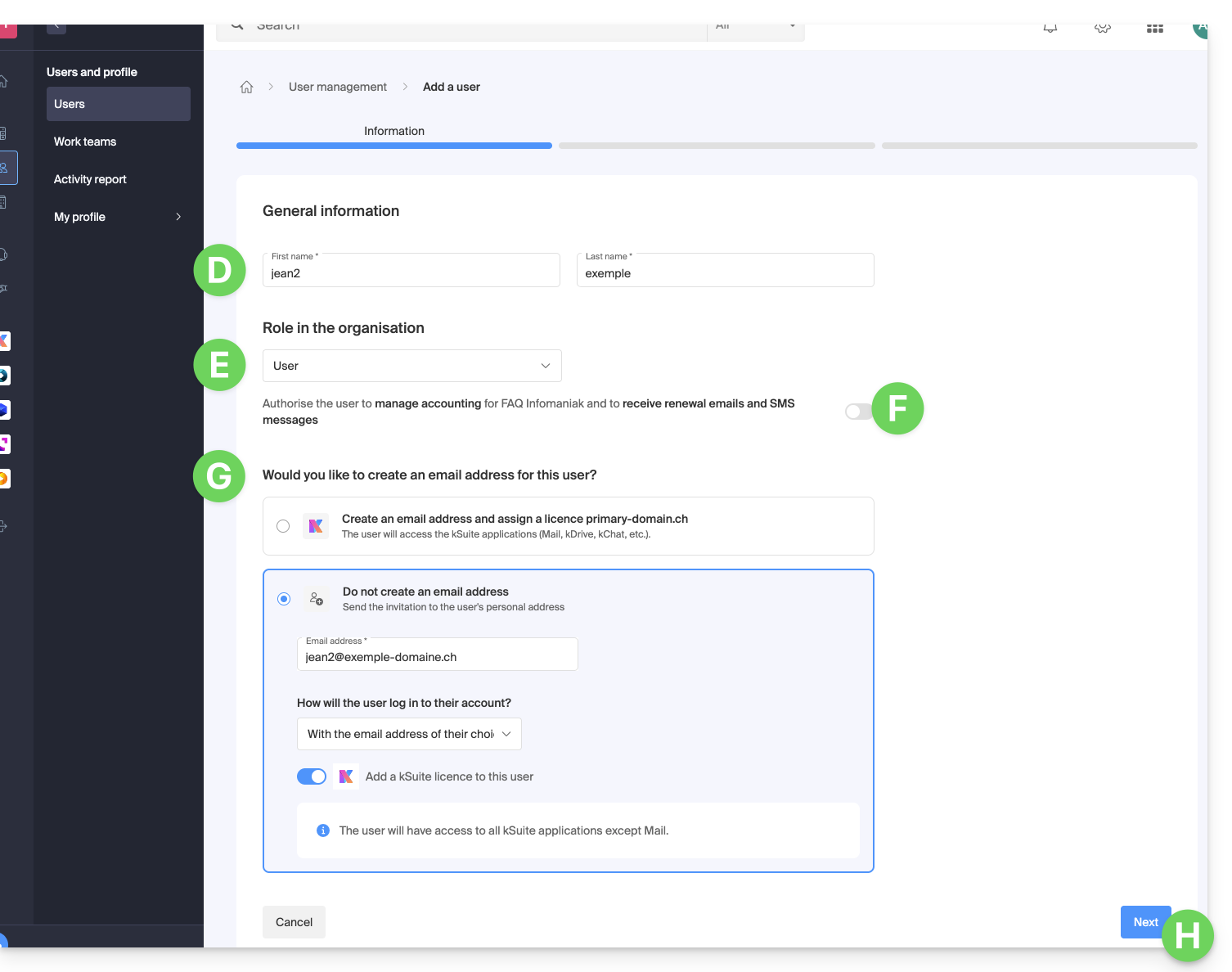
- Beginnen Sie mit der Erstellung des Benutzers (folgen Sie der Reihenfolge D-E-F-G-H unten):
- D — Geben Sie einen Vor- und Nachnamen ein.
- E & F — Je nach Bedarf weisen Sie dem Benutzer erweiterte oder eher eingeschränkte Rechte innerhalb der Organisation zu; hier nur den Status Benutzer (informieren Sie sich über die verschiedenen Berechtigungen (Zugriffsrechte auf Produkte usw.) und administrativen Kontaktpräferenzen eines Benutzers innerhalb einer Organisation).
- G — Wählen Sie, ob Sie eine E-Mail-Adresse für den Benutzer erstellen möchten oder nicht; dies beeinflusst, wie der Benutzer sich anmelden kann (hier mit der von ihm gewählten E-Mail-Adresse – wobei die Einladung an eine andere E-Mail-Adresse gesendet wird).
- H — Im nächsten Schritt können Sie den Benutzer einer möglichen Gruppe hinzufügen:
- Sobald der Vorgang abgeschlossen ist:
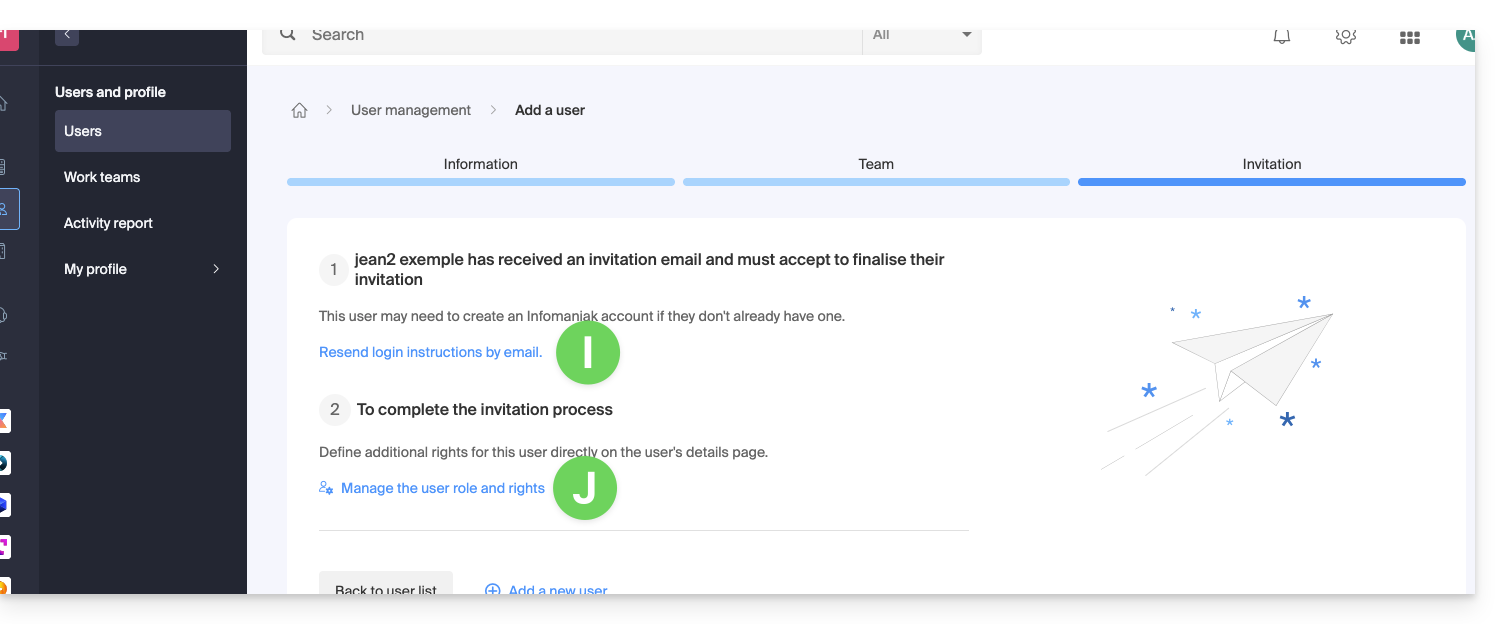
- I — Die eingeladene Person erhält eine E-Mail, um sich als Infomaniak-Benutzer zu registrieren, und Sie können sie bei Bedarf erneut an diese E-Mail-Adresse senden.
- J — Je nach der eingeladenen Person zugewiesener Rolle (siehe Punkt E oben) können Sie jederzeit festlegen, welche Produkte sie im Infomaniak Manager verwalten kann:
D. Zugriff des Benutzers einschränken
Sobald die Registrierung abgeschlossen ist, ermöglicht die kDrive-Oberfläche des neuen Benutzers in der Regel den Zugriff auf alle Inhalte, die für alle kDrive-Benutzer freigegeben wurden.
Organisationsordner sind gemeinsame Ordner, aber es bedeutet nicht unbedingt, dass alle Benutzer von kDrive Zugriff darauf haben.
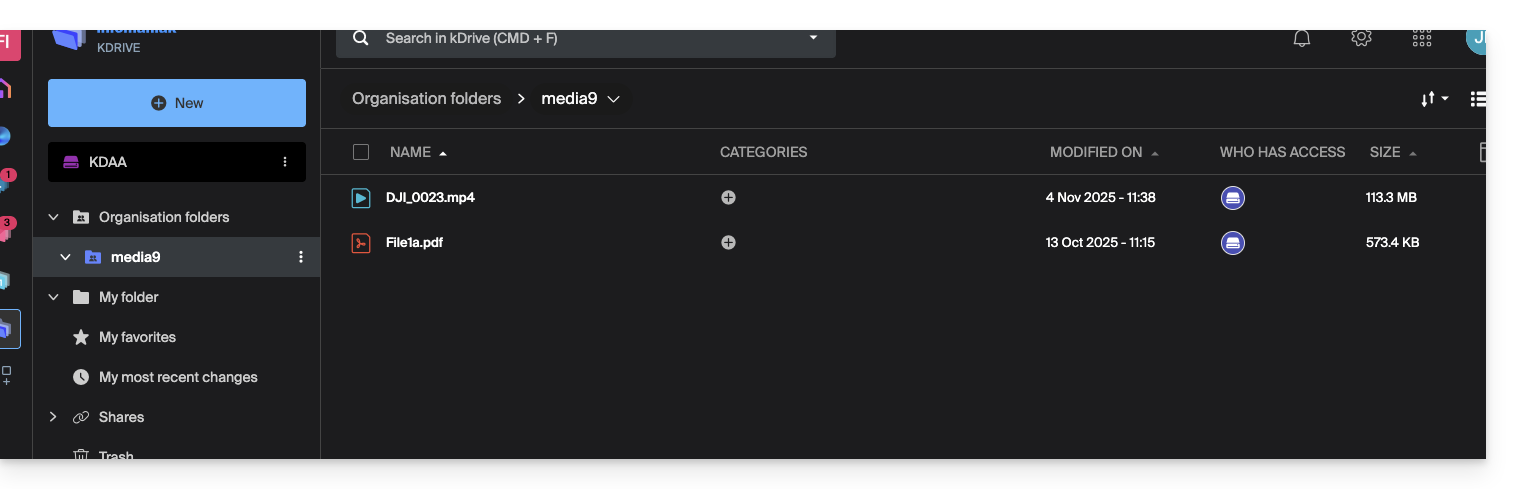
Wenn der eingeladene Benutzer in diesem gemeinsamen Ordner nichts sieht, überprüfen Sie im Administratorkonto, ob die Freigaberechte tatsächlich für alle Benutzer von kDrive erweitert wurden: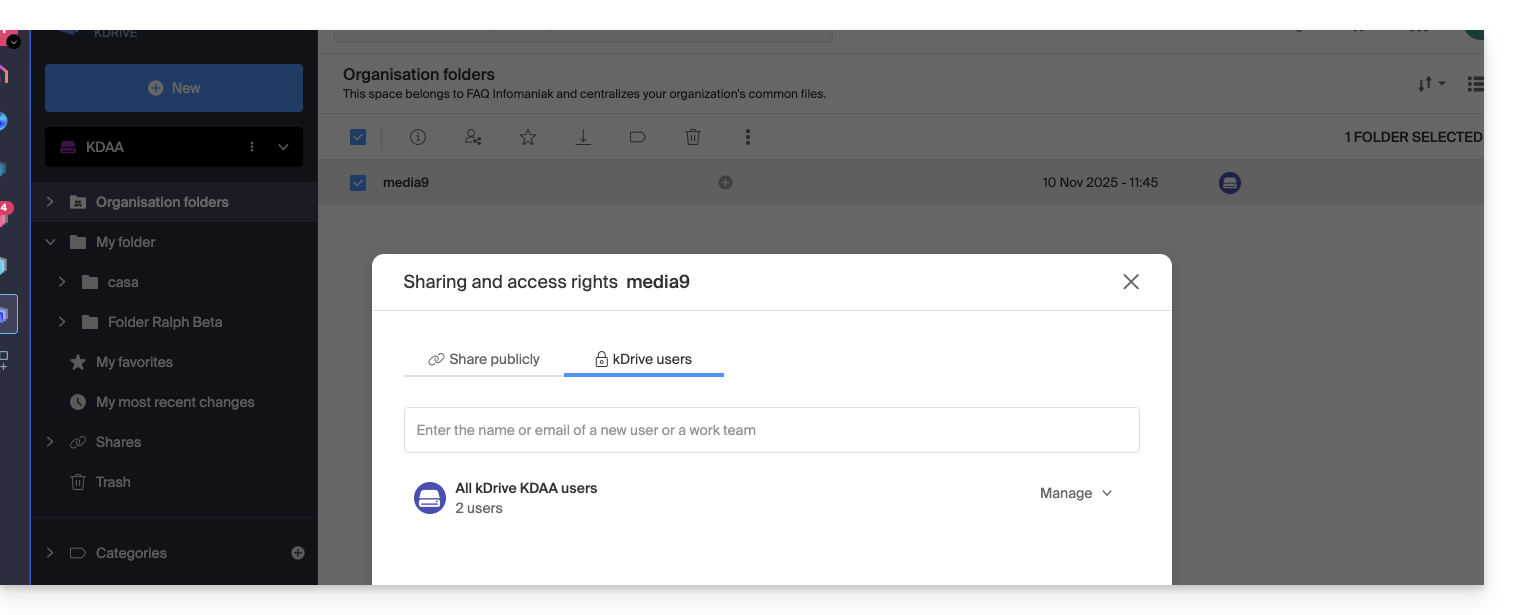
Das Gegenteil ist ebenfalls möglich: Wenn der neue kSuite-Benutzer Zugriff auf alle Organisationsordner hat und dies nicht gewünscht ist, muss der Administrator die Freigabe des übergeordneten Ordners ändern (z. B. der Ordner im Stammverzeichnis des gemeinsamen Ordners):
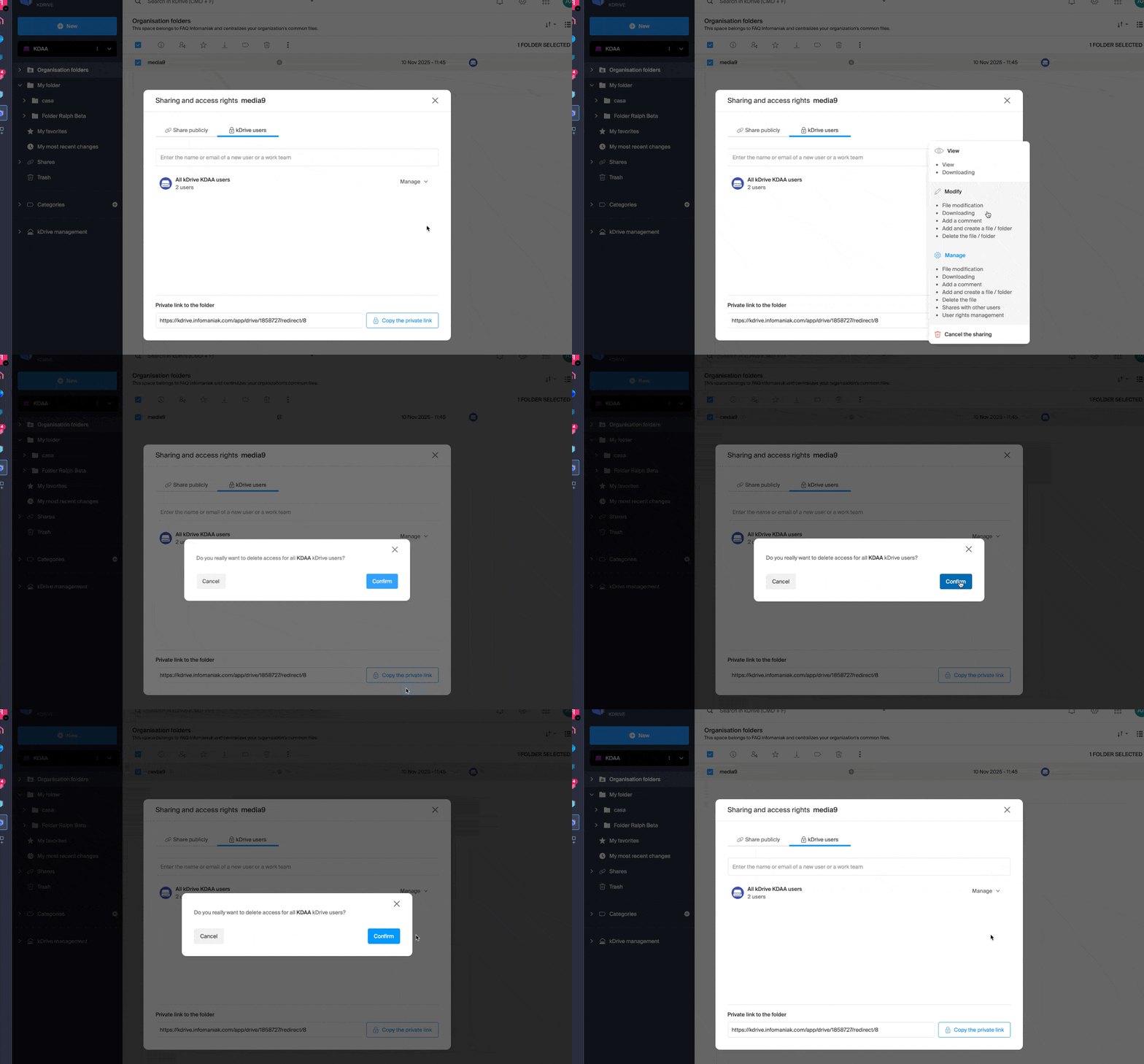
- Klicken Sie mit der rechten Maustaste auf den übergeordneten Ordner, wählen Sie Freigeben und dann den zweiten Reiter für die Freigabe aus. Klicken Sie auf Verwalten, um die Freigabe zu entfernen (die Wirkung ist rekursiv und gilt daher für alle Elemente im übergeordneten Ordner):
- Geben Sie den Ordner anschließend erneut frei, jedoch mit eingeschränkteren Rechten:
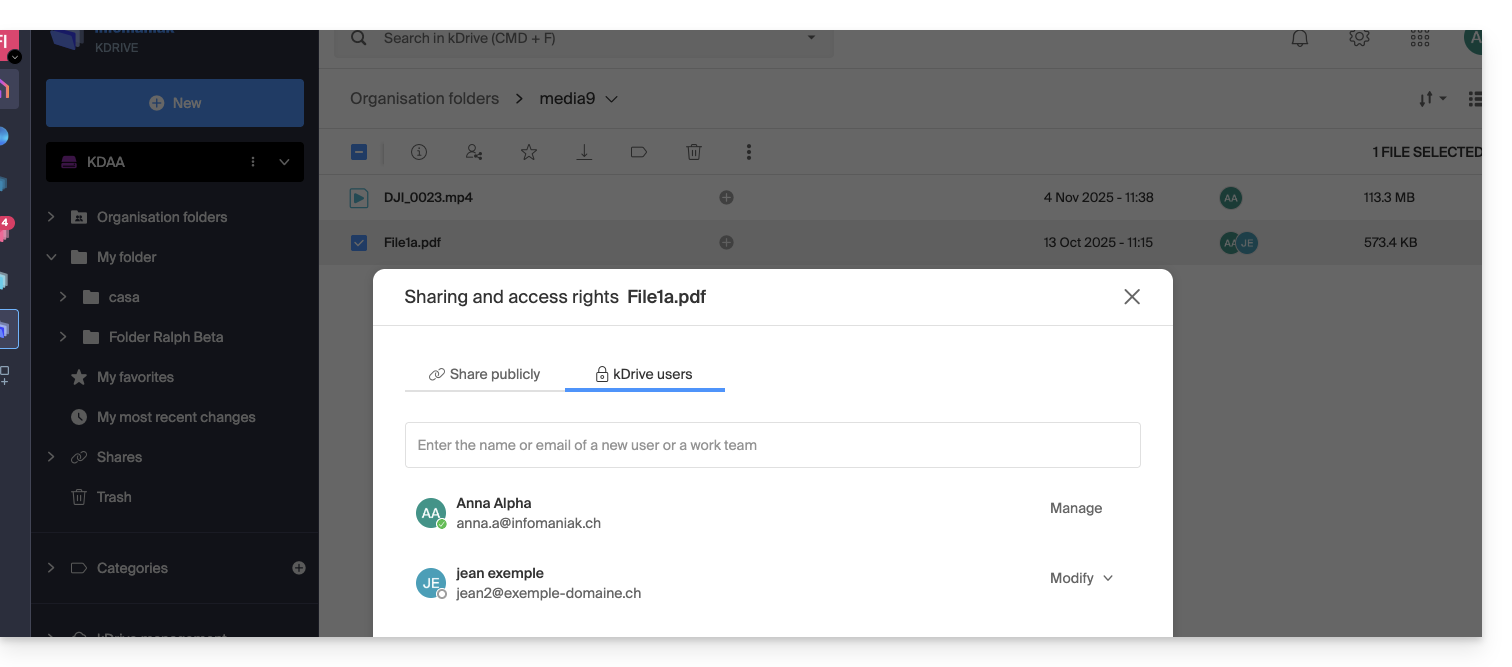
- Überprüfen Sie die Spalte mit den Zugriffsrechten in der kDrive-Struktur:
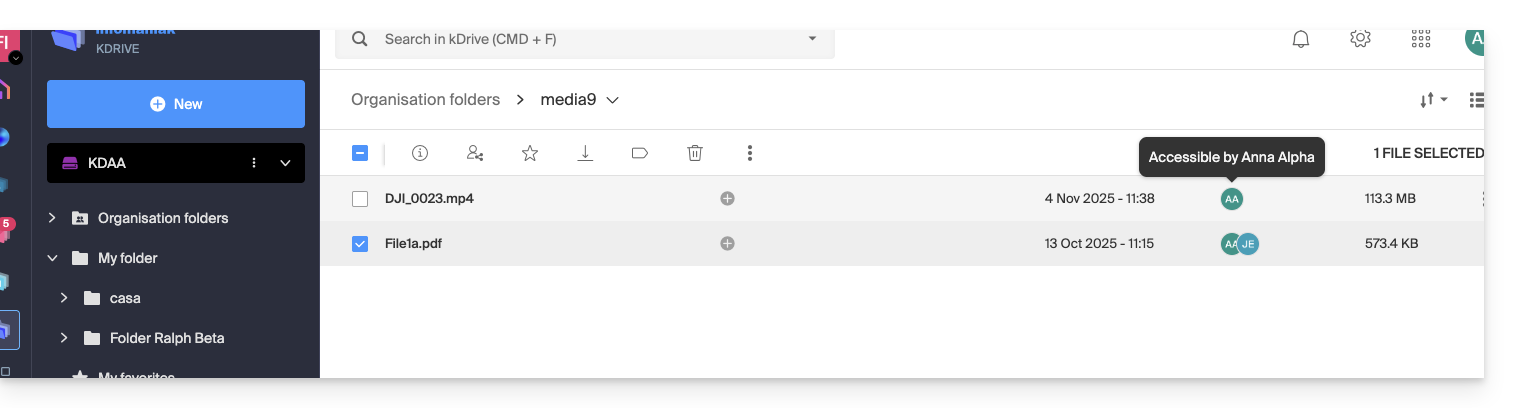
- Und nun sieht der Benutzer nur noch einen Teil des gemeinsamen Ordners:
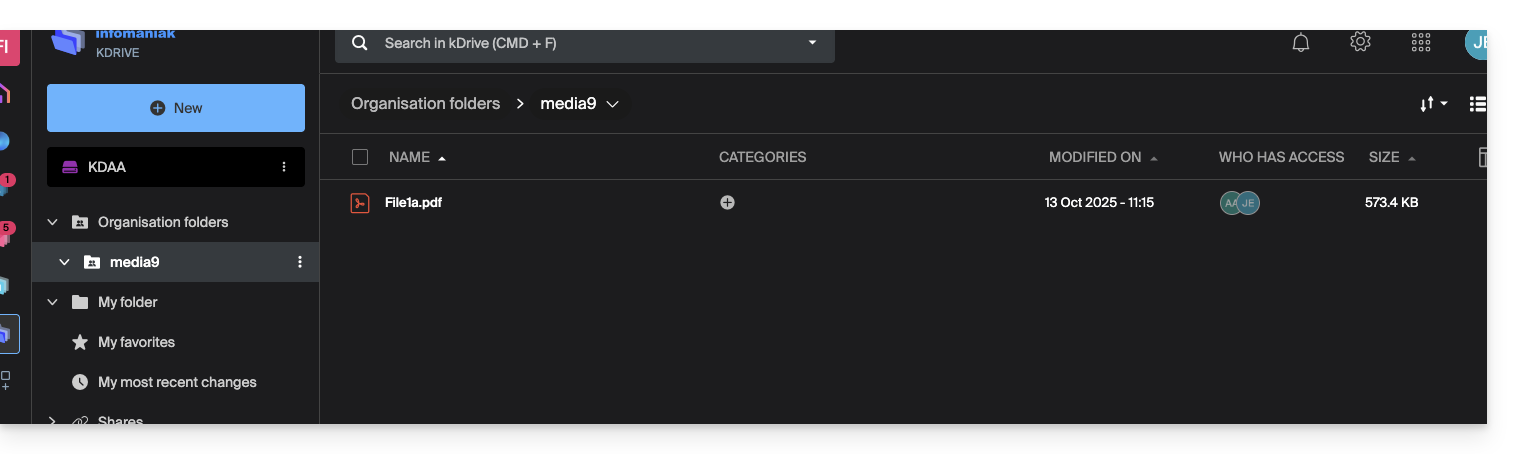
- Und dieses Mal kann der Benutzer, wenn er die kDrive-App installiert, den betreffenden kDrive auswählen:
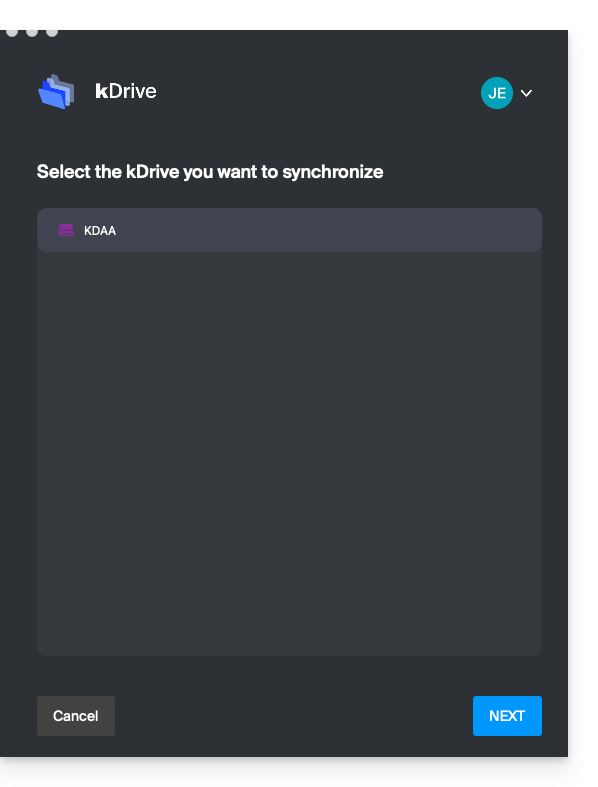
und auf die Dateien auf dem Computer zugreifen: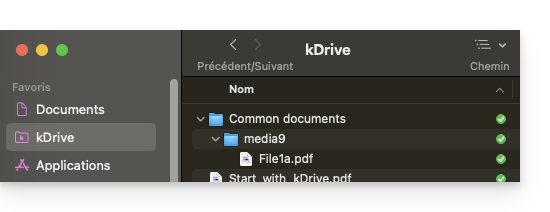
Link zu dieser FAQ: https://faq.infomaniak.com/1793
War diese FAQ nützlich?