Wissensdatenbank
1 000 FAQs, 500 Anleitungen und erläuternde Videos. Hier gibt es nur Lösungen!
Google/Gmail-E-Mail-Inhalt auf Infomaniak kopieren
Diese Anleitung erklärt wie Sie eine E-Mail-Adresse, die bei Google gehostet wird (Workspace mit einer benutzerdefinierten Domain oder Adresse @gmail), zu Infomaniak übertragen.
Vorwort
- Es ist einfach, Ihre gesamte E-Mail-Struktur zu Infomaniak zu übertragen - entdecken Sie die Angebote.
- Verwenden Sie Ihre E-Mail-Adresse in einem einfachen Browser, Outlook usw. und auf mobilen Geräten iOS/Android mit der App Infomaniak Mail.
- Importieren Sie Ihre Kontakte, um weiterhin mit ihnen über Ihre neue E-Mail zu kommunizieren.
- Der Vorgang beeinflusst weder die bereits vorhandenen Daten der Zieladresse noch die der Quelladresse.
- Die gesamte externe Mailbox wird importiert.
- Sobald der Importvorgang gestartet wurde, kann er nicht mehr unterbrochen werden.
- Mögliche Duplikate werden verwaltet: identischer Inhalt wird nur einmal kopiert.
Ihre gesamte E-Mail-Historie importieren
Infomaniak-Voraussetzungen
- Besitzen Sie einen Mail-Service in Ihrem Infomaniak Manager.
- Verfügen Sie über ein Kontingent an freien Adressen oder passen Sie es gegebenenfalls vorher an.
- Stellen Sie sicher, dass die E-Mail korrekt gesichert ist
- Erstellen Sie eine oder mehrere Adressen für diesen Mail-Service.
- Wenn Sie viele (10+) E-Mail-Adressen erstellen müssen, lesen Sie diese andere Anleitung über Massen-Erstellungen.
- Die Ziel-E-Mail-Adresse muss mit dem Benutzer (= dem Infomaniak-Konto) verknüpft sein, den Sie verwenden.
E-Mail-Inhalt von Gmail zu Infomaniak importieren
- Klicken Sie hier, um auf das Import-Tool zuzugreifen (Online-Dienst https://import-email.infomaniak.com).
- Wenn Sie viele (10+) E-Mail-Adressen importieren müssen, lesen Sie diese andere Anleitung über Massen-Importierungen.
- Wenn nötig, melden Sie sich bei Ihrem Infomaniak-Konto in der von Ihnen gewählten Organisation an; die Importierung erfolgt nämlich zu einer der E-Mail-Adressen, die mit der Web-Oberfläche Infomaniak Mail (Online-Dienst ksuite.infomaniak.com/mail) des von Ihnen verwendeten Infomaniak-Kontos verknüpft sind.
- Klicken Sie auf die einzelne Importierung.
- Füllen Sie das linke Feld mit Ihrer Gmail-Adresse (dessen Inhalt zu kopieren ist).
- Klicken Sie auf die Schaltfläche "Mit Google verbinden", die erschienen ist:
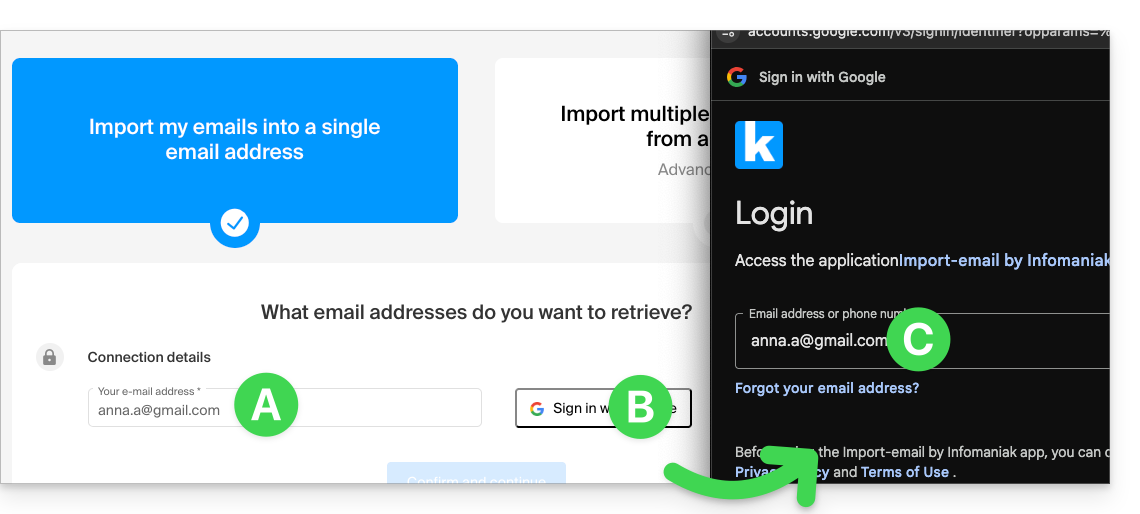
- Stellen Sie sicher, dass Sie sich bei dem Google-Konto anmelden, das für die E-Mail-Kopie relevant ist.
- Bestätigen Sie, dass Sie das Infomaniak-Tool autorisieren, sich bei Ihrem Konto anzumelden (automatischer Vorgang).
- Sobald das Popup bestätigt ist, können Sie auswählen, an welche Infomaniak-Adresse Ihre E-Mails importiert werden sollen (falls erforderlich, nehmen Sie ab Punkt 7 von dieser Anleitung Kenntnis).
Anpassung der App-Einstellungen
Sobald Sie die notwendigen Schritte unternommen haben, damit die mit Ihrer E-Mail verbundene Domain mit Infomaniak funktioniert, ändern Sie die Einstellungen der von Ihnen verwendeten E-Mail-Software/-Clients, damit diese sich korrekt mit den Infomaniak-Servern verbinden: Folgen Sie dem Konfigurationsassistenten.
Labels und Datenvolumen
Der bei Infomaniak angezeigte Speicherplatz kann nicht mit dem in Gmail angegebenen übereinstimmen, insbesondere aufgrund der unterschiedlichen Verwaltung von Labels/Etiquetten. Diese, die in Gmail vorhanden sind, werden in Ordner auf den Infomaniak-Servern umgewandelt (gleicher Prinzip wie bei einer E-Mail-Abruf mit einem IMAP-E-Mail-Client/Software wie Thunderbird):
Daher kann eine E-Mail, die in mehreren Gmail-Ordnern gekennzeichnet ist, mehrfach während der Migration gezählt werden, was erklärt, warum ein Konto, das beispielsweise 6 GB in Gmail anzeigt, 18 GB einnehmen kann, sobald es auf die Infomaniak-Server übertragen wurde.
Seien Sie geduldig beim Importieren eines großen E-Mail-Volumens; die Gmail- und Microsoft-Imports werden absichtlich verlangsamt (Beispiel: 1 GB/Tag Bandbreite für Google), um Ablehnungen zu vermeiden.
Link zu dieser FAQ:
War diese FAQ nützlich?