Wissensdatenbank
1 000 FAQs, 500 Anleitungen und erläuternde Videos. Hier gibt es nur Lösungen!
Anzeige des Infomaniak-Kalenders anpassen
Aktualisierung 12.10.2026
Diese Anleitung erklärt, wie Sie die Farbe der Ereignisse in Ihren Kalendern in der Web-App Calendar von Infomaniak ändern können (Online-Dienst ksuite.infomaniak.com/calendar) und den angezeigten Zeitraum anpassen.
Standardeinstellungen festlegen
Dazu:
- Klicken Sie hier, um auf die Web-App Kalender von Infomaniak zuzugreifen (Online-Dienst ksuite.infomaniak.com/calendar).
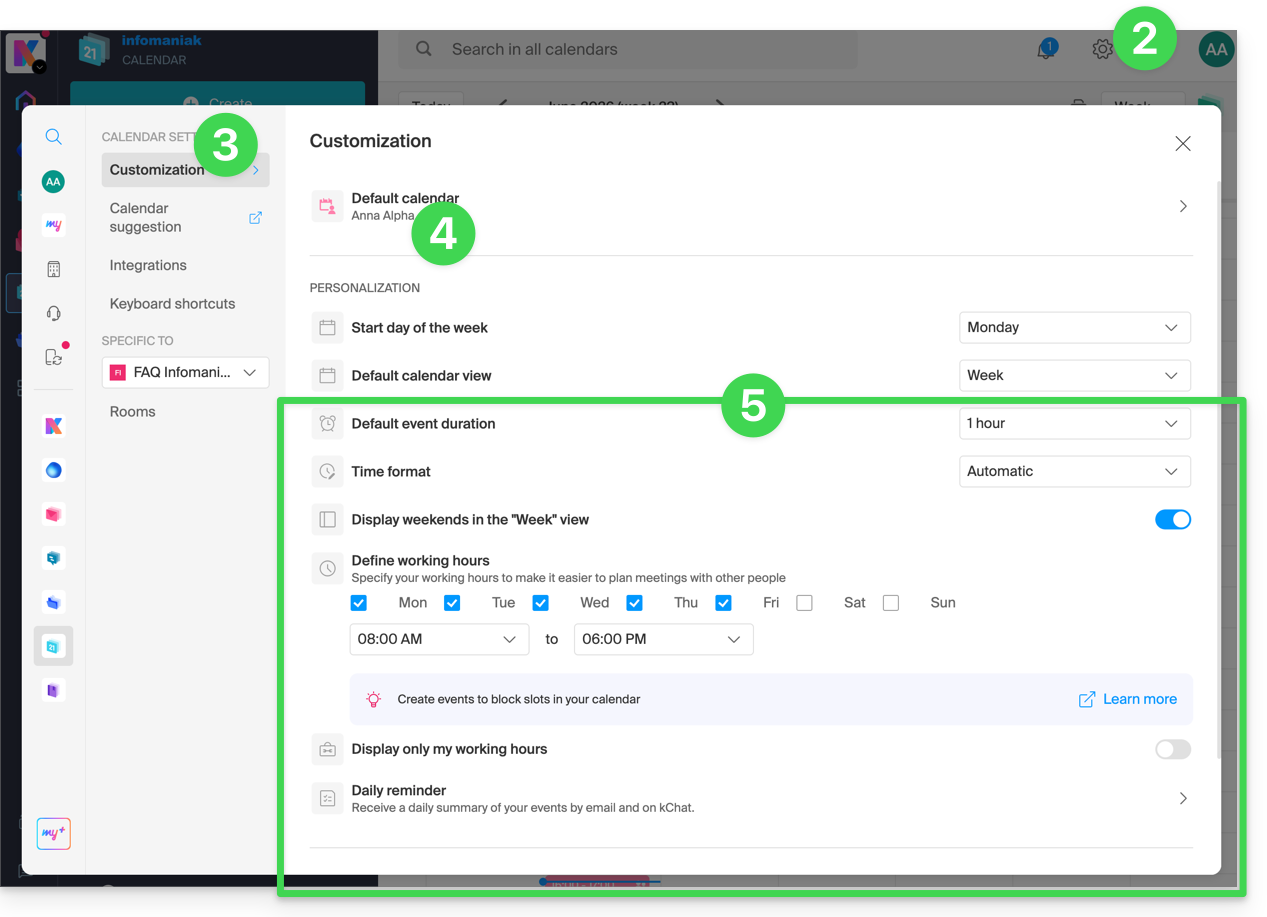
- Klicken Sie oben rechts auf Einstellungen .
- Klicken Sie auf Anpassen.
- Lesen Sie diese andere Anleitung zum Thema Standardkalender.
- Einstellungen wie die Standarddauer eines Ereignisses oder die Arbeitszeiten, die im Kalender angezeigt werden sollen, verbessern die Nutzung des Terminplanungsassistenten:
- Bezüglich dieser Menüpunkte:
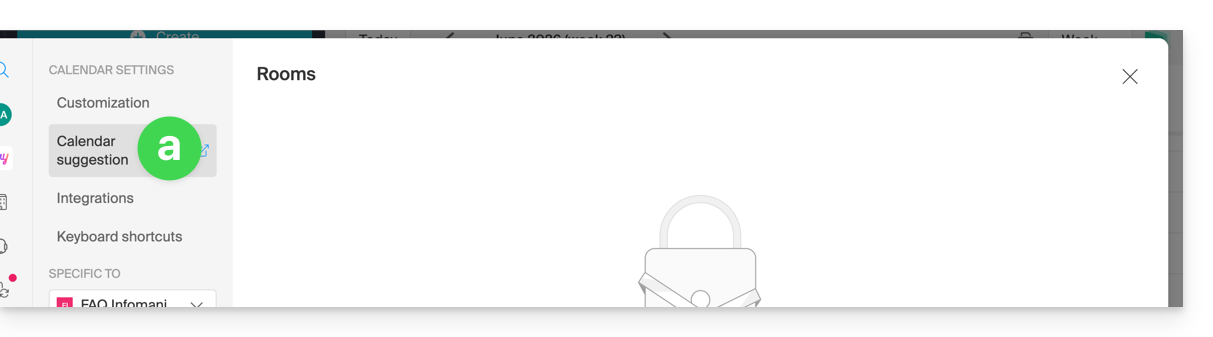
Lesen Sie diese andere Anleitung.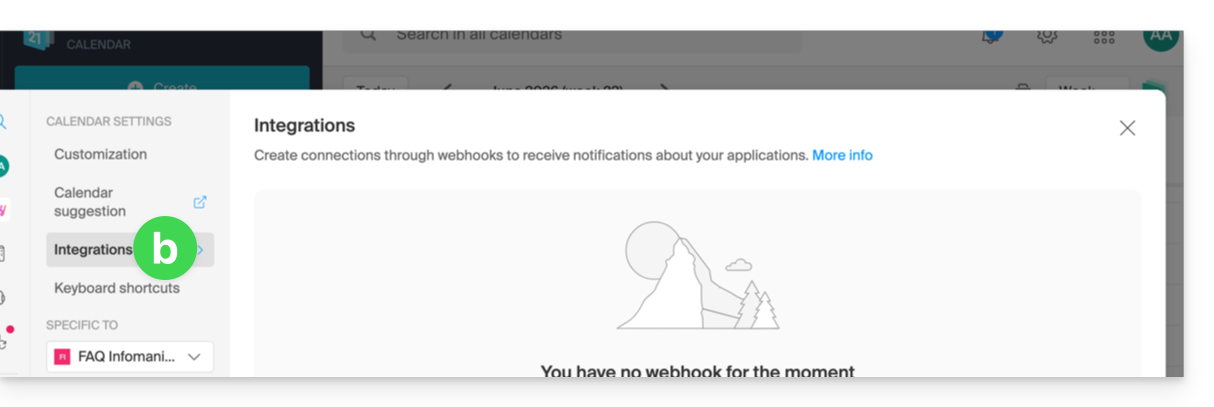
Lesen Sie diese andere Anleitung.
Farbe eines Kalenders festlegen
Dazu:
- Klicken Sie hier, um auf die Web-App Kalender von Infomaniak zuzugreifen (Online-Dienst ksuite.infomaniak.com/calendar).
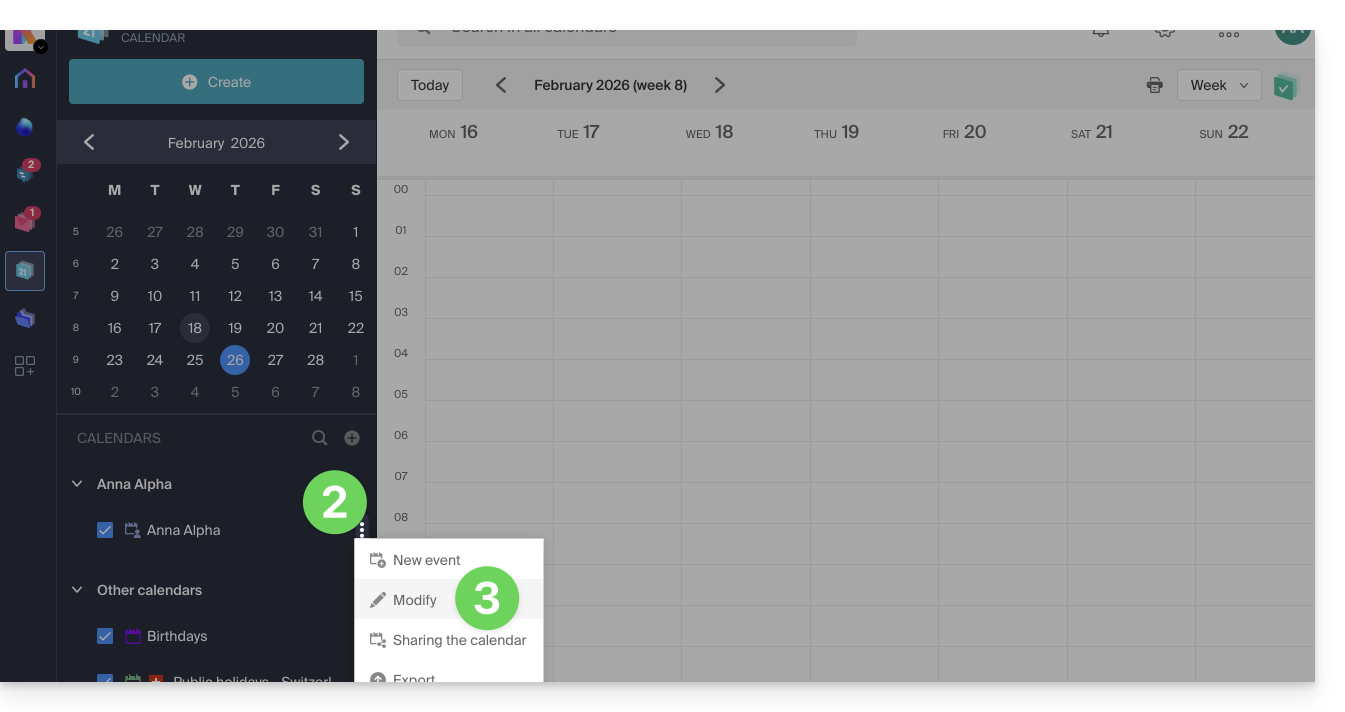
- Klicken Sie auf das Aktionsmenü ⋮ rechts neben dem betreffenden Kalender.
- Klicken Sie auf Bearbeiten:
- Wählen Sie die gewünschte Farbe aus.
- Klicken Sie auf die Schaltfläche, um zu bestätigen:
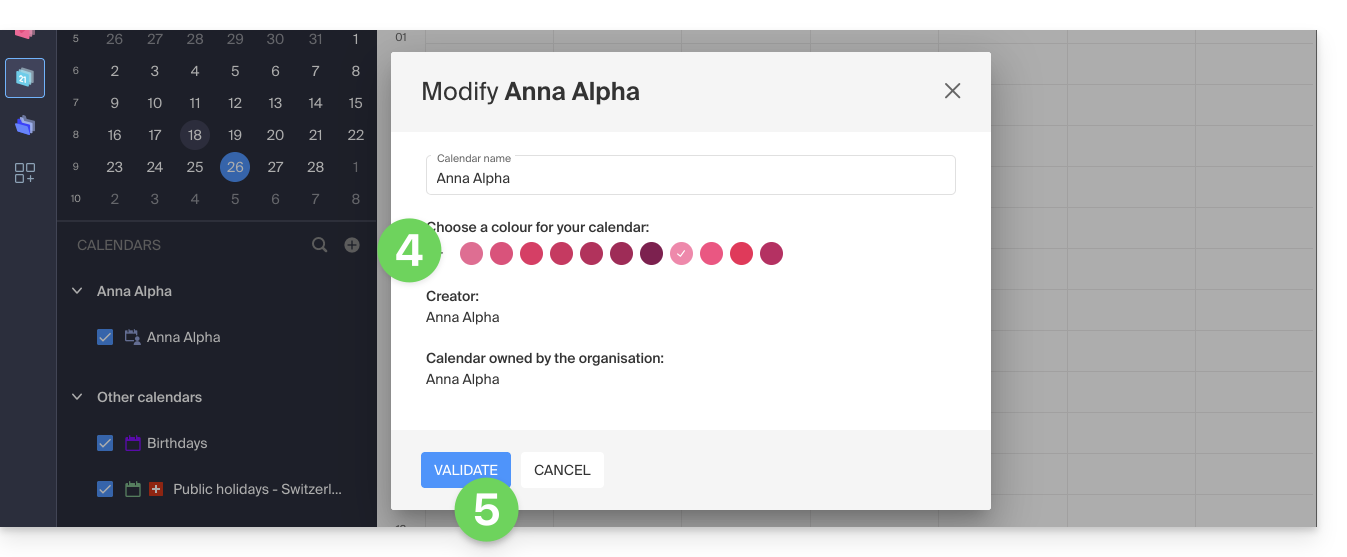
- Die angegebene Farbe wird dann wie folgt angezeigt:
- im Namen des Kalenders,
- für Ereignisse mit fester Zeit in der Monatsansicht,
- für ganztägige Ereignisse in der Monatsansicht,
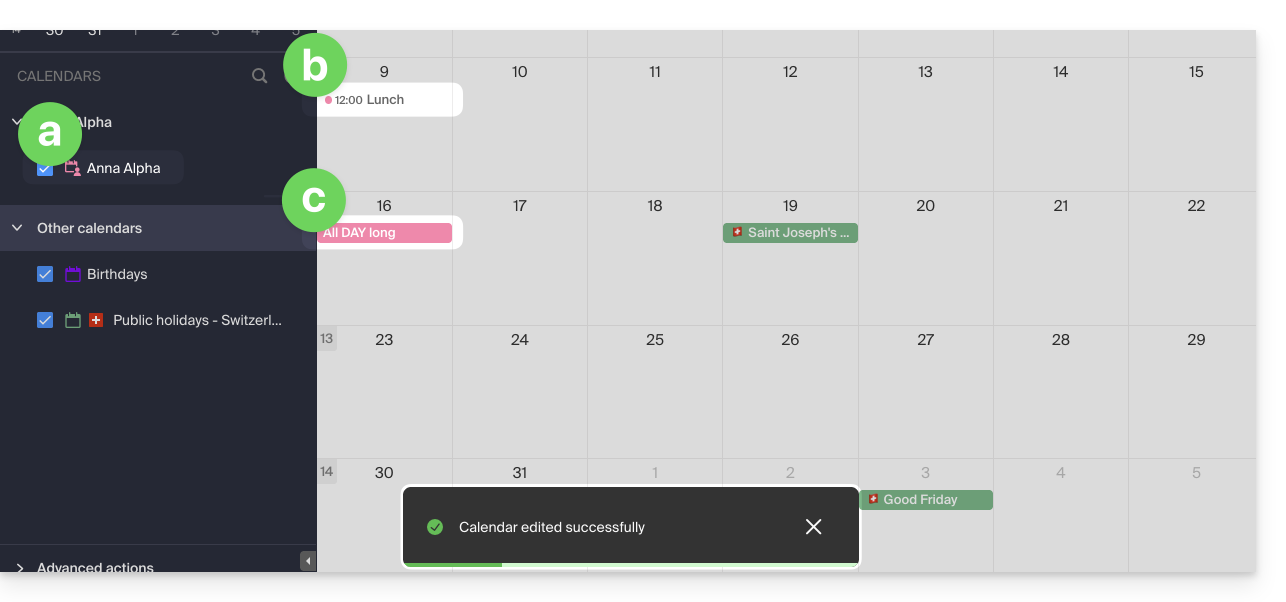
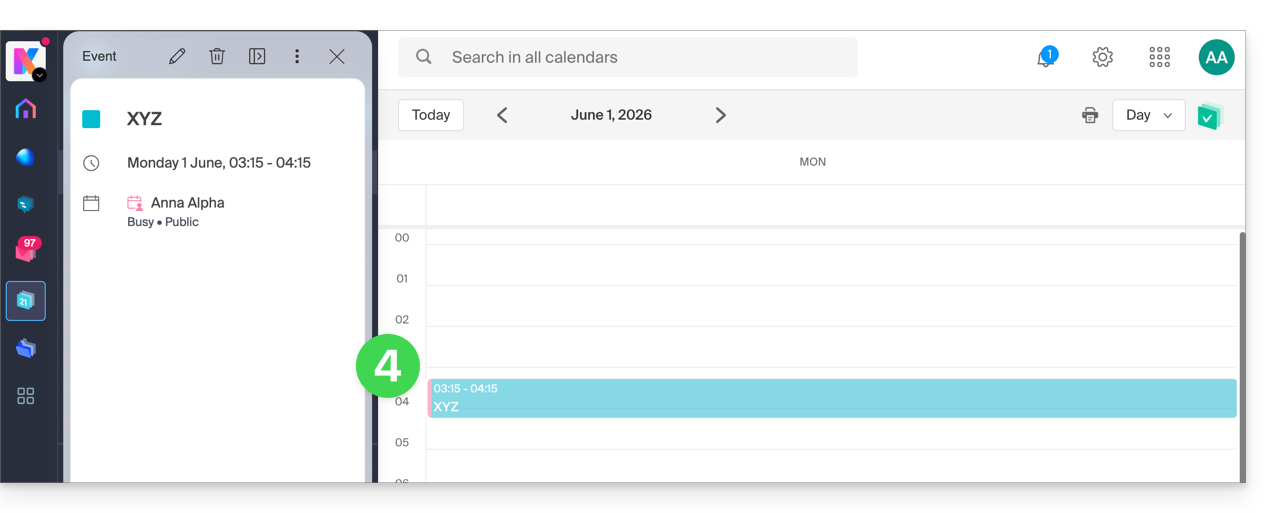
- in der Tagesansicht:

- in der Planungsansicht:
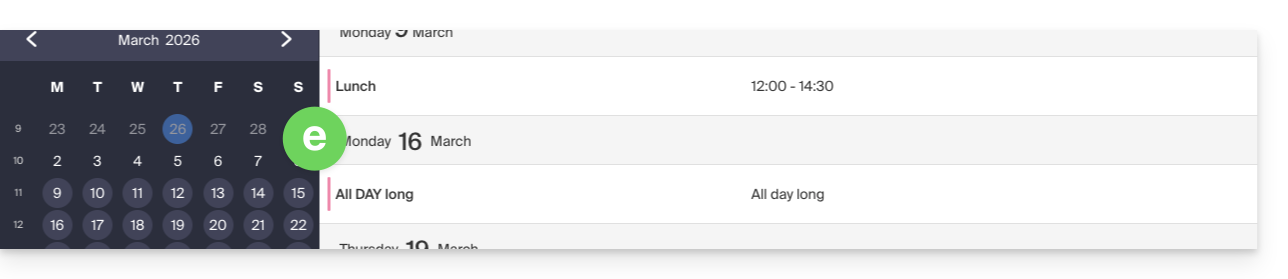
usw.
Farbe für ein Ereignis festlegen
Um die Farbe eines bestimmten Ereignisses manuell zu ändern, wobei diese Farbe Vorrang vor der Farbe des Kalenders hat:
- Klicken Sie hier, um auf die Web-App Calendar von Infomaniak zuzugreifen (Online-Dienst ksuite.infomaniak.com/calendar).
- Erstellen Sie ein Ereignis und wählen Sie dessen Farbe aus, oder klicken Sie auf ein vorhandenes Ereignis und dann auf das Symbol Stift ✎, um die Details, einschließlich der Farbe, zu bearbeiten:
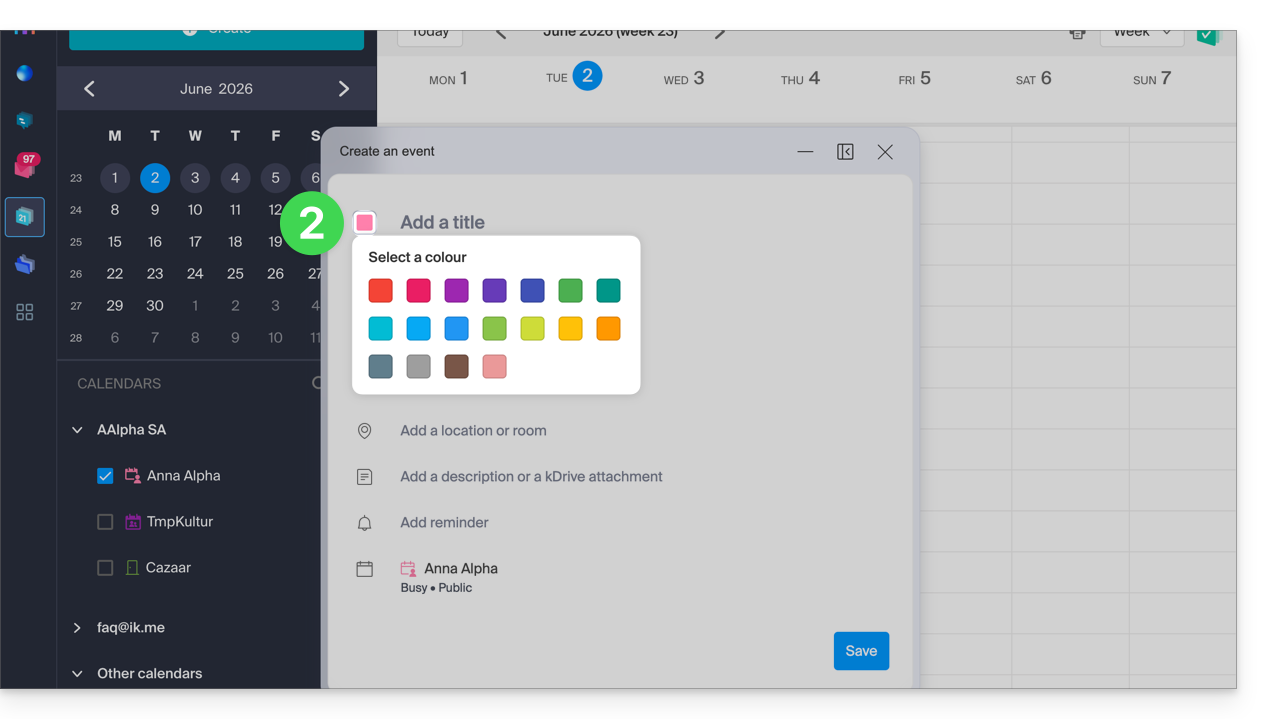
- Bestätigen Sie unten auf der Seite.
- Die angegebene Farbe wird dann direkt im Ereignis angezeigt:
Den angezeigten Zeitraum anpassen
Dazu:
- Klicken Sie hier, um auf die Web-App Kalender von Infomaniak zuzugreifen (Online-Dienst ksuite.infomaniak.com/calendar).
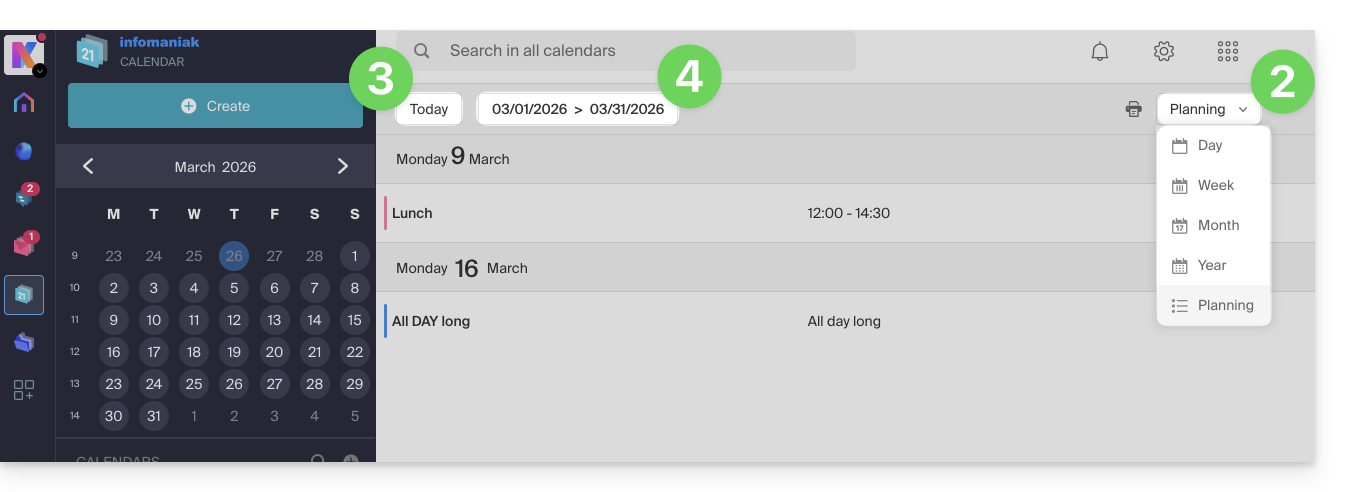
- Wählen Sie, ob der Kalender in der Ansicht Tag, Woche, Monat, Jahr oder als Planungsübersicht angezeigt werden soll.
- Klicken Sie jederzeit auf „Heute“, um zur aktuellen Ansicht zurückzukehren.
- Im Bereich Planung können Sie den Zeitraum auswählen, der angezeigt werden soll („diese Woche“, „nächster Monat“ usw.):
Link zu dieser FAQ: https://faq.infomaniak.com/1771
War diese FAQ nützlich?