Wissensdatenbank
1 000 FAQs, 500 Anleitungen und erläuternde Videos. Hier gibt es nur Lösungen!
Anpassen der Anzeige der Web-App Kalender Infomaniak
Dieser Leitfaden erklärt, wie Sie die Farbe der Ereignisse in Ihren Kalendern/Agendas der Web-App Calendar von Infomaniak (Online-Dienst ksuite.infomaniak.com/calendar) ändern können. Sie können auch die angezeigte Periode in diesen Kalendern/Agendas global anpassen.
Standard-Einstellungen festlegen
Dazu:
- Hier klicken, um auf die Web-App Calendar von Infomaniak (Online-Dienst ksuite.infomaniak.com/calendar) zuzugreifen.
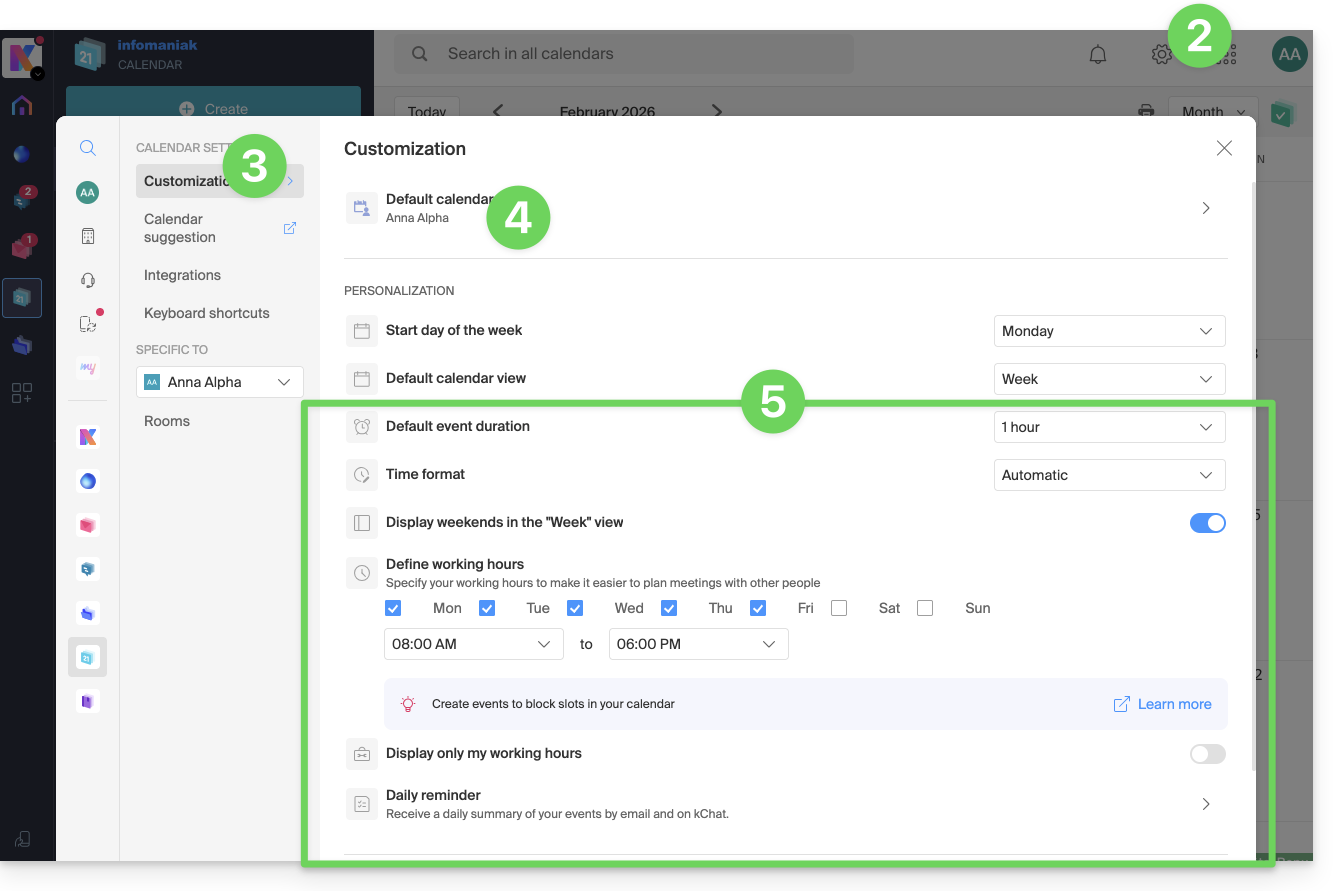
- Klicken Sie auf das Symbol Einstellungen oben rechts.
- Klicken Sie auf Anpassung.
- Nehmen Sie sich diesen anderen Leitfaden zum Element Standard-Kalender zur Kenntnis.
- Einstellungen wie die Standarddauer eines Ereignisses oder die Arbeitszeiten, die im Kalender angezeigt werden sollen, verbessern insbesondere die Nutzung des Terminplanungsassistenten:
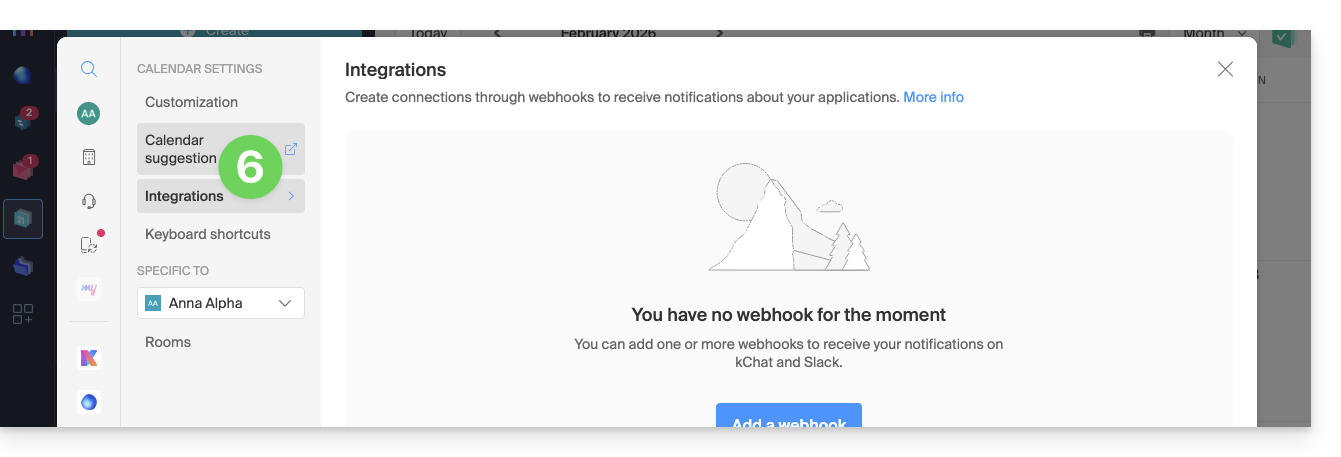
- Nehmen Sie sich diesen anderen Leitfaden für das erste Menüelement und diesen anderen Leitfaden für das zweite zur Kenntnis:
Farbe eines Kalenders/Agendas festlegen
Dazu:
- Hier klicken, um auf die Web-App Calendar von Infomaniak (Online-Dienst ksuite.infomaniak.com/calendar) zuzugreifen.
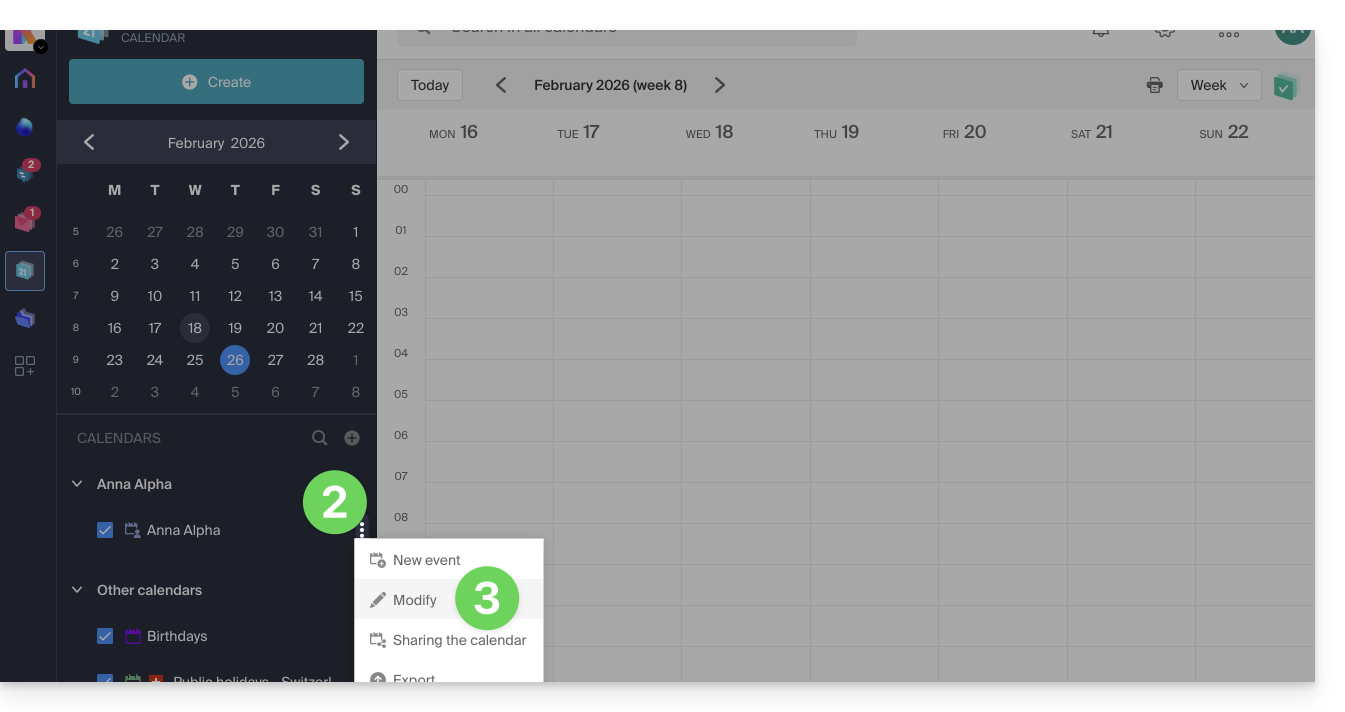
- Klicken Sie auf das Aktionsmenü ⋮ rechts neben dem betreffenden Kalender.
- Klicken Sie auf Bearbeiten:
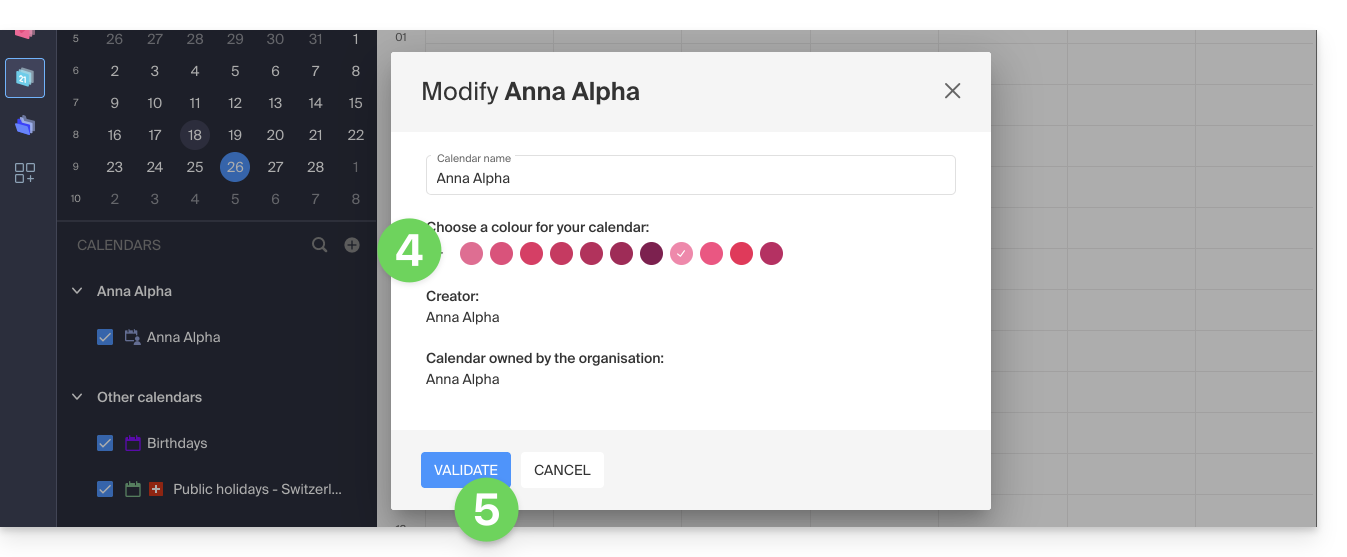
- Wählen Sie die gewünschte Farbe aus.
- Klicken Sie auf die Schaltfläche zum Bestätigen:
- Die angegebene Farbe wird dann sichtbar:
- im Namen des Kalenders,
- für Termine zu festen Zeiten in der Monatsansicht,
- für ganztägige Termine in der Monatsansicht,
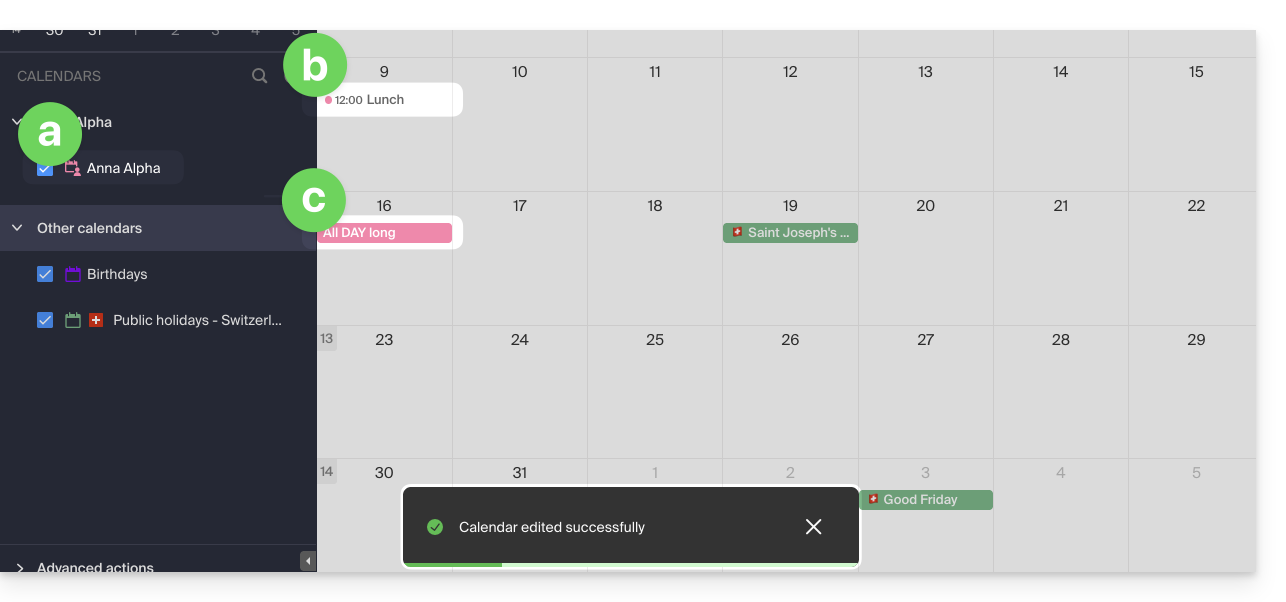
- in der Tagesansicht:

- in der Planungsansicht:
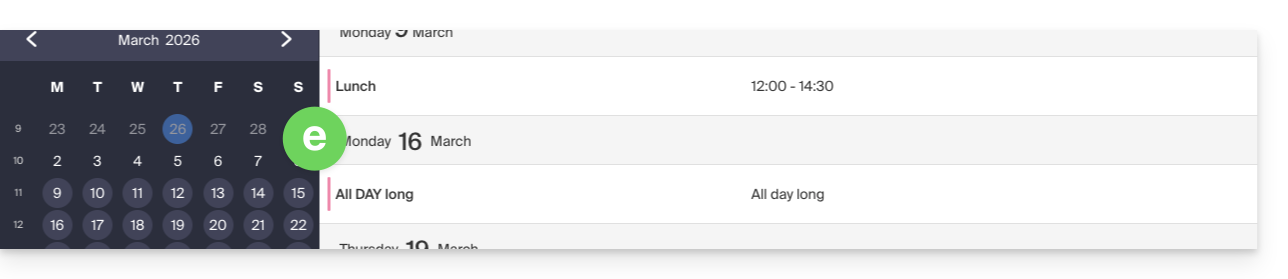
usw.
Farbe eines Ereignisses festlegen
Um die Farbe eines bestimmten Ereignisses manuell zu ändern, wobei diese Farbe Vorrang vor der des Kalenders hat:
- Hier klicken, um auf die Web-App Calendar von Infomaniak (Online-Dienst ksuite.infomaniak.com/calendar) zuzugreifen.
- Erstellen Sie ein Ereignis und wählen Sie dessen Farbe, oder klicken Sie auf ein bestehendes Ereignis und dann auf das Symbol Bleistift ✎, um die Details und insbesondere die Farbe zu bearbeiten:
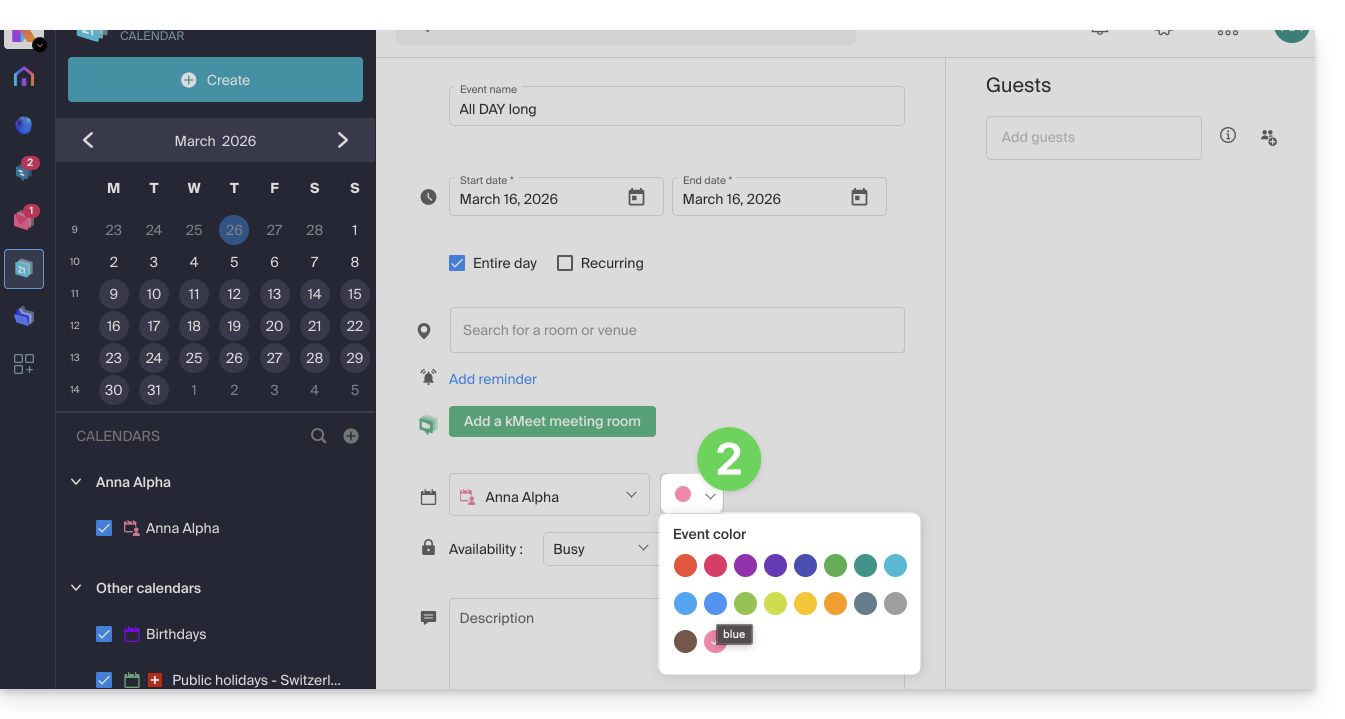
- Bestätigen Sie am Ende der Seite.
- Die angegebene Farbe ist dann beim Ereignis selbst sichtbar:
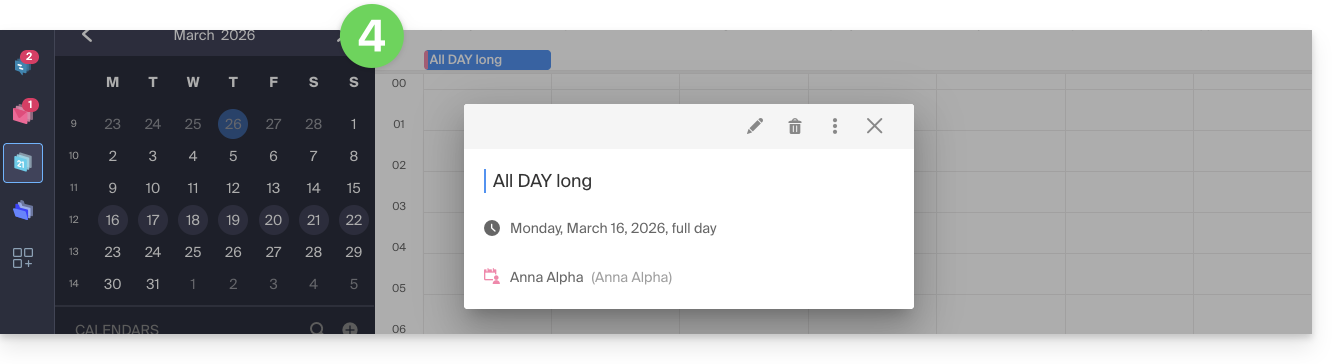
Angezeigte Periode anpassen
Dazu:
- Hier klicken, um auf die Web-App Calendar von Infomaniak (Online-Dienst ksuite.infomaniak.com/calendar) zuzugreifen.
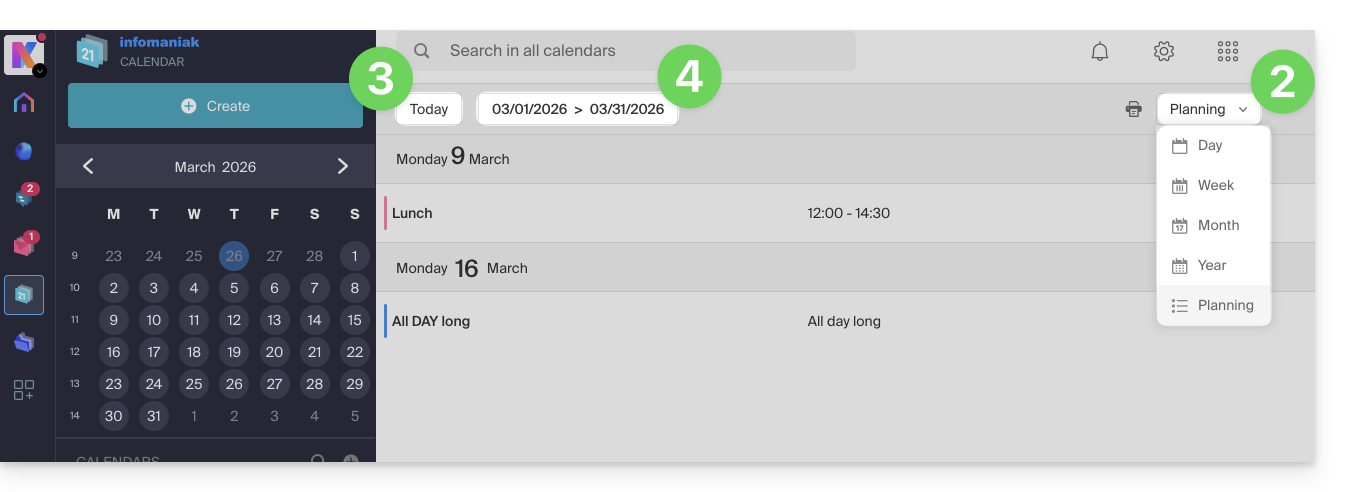
- Wählen Sie, ob der Kalender als Tag, Woche, Monat, Jahr oder im Planungsmodus angezeigt werden soll.
- Jederzeit können Sie auf Heute klicken, um die aktuelle Ansicht zurückzusetzen.
- Im Planungsmodus können Sie den anzuzeigenden Zeitraum ("diese Woche", "nächster Monat" usw.) auswählen:
Link zu dieser FAQ:
War diese FAQ nützlich?