Wissensdatenbank
1 000 FAQs, 500 Anleitungen und erläuternde Videos. Hier gibt es nur Lösungen!
VOD-Medienkapitel verwalten
Diese Anleitung behandelt die Erstellung von Kapiteln in einem Video des VOD-Dienstes und die Anpassung der Menüanzeige (Miniaturansicht, Titel, Beschreibung usw.).
Einleitung
- Die Videodatei muss im
MP4-Format codiert sein, damit die Bearbeitung (Erstellung + Änderung) der Kapitel möglich ist. - Die Bearbeitung der Kapitel ist bei einer FLV-Datei nicht möglich, diese zeigt die Kapitel aber dennoch im Videoplayer an, wenn sie ebenfalls im MP4-Format codiert wurde.
- Wenn das MP4-Video gelöscht wird, bleiben die Kapitel im FLV-Format erhalten, können aber nicht mehr bearbeitet werden.
- Es ist nicht möglich, dieses Tool für reine Audiodateien zu verwenden.
Erstellung der Kapitelstruktur
Um auf ein Medium im VOD-Bereich zuzugreifen:
- Klicken Sie hier, um auf die Verwaltung Ihres VOD/AOD im Infomaniak Manager zuzugreifen (Benötigen Sie Hilfe?).
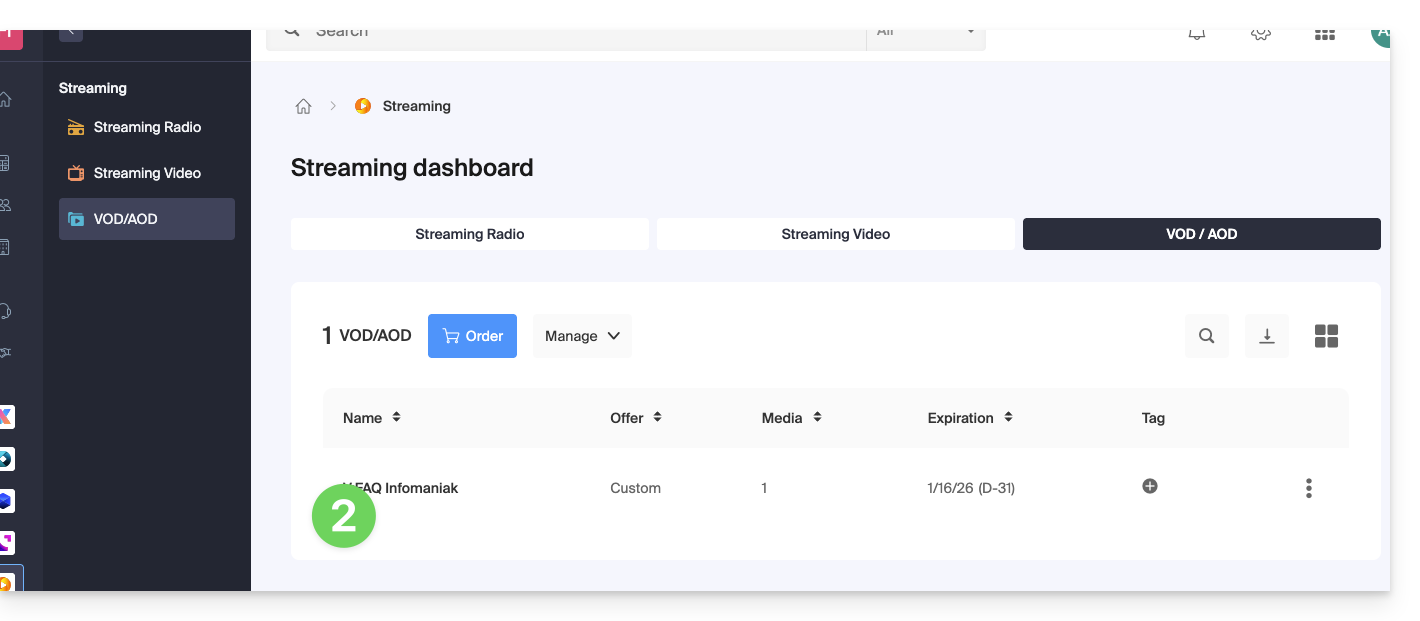
- Klicken Sie direkt auf den Namen des betreffenden Produkts:
- Klicken Sie im linken Menü auf Medien.
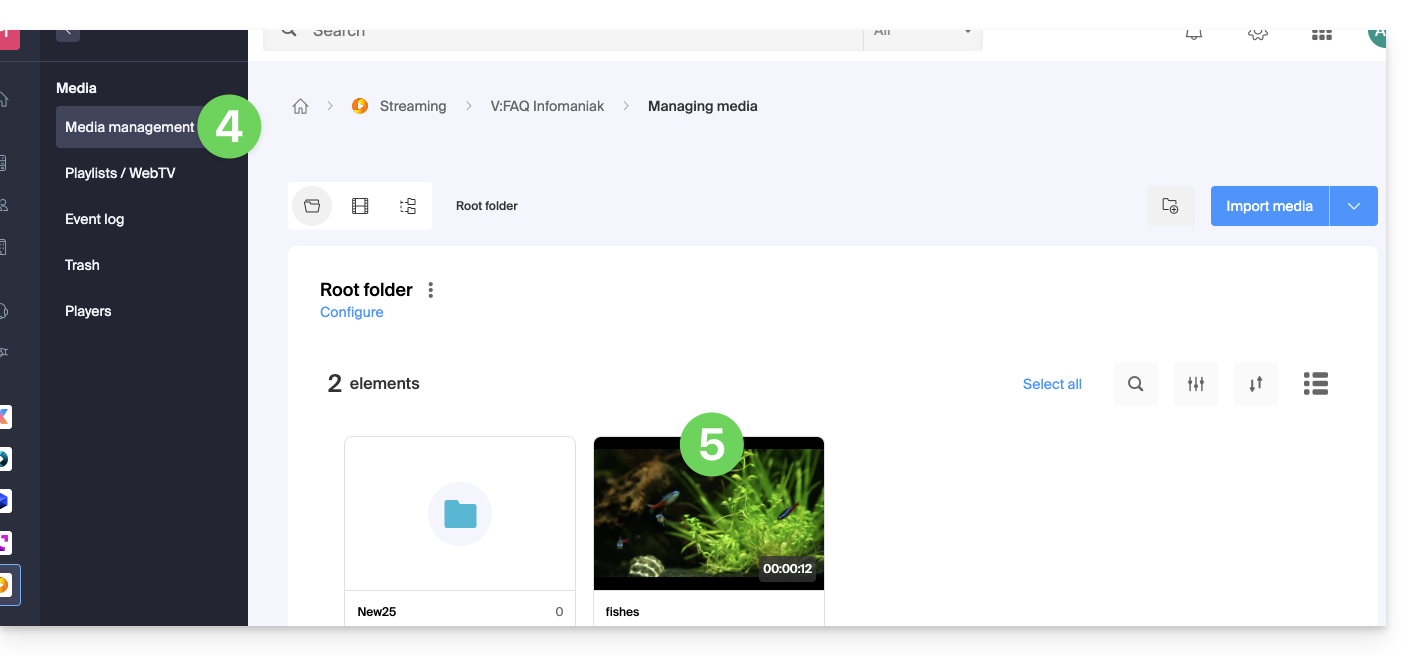
- Klicken Sie im linken Menü auf Medienverwaltung.
- Klicken Sie auf das betreffende Medium:
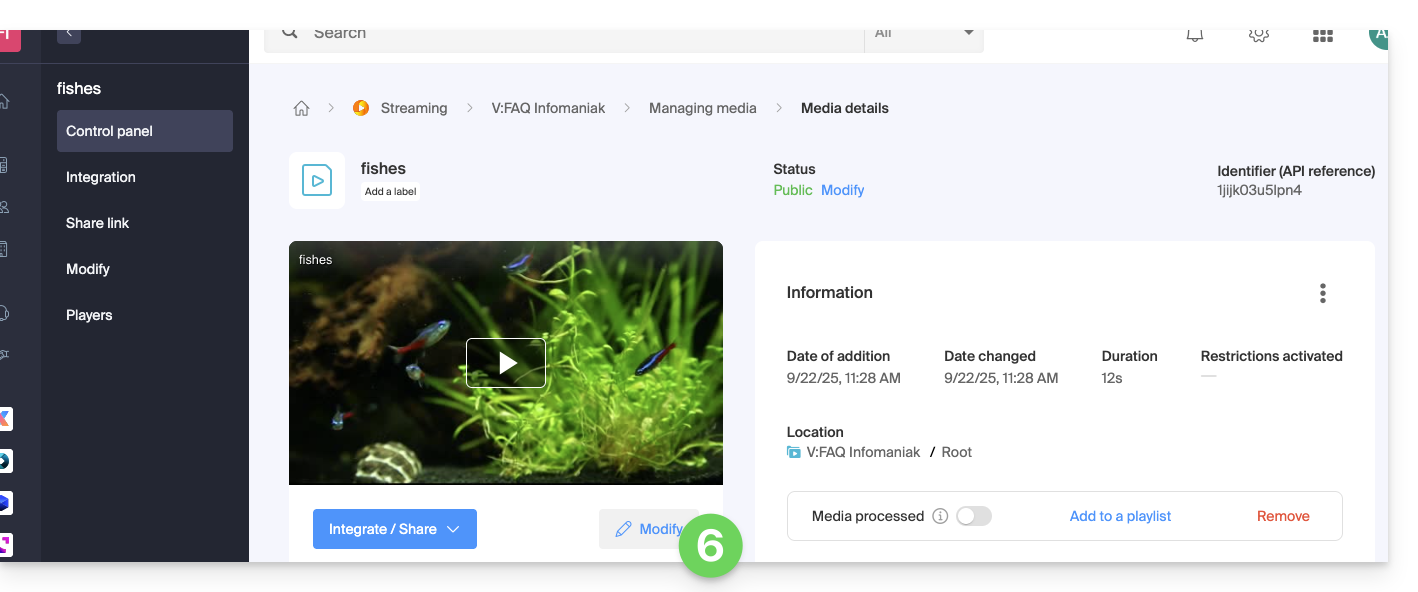
- Klicken Sie auf die Schaltfläche Bearbeiten:
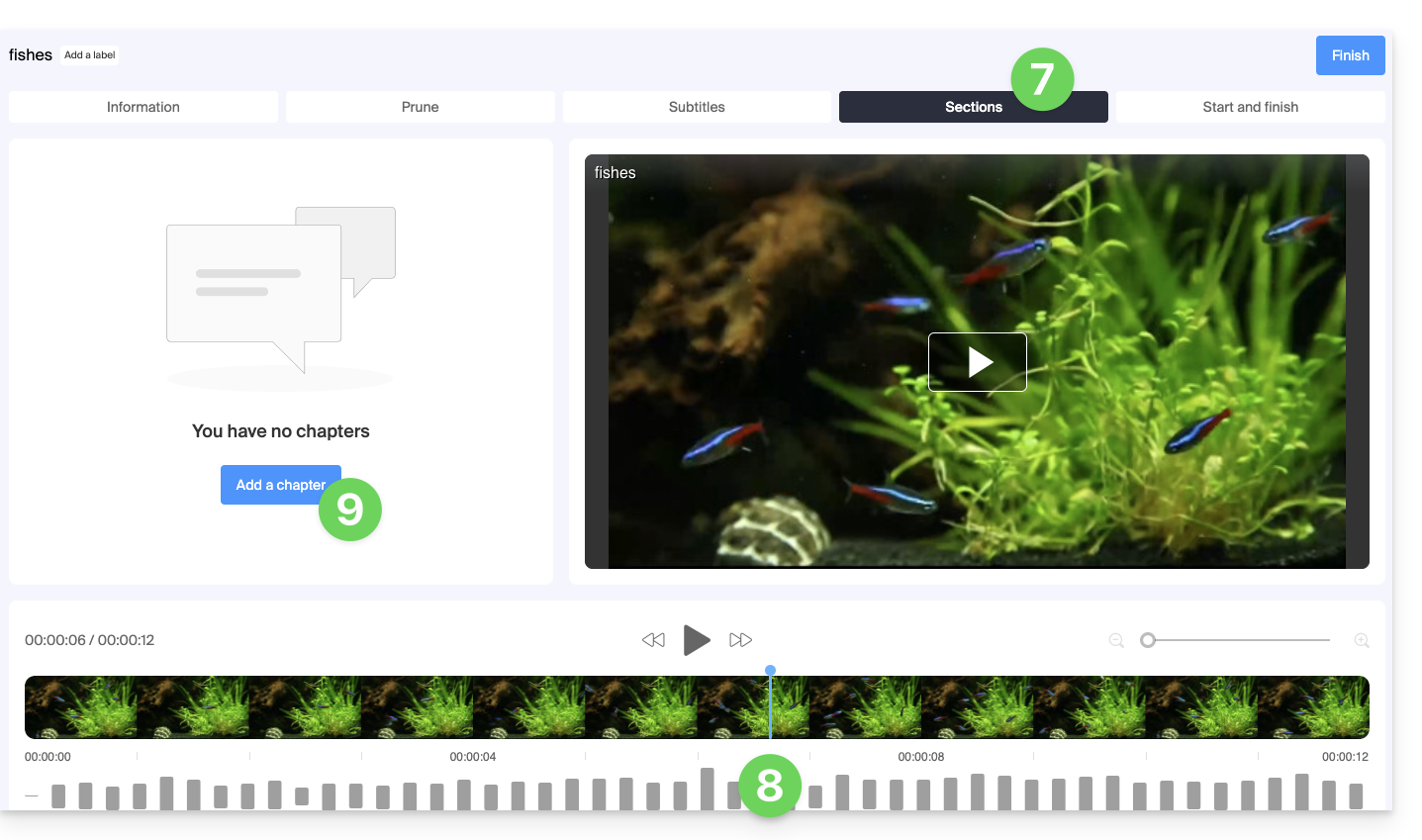
- Klicken Sie auf die Registerkarte Kapitel.
- Wählen Sie die Position des ersten Kapitels aus.
- Klicken Sie auf den blauen Button, um das erste Kapitel zu erstellen und zu konfigurieren:
- Bearbeiten Sie das erste Kapitel (Informationen, Vorschaubild) und speichern Sie es mit dem Button, um das Kapitel hinzuzufügen:
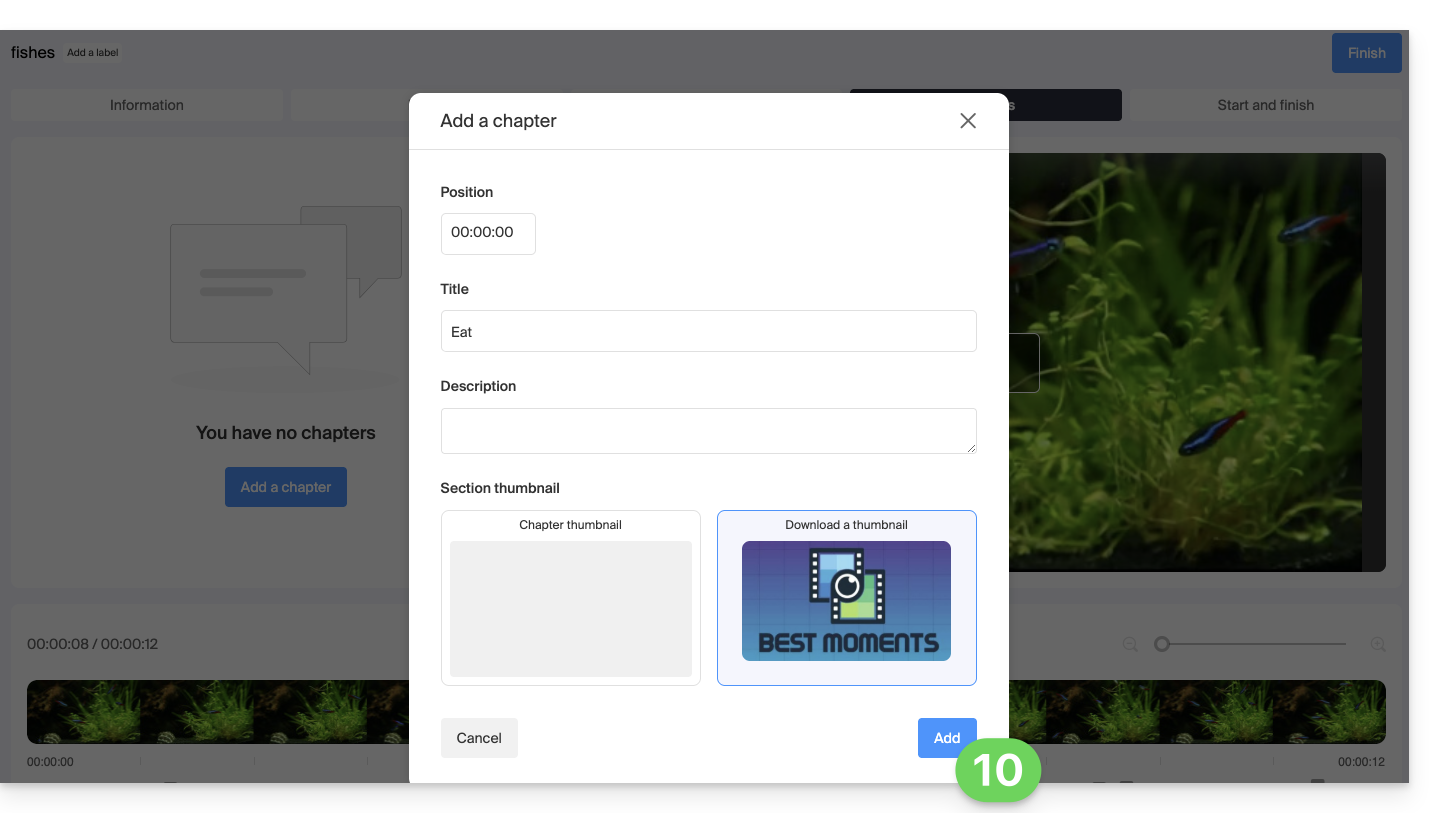
- Wiederholen Sie dies für die folgenden Kapitel.
- Sie können die Position Ihrer Kapitel ändern, indem Sie direkt auf die Zeitleiste klicken:
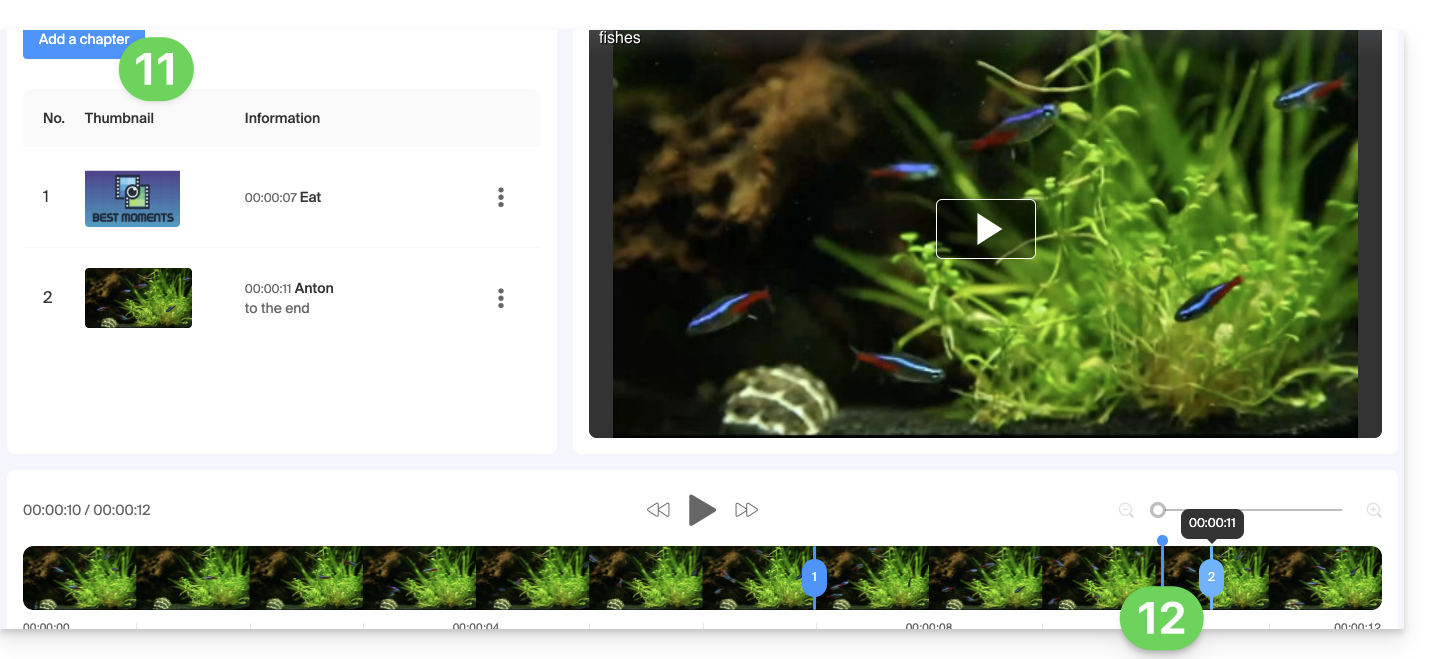
- Schließen Sie die Bearbeitung der Kapitel mit der Schaltfläche oben rechts ab.
Link zu dieser FAQ: https://faq.infomaniak.com/1769
War diese FAQ nützlich?