Wissensdatenbank
1 000 FAQs, 500 Anleitungen und erläuternde Videos. Hier gibt es nur Lösungen!
Verwalten der Mailbox (Automatische E-Mail-Antwort bei Abwesenheit)
Diese Anleitung erklärt, wie Sie einen Abwesenheitsassistenten (automatische E-Mail-Nachricht) auf einer bei Infomaniak verwalteten E-Mail-Adresse aktivieren. Sie können Ihre Korrespondenzpartner somit darüber informieren, dass Sie ihnen derzeit nicht antworten können, weil Sie abwesend, im Urlaub usw. sind.Abwesenheitsnotizaktivieren.
Einleitung
- Die automatische Antwort bei Abwesenheit kann über die Infomaniak Web-App Mail (Online-Dienst ksuite.infomaniak.com/mail) und über den Manager, in dem alle Adressen eines Mail-Dienstes verwaltet werden, aktiviert werden.
- Sie können eine bereits gespeicherte Nachricht aktivieren oder deaktivieren, aber es kann nicht mehrere aktive Abwesenheitsassistenten auf derselben E-Mail-Adresse geben: Die Aktivierung einer Nachricht deaktiviert gegebenenfalls eine andere.
Abwesenheitsassistent über die Infomaniak Web-App Mail aktivieren
Voraussetzungen
- Berechtigung zum Verwalten des Abwesenheitsassistenten: Wenn Sie zur Infomaniak Web-App Mail (Online-Dienst ksuite.infomaniak.com/mail) eingeladen wurden, um Ihre Adresse zu verwalten, ist es möglich, dass der Administrator des Mail-Dienstes Ihnen dieses Recht von seinem Admin-Konto aus entzogen hat.Entfernen.
Um die Abwesenheitsnachricht zu aktivieren:
- Hier klicken, um auf die Infomaniak Web-App Mail (Online-Dienst ksuite.infomaniak.com/mail) zuzugreifen.
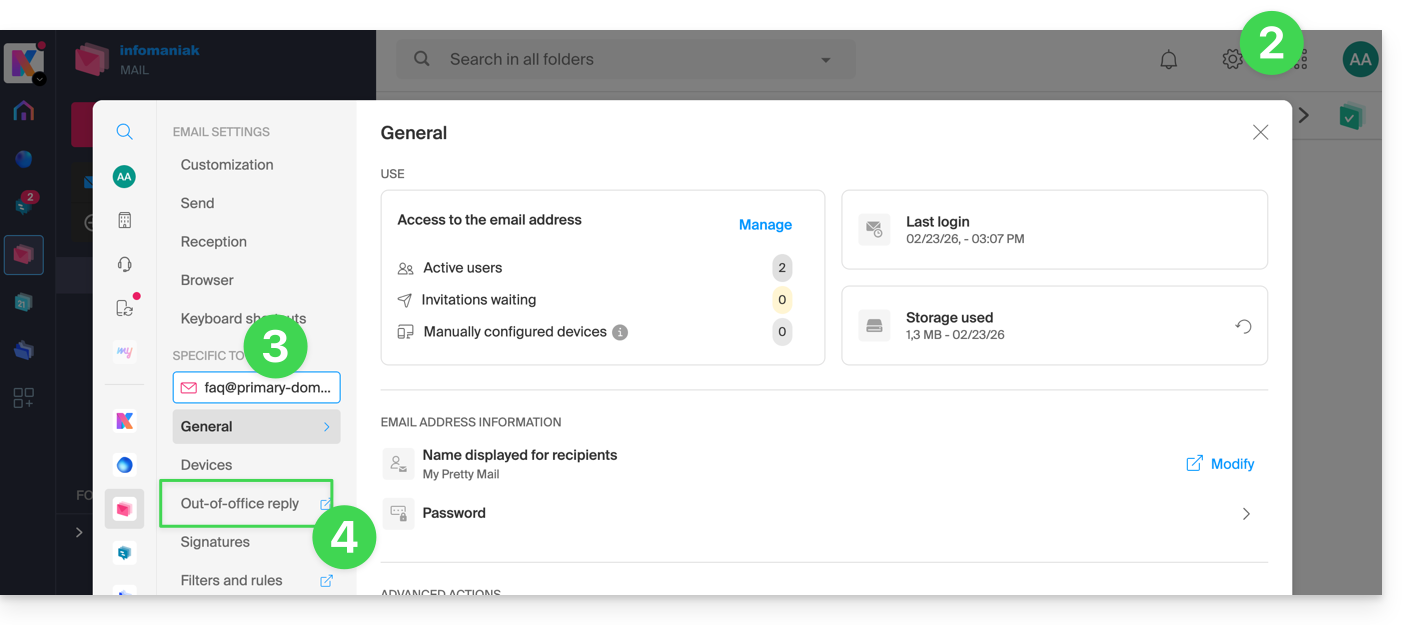
- Klicken Sie auf das Symbol Einstellungen oben rechts.
- Überprüfen oder wählen Sie die betreffende E-Mail-Adresse im Dropdown-Menü des linken Seitenmenüs aus.
- Klicken Sie auf Abwesenheitsassistent:
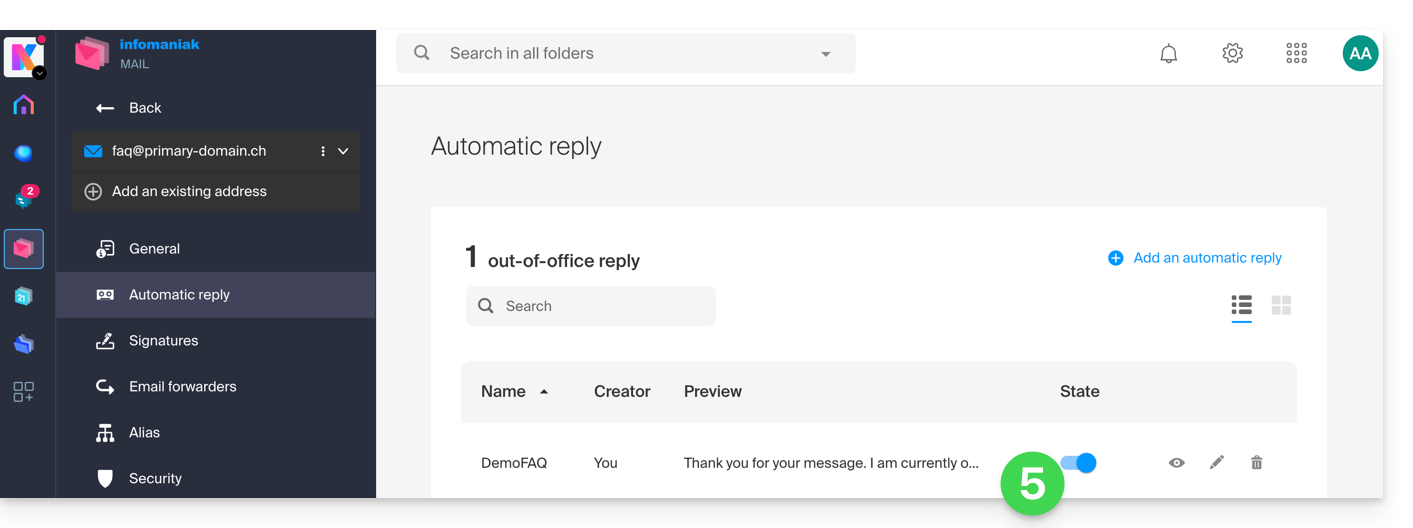
- Aktivieren Sie die automatische Nachricht gegebenenfalls oder lesen Sie weiter unten:
Abwesenheitsassistent über den Infomaniak Manager aktivieren
Um die Abwesenheitsnachricht über den Manager zu aktivieren:
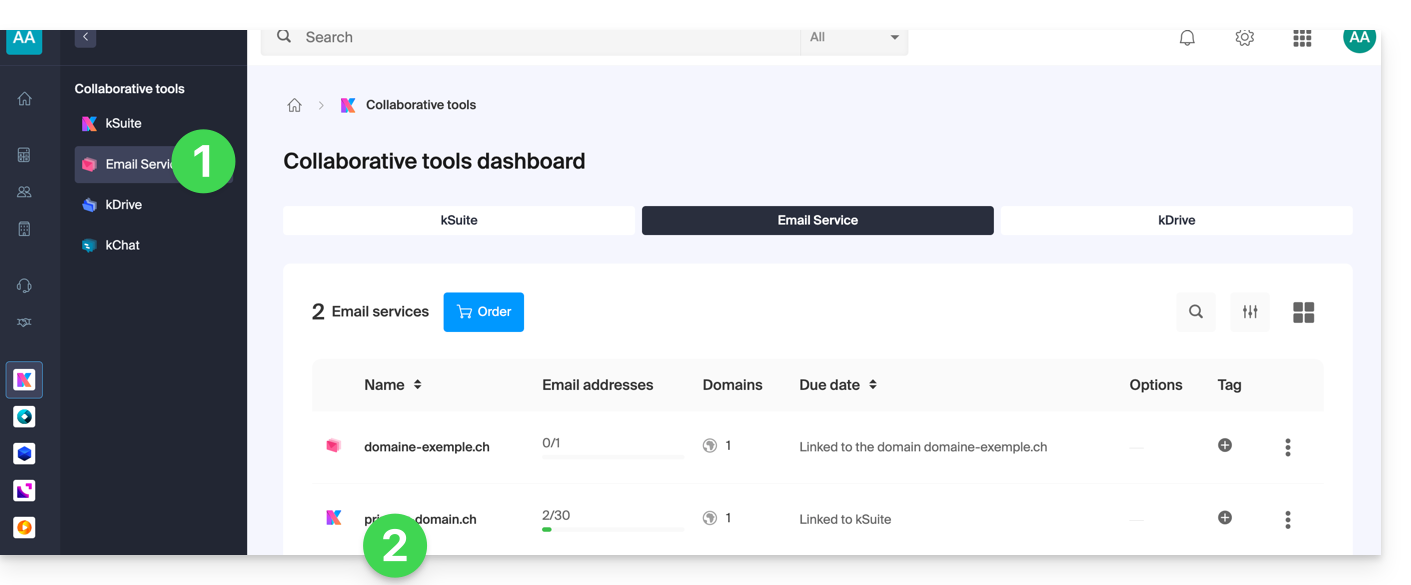
- Hier klicken, um auf die Verwaltung Ihres Produkts im Infomaniak Manager zuzugreifen (Hilfe benötigt?).
- Klicken Sie direkt auf den Namen, der dem betreffenden Produkt zugewiesen wurde:
- Klicken Sie auf die betreffende E-Mail-Adresse in der angezeigten Tabelle:
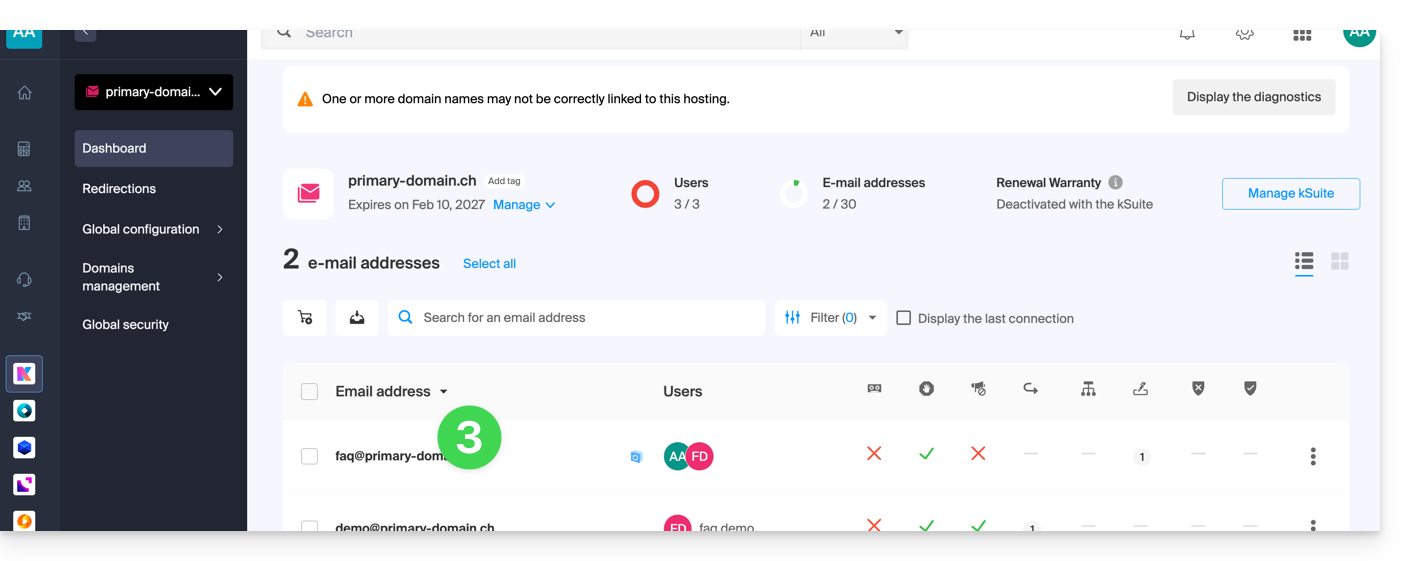
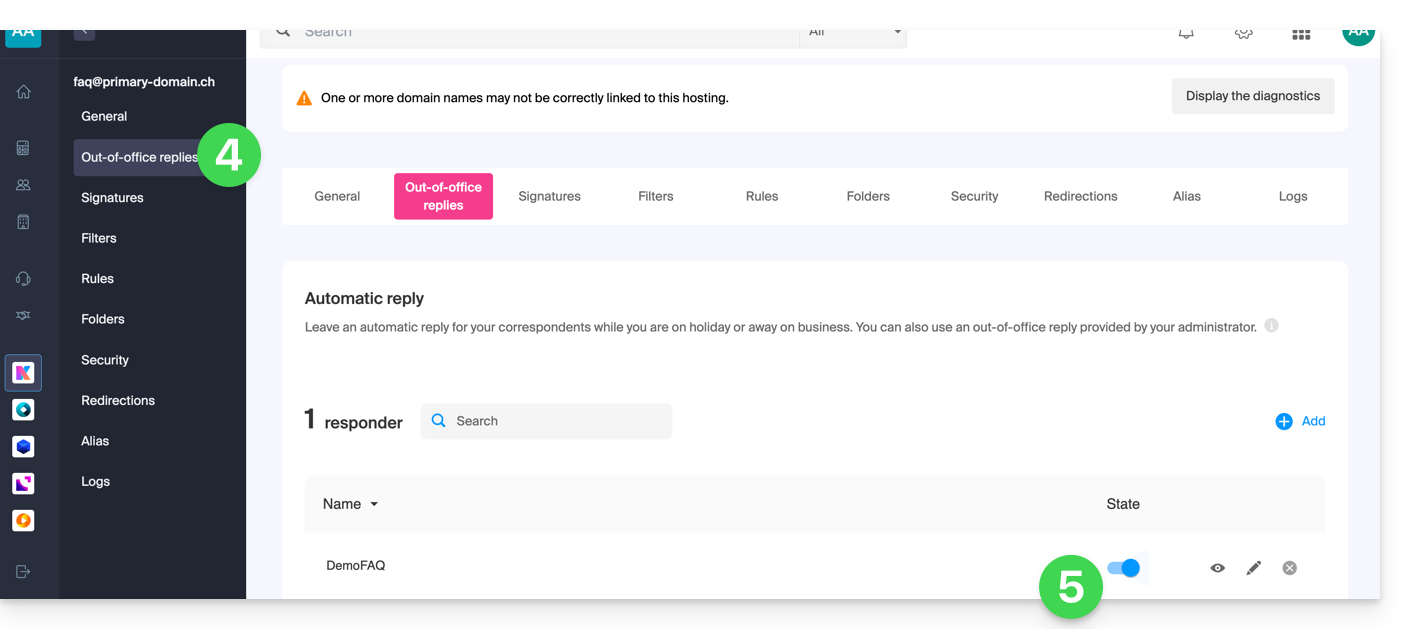
- Klicken Sie auf das Menü Anrufbeantworter im linken Seitenmenü.
- Aktivieren Sie die automatische Nachricht, falls erforderlich, oder lesen Sie weiter unten:
Abwesenheitsnachricht verfassen
Um die Nachricht zu verwalten, die automatisch als Antwort gesendet werden soll:
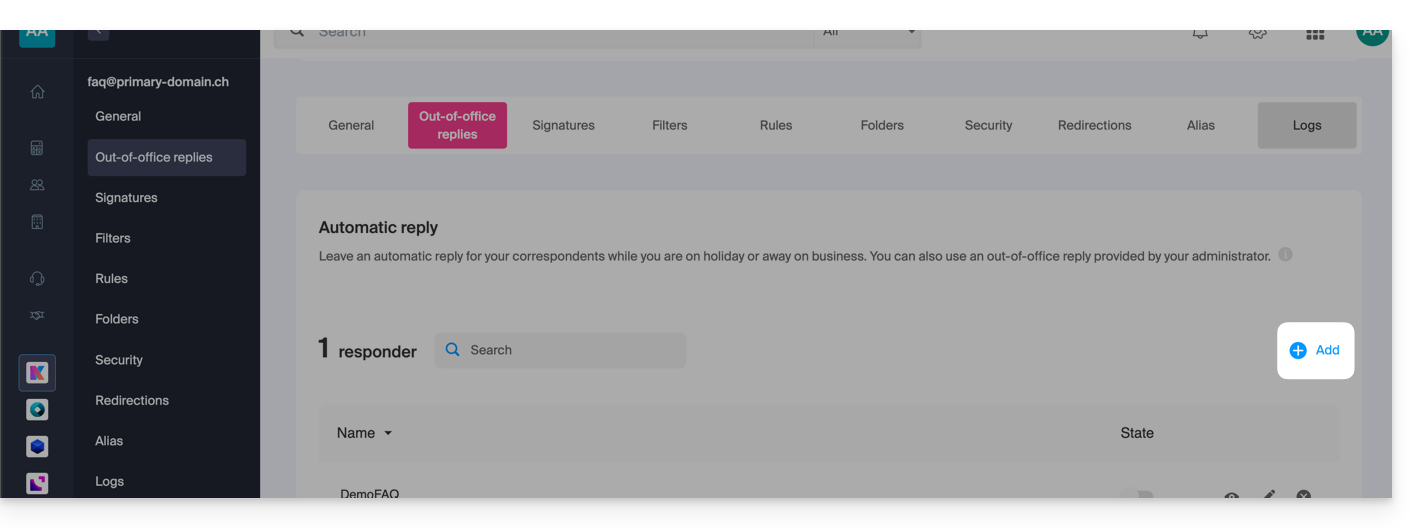
- Klicken Sie auf Hinzufügen:
Danach: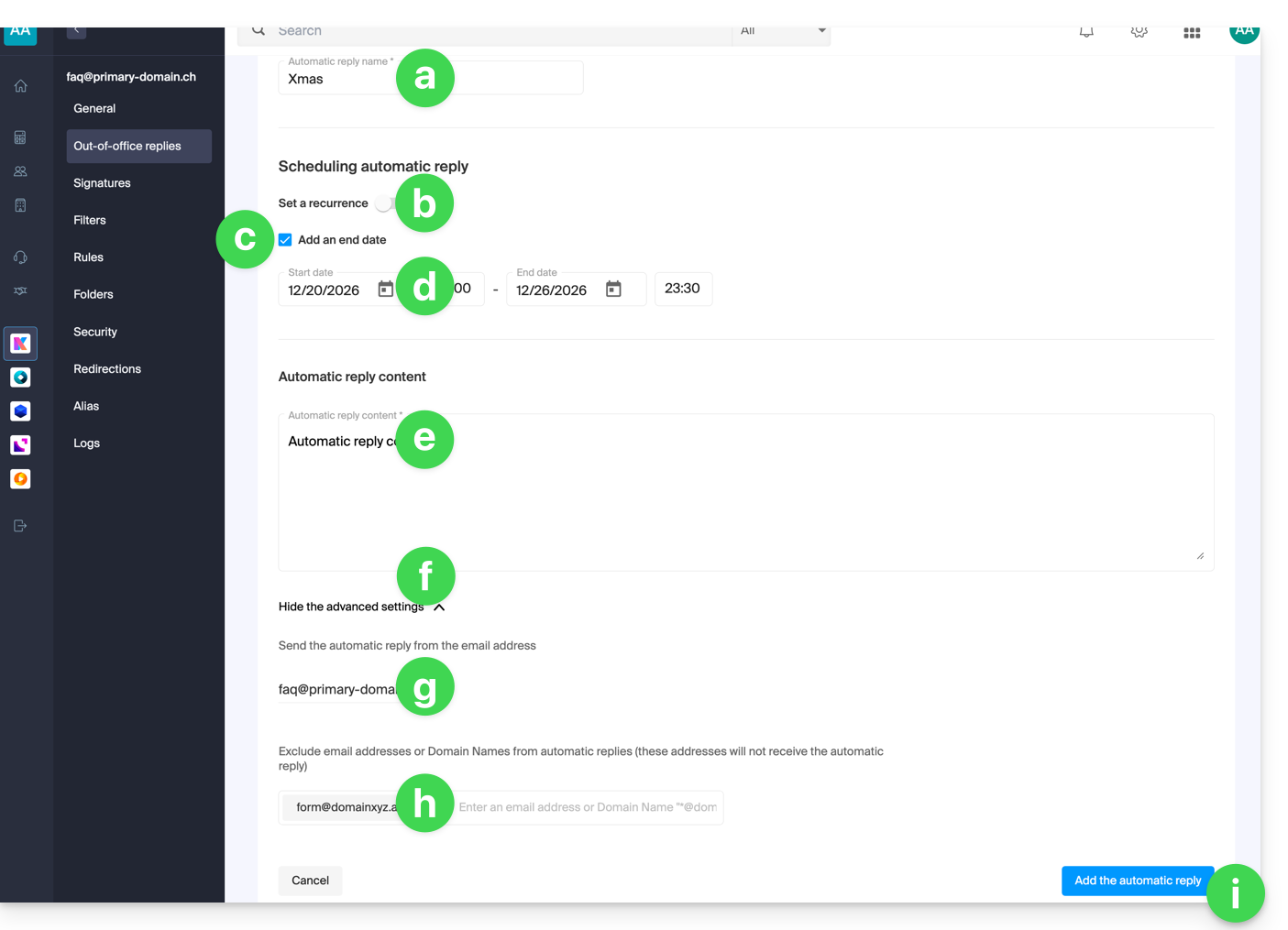
- Geben Sie einen Namen für Ihren Anrufbeantworter ein (um ihn von anderen Nachrichten zu unterscheiden, falls Sie mehrere erstellen).
- Legen Sie fest, ob die automatische Antwort an bestimmten Wochentagen wiederholt erfolgen soll.
- Legen Sie ein Enddatum/eine Endzeit fest, wenn die Nachricht nicht mehr gesendet werden soll.
- Legen Sie ein Startdatum/eine Startzeit fest, wenn die Nachricht für einen bestimmten Zeitraum in der Zukunft geplant ist.
- Verfassen Sie Ihre Abwesenheitsnachricht.
- Zeigen Sie die erweiterten Einstellungen an.
- Falls angeboten, legen Sie eine andere E-Mail-Adresse fest, die zum Senden Ihrer automatischen Abwesenheitsnachricht verwendet werden soll (die Adresse muss im Voraus überprüft werden).
- Geben Sie spezifische E-Mail-Adressen ein (oder
@domain.xyzfür eine gesamte Domain), um zu verhindern, dass diese die Abwesenheitsnachricht erhalten. - Klicken Sie auf die blaue Schaltfläche unten rechts, um die Nachricht Hinzufügen.
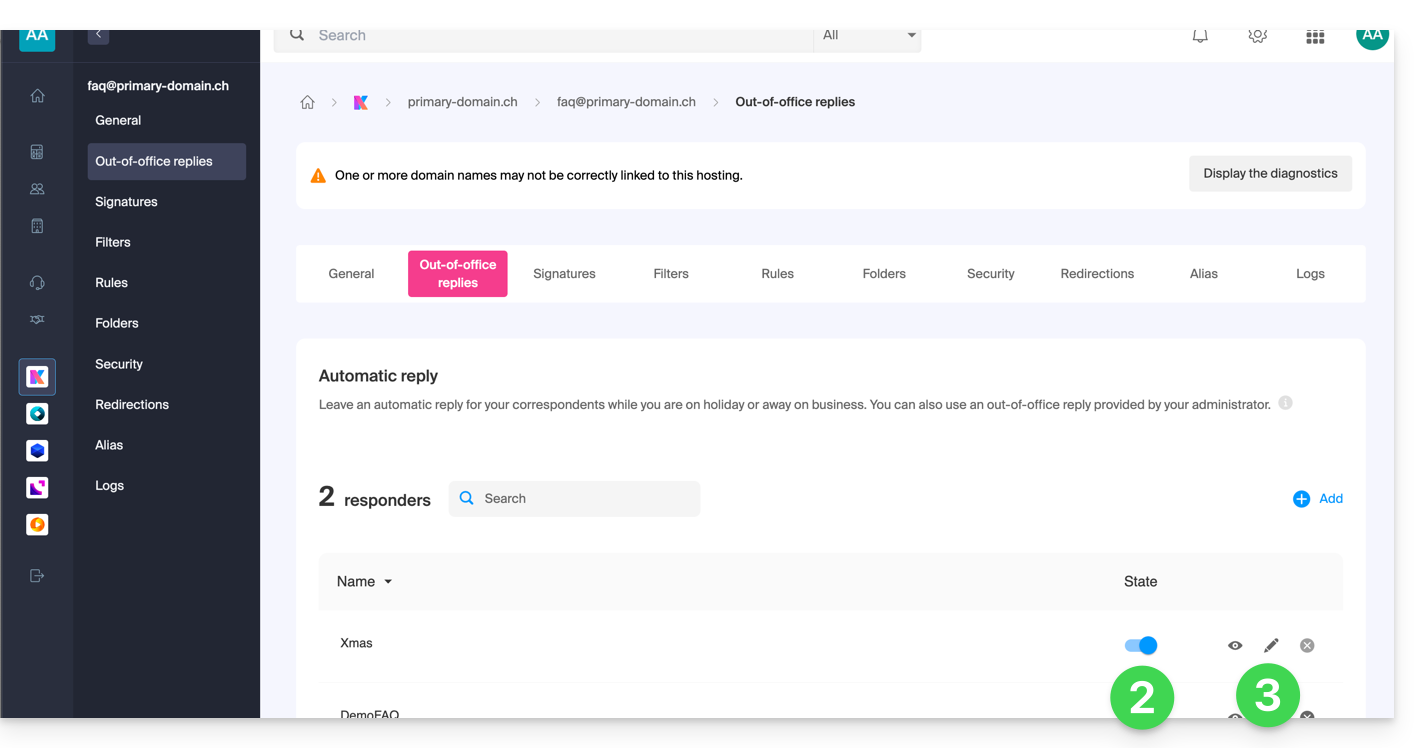
- Sobald hinzugefügt, können Sie sie aktivieren oder deaktivieren.
- Sie können auch eine bereits gespeicherte Nachricht bearbeiten, indem Sie auf das Symbol Bleistift ✎ rechts klicken:
Wie oft wird die automatische Antwort gesendet?
Ihre Antwort wird nur einmal‚ an die Personen gesendet, die Ihnen Nachrichten senden.
Wenn jedoch derselbe Absender Ihnen 7 Tage nach der vorherigen E-Mail eine neue E-Mail sendet und Ihr automatischer Anrufbeantworter noch aktiviert ist, wird ihm erneut eine automatische Antwort gesendet, um ihn daran zu erinnern, dass Sie keinen Zugriff auf Ihre E-Mails haben.
Achten Sie darauf, wenn Sie einen Test mit Ihrer Adresse durchführen, dass dies nur beim ersten Mal funktioniert. Bei den folgenden Tests sendet der Anrufbeantworter die Nachricht nicht mehr, wenn er erkennt, dass die Nachricht von einer Adresse stammt, die zuvor bereits eine Nachricht gesendet hat. Sie müssen also einen neuen Test von einer anderen E-Mail-Adresse aus durchführen.
Sie können den 7-Tage-Zähler zurücksetzen, indem Sie auf Zurücksetzen klicken, wenn Sie Ihre Nachricht bearbeiten: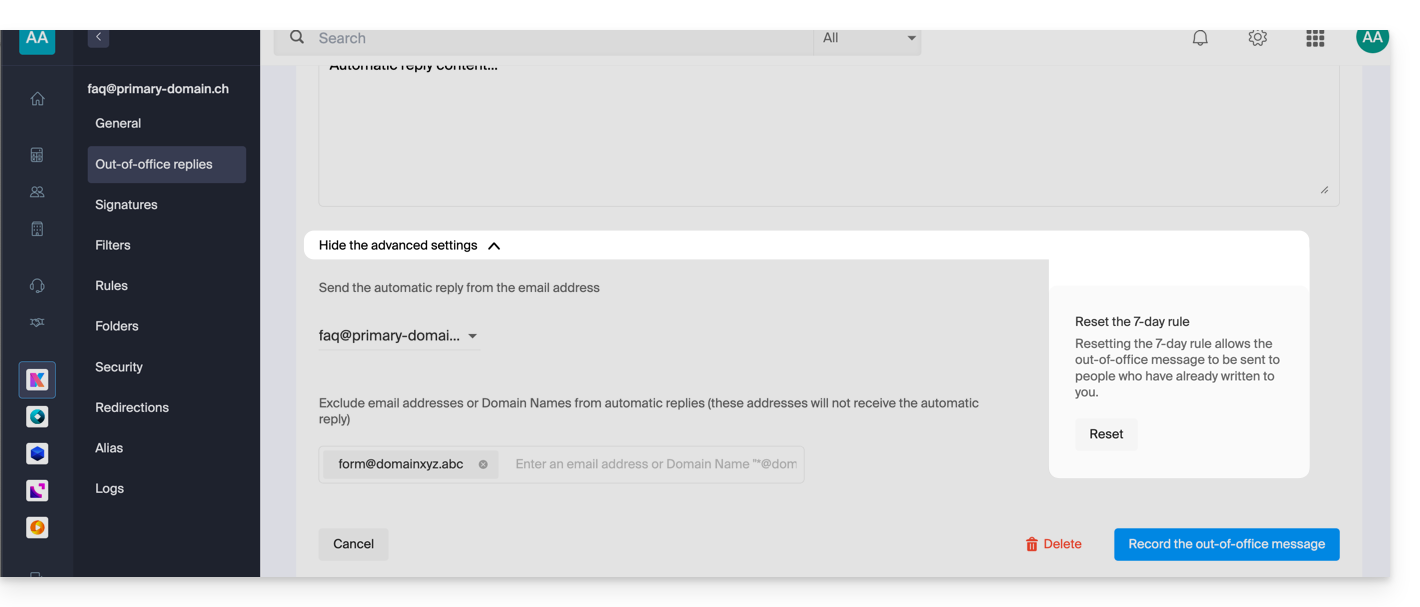
Weiter mit Vorlagen
Benutzerdefinierte Vorlagen können ab der Erstellung einer neuen E-Mail-Adresse in Ihrem Mail-Service angewendet werden, z. B. oder in Masse auf alle Adressen Ihrer Domain. Mehr erfahren
Link zu dieser FAQ:
War diese FAQ nützlich?