Wissensdatenbank
1 000 FAQs, 500 Anleitungen und erläuternde Videos. Hier gibt es nur Lösungen!
Eine Abwesenheitsnotiz (automatische Antwort) einrichten
Diese Anleitung erklärt, wie Sie eine automatische Abwesenheitsnotiz (automatische E-Mail-Antwort) für eine bei Infomaniak verwaltete E-Mail-Adresse aktivieren. So können Sie Ihren Kontakten mitteilen, dass Sie im Moment nicht in der Lage sind, ihnen zu antworten, z. B. weil Sie abwesend sind oder im Urlaub.
Einleitung
- Die automatische Abwesenheitsnotiz kann über die Web-App Mail von Infomaniak (Online-Dienst ksuite.infomaniak.com/mail) und über den Manager aktiviert werden, in dem alle Adressen eines Mail-Dienstes verwaltet werden.
- Sie können eine bereits gespeicherte Nachricht aktivieren oder deaktivieren, aber es kann nur eine aktive Abwesenheitsnotiz für eine E-Mail-Adresse geben: Die Aktivierung einer Nachricht deaktiviert gegebenenfalls eine andere.
Abrufbeantworter über die Infomaniak Webmail-App aktivieren
Voraussetzungen
- Die Erlaubnis zum Verwalten des Abgängermeldungssystems erhalten: Möglicherweise hat Ihnen der Administrator des E-Mail-Dienstesentfernen Sie dieses Recht aus seinem Administratorkonto
- Klicken Sie hier, um auf die E-Mails in Ihrem kSuite-Konto bei Infomaniak zuzugreifen (❓: Hilfe).
- Klicken Sie oben rechts auf Einstellungen .
- Überprüfen oder wählen Sie die betreffende E-Mail-Adresse im Dropdown-Menü der linken Seitenleiste aus.
- Klicken Sie auf Voicemail:
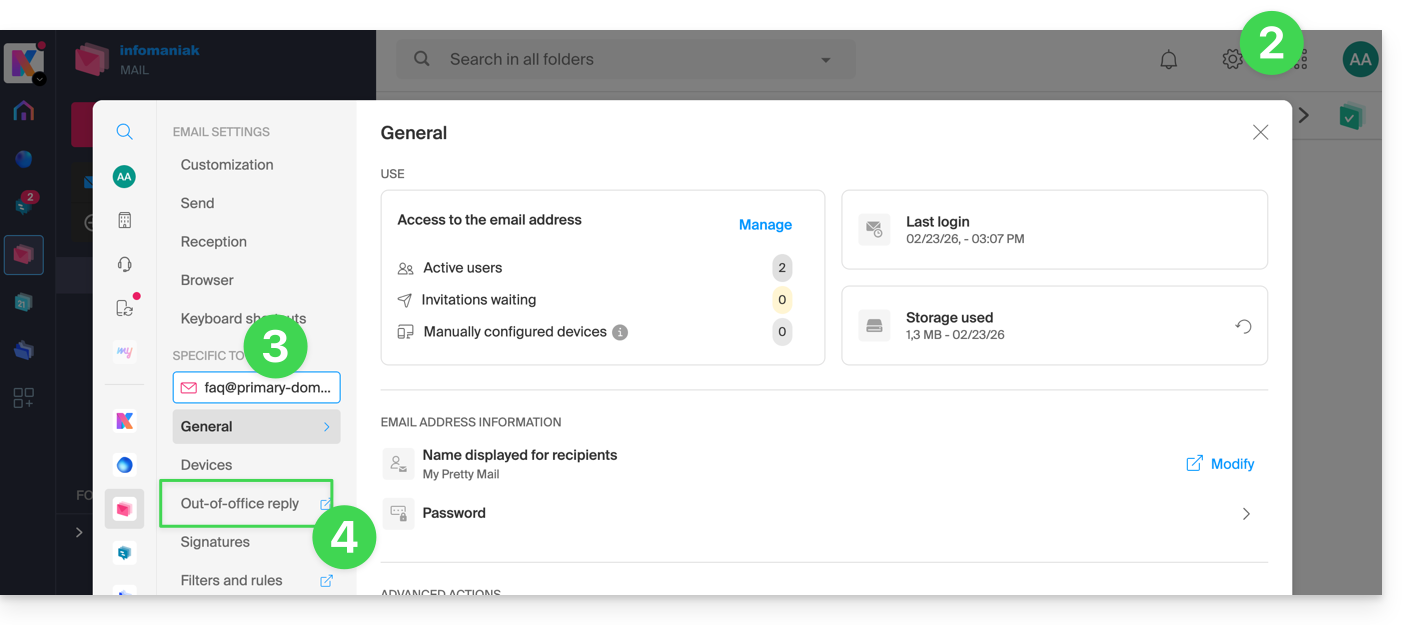
- Aktivieren Sie gegebenenfalls die automatische Antwort oder lesen Sie weiter unten:
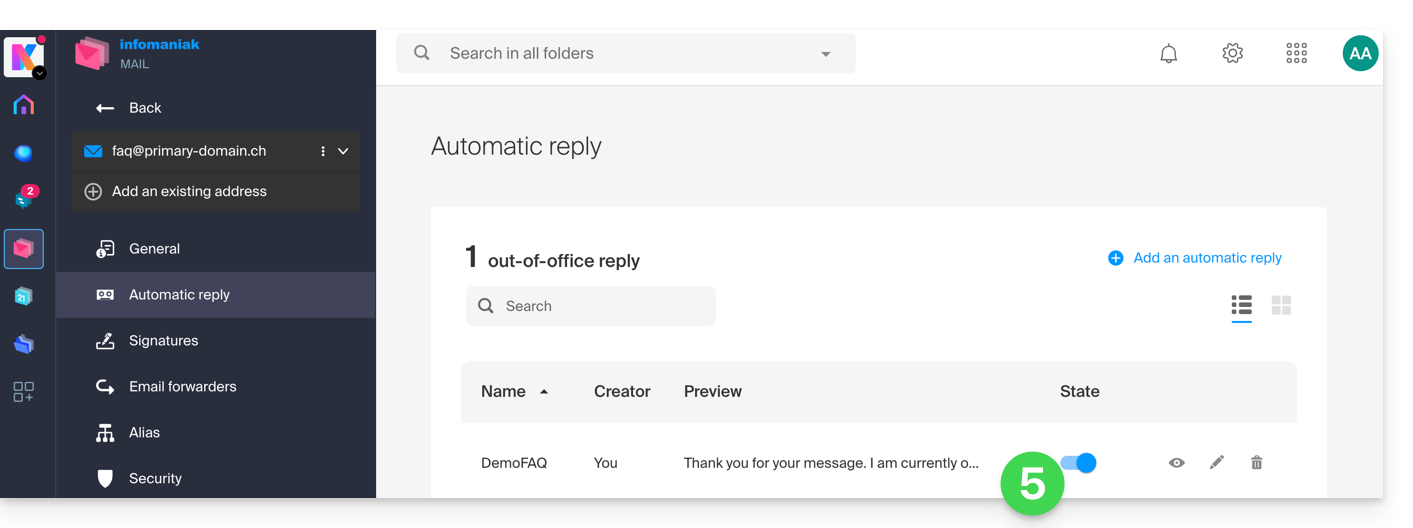
Automatische Antwort im Infomaniak Manager aktivieren
Um die Abwesenheitsnotiz im Manager zu aktivieren:
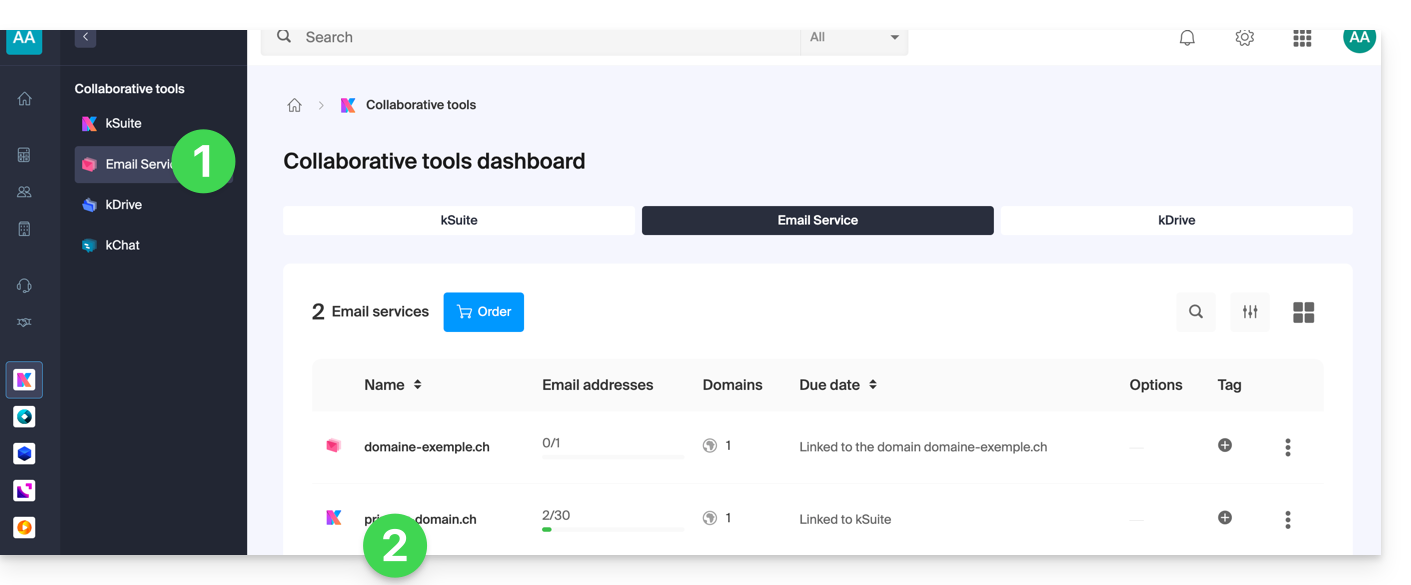
- Klicken Sie hier, um zur Verwaltung des Mail-Dienstes in Ihrem Infomaniak Manager zu gelangen (❓: Hilfe).
- Klicken Sie auf den Namen des betreffenden Mail-Dienstes:
- Klicken Sie in der angezeigten Tabelle auf die betreffende E-Mail-Adresse:
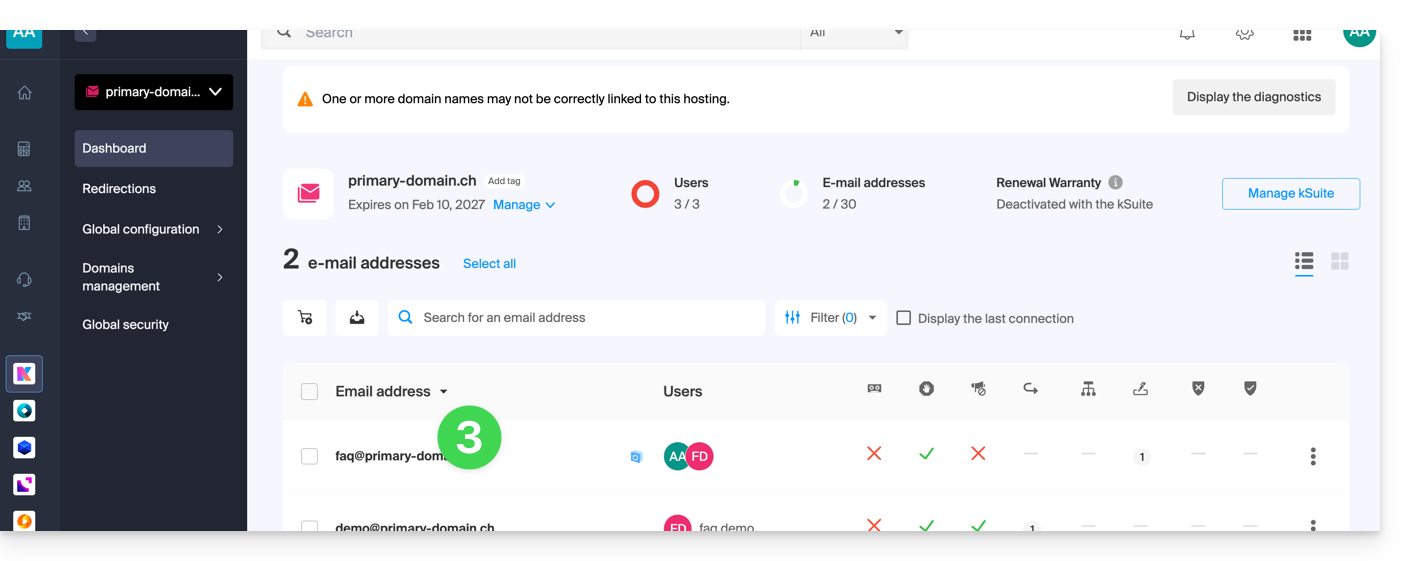
- Klicken Sie im linken Menü auf Anrufbeantworter.
- Aktivieren Sie gegebenenfalls die automatische Nachricht oder lesen Sie weiter unten:
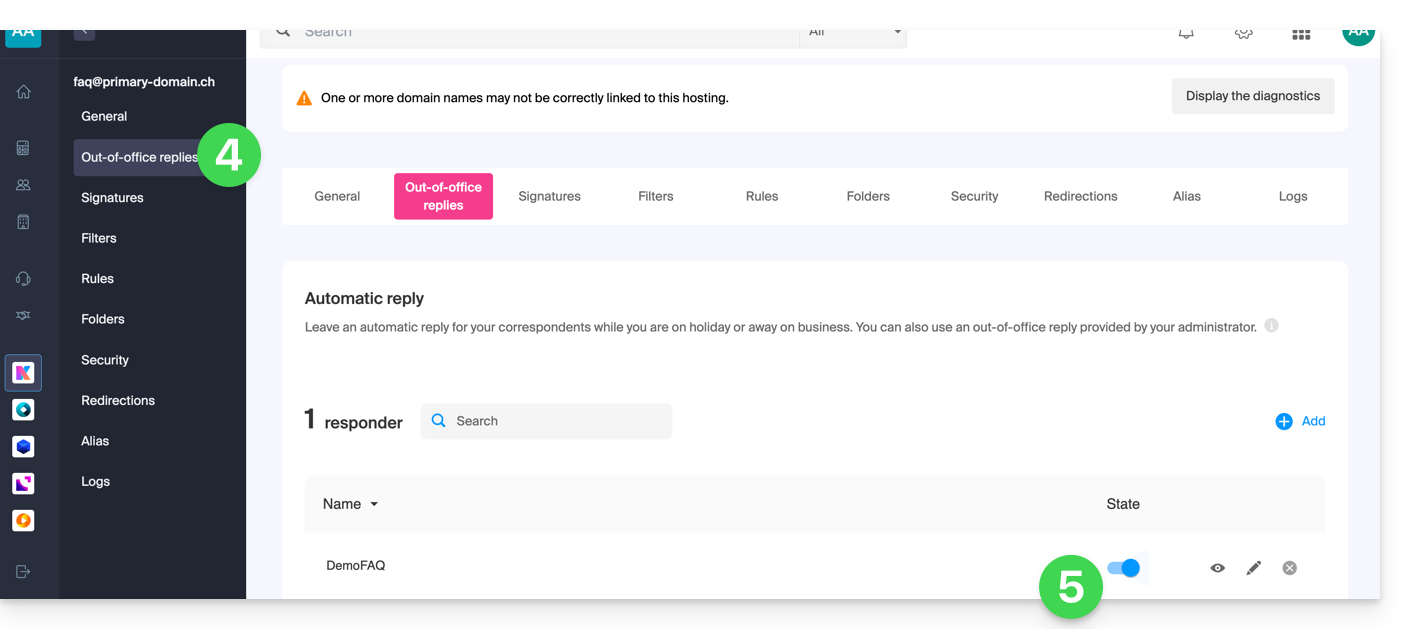
Die Abwesenheitsnotiz verfassen
Um die Nachricht zu verwalten, die automatisch als Antwort versendet wird:
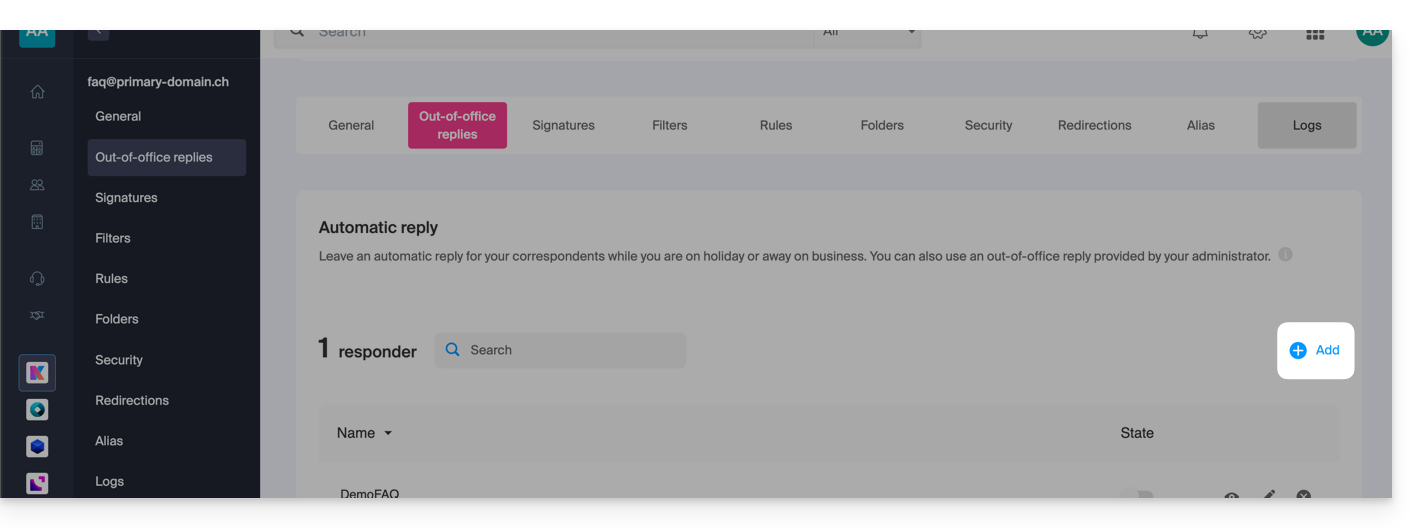
- Klicken Sie auf Hinzufügen:
Anschließend: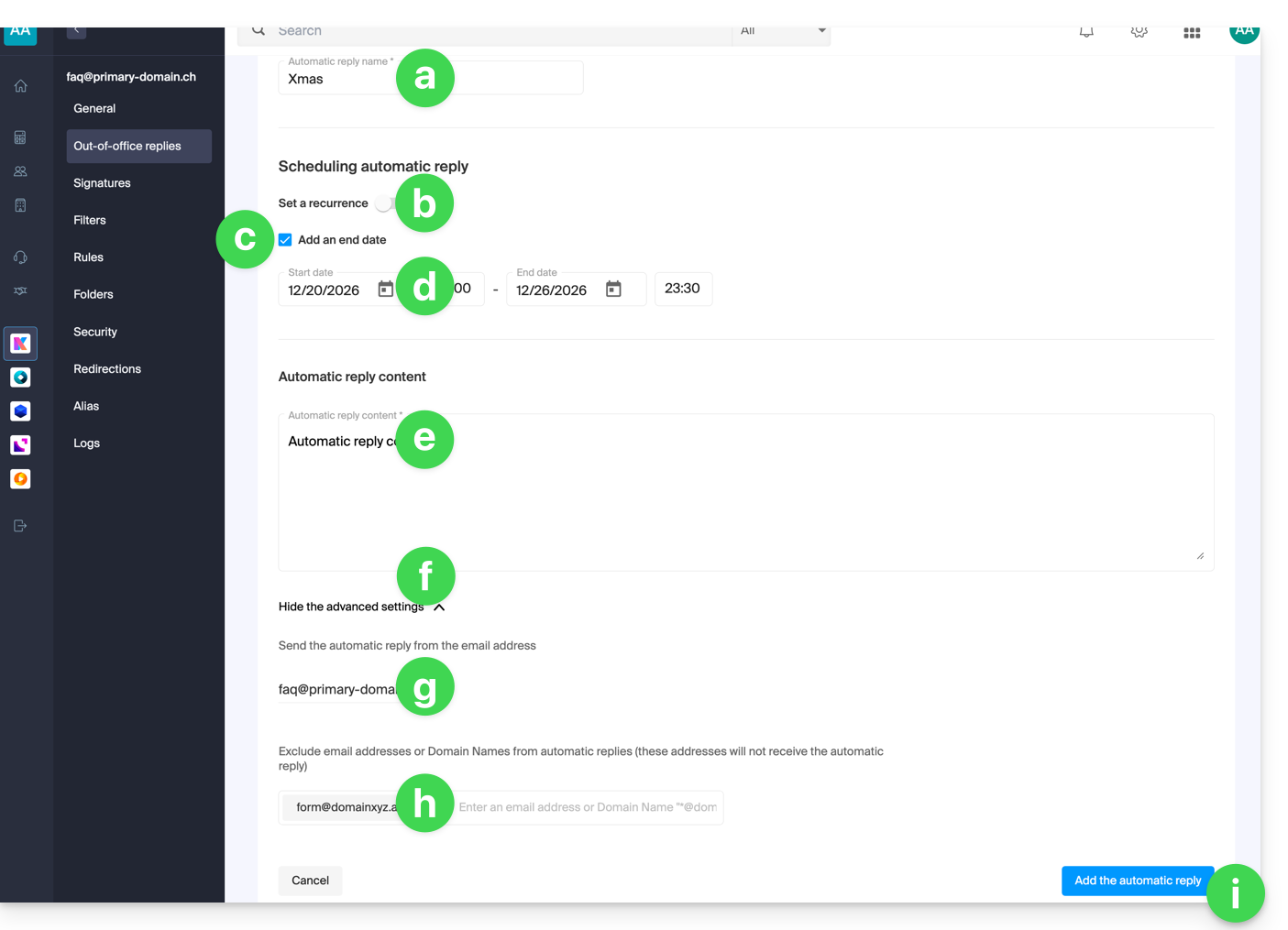
- Geben Sie einen Namen für Ihre Abwesenheitsnotiz ein (um sie von anderen Nachrichten zu unterscheiden, falls Sie mehrere erstellen).
- Legen Sie fest, ob die automatische Antwort an bestimmten Tagen der Woche wiederholt werden soll.
- Legen Sie ein Enddatum/eine Endzeit fest, falls die Nachricht nicht mehr nach einer bestimmten Dauer gesendet werden soll.
- Legen Sie ein Startdatum/eine Startzeit fest, falls die Nachricht für einen bestimmten Zeitraum in der Zukunft geplant ist.
- Verfassen Sie Ihre Abwesenheitsnotiz.
- Zeigen Sie die erweiterten Einstellungen an.
- Geben Sie eine weitere E-Mail-Adresse an, die für den Versand Ihrer automatischen Abwesenheitsnotiz verwendet werden soll; es werden nur die folgenden Adresstypen angezeigt:
- Geben Sie bestimmte E-Mail-Adressen ein (oder
@domain.xyzfür eine ganze Domain), damit diese keine Abwesenheitsnotiz erhalten. - Klicken Sie auf den blauen Button unten rechts, um die Nachricht hinzuzufügen.
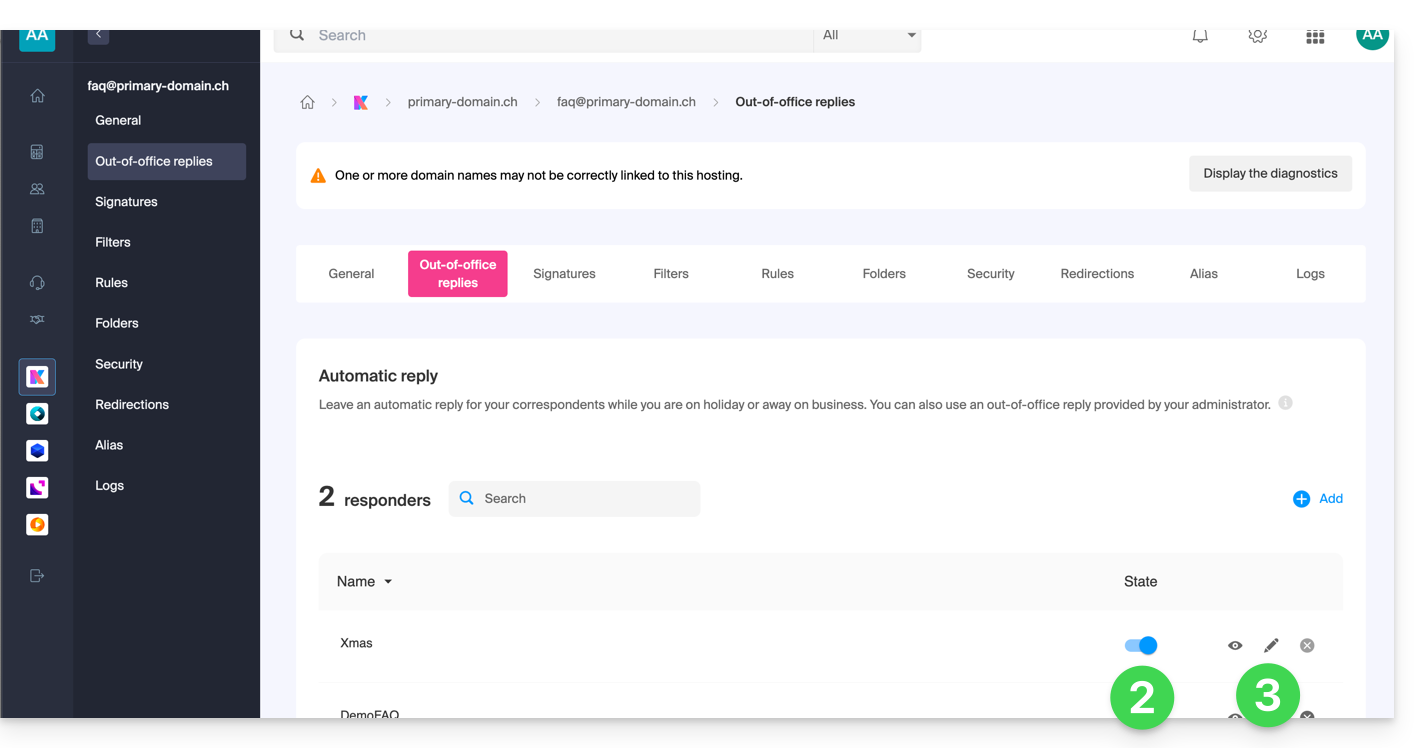
- Nachdem Sie es hinzugefügt haben, können Sie es aktivieren oder deaktivieren.
- Sie können auch eine bereits gespeicherte Nachricht über das Bleistift-Symbol ✎ rechts bearbeiten:
Wie oft wird die automatische Antwort versendet?
Ihre Antwort wird nur einmal an die Personen gesendet, die Ihnen Nachrichten schicken.
Wenn derselbe Absender Ihnen jedoch 7 Tage nach der vorherigen E-Mail eine neue E-Mail sendet und Ihre automatische Antwort weiterhin aktiviert ist, wird ihm erneut eine automatische Antwort gesendet, um ihn daran zu erinnern, dass Sie keinen Zugriff auf Ihr Postfach haben.
Beachten Sie daher, dass es bei einem Test mit Ihrer Adresse normal ist, dass dies nur beim ersten Mal funktioniert. Bei nachfolgenden Tests sendet die automatische Antwort keine Nachricht mehr, wenn sie erkennt, dass die Nachricht von einer Adresse stammt, die bereits zuvor eine Nachricht gesendet hat. Sie müssen daher einen neuen Test von einer anderen E-Mail-Adresse aus durchführen.
Sie können den 7-Tage-Zähler zurücksetzen, indem Sie beim Bearbeiten Ihrer Nachricht auf Zurücksetzen klicken: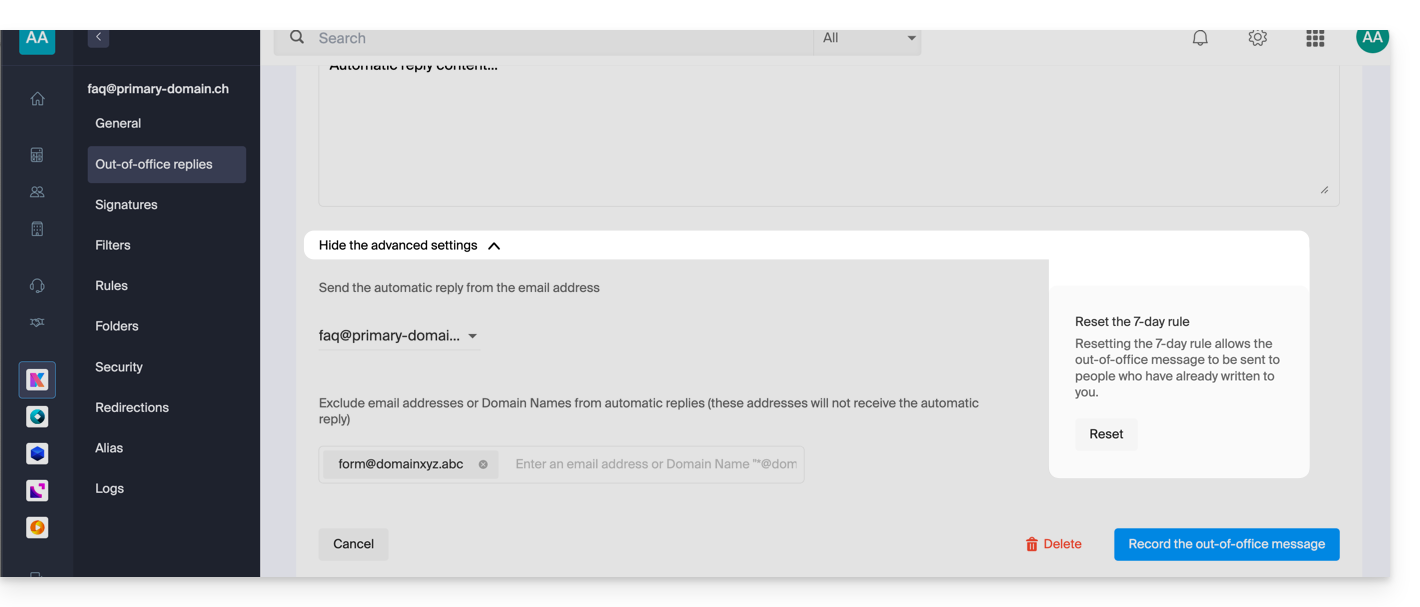
Mehr Möglichkeiten mit Vorlagen
Beim Erstellen einer neuen E-Mail-Adresse in Ihrem E-Mail-Dienst können Sie beispielsweise benutzerdefinierte Vorlagen anwenden oder diese auf alle E-Mail-Adressen Ihrer Domain in einem Schritt anwenden (❓: Hilfe).
Link zu dieser FAQ: https://faq.infomaniak.com/1759
War diese FAQ nützlich?