Wissensdatenbank
1 000 FAQs, 500 Anleitungen und erläuternde Videos. Hier gibt es nur Lösungen!
Eingehende E-Mails an einen Empfänger bei Mail Infomaniak weiterleiten
Aktualisierung 12.10.2026
Diese Anleitung erklärt, wie Sie einen oder mehrere bereits empfangene E-Mails an einen Empfänger weiterleiten, indem Sie diese entweder…
- … direkt in den Text einer neuen Nachricht einfügen,
- … als Anhang (dadurch kann die gesamte Nachricht mit ihren Headern und nicht nur deren Inhalt übertragen werden).
Einleitung
- Um einen Link zum Teilen zu erhalten, mit dem Sie eine bestimmte E-Mail einsehen können, lesen Sie bitte diese andere Anleitung.
- Für alle zukünftigen eingehenden Nachrichten automatisch weiterleiten, informieren Sie sich in dieser anderen Anleitung.
- Um bestimmte Nachrichten zu filtern und nur diese automatisch weiterzuleiten, lesen Sie bitte diese andere Anleitung.
- Um zu erfahren, wie Sie E-Mails weiterleiten können, aber von einer Drittanbieter-Software/einem Drittanbieter-E-Mail-Client:
Eine Nachricht aus der Webmail-App von Infomaniak weiterleiten
Gehen Sie dazu wie folgt vor:
- Klicken Sie hier, um auf die E-Mails in Ihrem kSuite-Konto bei Infomaniak zuzugreifen (❓: Hilfe).
- Öffnen Sie die Nachricht, die Sie weiterleiten möchten.
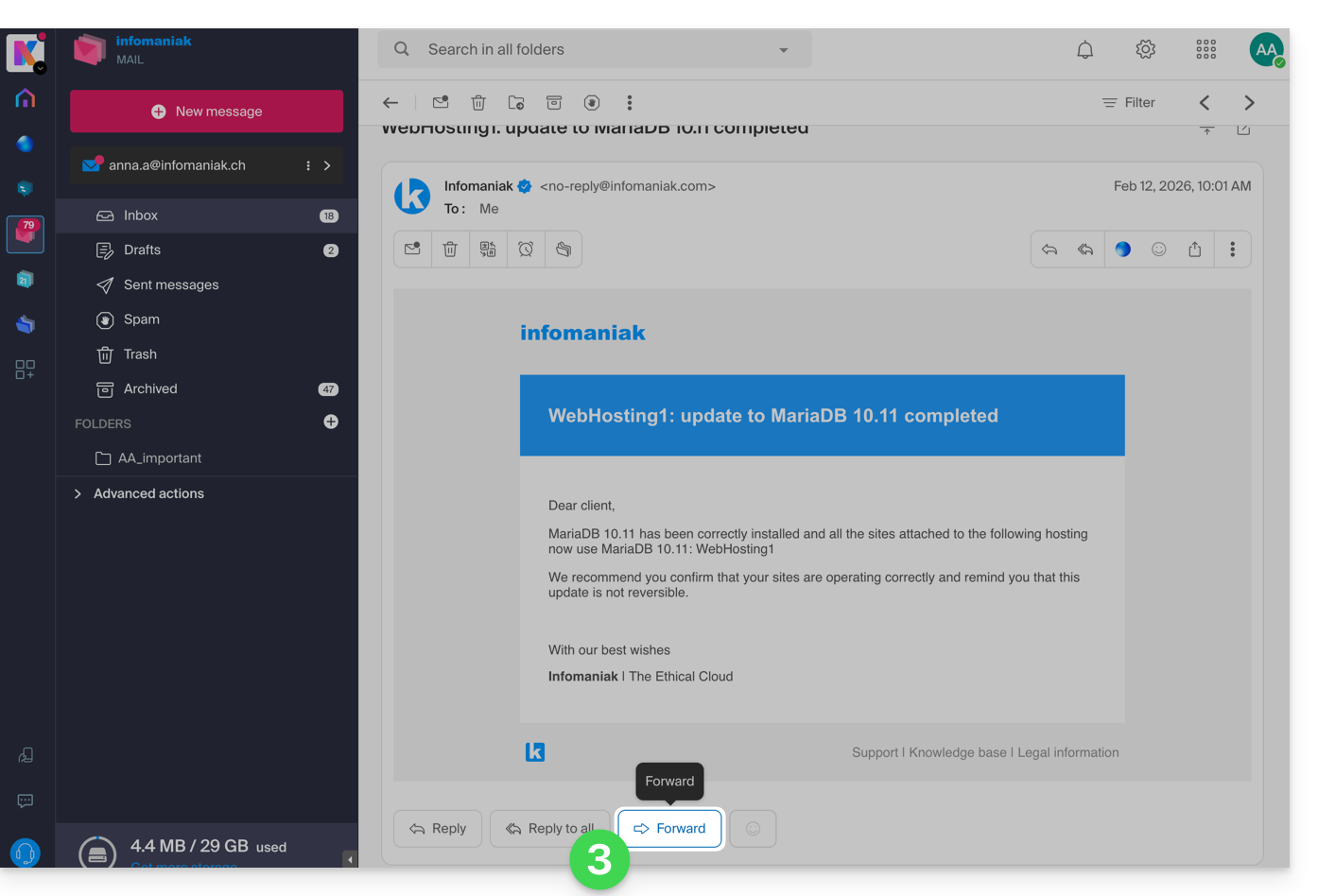
- Die Schaltfläche zum ÜBERTRAGEN befindet sich unterhalb der Nachricht:
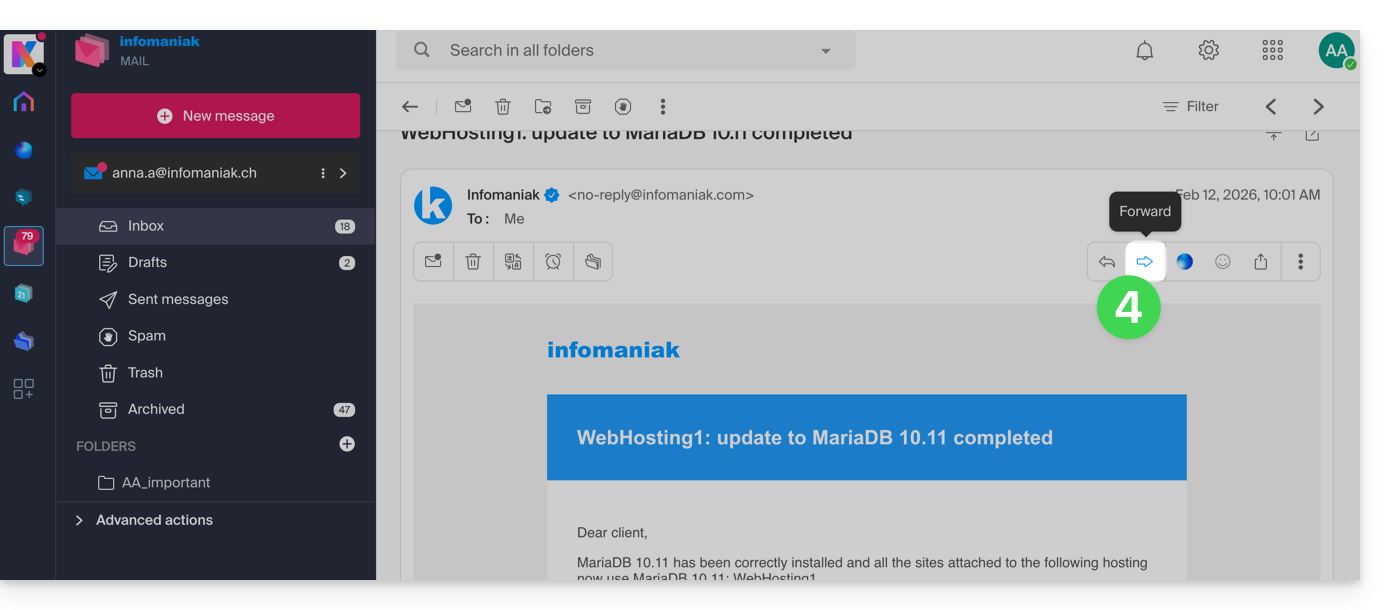
- Sie können auch Verknüpfungen aktivieren, damit eine Schaltfläche zum Übertragen oberhalb der Nachricht in der Symbolleiste angezeigt wird:
Standardmethode für die Weiterleitung konfigurieren
Sie können Mail von Infomaniak so konfigurieren, dass eine E-Mail-Weiterleitung (Forward) immer als Anhang und nicht als Zitat im Nachrichtentext erfolgt.
Standardmäßig wird die ursprüngliche E-Mail direkt im Text der E-Mail zitiert: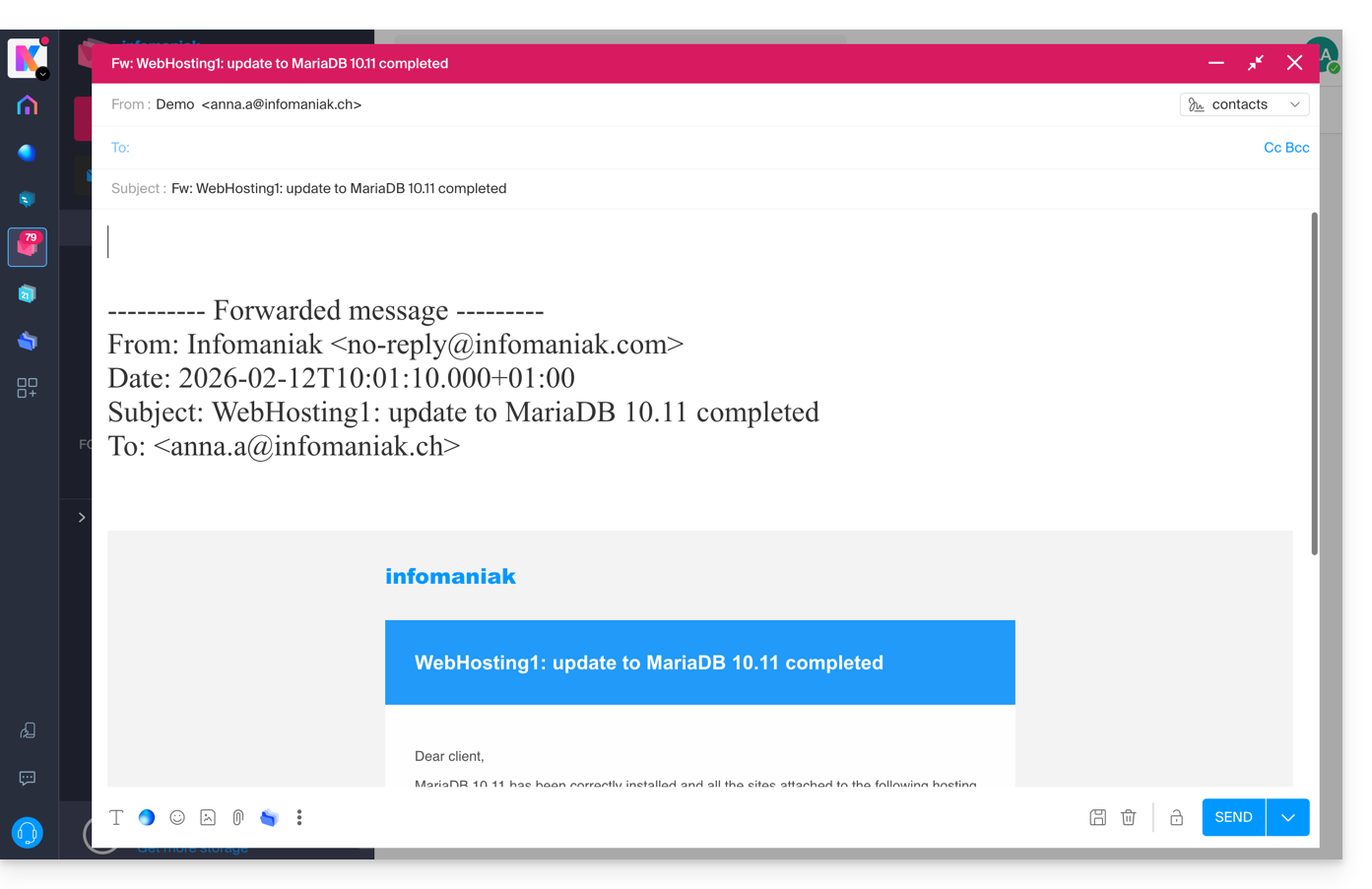
Um dies zu ändern und die Standardmethode für die Weiterleitung festzulegen:
- Hier klicken, um auf die E-Mails in Ihrem kSuite Infomaniak-Konto zuzugreifen (❓: Hilfe).
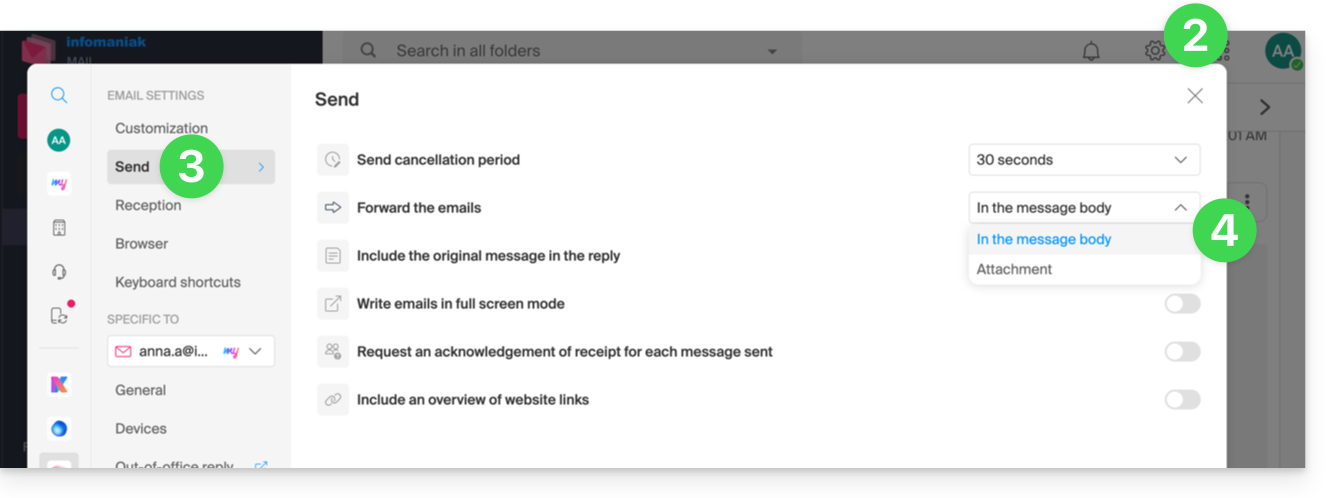
- Klicken Sie oben rechts auf Einstellungen .
- Klicken Sie im sekundären Menü auf Senden.
- Klicken Sie auf die gewünschte Option („Als Anhang“), um E-Mails weiterzuleiten:
Ab sofort wird die ursprüngliche E-Mail als Anhang an die E-Mail angehängt: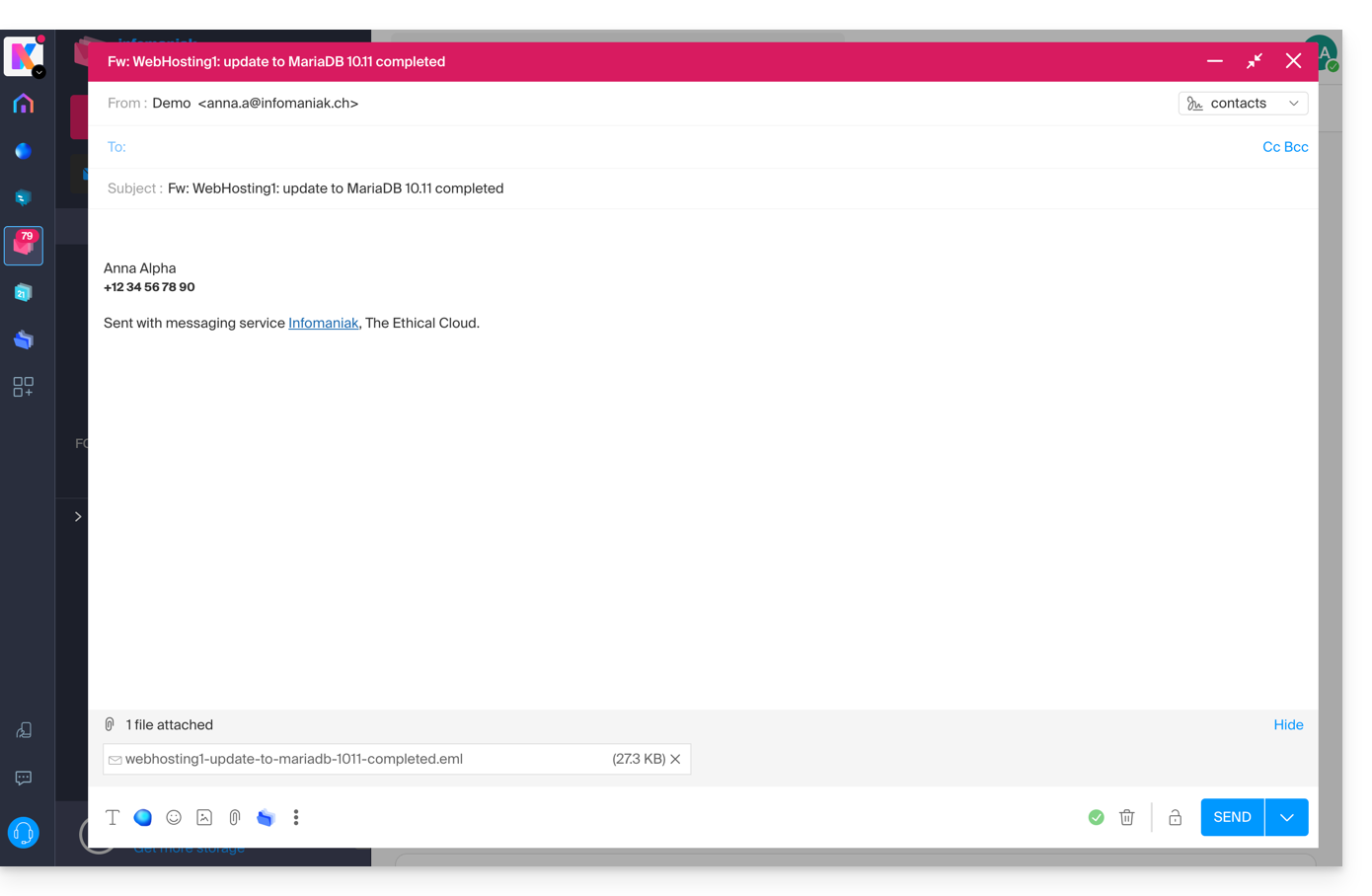
Link zu dieser FAQ: https://faq.infomaniak.com/1750
War diese FAQ nützlich?