Wissensdatenbank
1 000 FAQs, 500 Anleitungen und erläuternde Videos. Hier gibt es nur Lösungen!
Einen Benutzer aus einer Organisation entfernen
Aktualisierung 28.09.2026
Diese Anleitung erklärt, wie Sie einen der Benutzer Ihrer Organisation im Infomaniak Manager löschen.
Voraussetzungen
- Wechseln Sie vorher zur gewünschten Organisation, falls Sie die erwartete Benutzerliste nicht finden (❓: Hilfe).
- Sie müssen Administrator oder gesetzlicher Vertreter der Organisation sein (❓: Hilfe).
- Achtung: Es ist nicht möglich, einen gesetzlichen Vertreter zu entfernen, wenn kein anderer gesetzlicher Vertreter vorhanden ist (❓: Hilfe).
Einen Benutzer aus Ihrer Organisation entfernen
Wenn der Benutzer Zugriff auf kDrive hatte oder zum Anzeigen einer fremden E-Mail-Adresse eingeladen wurde, werden Sie in mehreren Zwischenschritten aufgefordert, die erforderlichen Aktionen in Bezug auf seine Daten durchzuführen, und gegebenenfalls darüber informiert, was mit seinen Kalendern und Adressbüchern geschieht. Um einen der Benutzer aus der Organisation zu entfernen:
- Klicken Sie hier, um im Infomaniak Manager auf die Benutzerverwaltung der Organisation zuzugreifen (❓: Hilfe).
- Klicken Sie auf das Aktionsmenü ⋮ rechts neben dem betreffenden Benutzer.
- Klicken Sie auf Aus der Organisation entfernen:
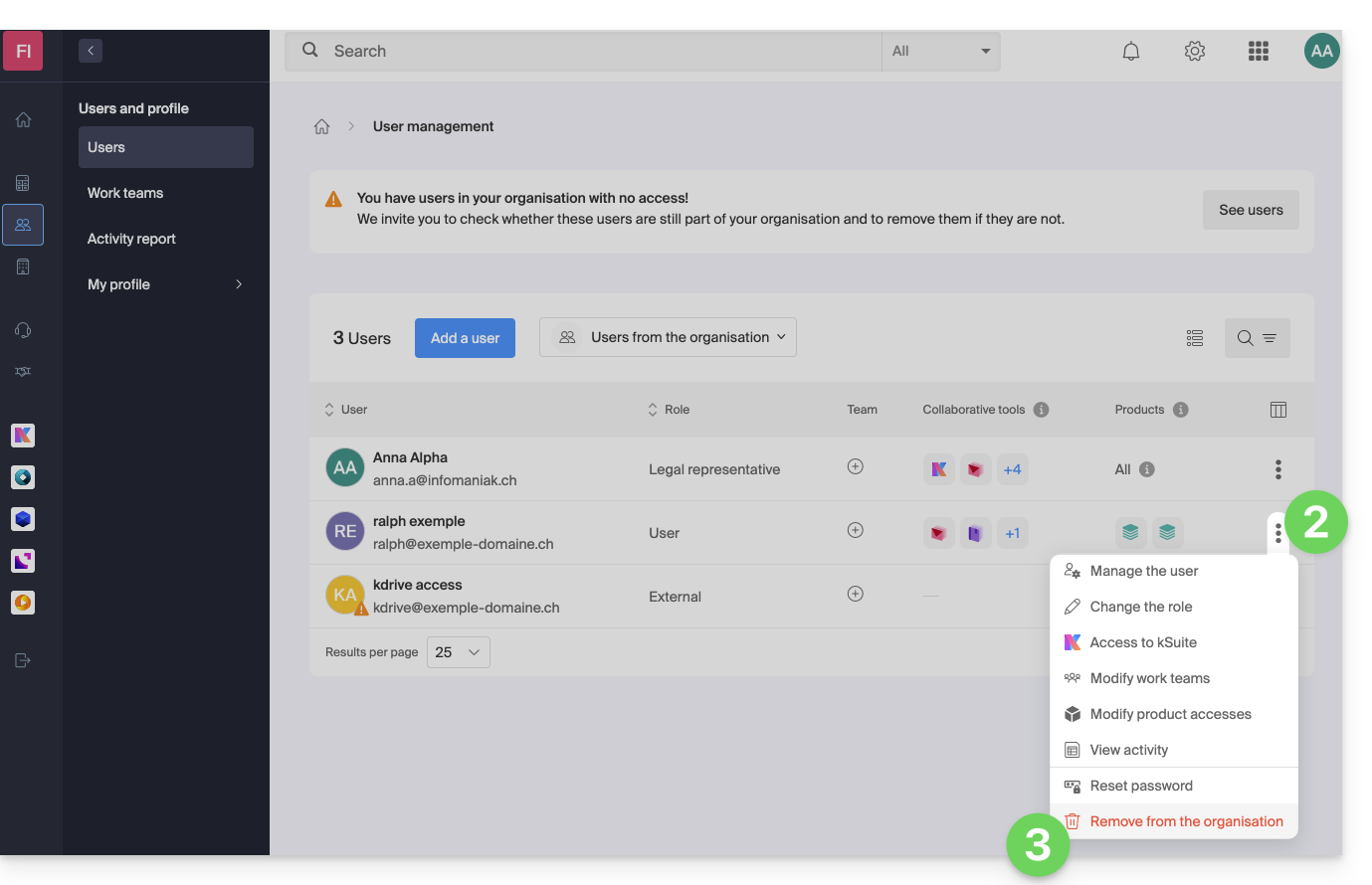
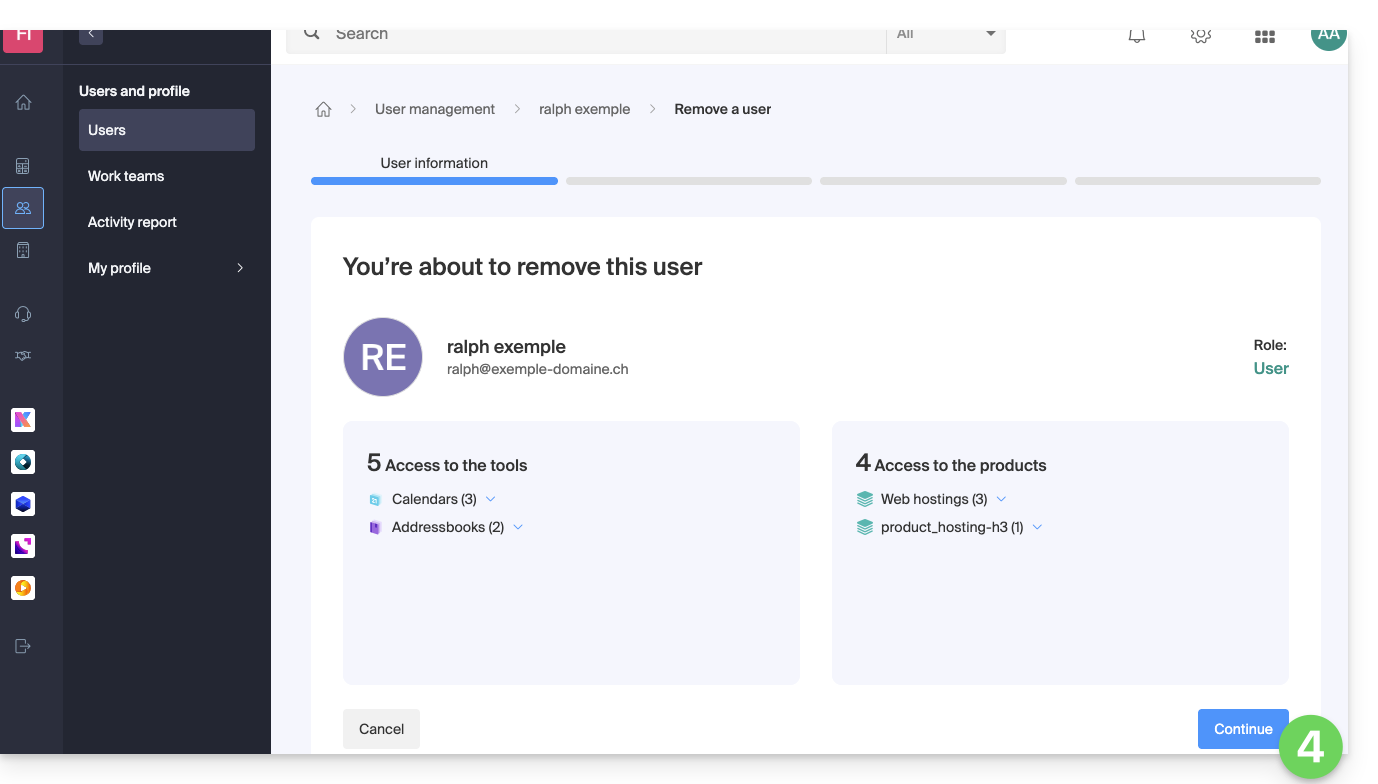
- Lesen Sie die Informationen durch (falls erforderlich klicken Sie auf die Pfeile , um Details zu den Löschvorgängen anzuzeigen), und klicken Sie dann auf den blauen Button Weiter:
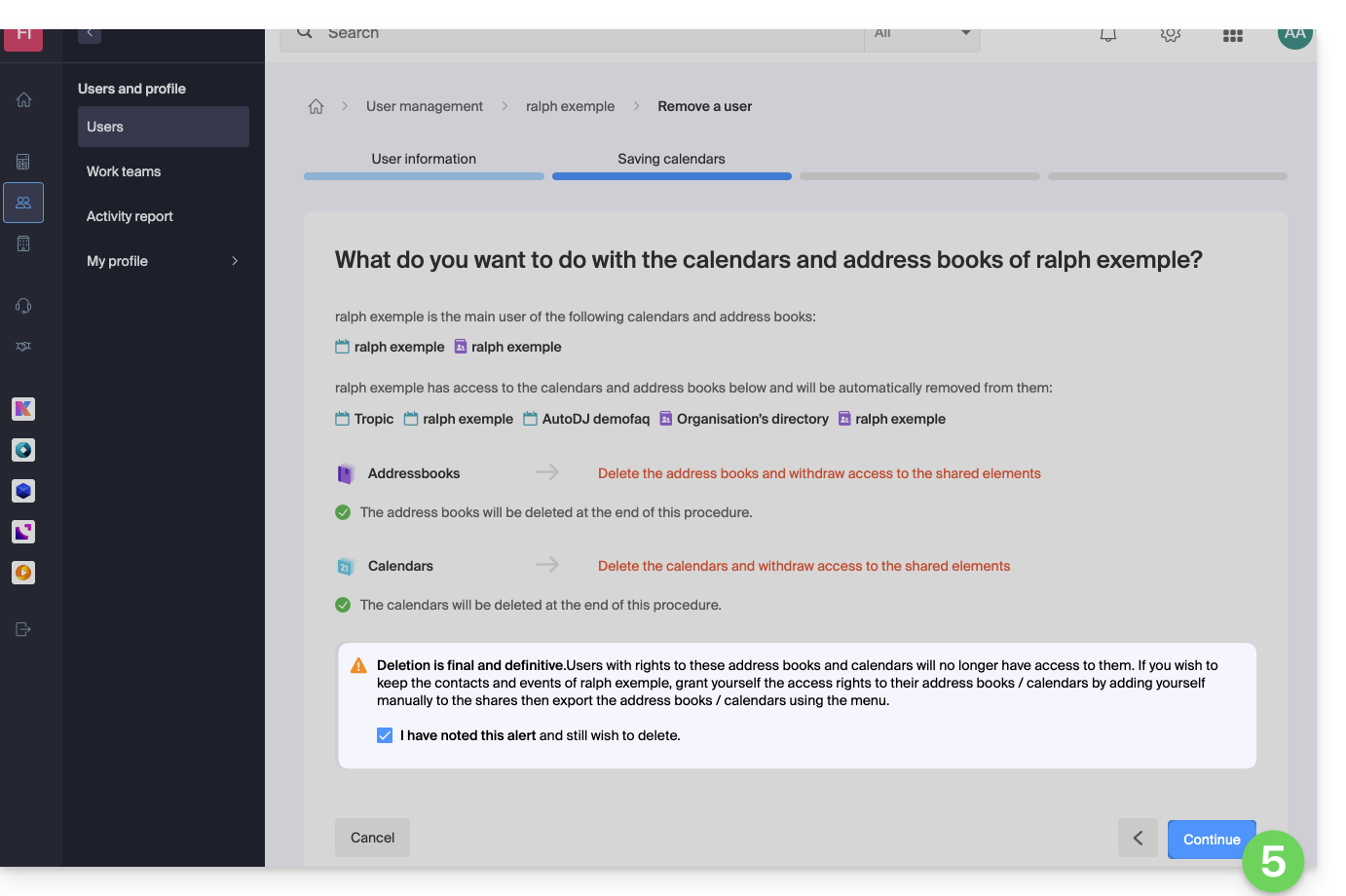
- Lesen Sie die Informationen durch, bestätigen Sie die Löschung, indem Sie das Kontrollkästchen aktivieren, und klicken Sie dann auf den blauen Button Weiter:
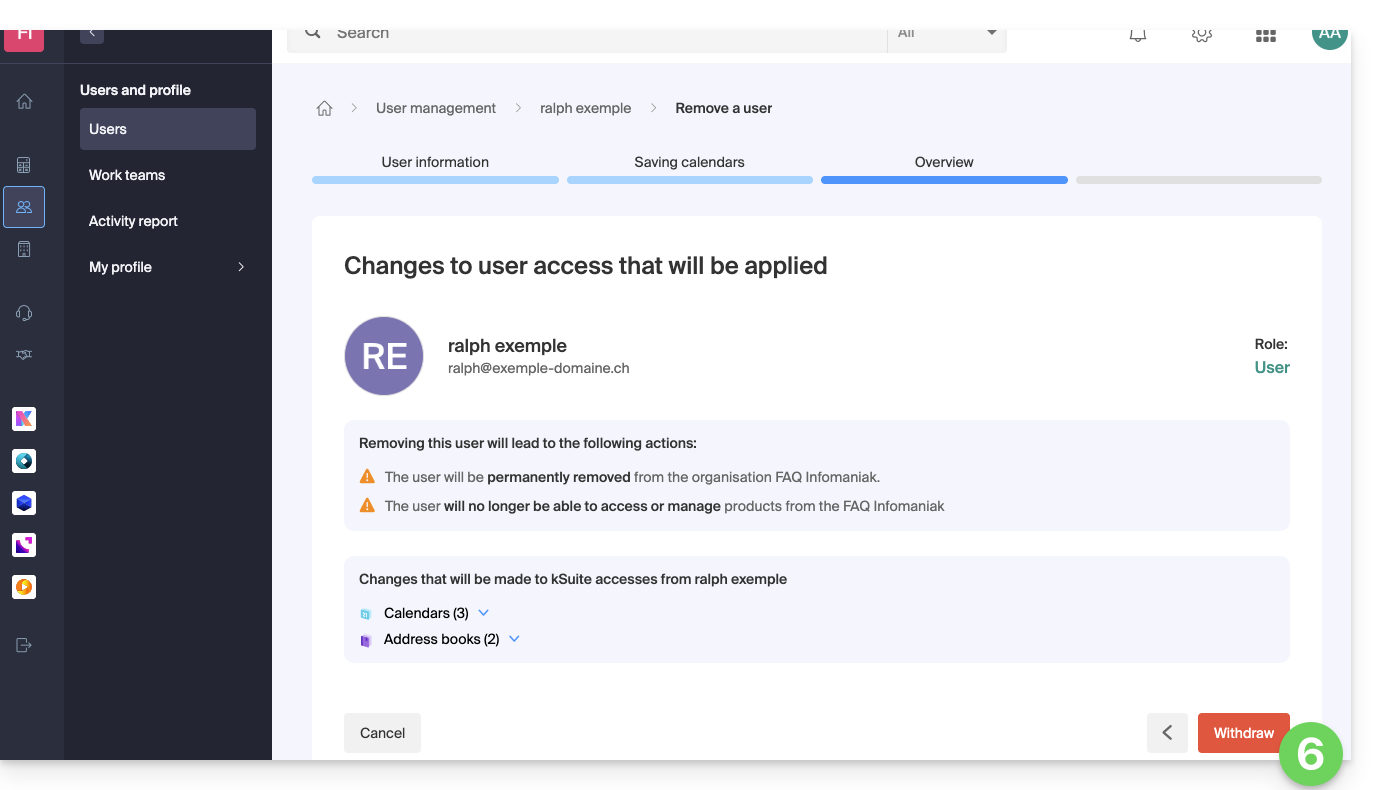
- Lesen Sie die Informationen durch (falls erforderlich klicken Sie auf die Pfeile , um die Details der Löschungen anzuzeigen), und klicken Sie dann auf den roten Button Entfernen:
- Geben Sie Ihre E-Mail-Adresse (Ihre Anmelde-ID für das Control Panel) ein, aktivieren Sie das Kontrollkästchen zur Bestätigung und klicken Sie auf den roten Button Diesen Benutzer entfernen, um den Benutzer endgültig zu entfernen. Eine Rückgängigmachung ist nicht möglich.
Link zu dieser FAQ: https://faq.infomaniak.com/1738
War diese FAQ nützlich?