Wissensdatenbank
1 000 FAQs, 500 Anleitungen und erläuternde Videos. Hier gibt es nur Lösungen!
Nach einer E-Mail, einem Anhang oder einem Ereignis suchen …
Dieser Leitfaden beschreibt, wonach Sie in der Web-App Mail von Infomaniak (Online-Dienst ksuite.infomaniak.com/mail) oder in anderen kSuite-Diensten suchen können. Informationen zur Suche in kDrive finden Sie in diesem anderen Leitfaden.
Eine E-Mail suchen
Auf ksuite.infomaniak.com/mailtippen Sie in die Suchleiste oben auf der Seite, um den zu findenden Begriff einzugeben.
Die Suche wird innerhalb der in der linken Seitenleiste angegebenen E-Mail-Adresse durchgeführt(um gleichzeitig in mehreren E-Mail-Adressen zu suchen, verwenden Sie ein E-Mail-Programm/einen E-Mail-Client, der das IMAP-Protokoll unterstützt, und richten Sie Ihre verschiedenen E-Mail-Adressen darin ein):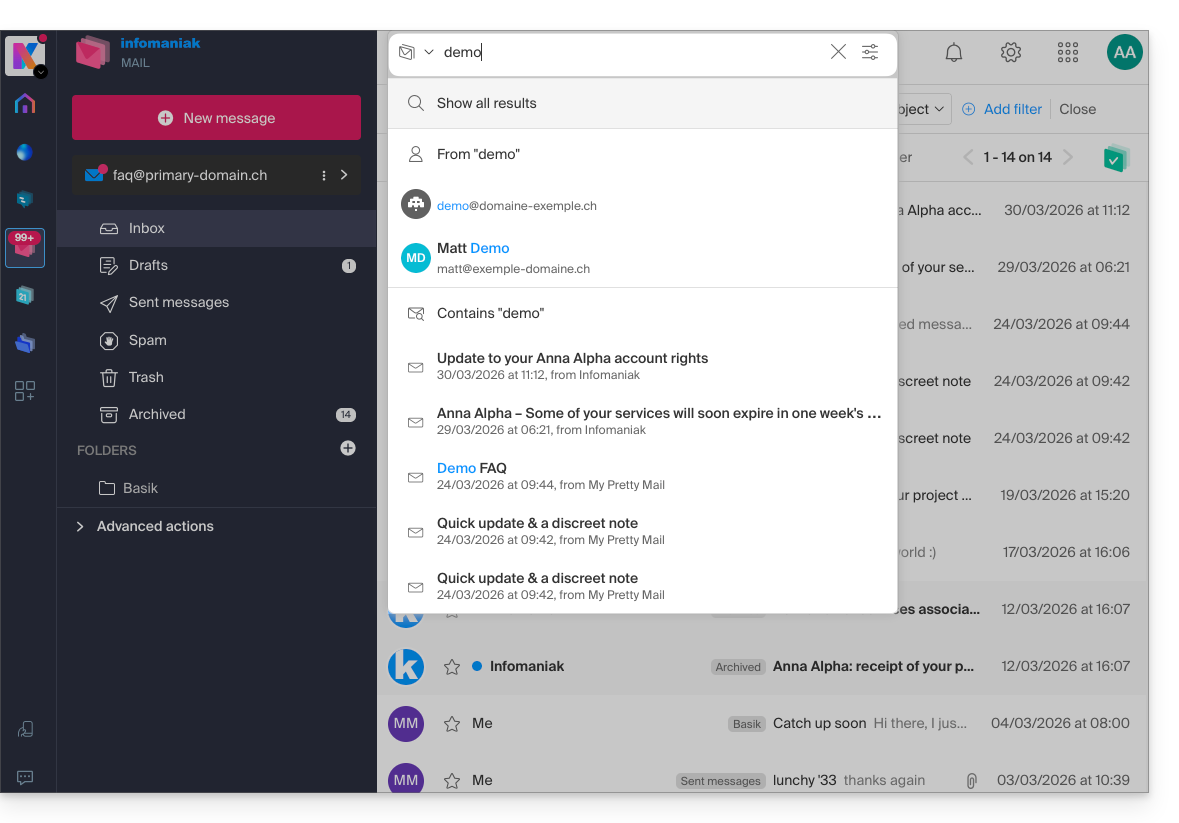
Die erweiterte Suche finden Sie rechts neben dem Suchfeld oben in Ihrem E-Mail-Programm: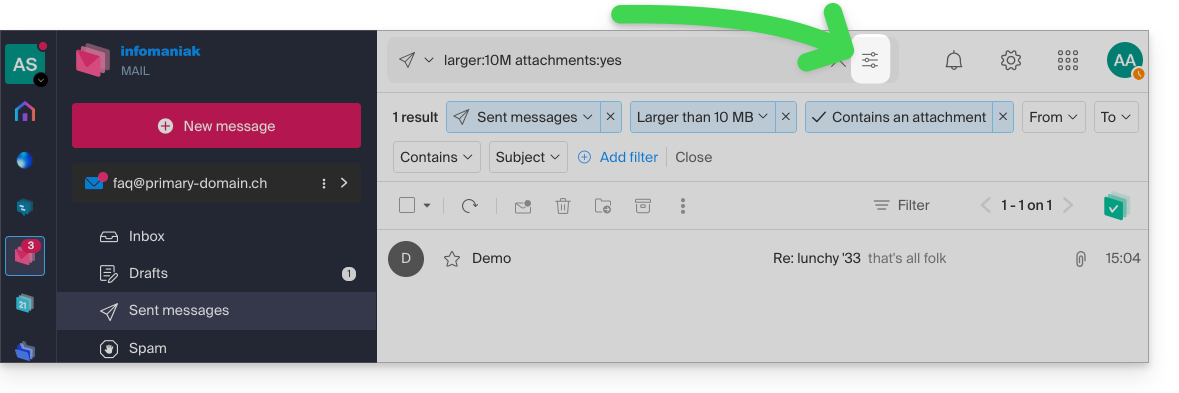
Sie können nach Inhalten suchen…
- entweder im Text der Nachricht,
- entweder in seinem Betreff,
- oder unter seinen Absendern/Empfängern…
Sie können die Suche auch nach Nachrichtengröße und nach dem Vorhandensein oder Nichtvorhandensein von Anhängen filtern.
Bezüglich des Suchumfangs:
- Der Inhalt von verschlüsselten E-Mails wird nicht indexiert (mit Ausnahme des Betreffs der E-Mail).
- Der Inhalt von Anhängen sowie deren Name werden nicht indexiert, daher ist es nicht möglich, eine E-Mail durch die Suche nach dem Namen der zugehörigen Datei zu finden.
- Die Option „Alle E-Mails durchsuchen“ umfasst weder den Papierkorb noch den Spam-Ordner:
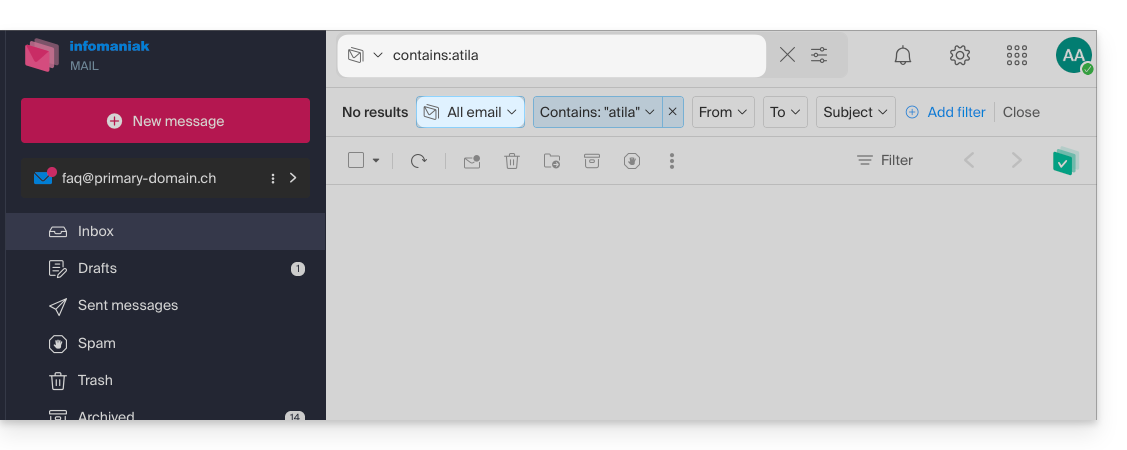
- Wenn eine globale Suche keine Ergebnisse liefert, befindet sich die E-Mail möglicherweise in einem dieser beiden Ordner.
- Sie müssen dann gezielt im Papierkorb oder im Spam-Ordner suchen, oder die Suche starten, indem Sie eines dieser beiden Elemente auswählen:
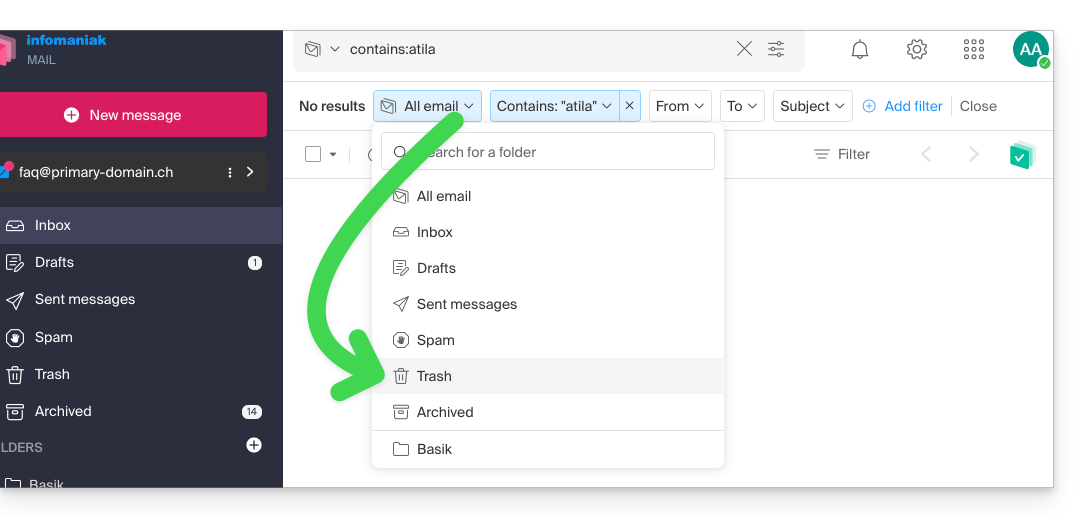
- Die gefundenen Elemente werden dann angezeigt:
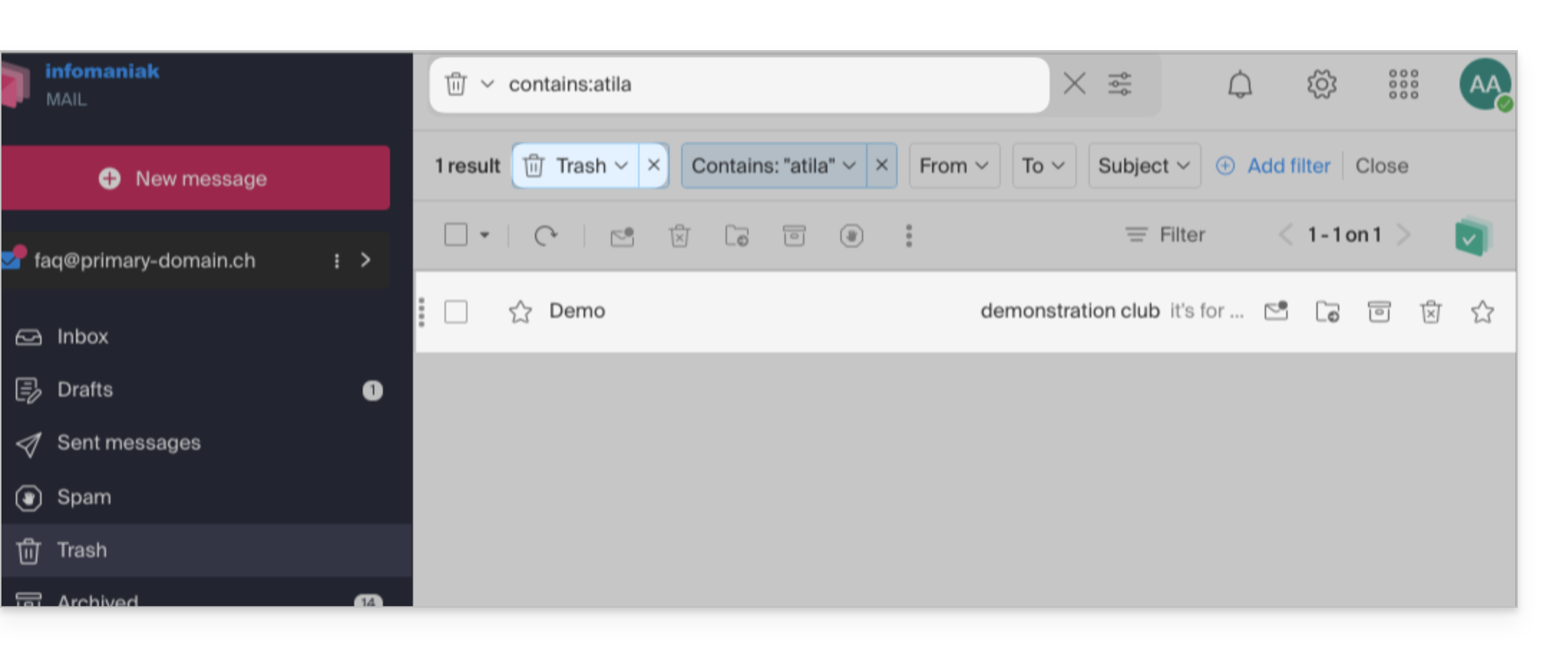
- Dasselbe gilt, wenn Sie eine Nachricht in einem bestimmten Ordner finden möchten: Gehen Sie am besten zuerst über das Menü auf der linken Seite zu diesem Ordner und starten Sie dann die Suche.
Um die Historie einer E-Mail zu finden oder Informationen über ihre Aktivitäten zu erhalten, können Sie auch in den Protokollen einer E-Mail-Adresse suchen.
Die E-Mail-Suche mit einer Software/E-Mail-Anwendung
Um herauszufinden, wie Ihre spezifische E-Mail-Anwendung die Suche durchführt, konsultieren Sie deren Dokumentation. Beispielsweise können Desktop-Anwendungen wie Thunderbird und Outlook Nachrichten lokal synchronisieren und die Suche lokal durchführen, während andere Anwendungen möglicherweise die Suche auf dem IMAP-Server bevorzugen. In diesem Fall sendet die Software/E-Mail-Anwendung einen Suchbefehl an den Server, der dann alle auf dem Server gespeicherten Nachrichten durchsucht und die Ergebnisse an die Software/E-Mail-Anwendung zurücksendet.
Kontakte in den Adressbüchern suchen
Die Suche nach einem Eintrag erfolgt automatisch in allen Ihren Adressbüchern, Gruppen und Kontakten über das Suchfeld oben in der Benutzeroberfläche von ksuite.infomaniak.com/contacts: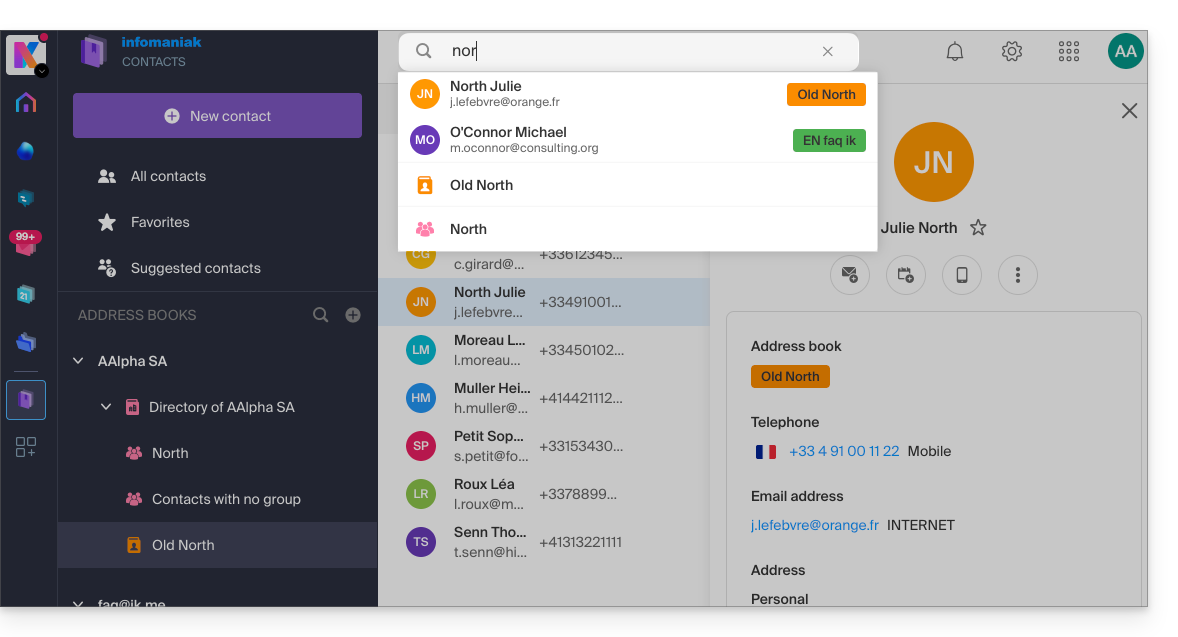
Ereignisse in den Kalendern suchen
Die Suche nach einem Element auf ksuite.infomaniak.com/calendar erfolgt automatisch in allen Ihren Kalendern, Ereignissen, Räumen, einschließlich der Beschreibung dieser Elemente und der Personen, die damit in Verbindung standen (wenn Sie auf einen Kontakt klicken, erhalten Sie die Ereignisse, die Sie mit diesem Kontakt gemeinsam haben):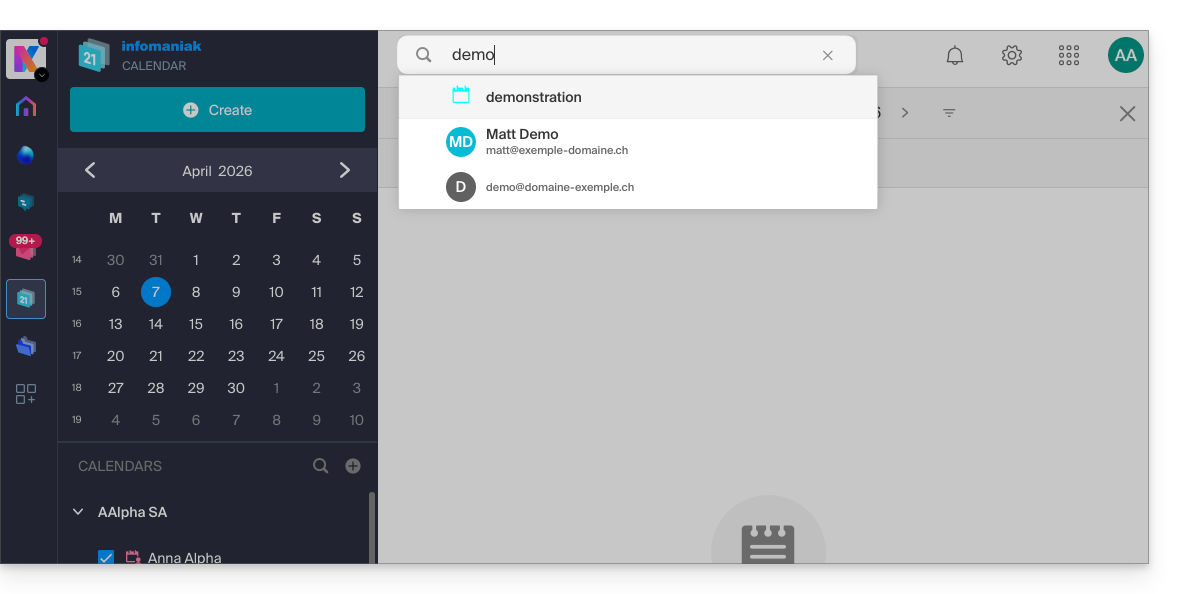
In kChat suchen
Um ein Element auf ksuite.infomaniak.com/kchat zu finden, verwenden Sie das Hauptsuchfeld, um Nachrichten, Antworten oder den Inhalt von Dateien zu finden: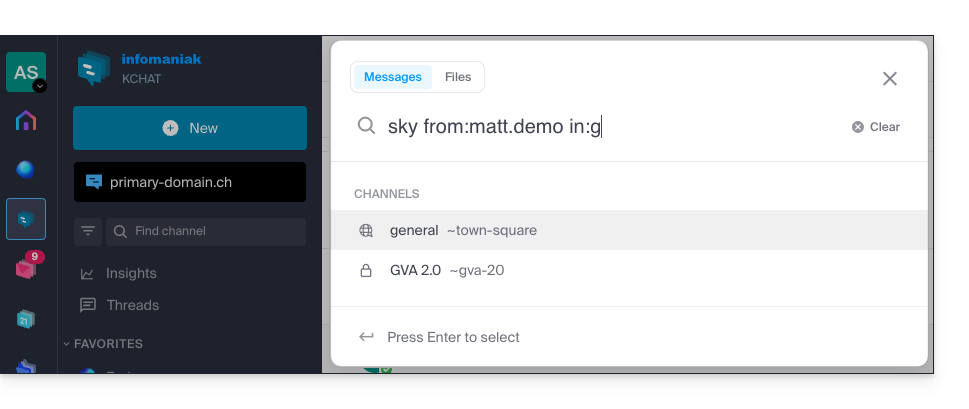
Um Ihre Suchergebnisse zu verfeinern, stehen Ihnen verschiedene Suchmodifikatoren zur Verfügung:
from:: um Nachrichten zu finden, die von einem bestimmten Benutzer gesendet wurden (z. B.from:jean.dupont).in:: um die Suche auf einen öffentlichen Kanal, einen privaten Kanal oder eine bestimmte Direktnachricht zu beschränken (z. B.in:Kanalname).before:,after:,on:: um ein bestimmtes Datum (im Format JJJJ-MM-TT) oder einen bestimmten Zeitraum anzugeben (z. B.on:2026-09-01).
Einen Kanal oder bestimmte Begriffe von einer Suche ausschließen (Ausschlüsse)
Es ist möglich, bestimmte Suchergebnisse auszuschließen, indem Sie vor einem Begriff oder einer Suchbegriffserweiterung einen Gedankenstrich - verwenden. Dies ist eine äußerst praktische Funktion, um irrelevante Ergebnisse auszublenden:
- Einen Kanal ausschließen: Fügen Sie
-in:Kanalnamezu Ihrer Suchanfrage hinzu, um Ergebnisse aus diesem Kanal vollständig auszuschließen. - Ein Wort ausschließen: Geben Sie
test -releaseein, damit die Ergebnisse den Begriff „test“ enthalten, aber Nachrichten, die „release“ enthalten, ausgeschlossen werden. - Einen Benutzer ausschließen: Geben Sie
-from:benutzerein, um Nachrichten, die von dieser bestimmten Person gesendet wurden, auszublenden.
Sie können diese Ausschlüsse problemlos kombinieren. Beispielsweise findet die Suche test -release -in:release-discussion -from:anna das Wort „test“, schließt das Wort „release“ aus, ignoriert den Kanal „release-discussion“ vollständig und schließt Nachrichten der Benutzerin „anna“ aus.
Link zu dieser FAQ: https://faq.infomaniak.com/1733
War diese FAQ nützlich?