Wissensdatenbank
1 000 FAQs, 500 Anleitungen und erläuternde Videos. Hier gibt es nur Lösungen!
Eingehende E-Mails mit einfachen Filterregeln sortieren
Diese Anleitung erklärt, wie Sie Sortierregeln (im Standardmodus) erstellen, um Ihre eingehenden E-Mails bei Infomaniak automatisch nach bestimmten Kriterien zu ordnen.
Einleitung
- Diese Regeln ermöglichen unter anderem die folgenden automatischen Aktionen:
- Löschen oder verschieben von Nachrichten von E-Mail-Adressen, die Sie nicht mehr erhalten möchten.
- Weiterleiten von E-Mails von einer bestimmten E-Mail-Adresse an Ihren Partner, sodass Sie beide die Nachrichten erhalten.
- Kopieren von Nachrichten, die ein bestimmtes Schlüsselwort enthalten, in einen Ordner.
- usw.
- Im Gegensatz zu den Sortierregeln, die in E-Mail-Programmen/Clients angeboten werden (❓: Hilfe), werden diese Regeln direkt auf dem Server Ihrer Postfächer angewendet, noch bevor die IMAP-Verbindung hergestellt wird.
- Sie können dies als Vorlage für alle Adressen Ihres E-Mail-Dienstes verwenden (❓: Hilfe).
- Achtung: Die Regeln werden nacheinander ausgewertet: Wenn eine E-Mail die Bedingungen mehrerer Regeln erfüllt, wird jede dieser Regeln ausgeführt.
- Beispielsweise könnte eine Nachricht von Amazon, deren Betreff „Werbung“ enthält, von zwei verschiedenen Regeln verarbeitet werden.
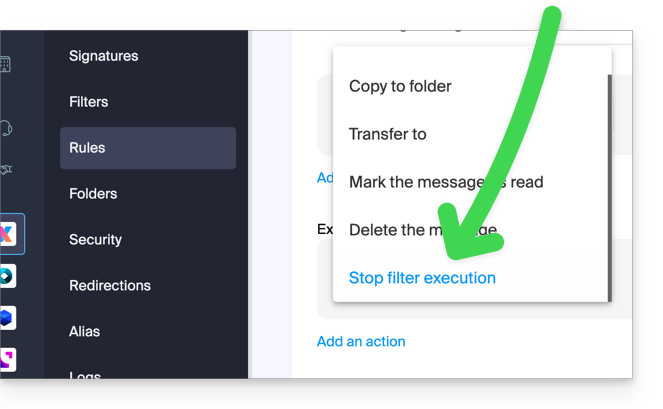
- Um zu verhindern, dass eine E-Mail mehrfach verarbeitet wird, fügen Sie am Ende der Regel, die nicht von den folgenden Regeln gefolgt werden soll, die Aktion „Ausführung der Filter stoppen“ hinzu:
- Je nach Ihrem Tarif gibt es einen erweiterten Modus (❓: Hilfe), mit dem Sie Sortierregeln in einer speziellen Sprache erstellen können.
Auf die Regeln über die Infomaniak Webmail-App zugreifen
Voraussetzungen
- Sie benötigen die Berechtigung, Regeln zu verwalten: Möglicherweise hat der Administrator des Mail-Dienstes Ihnen diese Berechtigung nicht erteilt.dieses Recht aus seinem Administratorkonto entfernt Hilfe
Um auf die Sortierfilter für Ihr Infomaniak-E-Mail-Konto zuzugreifen:
- Klicken Sie hier, um auf Ihre E-Mails in Ihrem Infomaniak kSuite-Konto zuzugreifen (❓: Hilfe).
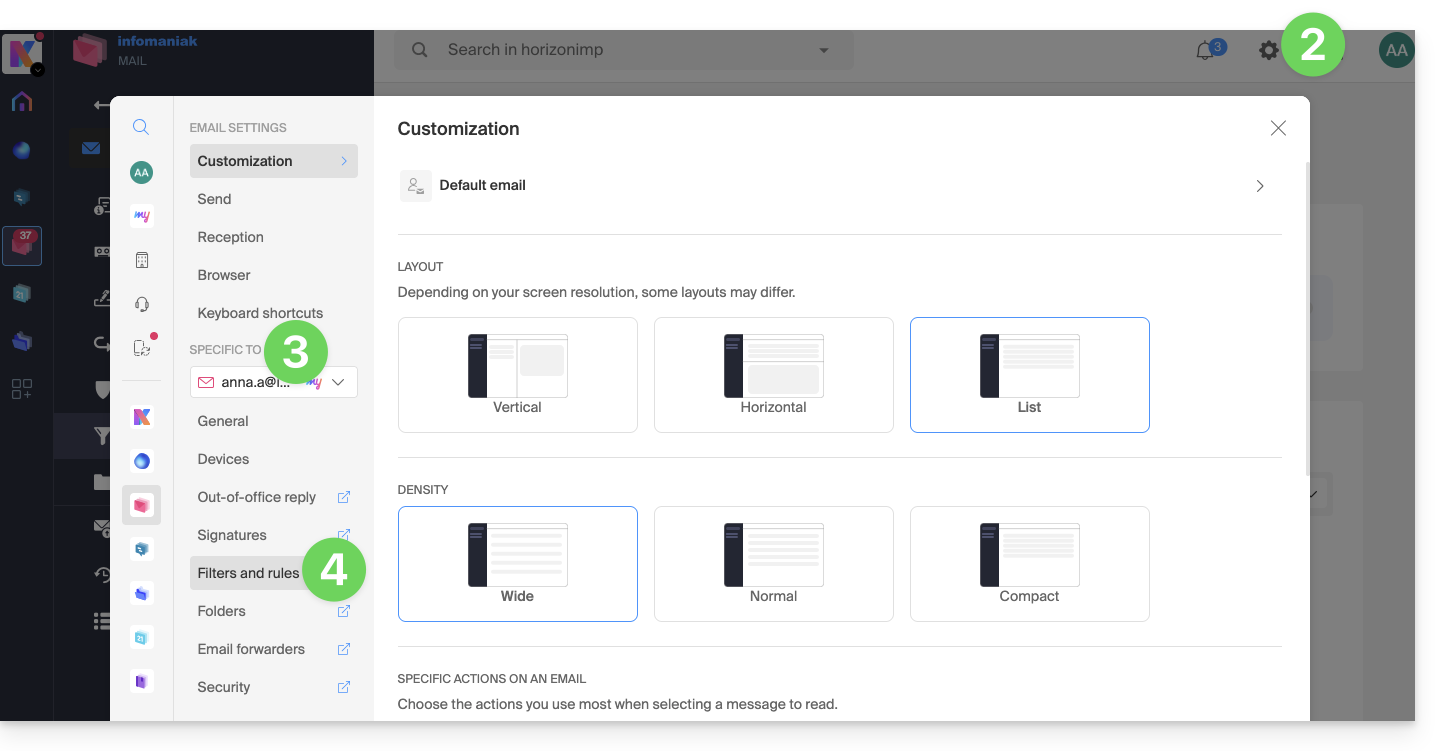
- Klicken Sie oben rechts auf Einstellungen .
- Überprüfen Sie die betreffende E-Mail-Adresse oder wählen Sie sie im Dropdown-Menü aus.
- Klicken Sie auf Filter und Regeln:
Eine Regel basierend auf einer empfangenen E-Mail definieren
Sie können auch direkt aus der empfangenen E-Mail eine Regel erstellen:
- Klicken Sie hier, um auf die E-Mails in Ihrem kSuite von Infomaniak zuzugreifen (❓: Hilfe).
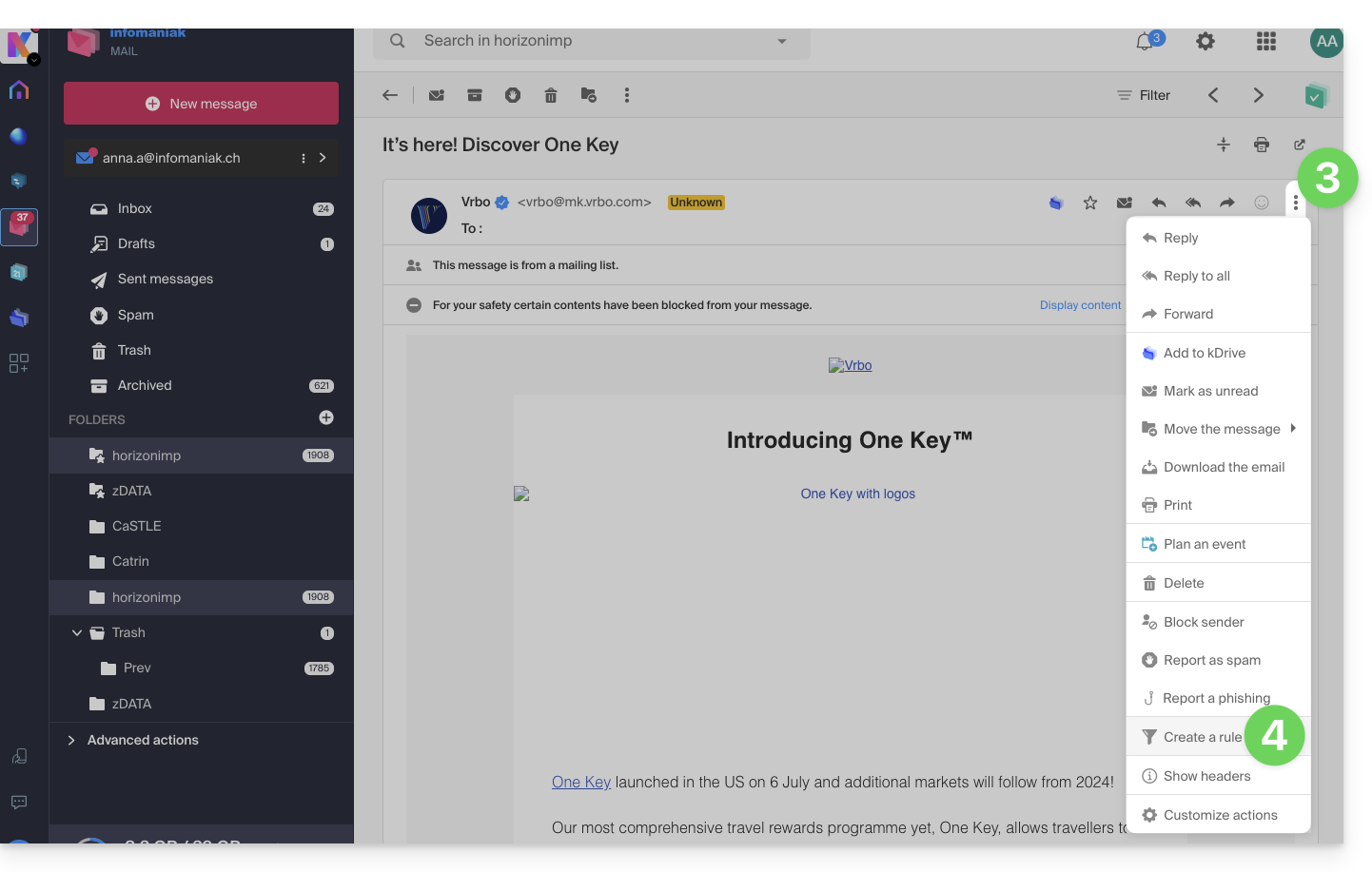
- Öffnen Sie die Nachricht des betreffenden Absenders.
- Klicken Sie auf das Aktionsmenü ⋮ oben rechts in der geöffneten Nachricht.
- Wählen Sie Regel erstellenaus, um den Assistenten zum Erstellen einer Regel zu öffnen, der mit den Elementen der Nachricht vorausgefüllt ist:
Auf die Regeln über den E-Mail-Dienst zugreifen
Um auf die Sortierfilter für Ihr Infomaniak-E-Mail-Konto zuzugreifen:
- Klicken Sie hier, um zur Verwaltung des Mail-Dienstes in Ihrem Infomaniak Manager zu gelangen (❓: Hilfe).
- Klicken Sie auf den Namen des betreffenden Mail-Dienstes.
- Klicken Sie in der angezeigten Tabelle auf die betreffende E-Mail-Adresse.
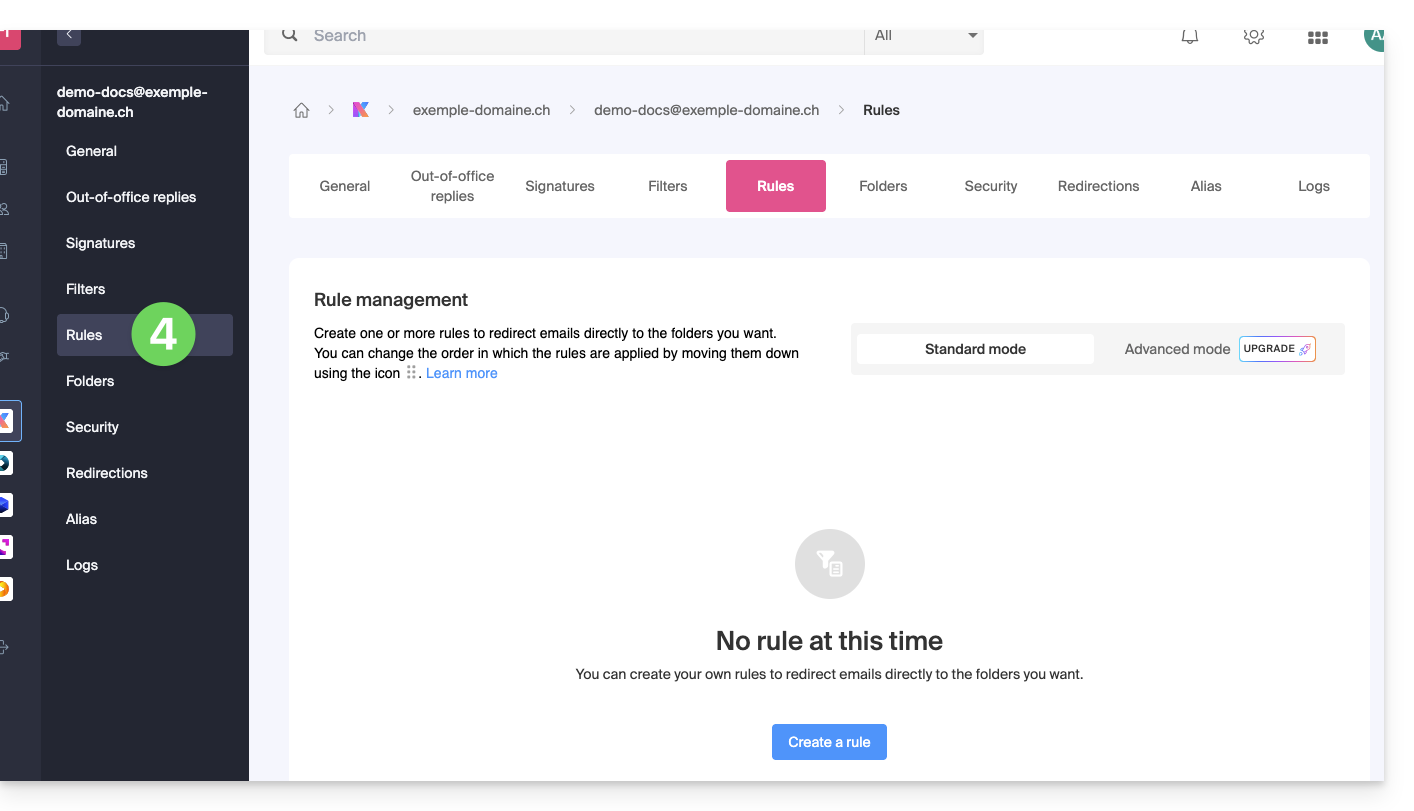
- Klicken Sie im linken Menü (oder in der oberen Leiste) auf den Reiter Regeln:
Eine neue Regel im Standard-Modus erstellen
- Klicken Sie im Standard-Modus auf die Schaltfläche Regel hinzufügen, um eine neue Regel mithilfe eines Assistenten/eines Erstellungsformulars zu erstellen:

- Die verschiedenen verfügbaren Optionen für die Sortierfilter werden in diesem anderen Leitfaden erläutert.
- Nachdem ein Filter erstellt wurde, klicken Sie auf Weiter, um ihn zu aktivieren.
Eine Regel im Standardmodus hinzufügen, duplizieren oder bearbeiten
Wenn bereits Sortierfilter vorhanden sind, befindet sich die Schaltfläche zum Hinzufügen neuer Filter oben rechts in der Tabelle: 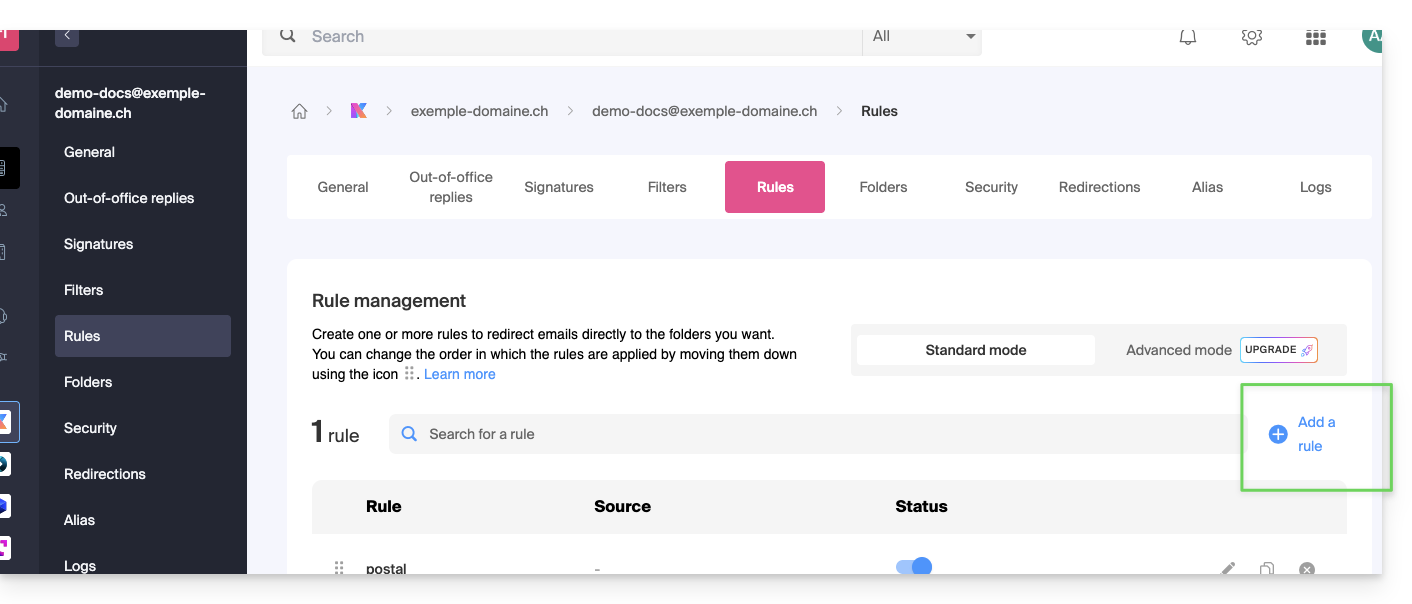
Diese Einstellungen können Sie jederzeit ändern, indem Sie auf das Symbol Bleistift ✎ rechts neben dem entsprechenden Element klicken.
Sie können auch eine bereits vorhandene Regel duplizieren, um sie als Kopie zu bearbeiten, ohne die ursprüngliche Regel zu beeinflussen: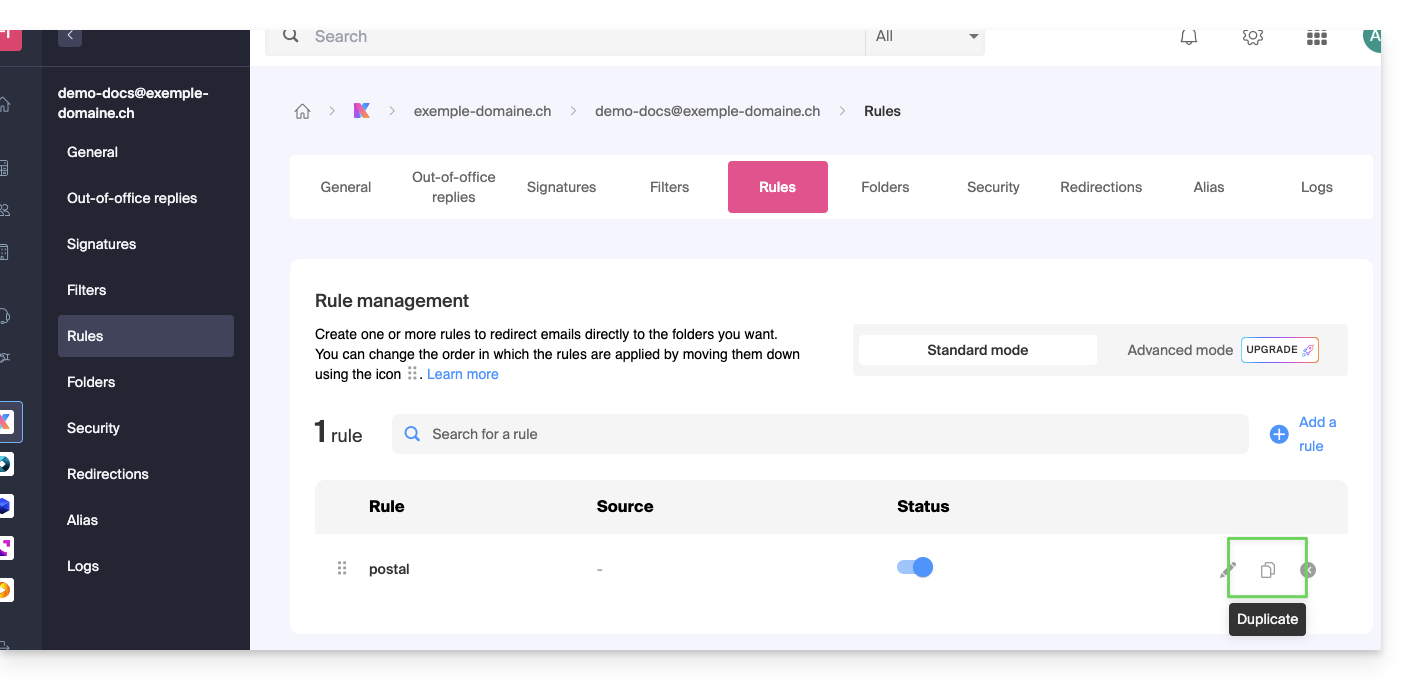
Link zu dieser FAQ: https://faq.infomaniak.com/1729
War diese FAQ nützlich?