Wissensdatenbank
1 000 FAQs, 500 Anleitungen und erläuternde Videos. Hier gibt es nur Lösungen!
Eine Adresse zu Mail Infomaniak hinzufügen
Diese Anleitung erklärt, wie Sie eine E-Mail-Adresse zur Web-App Mail von Infomaniak hinzufügen (Online-Dienst ksuite.infomaniak.com/mail), mit der Sie eine oder mehrere bei Infomaniak gehostete E-Mail-Adressen verwalten können.
Einleitung
- Jede Hinzufügung oder Entfernung einer E-Mail-Adresse, die in der Web-App Infomaniak Mail sichtbar ist, wird auch in der mobilen App Infomaniak Mail angezeigt.
- Dies hat keine Auswirkungen auf E-Mail-Programme/Clients wie Outlook.
- Lesen Sie diese Anleitung, wenn Sie Informationen zur dauerhaften Löschung einer E-Mail-Adresse und deren Inhalt suchen.
- Lesen Sie diese Anleitung, um eine E-Mail-Adresse zu entkoppeln.
Eine E-Mail-Adresse zuordnen
In diesem Beispiel erstellt der Administrator (a) eine E-Mail-Adresse (b):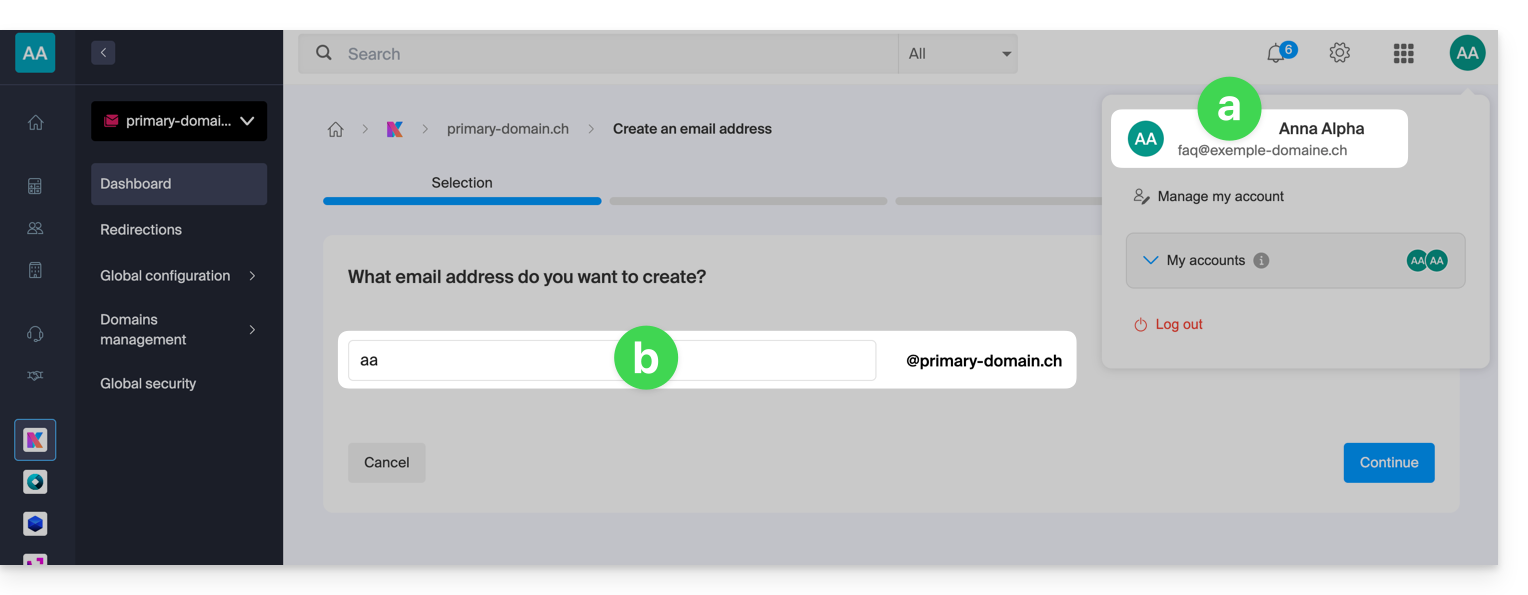
Am Ende des Erstellungsprozesses wählt er die Option, die Adresse selbst einzusehen (c):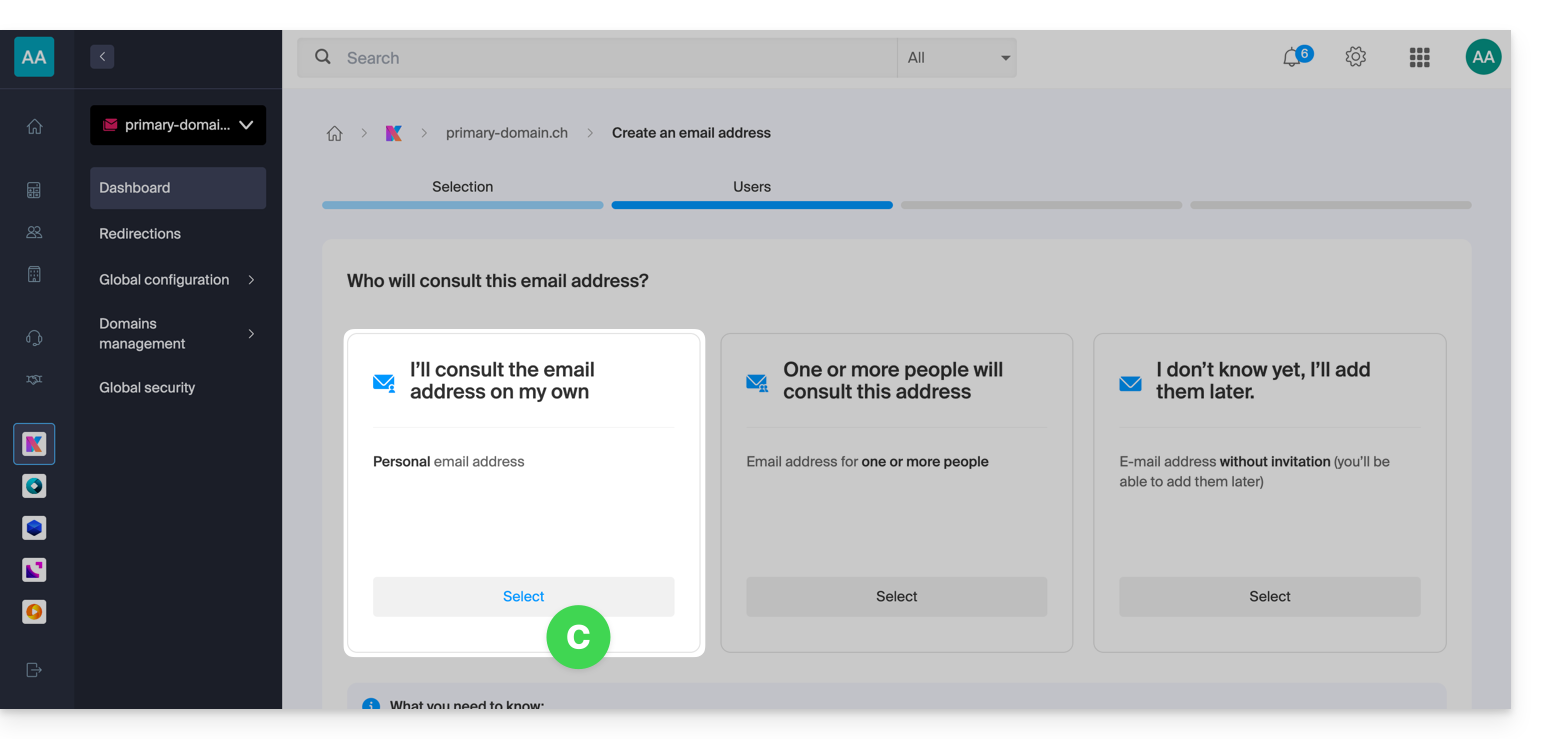
Ergebnis: Die Adresse ist sofort in der Web-App Mail von Infomaniak sichtbar (Online-Dienst ksuite.infomaniak.com/mail) des Administrators: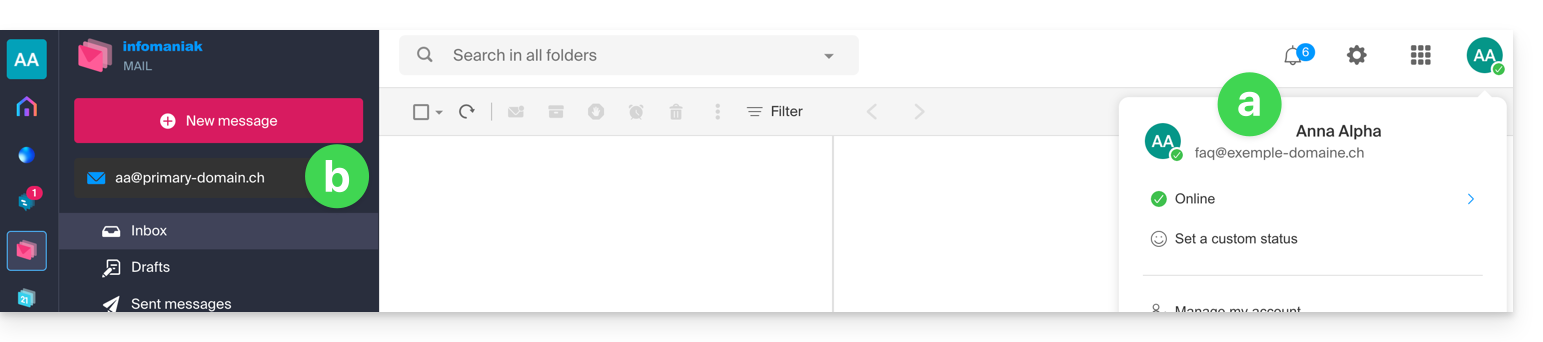
Im E-Mail-Dienst, in dem die E-Mail-Adresse erstellt wurde, kann der Administrator dieser Adresse Zugriff für jeden anderen Infomaniak-Benutzer gewähren (und die Adresse so automatisch in der Web-App Mail des Benutzers hinzufügen):
- Klicken Sie auf den bestehenden Benutzer:
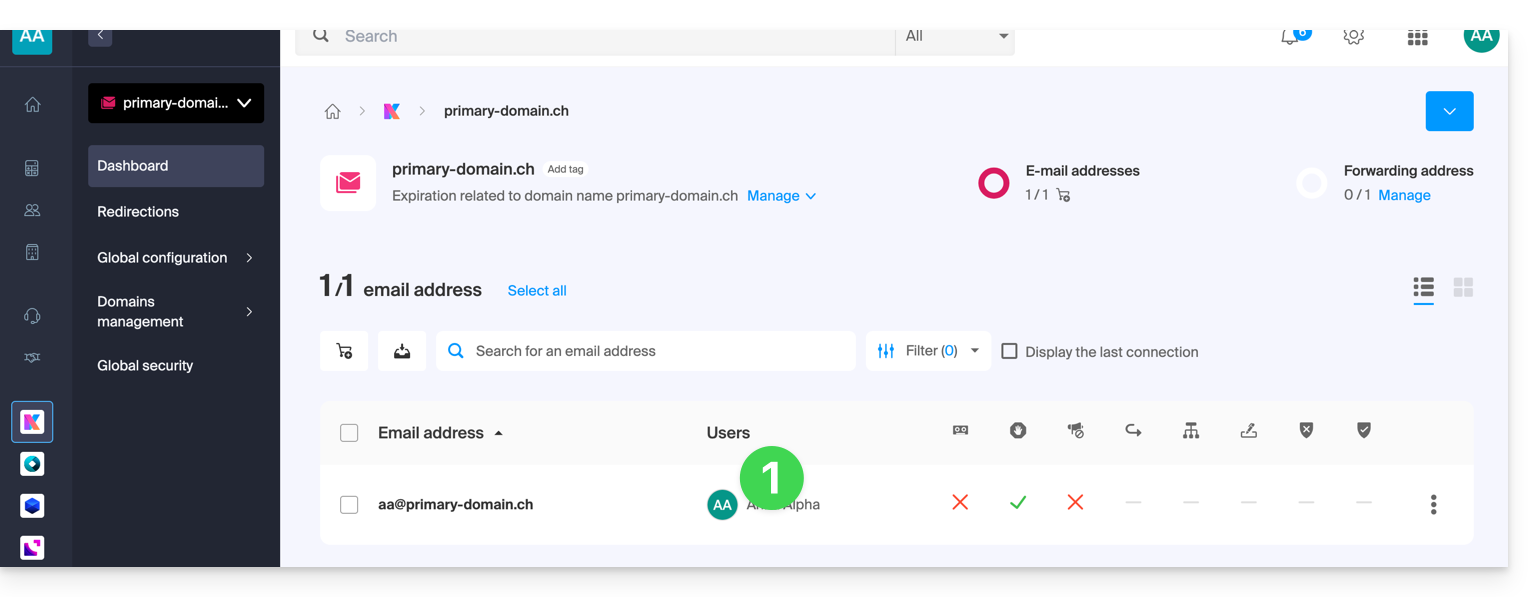
- Klicken Sie auf Benutzer hinzufügen:
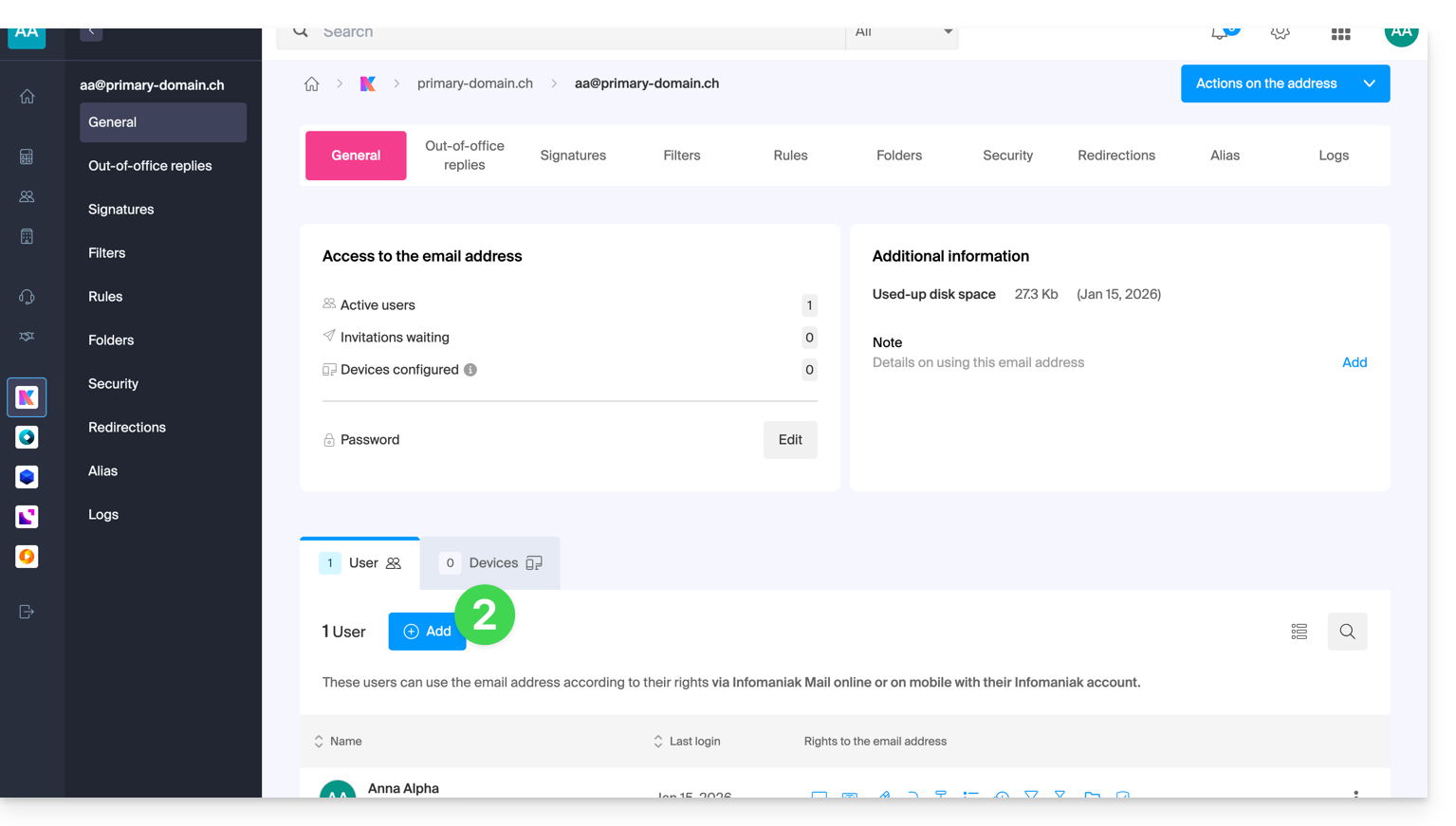
- Setzen Sie den Vorgang fort (lesen Sie bei Bedarf diese andere Anleitung).
Die verschiedenen zugeordneten Adressen anzeigen
Um zwischen den Adressen zu wechseln:
- Hier klicken, um auf die Web-App Mail von Infomaniak zuzugreifen (Online-Dienst ksuite.infomaniak.com/mail).
- Klicken Sie anschließend auf den Pfeil rechts neben der oben links angezeigten E-Mail-Adresse:
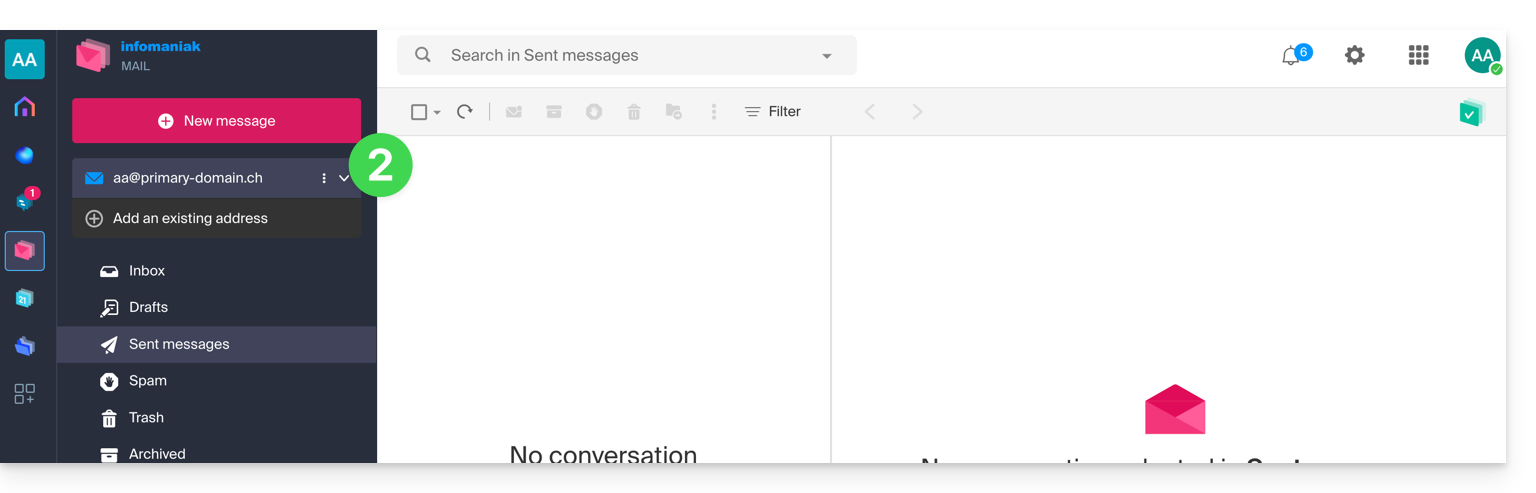
- Klicken Sie auf eine der bereits zugeordneten Adressen.
Der Benutzer kann auch zwischen den verschiedenen Organisationen wechseln, denen sein Infomaniak-Konto angehört, um auf andere Adressen anderer Mail-Dienste zuzugreifen (siehe diese andere Anleitung).
Standardmäßig die Art der Anzeige einer neuen Adresse festlegen
Um festzulegen, ob eine andere Adresse standardmäßig in einem neuen Browser-Tab oder direkt anstelle der aktuellen Anzeige im selben Fenster angezeigt werden soll:
- Hier klicken, um auf die Web-App Mail von Infomaniak zuzugreifen (Online-Dienst ksuite.infomaniak.com/mail).
- Klicken Sie oben rechts auf Einstellungen .
- Klicken Sie auf Browser.
- Klicken Sie auf den Schalter, um die standardmäßige Öffnung eines E-Mail-Kontos in einem neuen Tab anstelle des aktuellen Fensters zu aktivieren:
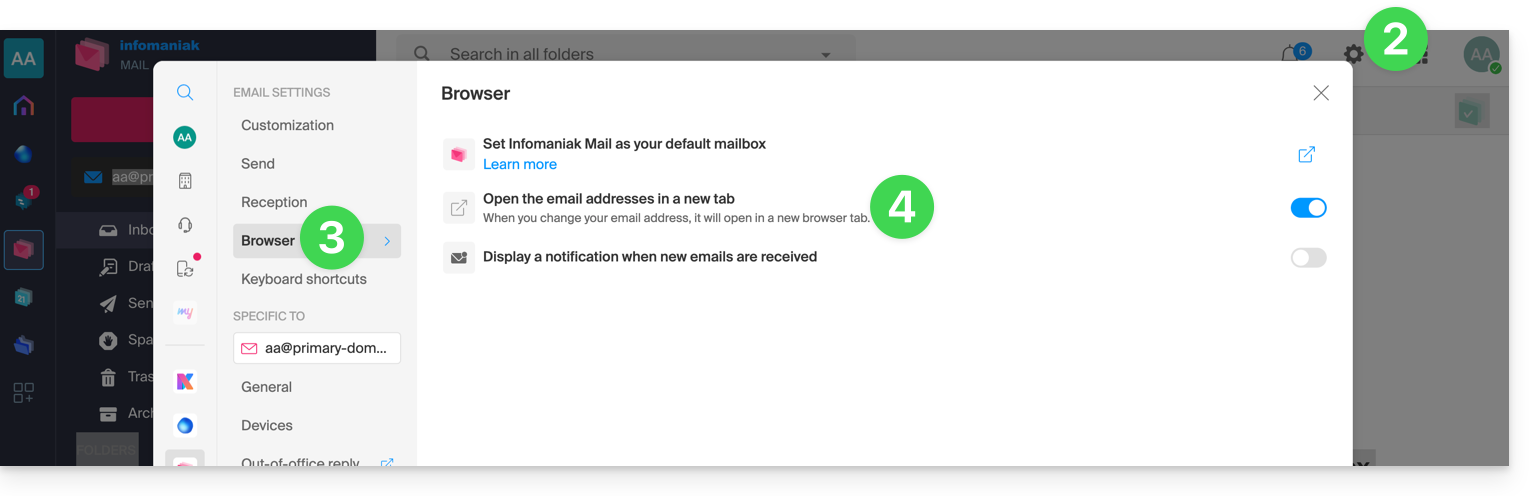
Um festzulegen, welche Adresse standardmäßig zuerst angezeigt werden sollin der Benutzeroberfläche finden Sie unter „Personalisierung: Standard-E-Mail-Adresse“ diese weitere Anleitung.
Link zu dieser FAQ: https://faq.infomaniak.com/1714
War diese FAQ nützlich?