Wissensdatenbank
1 000 FAQs, 500 Anleitungen und erläuternde Videos. Hier gibt es nur Lösungen!
Ticketing: Importieren Sie Tickets von externen Wiederverkäufern
Dieser Leitfaden erklärt, wie Sie Tickets, die von einem anderen Anbieter oder einem externen Wiederverkäufer für Ihre Veranstaltung generiert wurden, in das Infomaniak-Ticketing-System importieren.
Voraussetzungen
- Der Import von Drittanbieter-Tickets erfordert, dass die Veranstaltung bereits in Ihrem Infomaniak-Ticketing-System erstellt wurde.
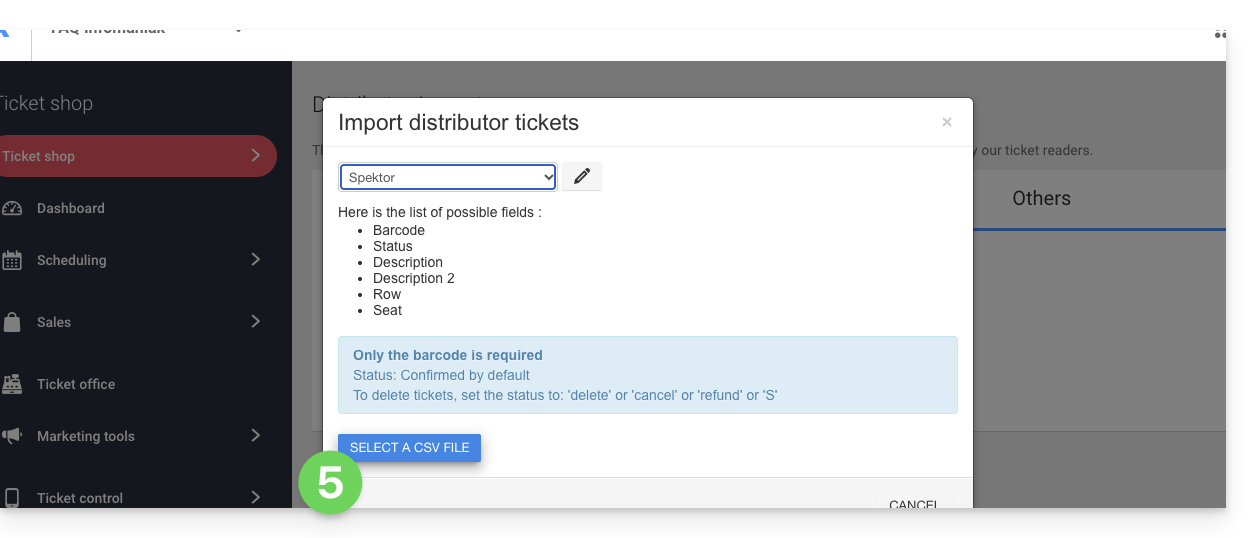
- Sie benötigen auch eine Liste der Tickets in einer CSV-Datei mit dem Barcode-Feld, das auf dem Ticket gedruckt wird.
Auf die Importoptionen zugreifen
Dazu:
- Klicken Sie hier, um auf die Verwaltung Ihres Produkts im Infomaniak Manager zuzugreifen (Hilfe benötigt?).
- Klicken Sie direkt auf den Namen der Ticketing-Plattform, die für die Veranstaltung zuständig ist.
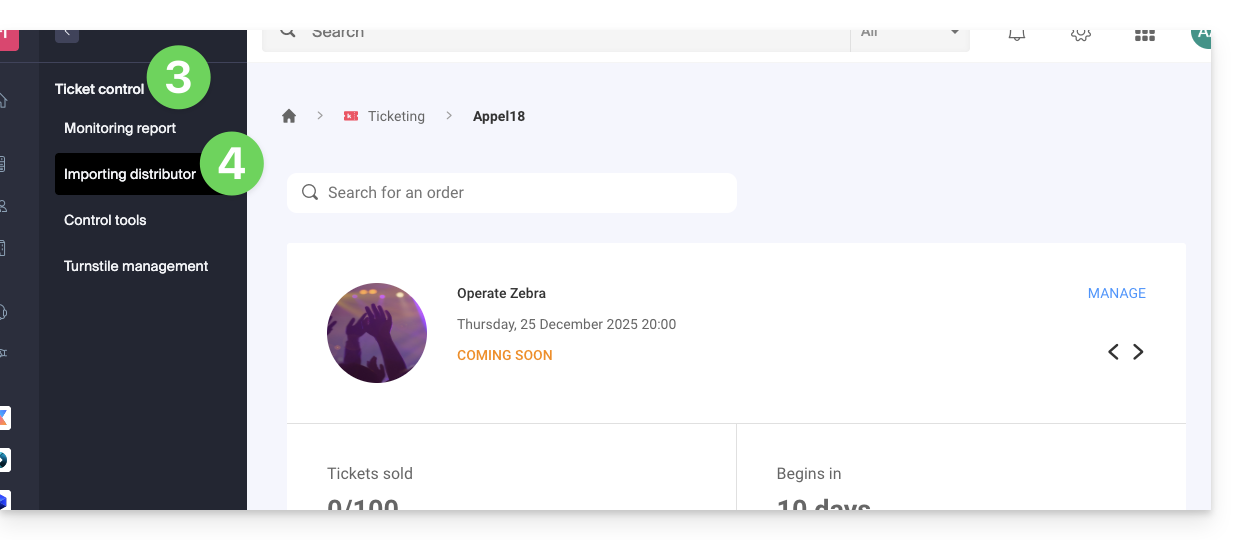
- Klicken Sie im linken Seitenmenü auf Ticketkontrolle.
- Klicken Sie im linken Seitenmenü auf Vertriebspartner importieren:
CSV-Datei importieren
Dazu:
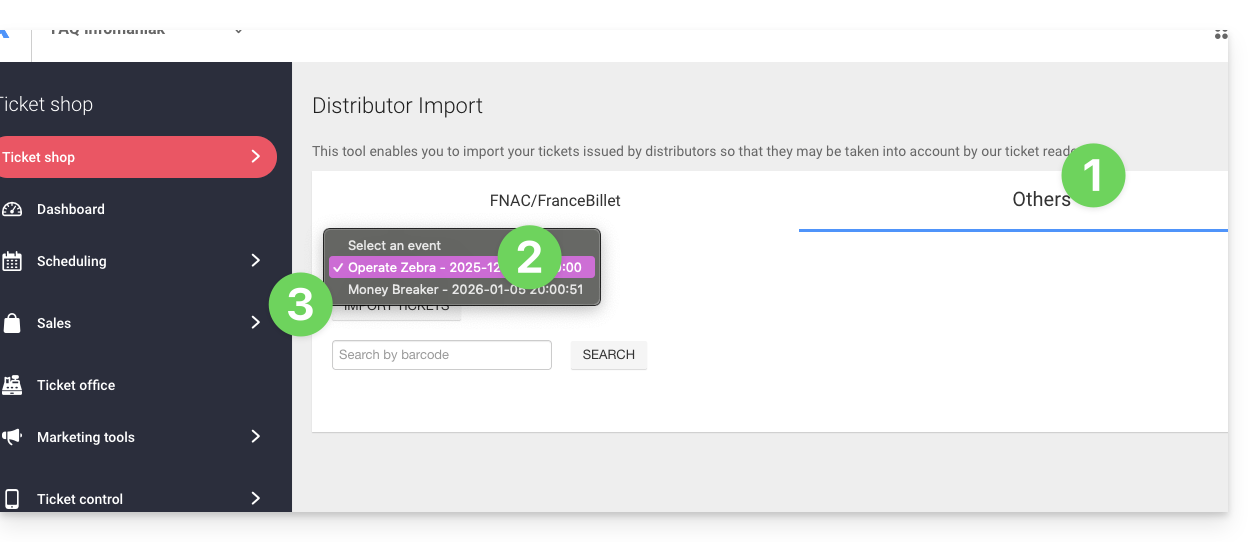
- Klicken Sie auf die Registerkarte FNAC/FranceBillet oder Andere je nach Wiederverkäufer.
- Wählen Sie eine Veranstaltung aus, für die Sie Tickets importieren möchten.
- Klicken Sie auf Tickets importieren:
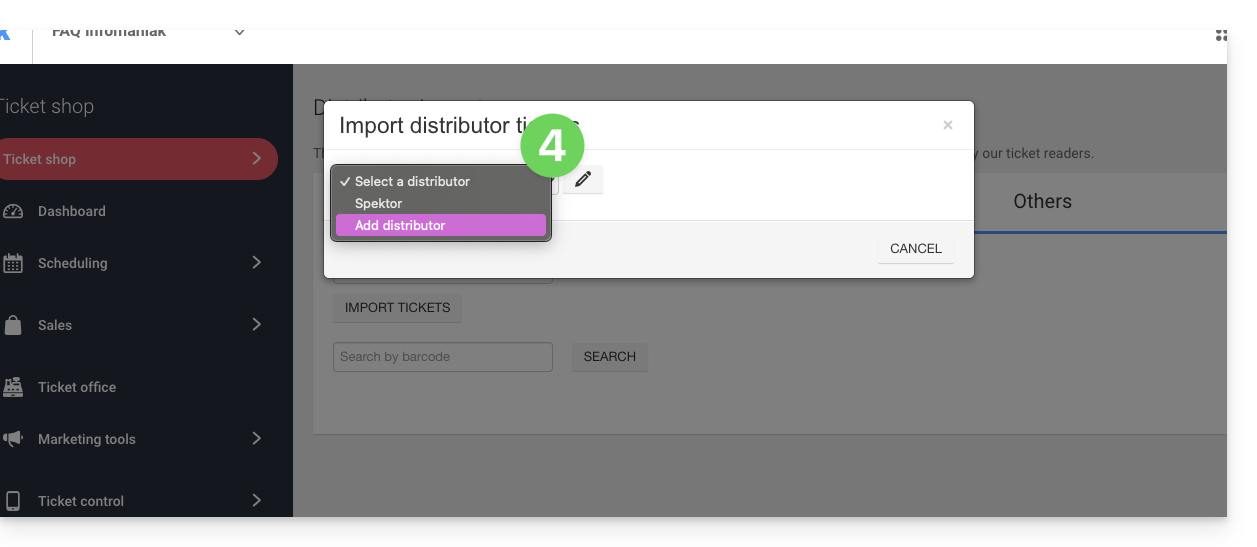
- Wählen Sie einen bestehenden Vertriebspartner aus der Dropdown-Liste aus oder erstellen Sie einen neuen:
- Klicken Sie auf die Schaltfläche CSV-Datei auswählen und laden Sie die vom Vertriebspartner bereitgestellte CSV-Datei hoch:
- Wählen Sie die zu importierenden Zeilen aus. Achtung:
- Überprüfen Sie die erste und letzte Zeile der importierten Informationen.
- Diese können Überschriften oder leere Zeilen enthalten, die zu einem Fehler beim Import führen können.
- Verwenden Sie die Optionen oben auf der Seite, um die Anzahl der ersten und letzten Zeilen zu definieren, die ignoriert werden sollen:

- Verknüpfen Sie die Spalten mit den zu importierenden Informationen.
- Der Barcode des Tickets ist das einzige Pflichtfeld.
- Wenn Sie Tickets von einem anderen Infomaniak-Ticketing-System importieren, wählen Sie die Spalte 8, die der QR-Code ist (in der Form 2000000000A^0^100000000):

- Überprüfen Sie die importierten Informationen und bestätigen Sie:
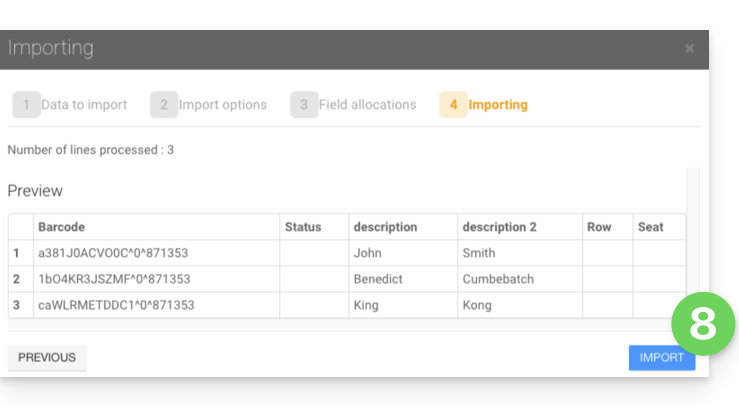
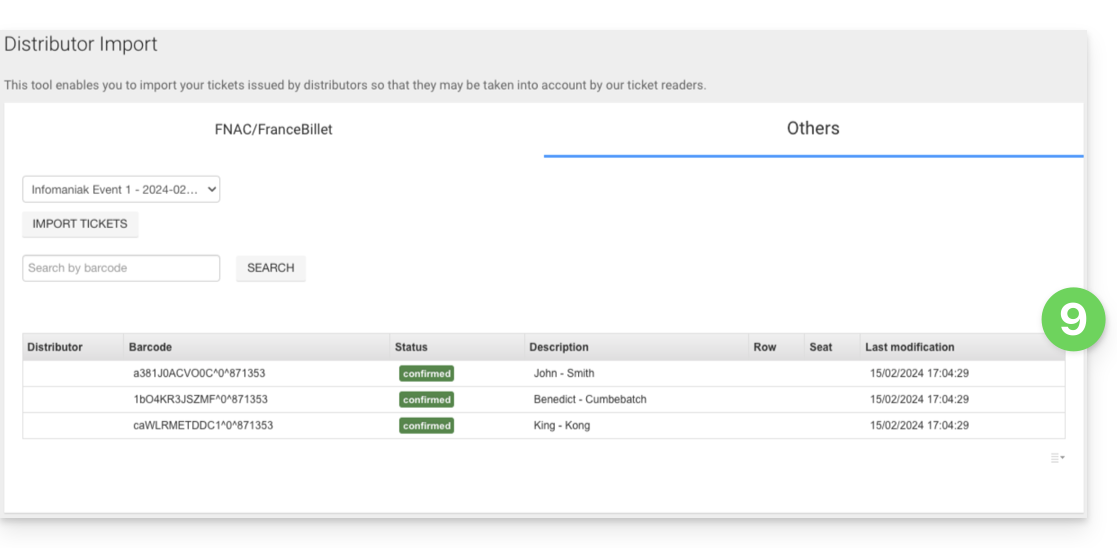
- Die importierten Tickets erscheinen in einer Tabelle am unteren Rand der Seite:
Kontrolle der importierten Tickets
Sobald die Tickets importiert wurden, können diese mit der Ticket-Kontroll-App (verfügbar auf iOS und Android) gescannt werden.
Sie werden auch in der Spalte FNAC oder Andere im Kontrollbericht-Tool abgezogen, das im linken Menü unter Ticketkontrolle, Kontrollbericht verfügbar ist:
Link zu dieser FAQ: https://faq.infomaniak.com/1705
War diese FAQ nützlich?