Wissensdatenbank
1 000 FAQs, 500 Anleitungen und erläuternde Videos. Hier gibt es nur Lösungen!
Kontakte & Kalender (macOS) manuell in CardDAV/CalDAV synchronisieren
Dieser Leitfaden erklärt, wie Sie die Desktop-Apps Kontakte und Kalender (Desktop-Anwendungen auf macOS) mit den bei Infomaniak gehosteten Kontakten & Kalendern verbinden.
Vorwort
- Anstatt der manuellen Konfiguration unten wird empfohlen, die von Apple angebotenen .mobileconfig-Konfigurationsprofile zu verwenden.
- Die Infomaniak-Kontakte & -Kalender sind mit Ihrem Infomaniak-Konto verknüpft; wenn Sie sich bei ksuite.infomaniak.com/contacts oder /calendar anmelden, müssen Sie wahrscheinlich die zweifache Validierung (2FA) durchführen.
- In diesem Fall ist ein Anwendungs-Passwort erforderlich, um eine Synchronisation zwischen Ihrem Gerät und den Infomaniak-Tools herzustellen.
- Aber keine Panik, die Erstellung eines solchen Passworts wird Ihnen durch die Konfigurationsassistenten angeboten.
- Die verschiedenen von Infomaniak angebotenen Dienste sind alle kompatibel mit den entsprechenden Standardprotokollen (CalDAV/CardDAV für Kontakte & Kalender zum Beispiel), daher wenden Sie sich bei Problemen mit einer Drittanbieter-Software direkt an deren Herausgeber oder einen Partner und konsultieren Sie die Unterstützungspolitik sowie Artikel 11.9 der AGB von Infomaniak.
Manuelle Konfiguration (Kontakte & Kalender)
Um die beiden Dienste auf macOS zu konfigurieren:
- Klicken Sie hier, um auf das Infomaniak-Konfigurationswerkzeug zuzugreifen (Online-Dienst https://config.infomaniak.com) — melden Sie sich gegebenenfalls bei Ihrem Infomaniak-Konto auf der Organisation an, auf der Ihre zu synchronisierenden Dienste verwaltet werden.
- Wählen Sie die Synchronisation auf diesem Gerät aus.
- Wählen Sie die Synchronisation der Kontakte & Kalender aus.
- Klicken Sie auf die Registerkarte Manuelle Synchronisation.
- Klicken Sie auf die Schaltfläche Generieren, um ein Anwendungs-Passwort zu erhalten:
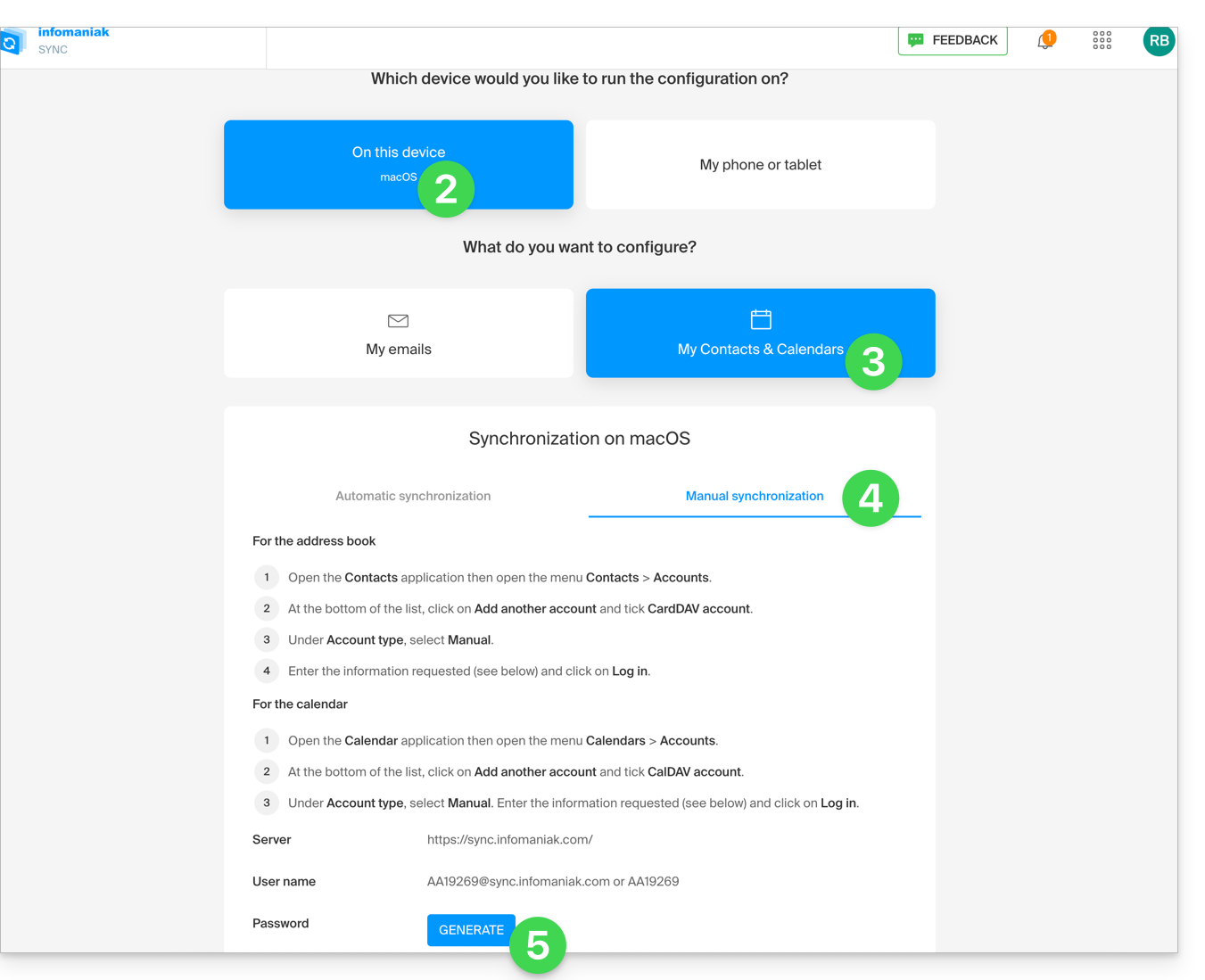
- Notieren Sie die Informationen, die Ihnen auf Ihrem Bildschirm angezeigt werden.
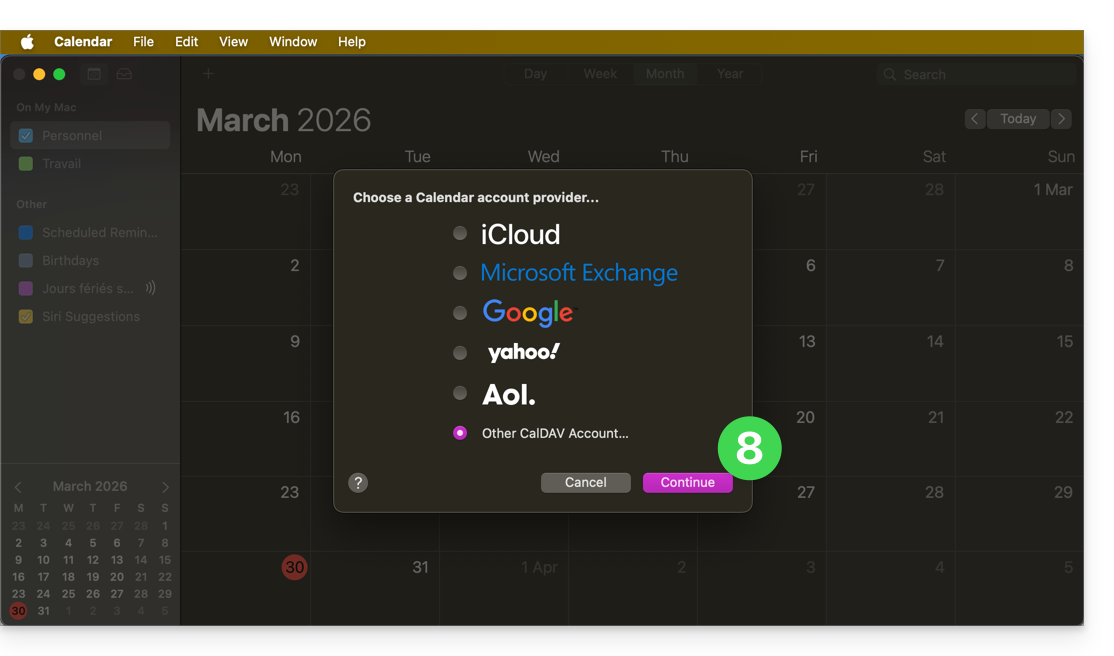
- Öffnen Sie dann die Anwendung Kalender auf Ihrem Gerät.
- Fügen Sie ein neues Konto hinzu, indem Sie CalDAV auswählen:
- Geben Sie die im Punkt 6 oben genannten Informationen ein:
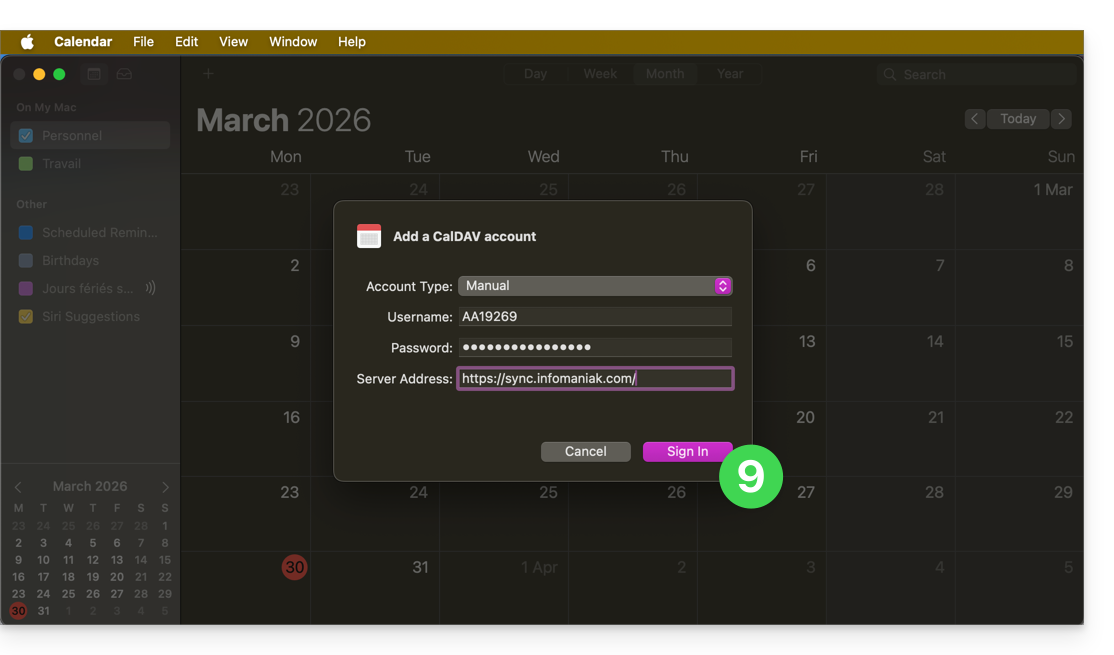
- Benutzername: tragen Sie den vom Synchronisationsassistenten angegebenen Benutzernamen in Großbuchstaben ein (z. B.
AB12345)… - Passwort: das aus Punkt 5 oben (d. h. ein Anwendungs-Passwort im Falle einer aktivierten doppelten Authentifizierung) oder das Ihres Infomaniak-Benutzerkontos, wenn Sie die 2FA nicht aktiviert haben…
- Serveradresse:
https://sync.infomaniak.com/
- Benutzername: tragen Sie den vom Synchronisationsassistenten angegebenen Benutzernamen in Großbuchstaben ein (z. B.
- Jetzt können Sie Ihre macOS-Anwendungen Kontakte und Kalender öffnen.
Wenn Ihre Anwendungen bereits geöffnet waren, müssen Sie sie neu starten. Sie sehen dann die durch die Synchronisation hinzugefügten Informationen: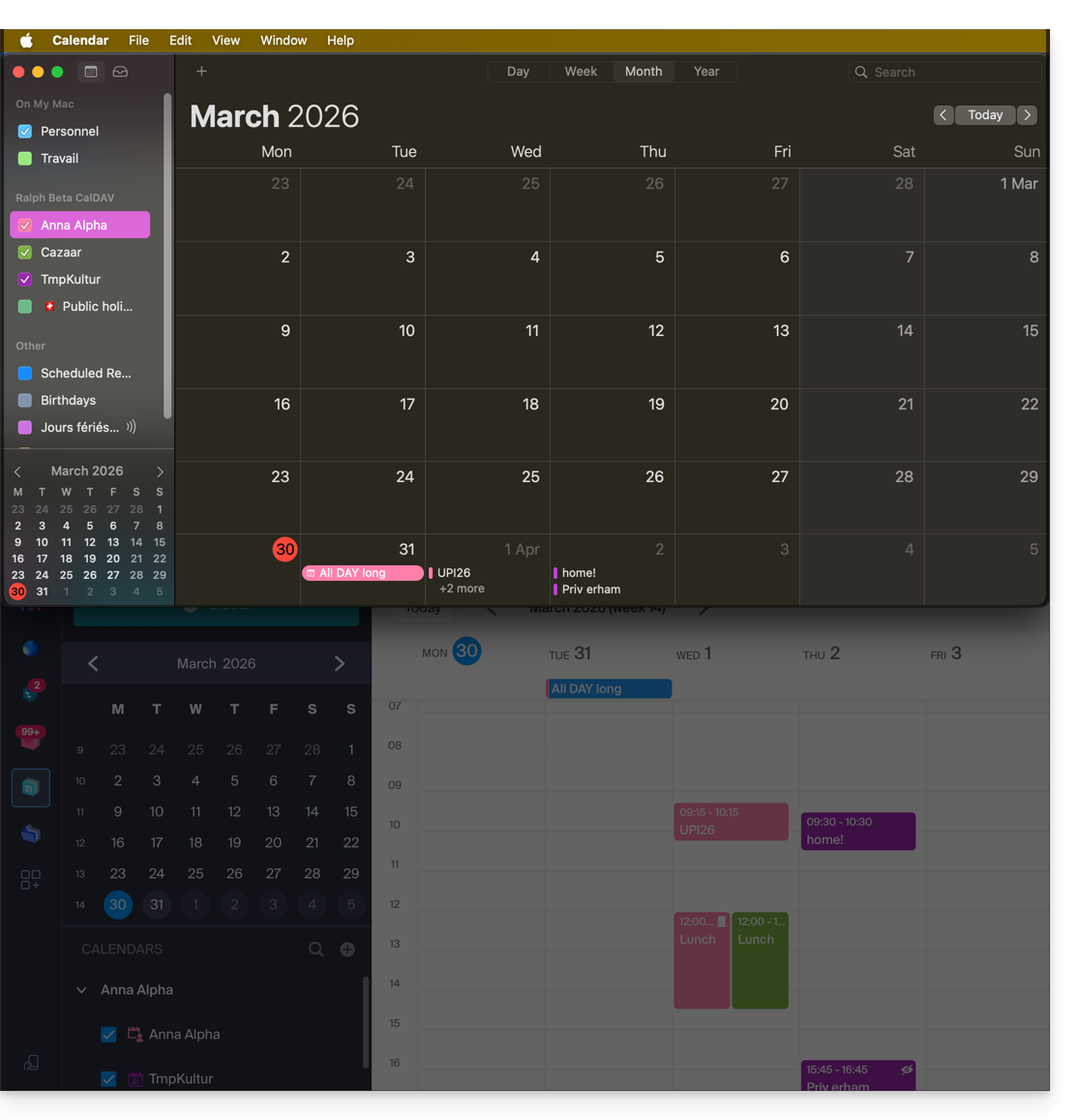
Besonderheiten der Synchronisation
Nehmen Sie von diesem anderen Leitfaden Kenntnis.
Ein CardDAV- oder CalDAV-Konto löschen
Nehmen Sie sich den Abschnitt "Ein Konto nicht mehr verwenden" zur Kenntnis, indem Sie oben auf der Seite die Version Ihres Systems ändern, falls erforderlich.
*Warum ist es notwendig, die Version des Leitfadens genau mit Ihrer Version von macOS / iOS abzustimmen? Apple führt mit jeder neuen Systemversion manchmal subtile Änderungen ein, z. B. einen Pfad auf iOS 15…
… wird dies auf iOS 18…
Link zu dieser FAQ:
War diese FAQ nützlich?