Wissensdatenbank
1 000 FAQs, 500 Anleitungen und erläuternde Videos. Hier gibt es nur Lösungen!
E-Mails mit einer Signatur versehen
Diese Anleitung erklärt, wie Sie eine Signatur erstellen und diese automatisch zu den von der Web-App Mail von Infomaniak gesendeten Nachrichten hinzufügen (Online-Dienst ksuite.infomaniak.com/mail).
Lesen Sie diese andere Anleitung bezüglich der Einschränkungen des my kSuite-Angebots.
Einleitung
- Die Signatur wird auch bei Ihren Versendungen über die Infomaniak Mail App (iOS / Android) angezeigt.
- Sie wird nicht zusammen mit einer anderen Versandmethode (z. B. einem Programm wie Outlook) angezeigt.
- Sie wird auch nicht den Nachrichten des Abwesendheitsdienstes hinzugefügt; es ist notwendig, sie direkt in der Abwesenheitsnotiz hinzuzufügen.
- Eine oder mehrere Signaturen können über Mail und über den Manager hinzugefügt werden, in dem alle Adressen eines Mail-Dienstes verwaltet werden. Wählen Sie aus, welche Signatur Sie beim Senden einer E-Mail verwenden möchten.
Auf Signaturen über die Web-App Infomaniak Mail zugreifen
Voraussetzungen
- Sie benötigen die Berechtigung, Signaturen zu verwalten: Möglicherweise hat der Administrator des E-Mail-Dienstes diese Berechtigung nicht erteilt.entfernt dieses Recht aus seinem Administratorkonto
- Hier klicken, um auf die E-Mails in Ihrem kSuite-Konto bei Infomaniak zuzugreifen (❓: Hilfe).
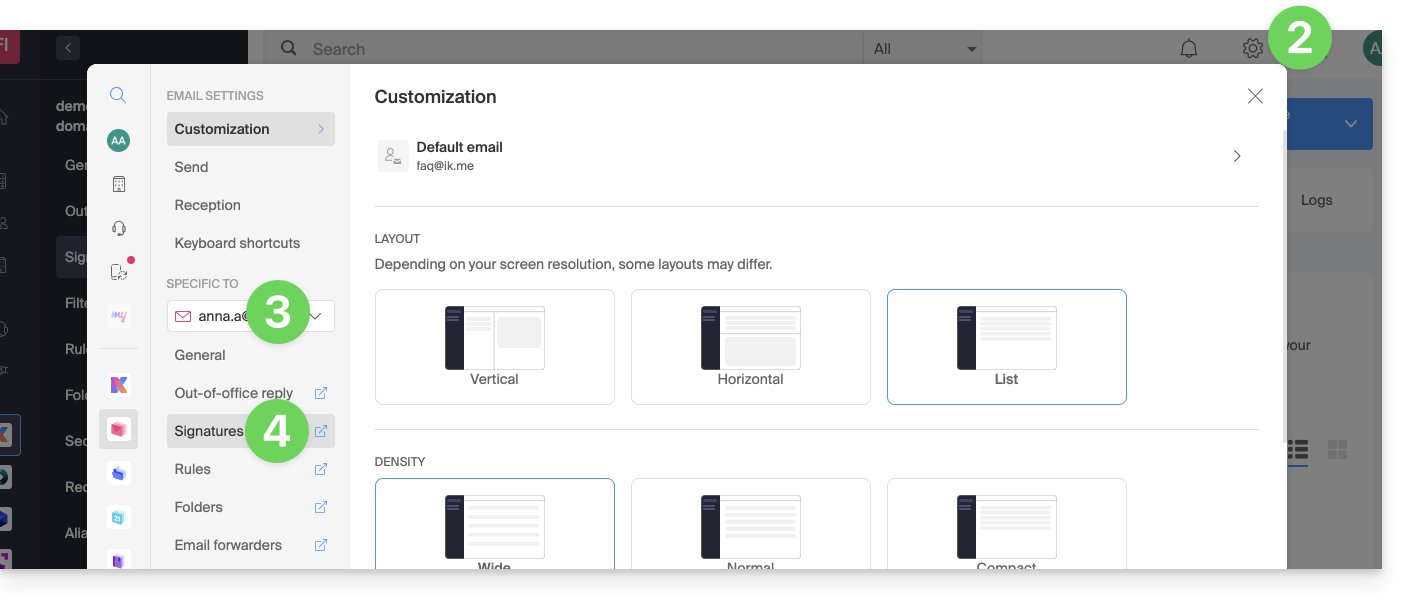
- Klicken Sie oben rechts auf Einstellungen .
- Überprüfen oder wählen Sie die betreffende E-Mail-Adresse im Dropdown-Menü der linken Seitenleiste aus.
- Klicken Sie auf Signaturen:
Auf die Signaturen über den E-Mail-Dienst zugreifen
Um auf den E-Mail-Dienst und die Verwaltung der Signaturen zuzugreifen:
- Klicken Sie hier, um zur Verwaltung des Mail-Dienstes in Ihrem Infomaniak Manager zu gelangen (❓: Hilfe).
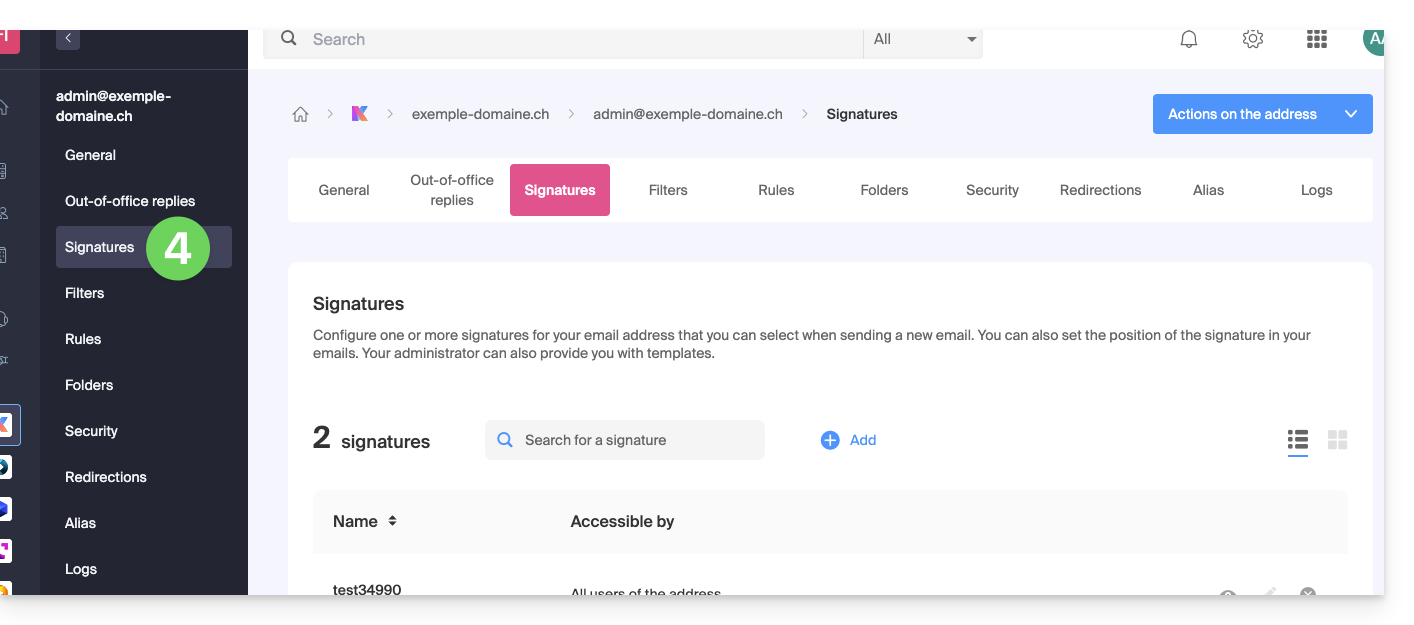
- Klicken Sie auf den Namen des betreffenden Mail-Dienstes.
- Klicken Sie in der angezeigten Tabelle auf die betreffende E-Mail-Adresse.
- Klicken Sie im linken Menü auf Signaturen:
Signatur erstellen und bearbeiten
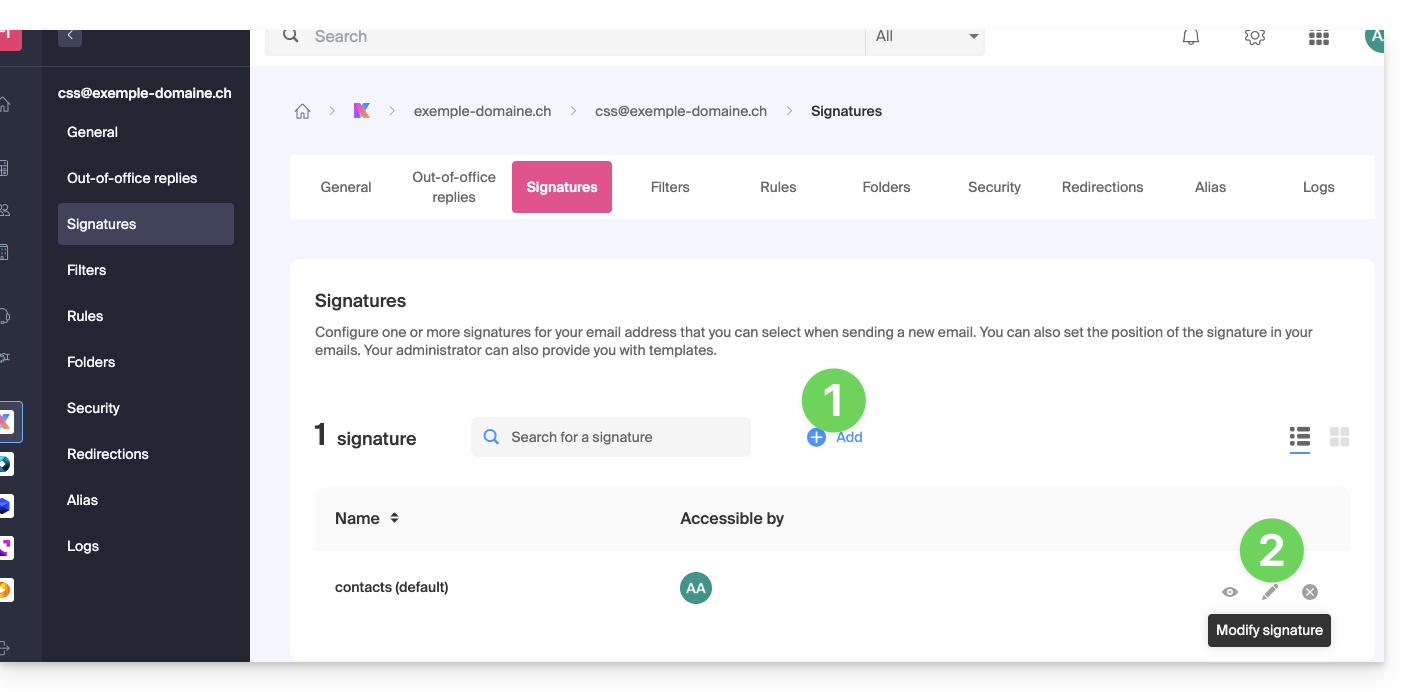
Sie haben zwei Möglichkeiten:
- Klicken Sie auf Hinzufügen, um eine neue Signatur zu erstellen.
- Klicken Sie auf das Bleistift-Symbol ✎ neben einer bereits vorhandenen Signatur, um diese zu bearbeiten.
Anschließend:
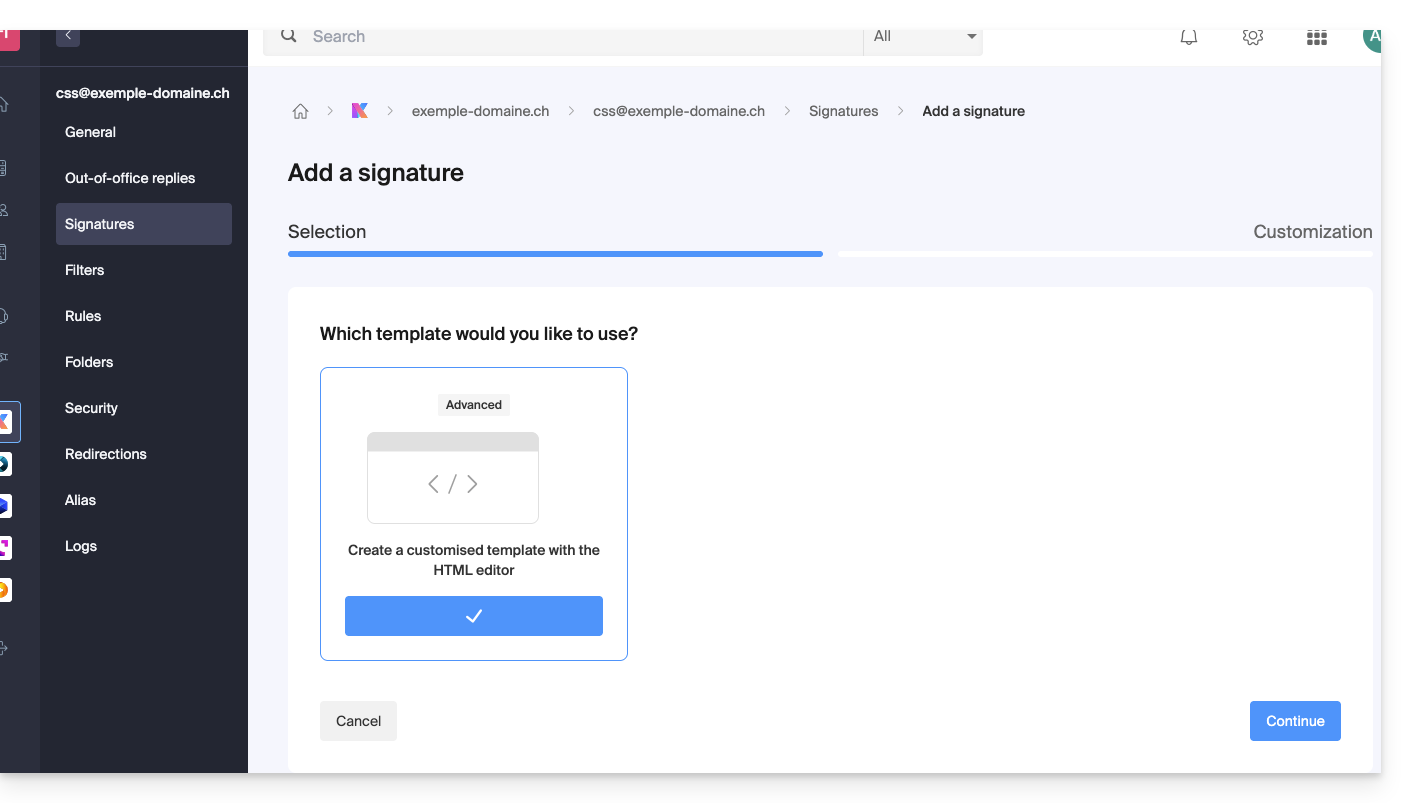
- Wählen Sie eine vorhandene Vorlage oder erstellen Sie eine neue:
- Geben Sie der Signatur einen Namen.
- Geben Sie einen Namen für Ihre Identität an (dieser wird zusammen mit Ihrer E-Mail-Adresse in den Nachrichten angezeigt, die Ihre Korrespondenzpartner erhalten).
- Erstellen Sie den Inhalt der Signatur im dafür vorgesehenen Bereich (siehe unten die Möglichkeiten zur Formatierung).
- Wählen Sie, ob Sie die Signatur mit allen Benutzern der E-Mail-Adresse teilen möchten oder nicht.
- Klicken Sie auf Erweiterte Einstellungen, um den Ort für das Einfügen Ihrer Signatur auszuwählen: vor der Nachricht (d. h. als Kopfzeile) oder nach der Nachricht (d. h. als Signatur).
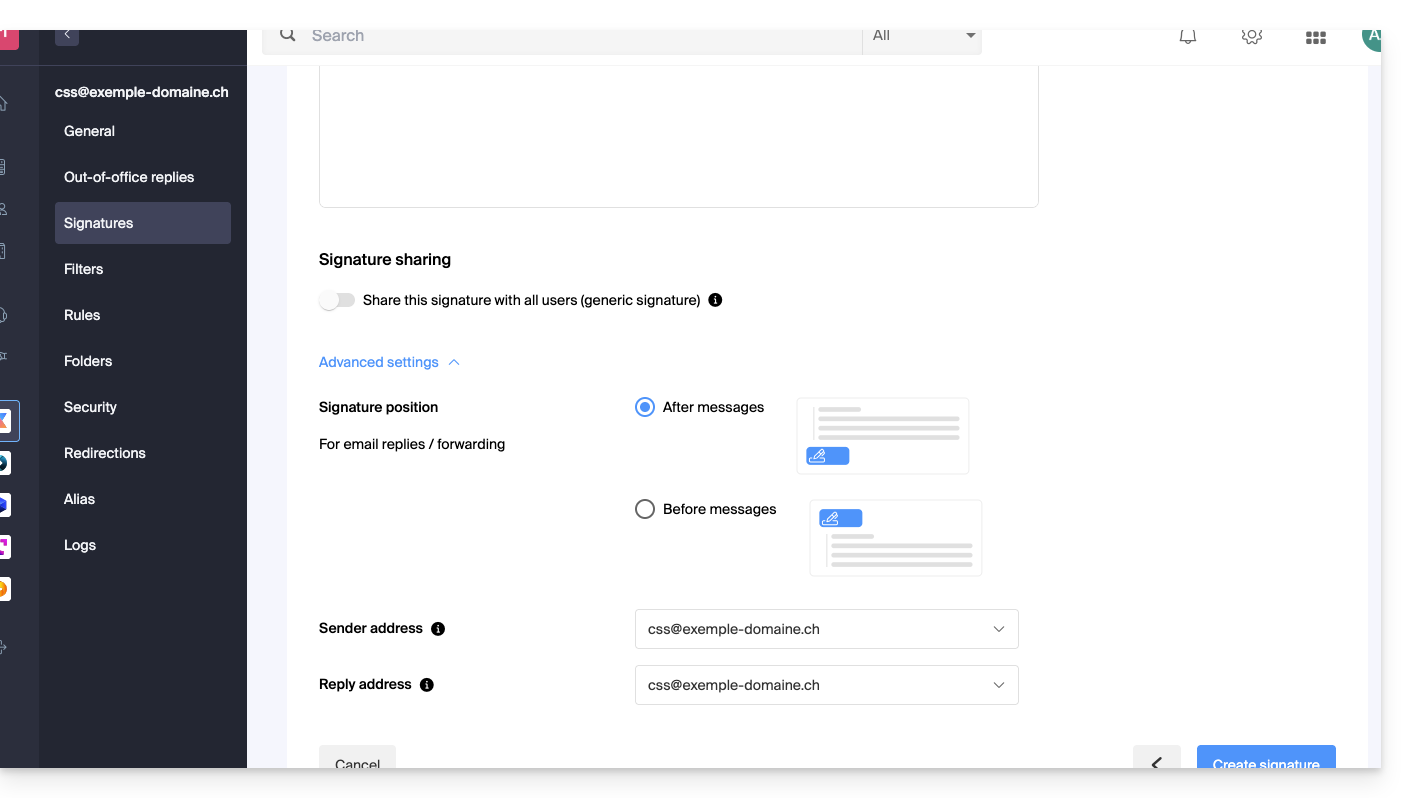
- Lesen Sie diese andere Anleitung zur Auswahl der Absender-/Antwortadressen.
- Klicken Sie auf die Schaltfläche Signatur erstellen.
Formatierung der Signatur
Sie können ein Bild verwenden, den HTML-Quellcode bearbeiten und Ihren Text mit einer Reihe von Werkzeugen formatieren.
Um übermäßigen Zeilenumbrüche zu vermeiden, verwenden Sie die Taste Großschreibung in Kombination mit der Taste ENTER auf Ihrer Tastatur. Dies entspricht dem HTML-Tag <br>, das einen Zeilenumbruch anstelle eines neuen Absatzes erzeugt.
Eine Standardsignatur festlegen
Um die Standardsignatur für bestimmte Fälle auszuwählen:
- Hier klicken, um auf die Signaturen in Ihrer kSuite von Infomaniak zuzugreifen (❓: Hilfe).
- Überprüfen oder wählen Sie die betreffende E-Mail-Adresse im Dropdown-Menü in der linken Seitenleiste aus.
- Wählen Sie die Signatur aus, die standardmäßig beim Verfassen einer Nachricht eingefügt werden soll:
- einer neuen Nachricht
- einer Antwort / Weiterleitung
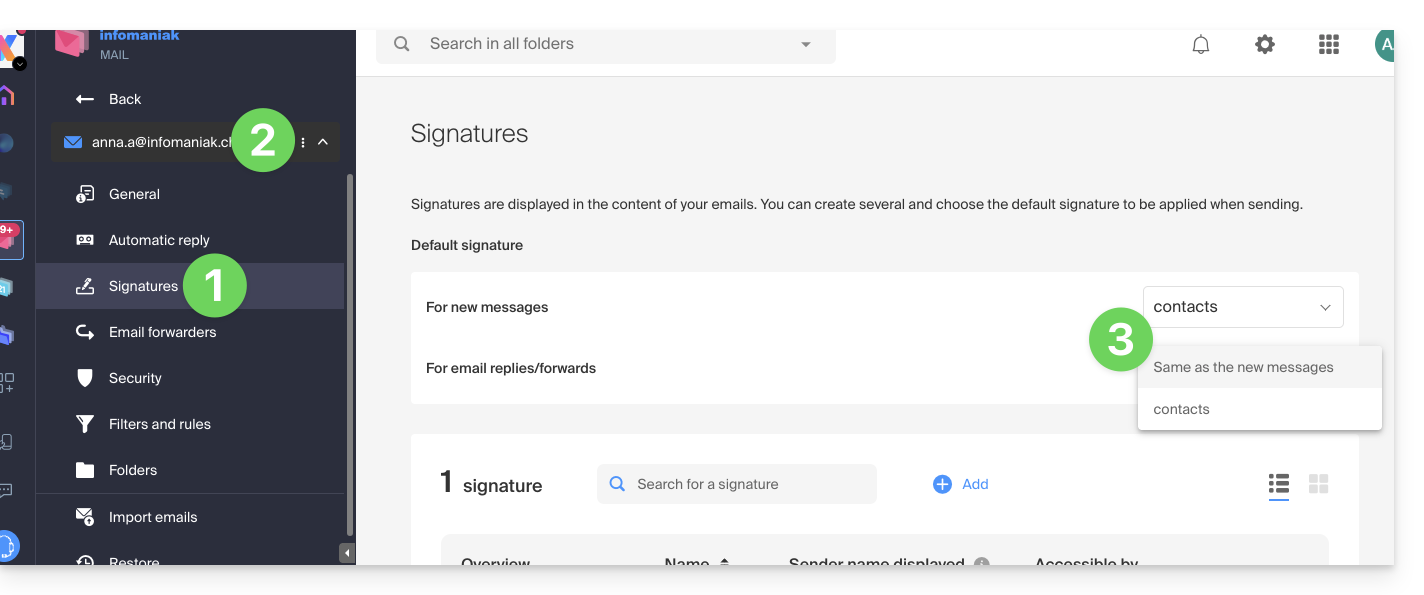
Wenn Sie eine Standardsignatur festlegen, wird diese automatisch im Text der E-Mail beim Verfassen angezeigt. Sie haben dennoch die Möglichkeit, die Signatur zu ändern.
Es gibt einen Fall, in dem die Standardsignatur nicht automatisch in eine neu erstellte Nachricht eingefügt wird: Weitere Informationen finden Sie in Punkt 10 dieses anderen Leitfadens.
Signatur beim Verfassen auswählen oder entfernen
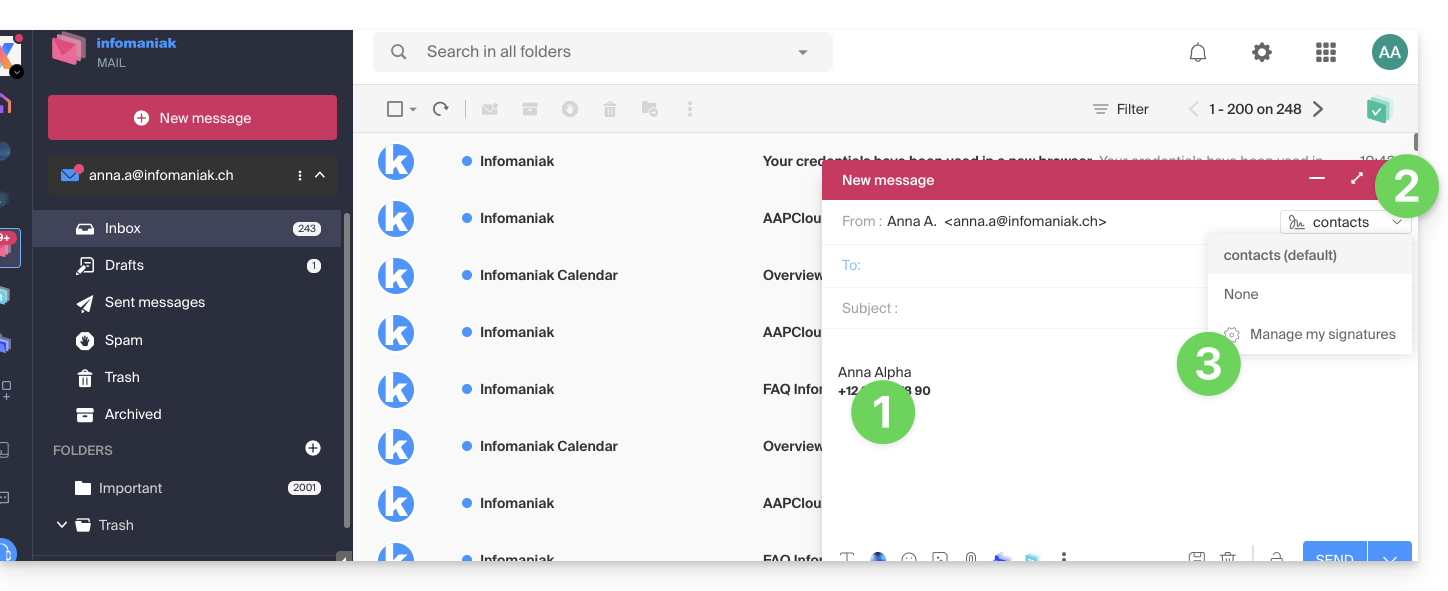
Wenn Sie mit dem Verfassen einer neuen Nachricht beginnen:
- Die Signatur wird automatisch eingefügt.
- Wenn mehrere Signaturen vorhanden sind, können Sie über das Dropdown-Menü eine andere Identität auswählen.
- Sie können auch schnell über die Schaltfläche in der Symbolleiste auf die Signatureinstellungen zugreifen:
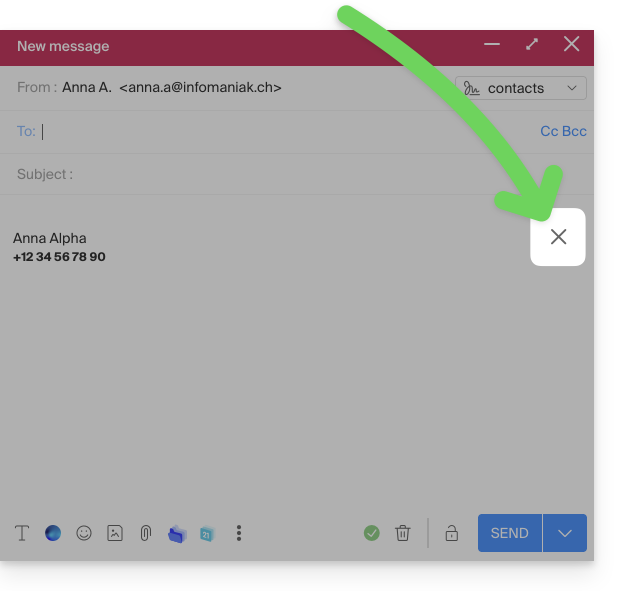
- Sie können die Signatur entfernen, indem Sie mit der Maus darüberfahren und auf das Kreuz klicken:
Verknüpfte Adressen (mehrere möglich)
Wenn eine Signatur aus einer Vorlage stammt (unabhängig davon, ob diese Vorlage auf einer von Infomaniak bereitgestellten Vorlage basiert oder mit dem erweiterten Editor erstellt wurde):
- haben die Benutzer im Bearbeitungsmodus keinen Zugriff auf den Inhalt der Signatur.
- sie können dynamische Werte wie den Namen des Absenders oder persönliche Daten eingeben, die abgefragt werden können, z. B. Beruf oder Telefonnummer,
- sie können auch die erweiterten Einstellungen der Signatur ändern (z. B. die Position der Signatur bei einer Antwort/Weiterleitung), aber dieses Einstellung ist derzeit für alle Benutzer der Signatur gleich (1)
Wenn eine Signatur direkt, ohne Verwendung einer Vorlage, erstellt wurde:
- wenn die Signatur aus einer vordefinierten Vorlage erstellt wurde:
- das Verhalten ist das gleiche wie im vorherigen Punkt, d. h. eine Signatur, die aus einer Vorlage erstellt wurde
- wenn die Signatur über den erweiterten Editor erstellt wurde:
- die Benutzer haben Zugriff auf den Inhalt der Signatur im Bearbeitungsmodus, aber Vorsicht, dieser Inhalt ist gemeinsam; wenn Morgane den Inhalt ändert, hat Vanessa denselben Inhalt, sobald sie ihre Infomaniak-Mail-Oberfläche neu lädt,
- nur der Name des Absenders ist benutzerspezifisch, und es gibt in diesem Fall keine dynamischen Werte,
- die erweiterten Einstellungen folgen demselben Prinzip wie in den anderen Fällen: Sie gelten für alle Benutzer
In allen Fällen ist die Zuweisung einer Standardsignatur zu einem Postfach auf Benutzerebene. Beispielsweise ist die von Morgane als Standard gewählte Signatur innerhalb desselben Postfachs unabhängig von der von Vanessa gewählten Signatur.
Weitere Möglichkeiten mit Vorlagen
Lesen Sie diesen weiteren Leitfaden, wenn Sie erfahren möchten, wie Sie benutzerdefinierte Vorlagen definieren können, die beispielsweise beim Erstellen einer neuen E-Mail-Adresse in Ihrem E-Mail-Dienst oder in großen Mengen auf alle Adressen Ihrer Domain angewendet werden können.
Eine Signatur löschen
Benutzer der E-Mail-Adresse in der Web-App Mail von Infomaniak erhalten bei jeder Löschung einer Signatur eine E-Mail.
Link zu dieser FAQ: https://faq.infomaniak.com/1700
War diese FAQ nützlich?