Wissensdatenbank
1 000 FAQs, 500 Anleitungen und erläuternde Videos. Hier gibt es nur Lösungen!
Einen Anhang in der Infomaniak Webmail-App hinzufügen
Diese Anleitung erklärt, wie Sie Anhänge und/oder Bilder zu E-Mails hinzufügen, die über die Web-App Mail von Infomaniak (Online-Dienst ksuite.infomaniak.com/mail) gesendet werden. Dies ist die umfassende Online-Lösung zum Lesen und Verwalten Ihrer E-Mails.
Einleitung
- Lesen Sie diese andere Anleitung zu den Einschränkungen beim Senden von E-Mails/Anhängen.
Dateien von Ihrem Computer zu Ihrer Nachricht hinzufügen
So fügen Sie einen Anhang hinzu, der sich auf Ihrem Computer befindet:
- Klicken Sie hier, um auf die Web-App Mail von Infomaniak (Online-Dienst ksuite.infomaniak.com/mail) zuzugreifen.
- Klicken Sie auf Neue Nachricht.
- Klicken Sie auf das Symbol mit der Büroklammer Datei anhängen:
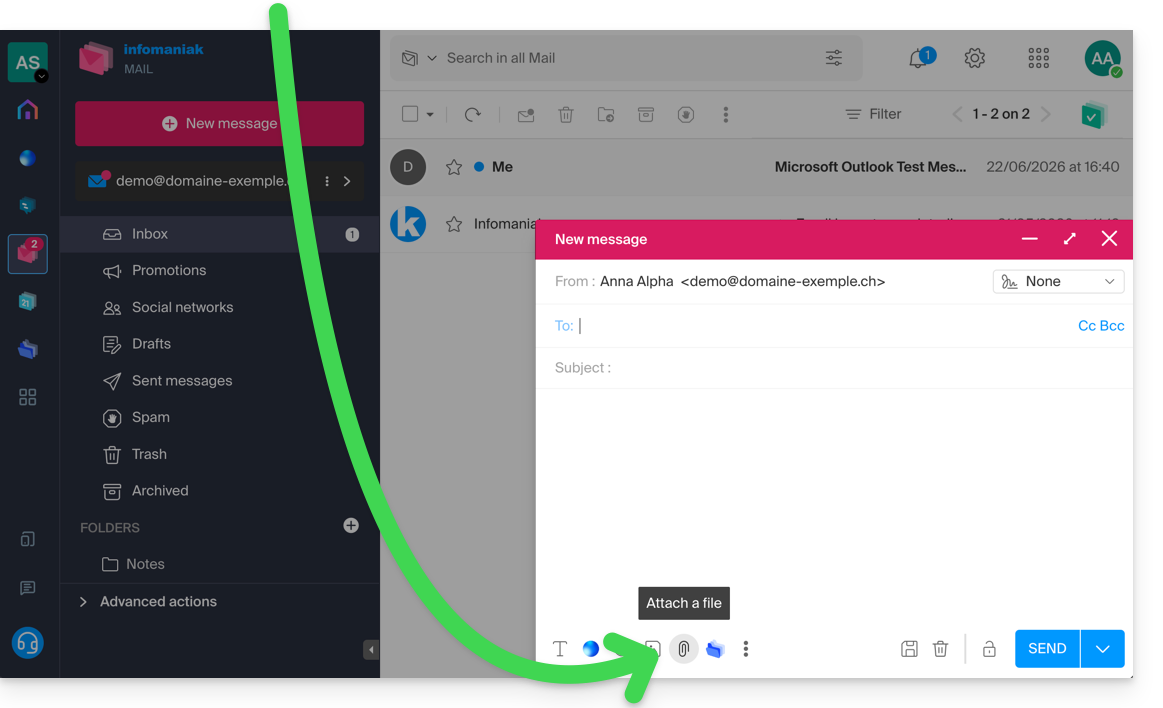
- Durchsuchen Sie die Ordner, um die Dateien auszuwählen, die Sie an die Nachricht anhängen möchten:
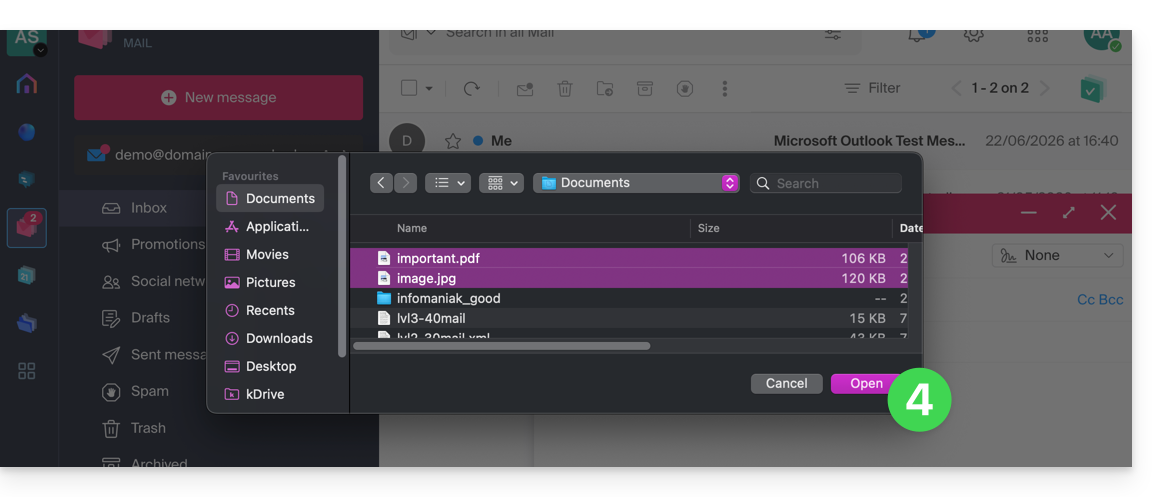
- In der Web-App Mail von Infomaniak (Online-Dienst ksuite.infomaniak.com/mail) beträgt die maximale Größe für Anhänge 25 MB.
- Wenn die Dateigröße 25 MB überschreitet, aber 3 GB nicht übersteigt, wird ein Link zu SwissTransfer generiert und in Ihre Nachricht eingebettet: Die Daten werden in der Schweiz in der Infomaniak-Cloud gespeichert, und Ihre Empfänger können diesen Link verwenden, um die Anhänge einfach innerhalb eines vordefinierten Zeitraums herunterzuladen.
- Bei Dateigrößen über 3 GB (bis zu 50 GB) wird empfohlen, SwissTransfer für Ihre Sendungen zu verwenden.
- In der Web-App Mail von Infomaniak (Online-Dienst ksuite.infomaniak.com/mail) beträgt die maximale Größe für Anhänge 25 MB.
Dateien aus kDrive an Ihre Nachricht anhängen
So fügen Sie einen vorhandenen Anhang aus kDrive hinzu:
- Klicken Sie hier, um auf die Web-App Mail von Infomaniak zuzugreifen (Online-Dienst ksuite.infomaniak.com/mail).
- Klicken Sie auf Neue Nachricht.
- Klicken Sie auf das Symbol kDrive-Ordner, um die Ordner zu durchsuchen. Wählen Sie die kDrive-Dateien aus, die Sie an die Nachricht anhängen möchten:
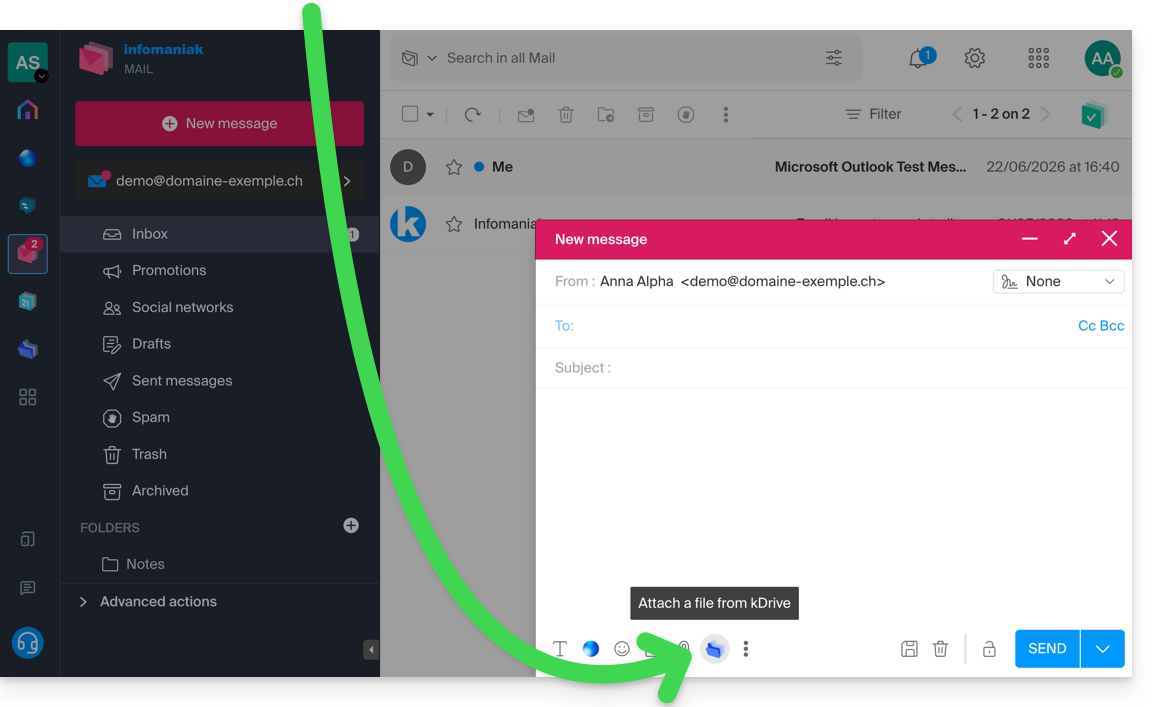
- Sobald die Daten gefunden und hinzugefügt wurden (falls erforderlich wählen Sie das gewünschte kDrive über das Dropdown-Menü aus), wählen Sie rechts die Option Anhang (um die kDrive-Dateien an die Nachricht anzuhängen, anstatt einen einfachen Link zu den Dateien zu senden) und klicken Sie dann auf die Schaltfläche Einfügen:
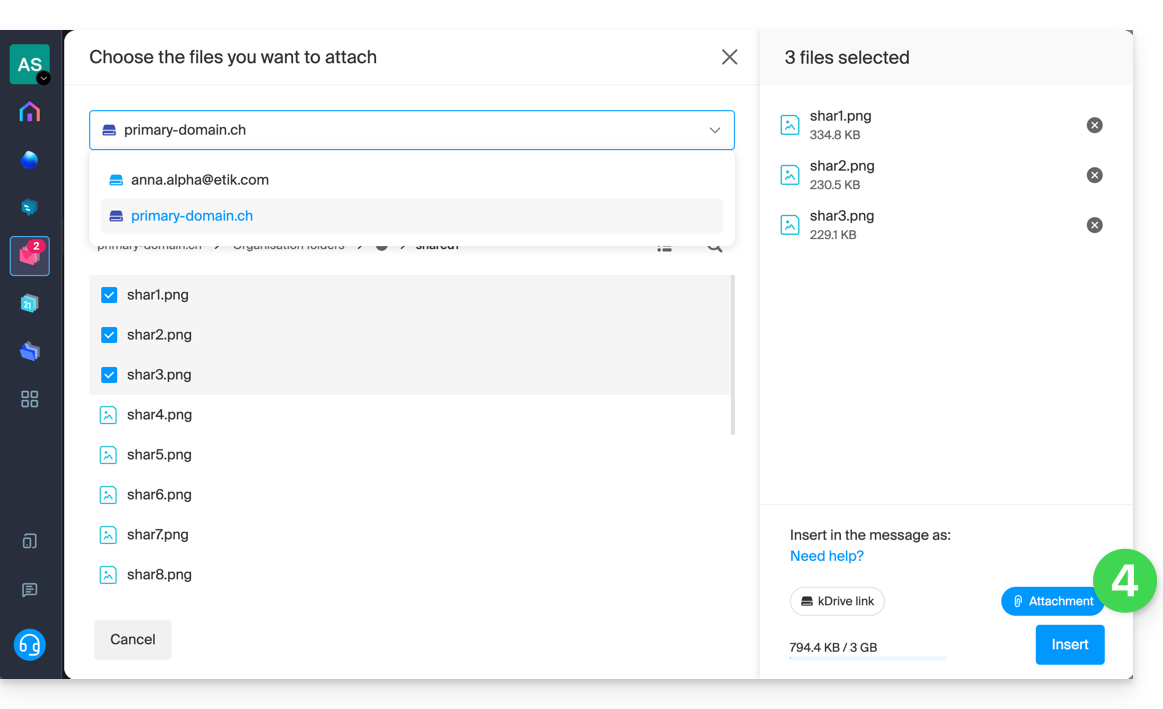
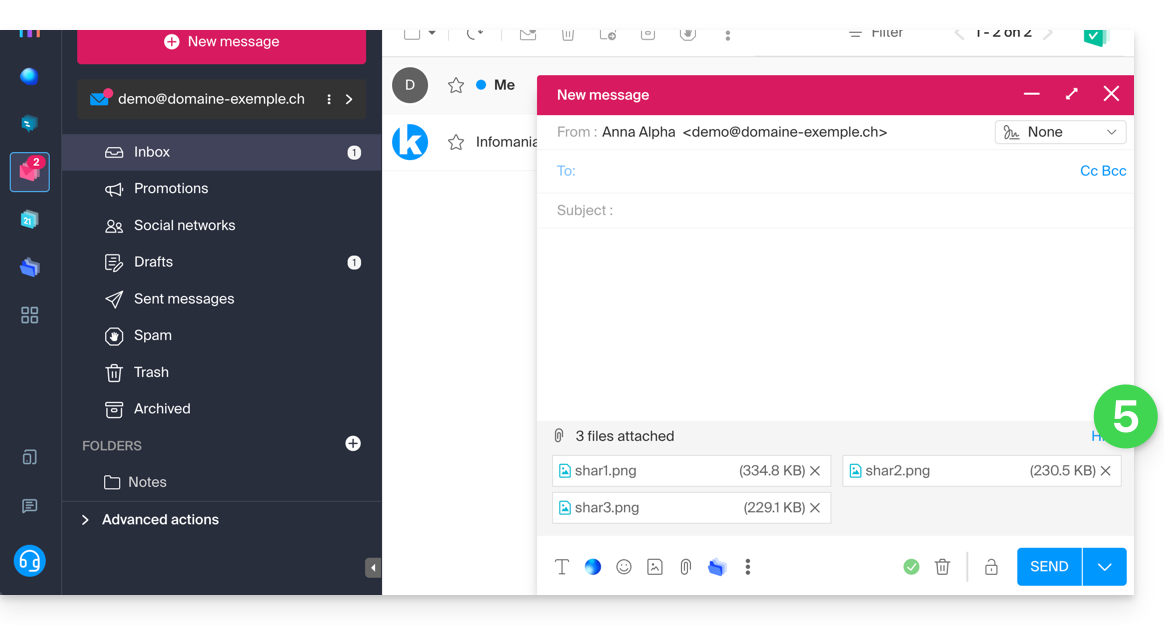
- Die ausgewählten Dateien werden der Nachricht hinzugefügt:
Ein Bild in den Text Ihrer Nachricht einfügen
Um ein Bild in die Nachricht einzufügen (z. B. mitten im Text Ihrer Nachricht), gibt es zwei Möglichkeiten:
- Ziehen Sie das Bild per Drag & Drop in die Eingabeoberfläche (Bilder, die größer als 10 MB sind, werden nicht angezeigt, sondern als Anhang hinzugefügt).
- … oder klicken Sie auf das Symbol, das eine Landschaft darstellt:
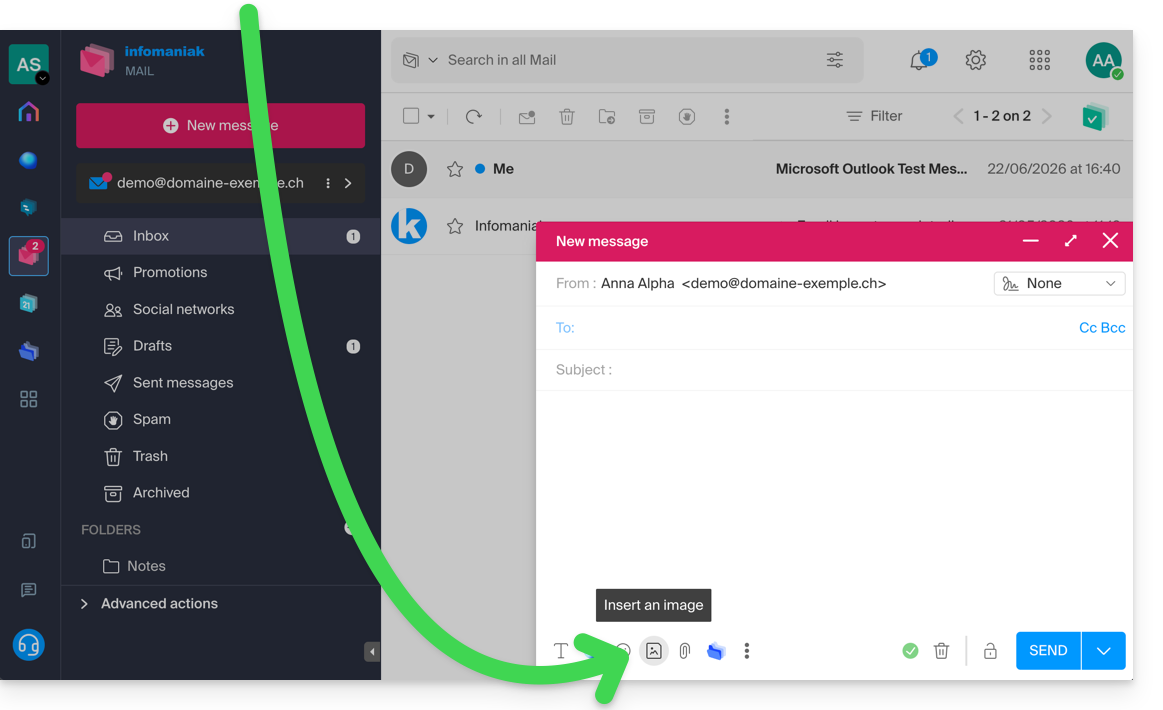
- dann:
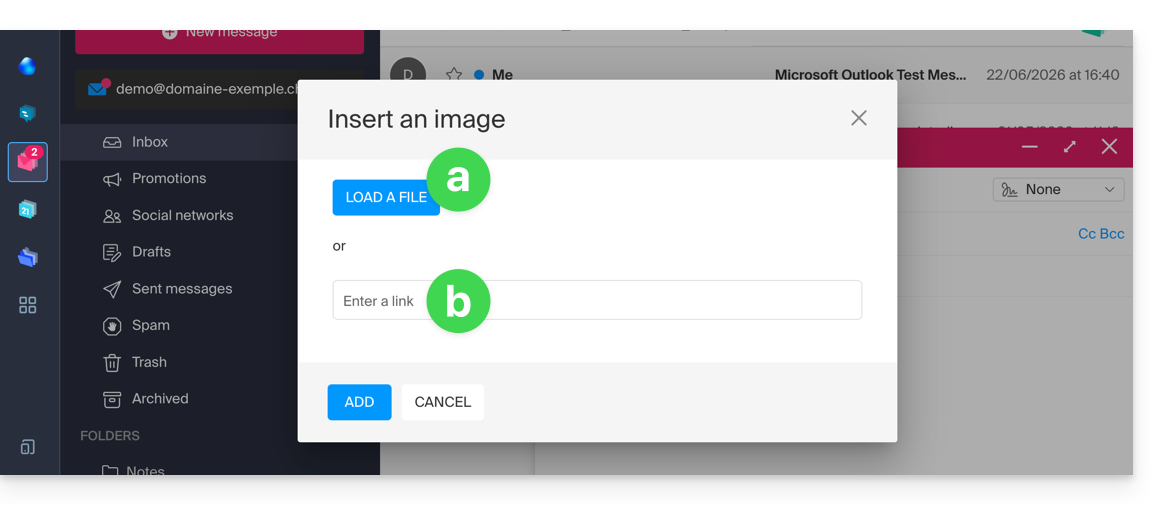
- Klicken Sie auf die Schaltfläche, um ein Bild hochzuladen (dadurch können Sie das Bild an einem beliebigen Ort auswählen und in den Text der Nachricht einfügen)…
- … oder geben Sie die URL des Bildes ein, das Sie dynamisch einfügen möchten. Das Bild muss sich irgendwo im Internet befinden (Sie können Web FTP verwenden, um Ihr Bild in Ihren Hosting-Bereich hochzuladen, falls Sie einen solchen besitzen), und es muss sich dort auch dann noch befinden, wenn Ihr Empfänger die Nachricht liest.
- Klicken Sie auf die Schaltfläche, um das Bild hinzuzufügen.
Link zu dieser FAQ: https://faq.infomaniak.com/1697
War diese FAQ nützlich?