Wissensdatenbank
1 000 FAQs, 500 Anleitungen und erläuternde Videos. Hier gibt es nur Lösungen!
Einen Anhang zu Mail Infomaniak hinzufügen
Diese Anleitung erklärt, wie Sie Anhänge und/oder Bilder zu E-Mails hinzufügen, die über die Web-App Mail von Infomaniak gesendet werden (Online-Dienst ksuite.infomaniak.com/mail), die umfassende Online-Lösung zum Lesen und Verwalten Ihrer E-Mails.
Einleitung
- Lesen Sie diesen anderen Leitfaden über die Einschränkungen beim Senden von E-Mails/Dateianhängen.
Dateien von Ihrem Computer zu Ihrer Nachricht hinzufügen
Um einen Anhang hinzuzufügen, der sich auf Ihrem Computer befindet:
- Klicken Sie hier, um auf die Web-App Mail von Infomaniak zuzugreifen (Online-Dienst ksuite.infomaniak.com/mail).
- Klicken Sie auf Neue Nachricht.
- Klicken Sie auf das Symbol mit der Büroklammer Datei anhängen:
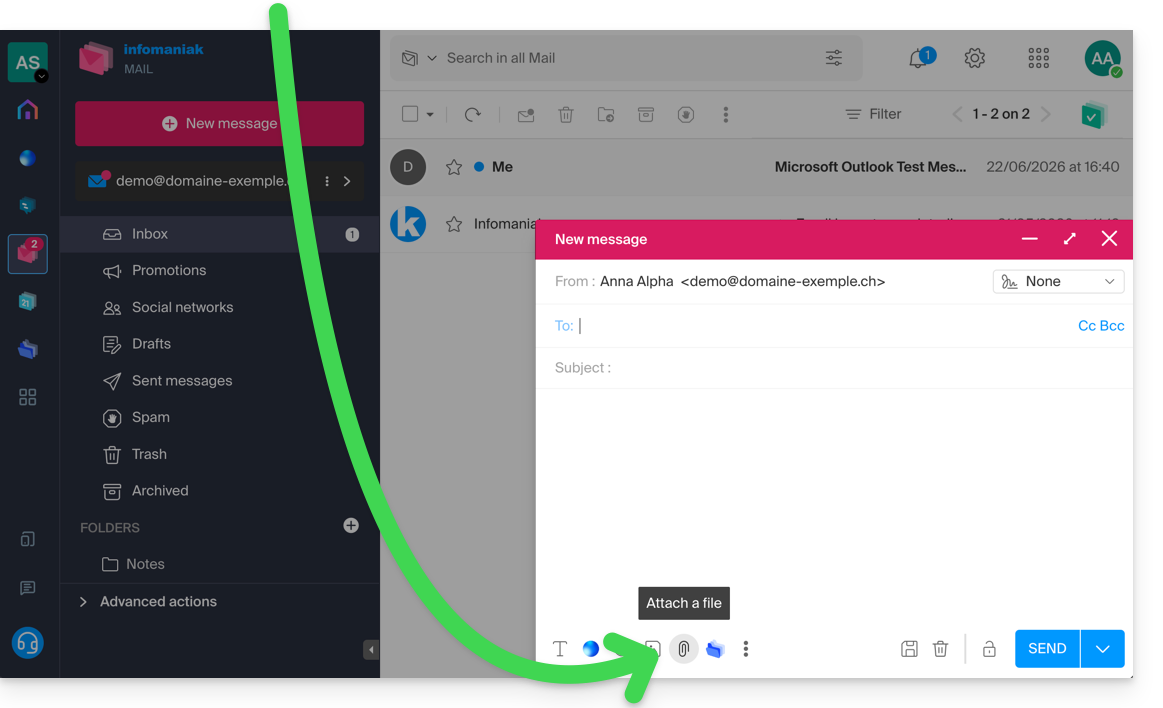
- Durchsuchen Sie die Ordner, um die Anhänge auszuwählen, die Sie der Nachricht hinzufügen möchten:
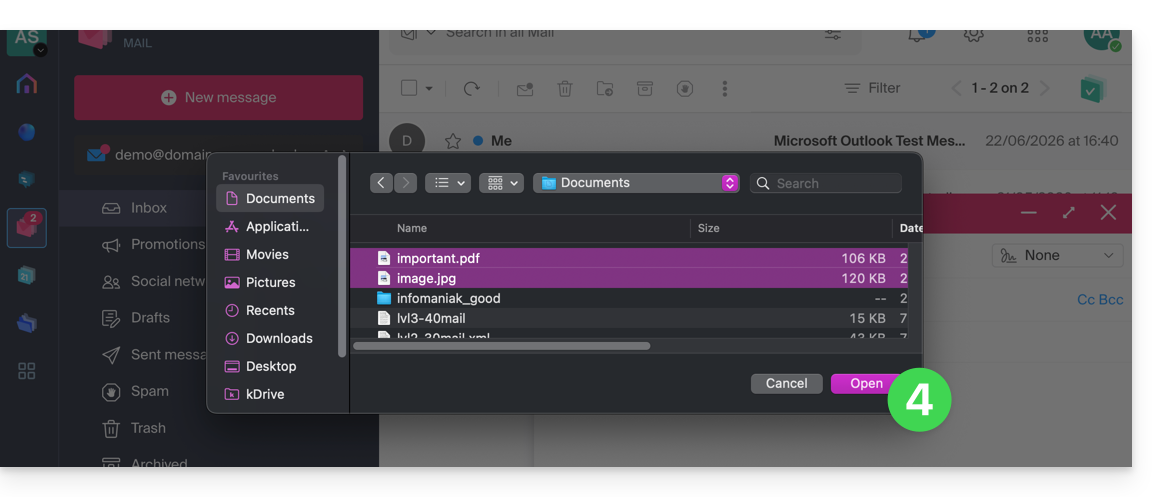
- Mit der Web-App Mail von Infomaniak (Online-Dienst ksuite.infomaniak.com/mail) beträgt die maximale Größe der Anhänge 25 MB.
- Wenn die Dateigröße 25 MB überschreitet, aber 3 GB nicht übersteigt, wird ein Link zu SwissTransfer generiert und in Ihre Nachricht eingefügt: Die Daten werden in der Schweiz in der Cloud von Infomaniak gespeichert, und Ihre Empfänger können diesen Link verwenden, um die Anhänge einfach innerhalb eines vordefinierten Zeitraums herunterzuladen.
- Bei Dateigrößen über 3 GB (bis zu 50 GB) wird empfohlen, SwissTransfer für Ihre Sendungen zu verwenden.
- Mit der Web-App Mail von Infomaniak (Online-Dienst ksuite.infomaniak.com/mail) beträgt die maximale Größe der Anhänge 25 MB.
Dateien aus kDrive an Ihre Nachricht anhängen
So fügen Sie einen vorhandenen Anhang zu kDrive hinzu:
- Klicken Sie hier, um auf die Web-App Mail von Infomaniak zuzugreifen (Online-Dienst ksuite.infomaniak.com/mail).
- Klicken Sie auf Neue Nachricht.
- Klicken Sie auf das Symbol kDrive-Ordner, um die Speicherorte zu durchsuchen. Wählen Sie die kDrive-Dateien aus, die Sie der Nachricht anhängen möchten:
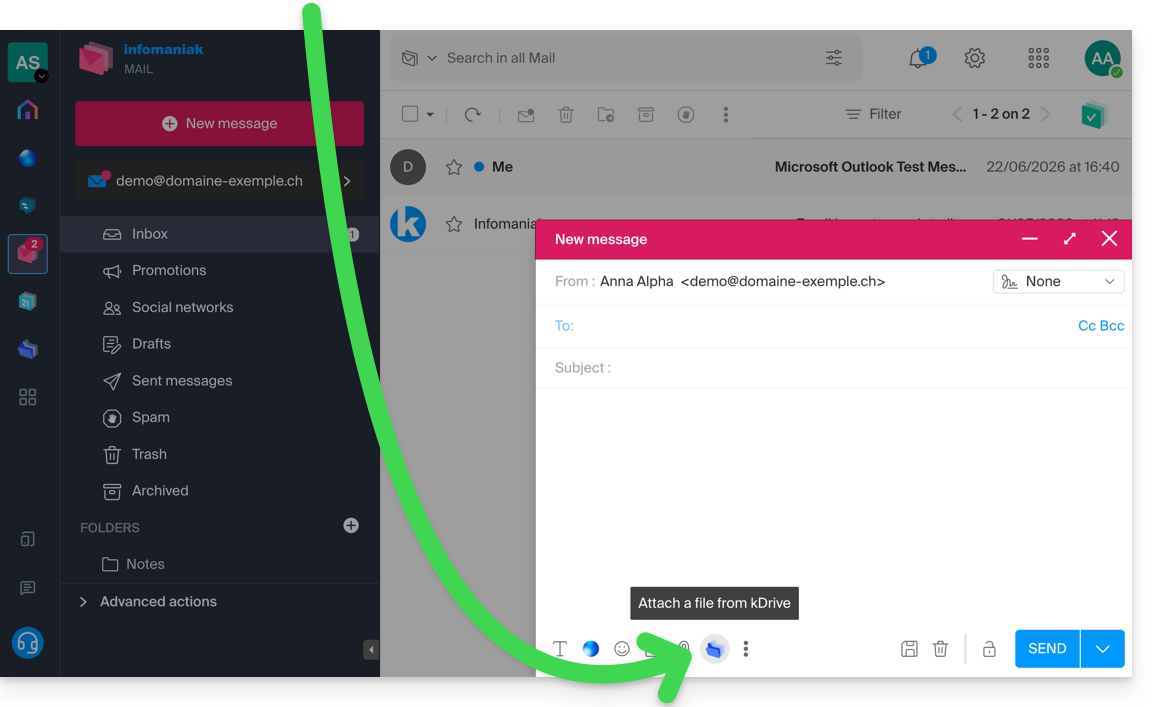
- Sobald die Daten gefunden und hinzugefügt wurden (falls erforderlich wählen Sie das gewünschte kDrive über das Dropdown-Menü aus), wählen Sie die Option Anhang auf der rechten Seite (um die kDrive-Dateien an die Nachricht anzuhängen, anstatt einen einfachen Link zu den Dateien zu senden) und klicken Sie dann auf die Schaltfläche Einfügen:
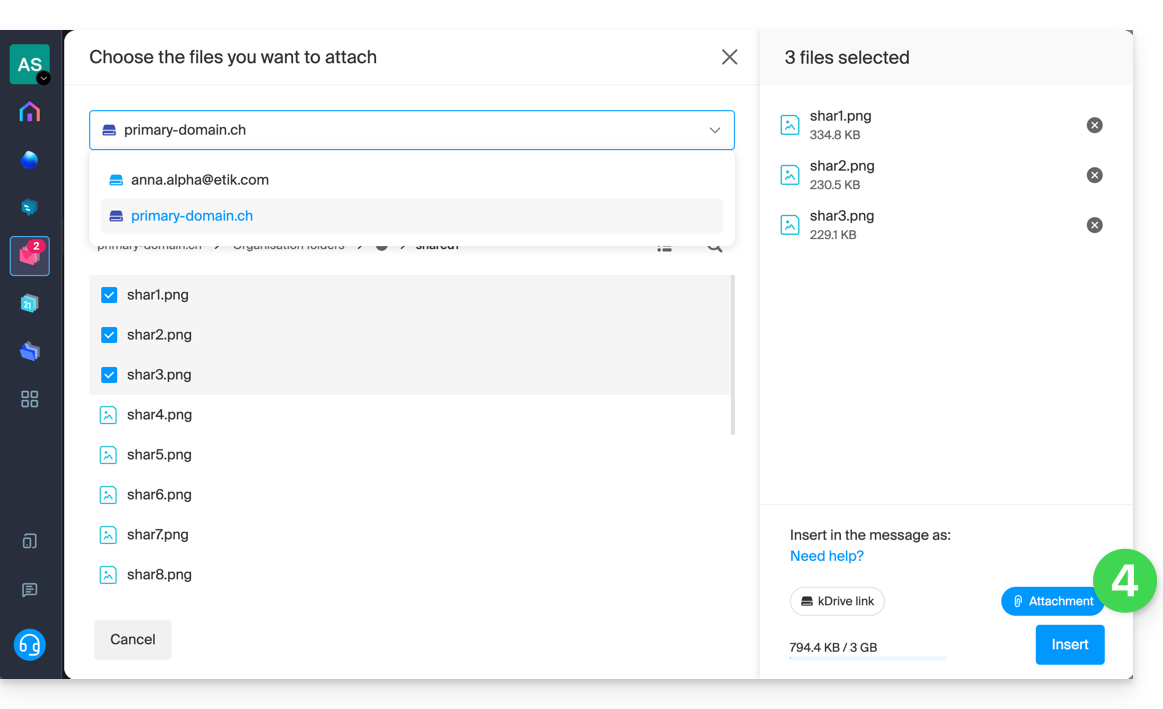
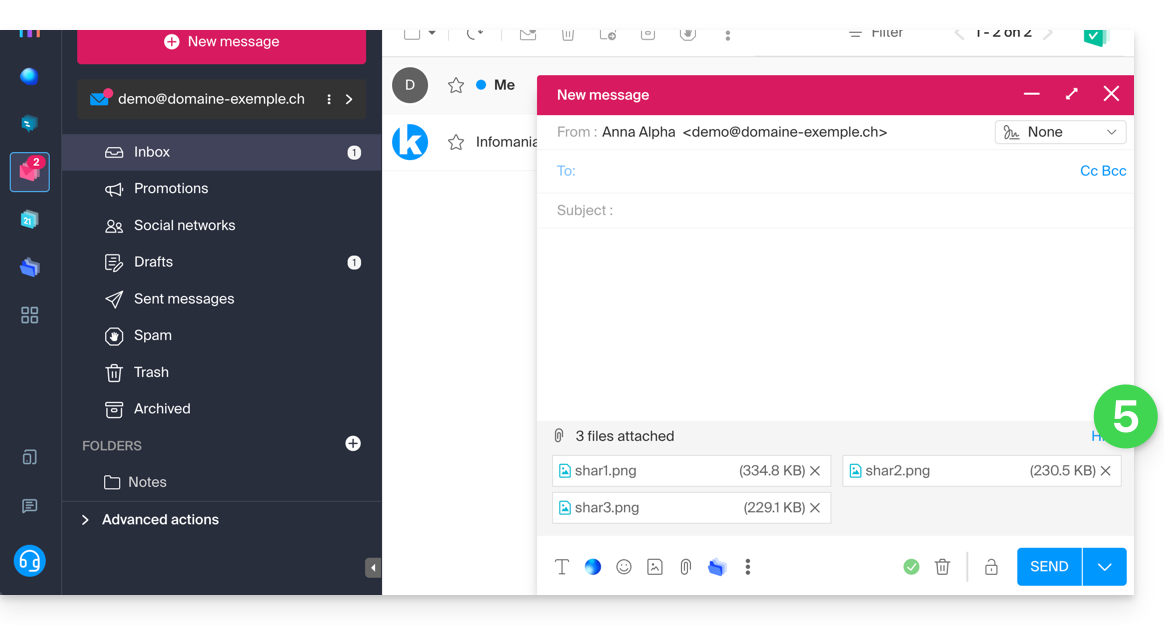
- Die ausgewählten Dateien werden der Nachricht hinzugefügt:
Ein Bild in den Text Ihrer Nachricht einfügen
Um ein Bild in die Nachricht einzufügen (z. B. mitten im Text Ihrer Nachricht), gibt es 2 Möglichkeiten:
- Ziehen Sie das Bild per Drag & Drop in den Eingabebereich.(Bilder, die größer als 10 MB sind, werden nicht angezeigt, sondern als Anhang hinzugefügt.)
- … oder klicken Sie auf das Symbol, das eine Landschaft darstellt:
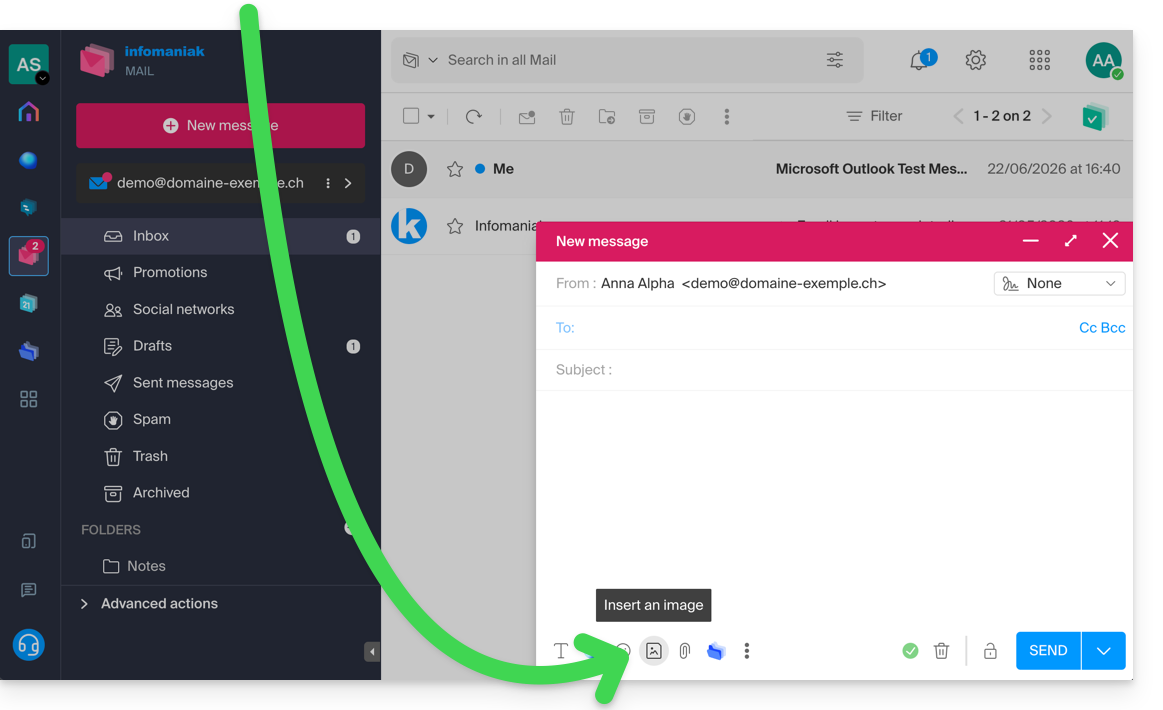
- und dann:
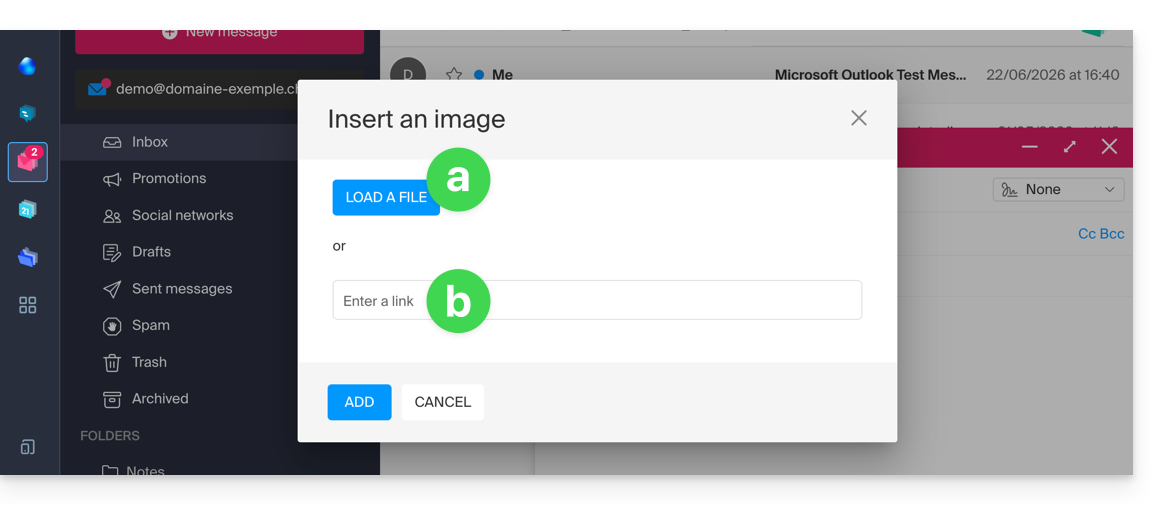
- Klicken Sie auf die Schaltfläche, um ein Bild hochzuladen (damit Sie es an dem gewünschten Ort auswählen und in den Text der Nachricht einfügen können)…
- … oder geben Sie die URL des Bildes ein, das Sie dynamisch einfügen möchten; das Bild muss sich irgendwo im Internet befinden (Sie können Web FTP verwenden, um Ihr Bild in Ihren Hosting-Bereich hochzuladen, falls Sie einen solchen besitzen) und muss sich dort auch zum Zeitpunkt der Anzeige der Nachricht durch Ihren Empfänger befinden.
- Klicken Sie auf die Schaltfläche, um das Bild hinzuzufügen.
Link zu dieser FAQ: https://faq.infomaniak.com/1697
War diese FAQ nützlich?