Wissensdatenbank
1 000 FAQs, 500 Anleitungen und erläuternde Videos. Hier gibt es nur Lösungen!
Anlage im Infomaniak Webmail hinzufügen
Dieser Leitfaden erklärt, wie Sie Dateianhänge und/oder Bilder zu E-Mails hinzufügen, die von der Web-App Mail von Infomaniak (Online-Dienst ksuite.infomaniak.com/mail) gesendet werden, der vollständigen Online-Lösung zum Lesen und Verwalten Ihrer E-Mails.
Vorwort
- Nehmen Sie sich die Zeit, diesen anderen Leitfaden über die Einschränkungen beim Senden von E-Mails/Anlagen zu lesen.
Dateien vom Computer an Ihre Nachricht anhängen
Um eine auf Ihrem Computer vorhandene Datei als Anhang hinzuzufügen:
- Klicken Sie hier, um auf die Web-App Mail von Infomaniak (Online-Dienst ksuite.infomaniak.com/mail) zuzugreifen.
- Klicken Sie auf Neue Nachricht.
- Klicken Sie auf das Büroklammer-Symbol Datei anhängen:
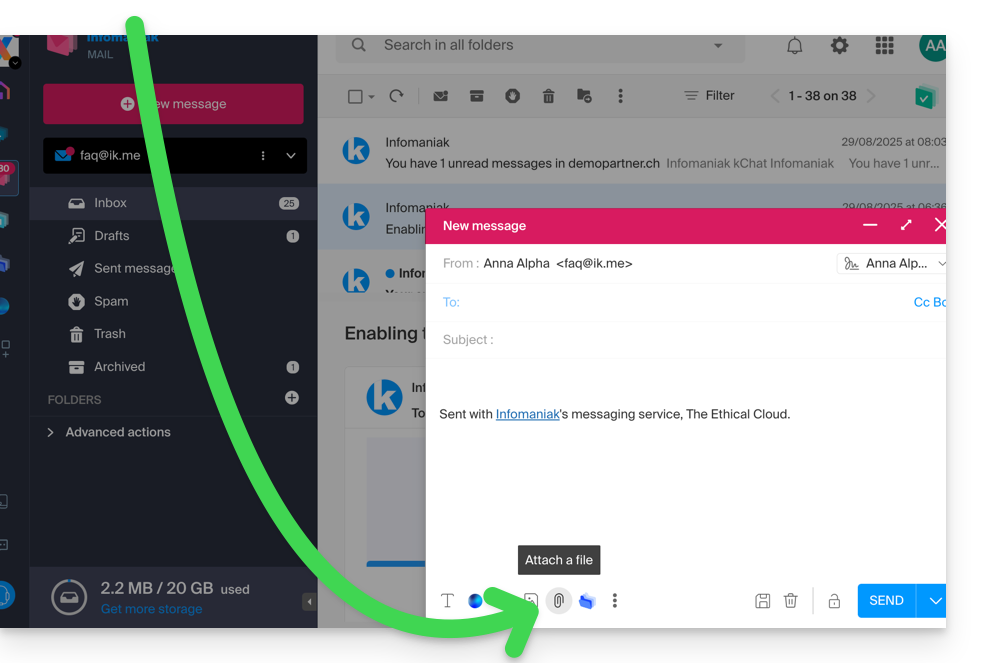
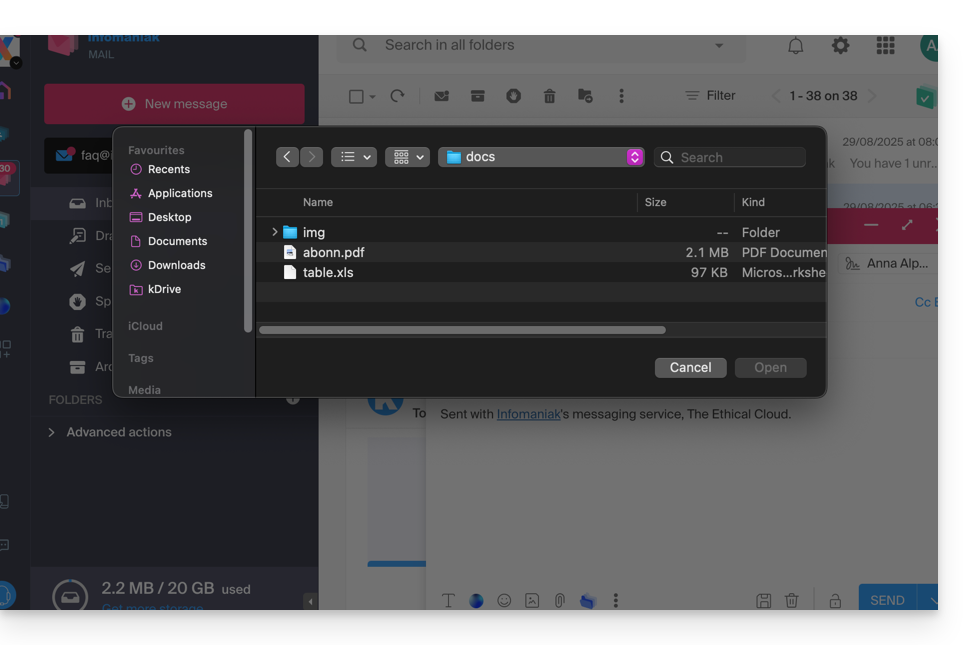
- Durchsuchen Sie die Speicherorte, um die zum Nachricht anhängenden Dateien auszuwählen:
- Mit der Web-App Mail von Infomaniak (Online-Dienst ksuite.infomaniak.com/mail) beträgt die Größenbegrenzung für Anlagen 25 Mo.
- Darüber hinaus und bis zu einer Grenze von 3 Go wird ein Link SwissTransfer generiert und in Ihre Nachricht integriert: Die Daten werden in der Schweiz in der Cloud von Infomaniak gespeichert und Ihre Empfänger können diesen Link verwenden, um die Anhänge während eines vordefinierten Zeitraums leicht herunterzuladen.
- Über 3 Go (und bis zu 50 Go) wird empfohlen, SwissTransfer für Ihre Sendungen zu verwenden.
- Mit der Web-App Mail von Infomaniak (Online-Dienst ksuite.infomaniak.com/mail) beträgt die Größenbegrenzung für Anlagen 25 Mo.
kDrive-Dateien an Ihre Nachricht anhängen
Um eine auf kDrive vorhandene Datei als Anhang hinzuzufügen:
- Klicken Sie hier, um auf die Web-App Mail von Infomaniak (Online-Dienst ksuite.infomaniak.com/mail) zuzugreifen.
- Klicken Sie auf Neue Nachricht.
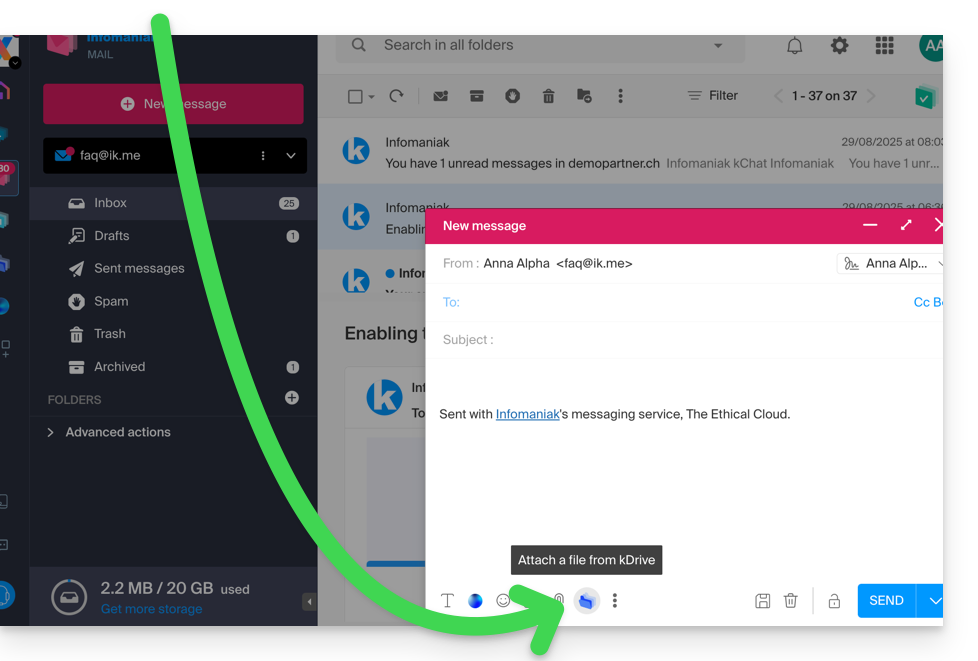
- Klicken Sie auf das Symbol kDrive-Ordner, um die Speicherorte zu durchsuchen; wählen Sie die kDrive-Dateien aus, die an die Nachricht angehängt werden sollen:
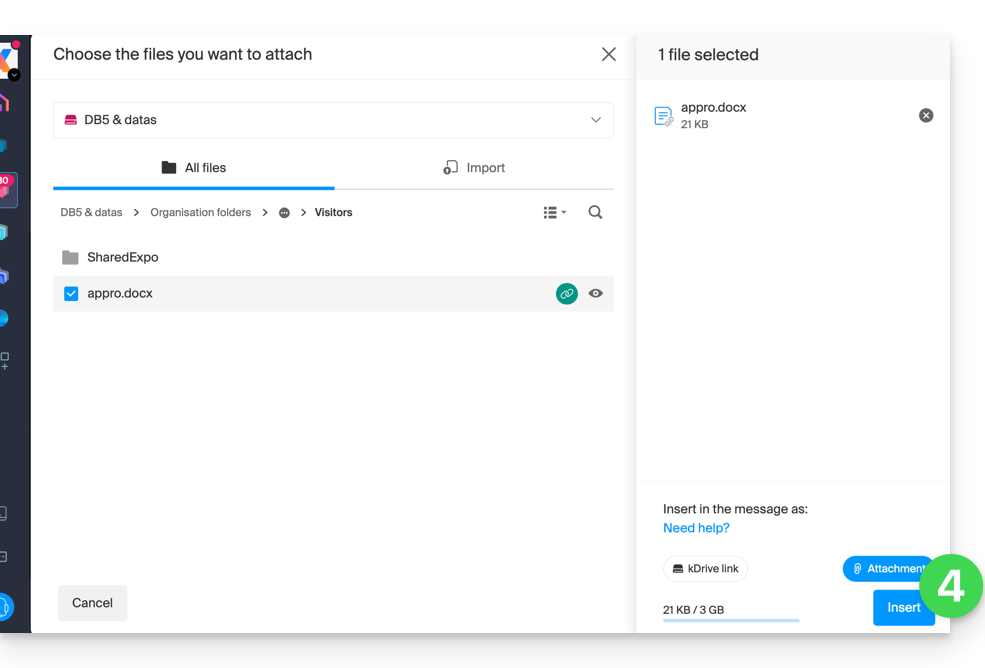
- Sobald die Daten gefunden und ausgewählt wurden, wählen Sie die Option Anhang rechts aus (um die kDrive-Dateien an die Nachricht anzuhängen, anstatt einen einfachen Link zu den Dateien zu senden) und klicken Sie dann auf die Schaltfläche Einfügen:
Ein Bild in den Körper Ihrer Nachricht einfügen
Um ein Bild zur Nachricht hinzuzufügen (z.B. in der Mitte des Textes Ihrer Nachricht), 2 Möglichkeiten:
- Ziehen Sie das Bild in die Eingabeschnittstelle (Bilder größer als 10 Mo werden nicht angezeigt, aber als Anhang hinzugefügt).
- … oder klicken Sie auf das Symbol, das den Rahmen mit den Bergen darstellt:

- dann:
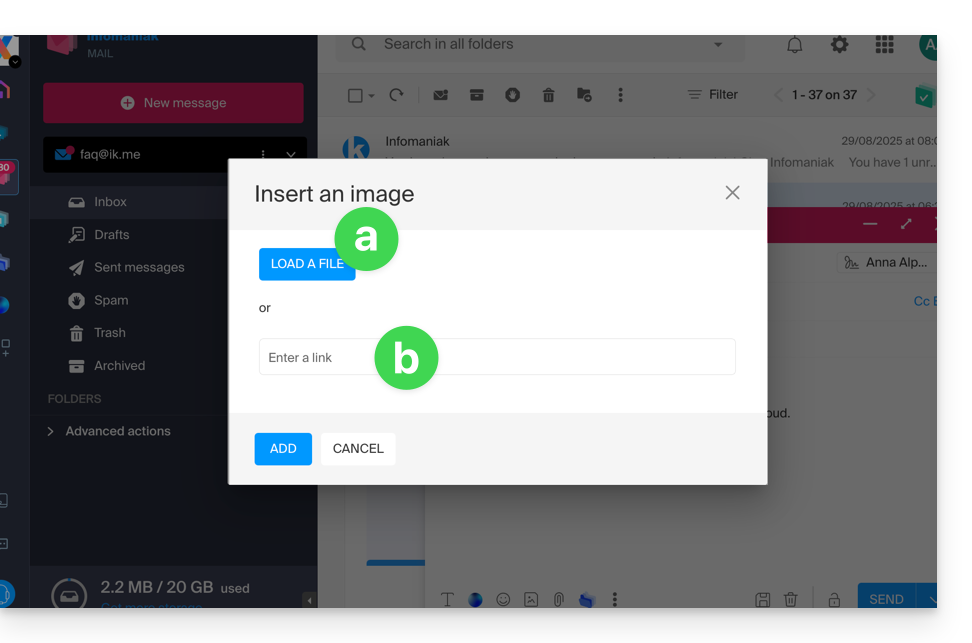
- Klicken Sie auf die Schaltfläche zum Hochladen eines Bildes (was es ermöglicht, es auszuwählen und in den Körper der Nachricht einzufügen)…
- … oder geben Sie die URL-Adresse des Bildes ein, das Sie dynamisch einbinden möchten; das Bild muss sich irgendwo im Internet befinden (Sie können den Web FTP verwenden, um Ihr Bild in Ihren Hosting-Speicherplatz zu senden, wenn Sie einen besitzen) und muss sich zum Zeitpunkt der Ansicht der Nachricht durch Ihren Korrespondenten noch dort befinden.
- Klicken Sie auf die Schaltfläche zum Hinzufügen des Bildes.
Link zu dieser FAQ: https://faq.infomaniak.com/1697
War diese FAQ nützlich?