Wissensdatenbank
1 000 FAQs, 500 Anleitungen und erläuternde Videos. Hier gibt es nur Lösungen!
Infomaniak Mail-App-Konfiguration ändern
Diese Anleitung betrifft die Konfiguration der mobilen App Infomaniak Mail (App für Smartphones oder Tablets mit iOS/Android).
Die Sprache der App basiert auf der Sprache Ihres Geräts, auf dem die mobile Infomaniak Mail-App installiert ist, und nicht auf der eingestellten Sprache Ihres Benutzerkontos.
Auf die Einstellungen der App zugreifen
Um die Einstellungen der mobilen App Infomaniak Mail (App für Smartphones oder Tablets mit iOS/Android) auf Ihrem Gerät zu öffnen:
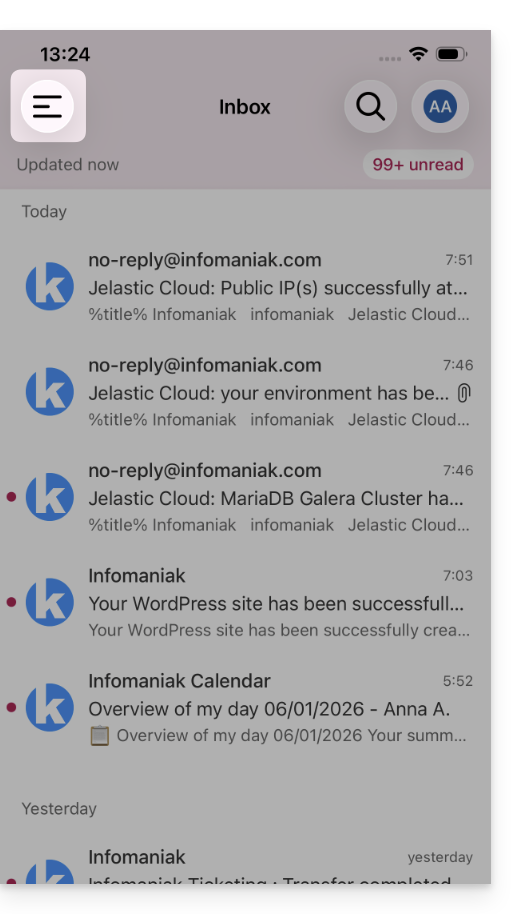
- Tippen Sie oben links in Ihrem Posteingang:
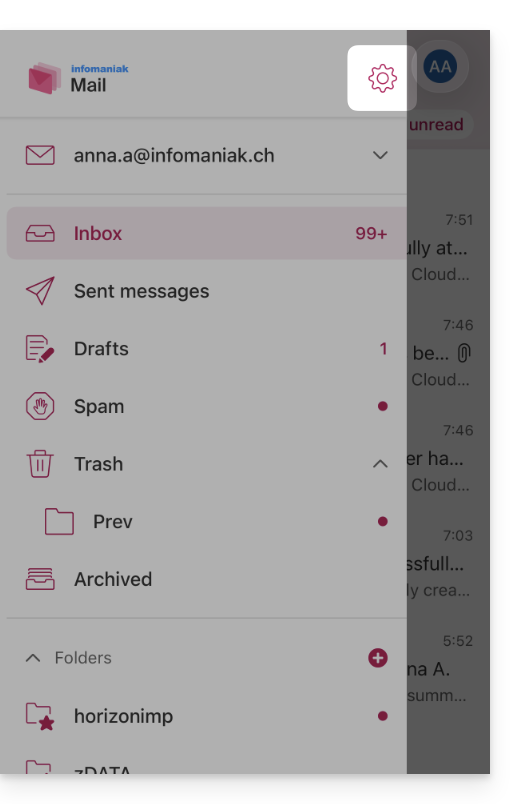
- Klicken Sie auf das Symbol Einstellungen oben rechts im geöffneten Fenster:
- Sie können die Einstellungen vom angezeigten Bildschirm aus verwalten:
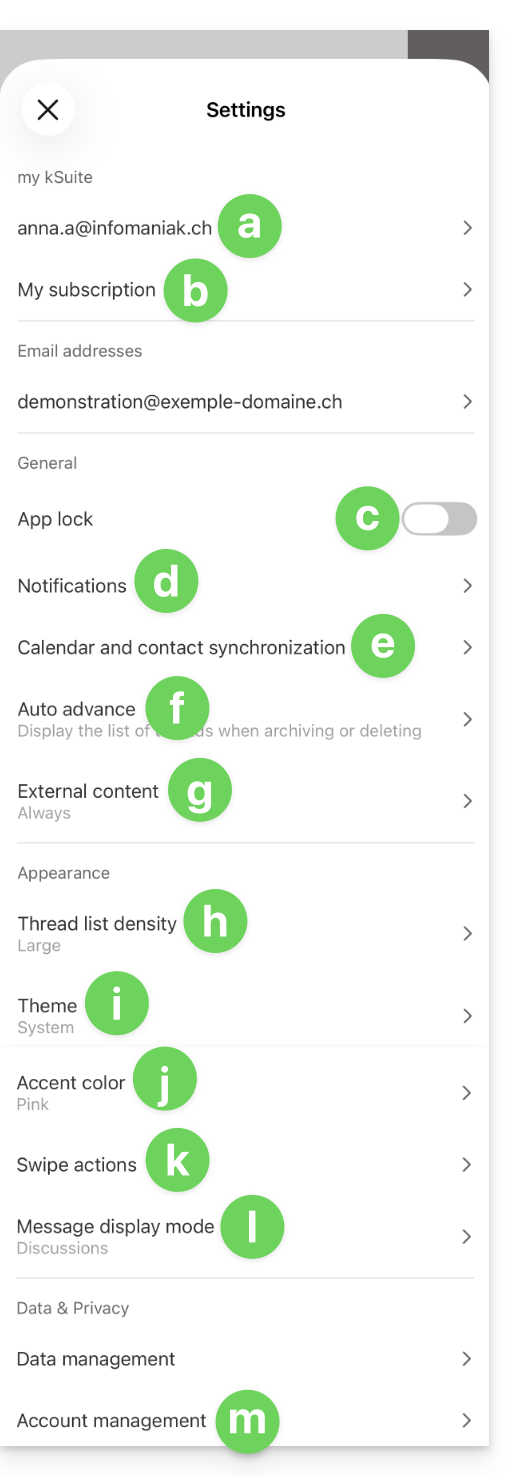
a. Signatur auswählen
Wenn Sie mehrere E-Mail-Adressen mit Ihrem Konto verknüpft haben, tippen Sie auf die E-Mail-Adresse, deren Signatur Sie ändern möchten. Wählen Sie dann eine andere Signatur aus den konfigurierten.
Auf iOS können Sie auch Ihre Lesebestätigungsanfragen verwalten.
b. Nur my kSuite
Ermöglicht es, Informationen über das aktuelle Abonnement zu erhalten.
c. App sperren
Diese Option ermöglicht es Ihnen, die App durch eine der Sperrmethoden Ihres Geräts zu schützen, sodass Sie mit Ihrem Benutzerkonto bei Infomaniak Mail angemeldet bleiben können, aber der Zugriff auf Infomaniak Mail durch Dritte verhindert wird, wenn die App nicht mehr unter den geöffneten Apps ist.
Wenn Ihr Gerät einen Fingerabdruckleser besitzt, können Sie diese Methode verwenden, um die Sperre zu aktivieren. Gleiches gilt für Face ID auf iOS: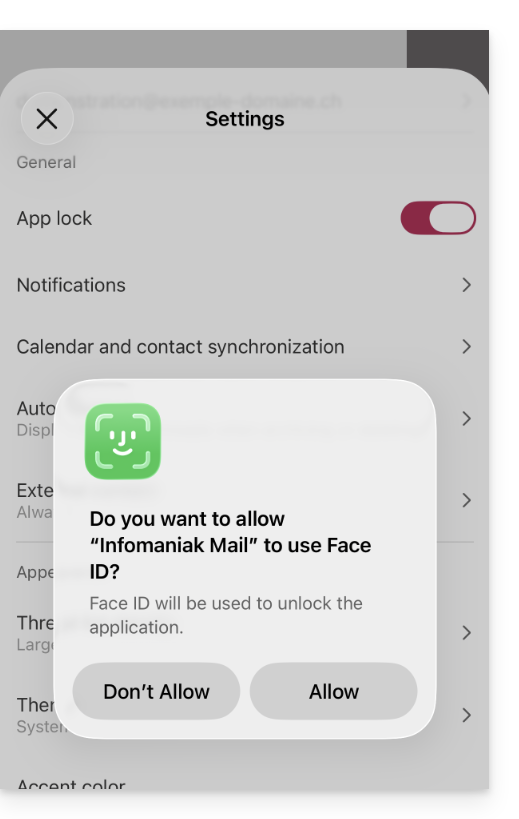
Beim erneuten Öffnen der App wird eine Authentifizierung angefordert.
d. Benachrichtigungen auf dem Gerät
Sie können die Benachrichtigungen für jede der in der App verknüpften E-Mail-Adressen konfigurieren.
e. Synchronisation von Kontakten & Kalendern
Diese Synchronisation wird derzeit extern verwaltet; nehmen Sie den Assistenten https://config.infomaniak.com/ zur Kenntnis.
f. Automatischer Vorschub
Dieser Abschnitt ermöglicht es Ihnen, die Aktion auszuwählen, die nach dem Archivieren oder Löschen einer E-Mail ausgeführt werden soll: nächste Nachricht öffnen, oder die vorherige, oder zurück zur Nachrichtenliste.
g. Externer Inhalt
Dieser Abschnitt ermöglicht es Ihnen, festzulegen, ob externer Inhalt, der in einer eingehenden E-Mail, die Sie lesen, vorhanden ist, automatisch angezeigt werden soll, oder ob Sie ihn lieber ausblenden und nur auf Anfrage anzeigen möchten.
h. Dichte der Konvertierungsliste
Die Anzeigemodus kann kompakt, normal, oder groß.
i. Thema
Das Thema ermöglicht es Ihnen, eine Anzeigeart auszuwählen Dunkelmodus (dunkel) oder umgekehrt eine helle Anzeige in Schwarz-Weiß. Diese Anzeige kann auch in Abhängigkeit vom Thema des Geräts definiert werden (ermöglicht somit die Übernahme einer möglichen Systemeinstellung, die die Anzeige in Abhängigkeit von der Uhrzeit variieren lässt).
j. Akzentfarbe
Die Akzentfarbe ist entweder blau oder rosa.
k. Wischaktionen
Wischaktionen ermöglichen es Ihnen, festzulegen, welche Operation Infomaniak Mail ausführen soll, wenn Sie mit dem Finger über eine Nachricht in der Liste von rechts nach links oder von links nach rechts wischen: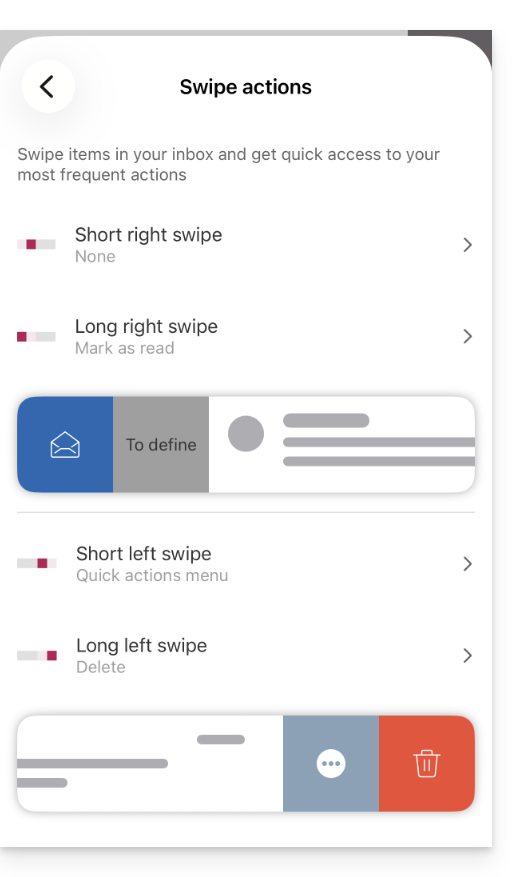
Mögliche Aktionen sind:
- Nachricht löschen (sie geht in den Papierkorb)
- Nachricht archivieren (sie geht in einen Archivordner)
- als gelesen oder ungelesen markieren
- Nachricht verschieben (und in diesem Fall wird die Liste der Ordner nach einem Wischen angezeigt)
- Favoriten (um eine Verfolgung der Nachricht zu aktivieren)
- als Spam melden
- Schnellaktionsmenü (auch während des Lesens der Nachricht zugänglich und bietet an, eine Antwort zu schreiben, eine Weiterleitung, ein Löschen, einen Druck, usw. durchzuführen)
und es ist auch möglich, "keine" auszuwählen, um Operationen zu vermeiden, die nicht gewünscht sind, wenn Ihr Gerät nicht für das Wischen geeignet ist: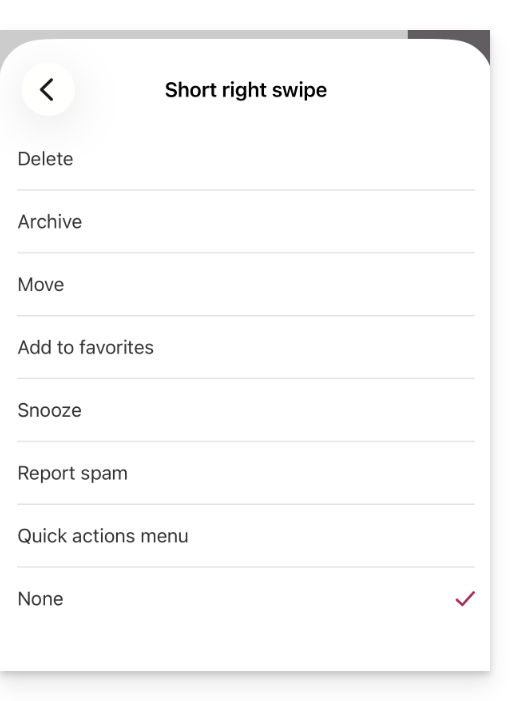
l. Nachrichtenanzeigemodus
Wählen Sie zwischen einer individuellen Anzeige der Nachrichten oder einem „Diskussions“-/„Gesprächs“-Modus, der es Ihnen ermöglicht, Ihre E-Mails nach Themen/Absendern zu gruppieren, d. h. die empfangenen E-Mails nach dem Thema der Diskussion zu gruppieren. So ist die Anzeige des Posteingangs leichter und das Verfolgen der Nachrichten der verschiedenen Gesprächsteilnehmer einfacher.
Kontoverwaltung
Erlaubt die Löschung des Infomaniak-Kontos (nach Bestätigung des Lesens der wichtigen Warnung). Nehmen Sie auch Kenntnis von diesem anderen Leitfaden.
Link zu dieser FAQ: https://faq.infomaniak.com/1696
War diese FAQ nützlich?