Wissensdatenbank
1 000 FAQs, 500 Anleitungen und erläuternde Videos. Hier gibt es nur Lösungen!
Inhalte von Bluewin-E-Mails nach Infomaniak kopieren
Aktualisierung 01.09.2026
Diese Anleitung erklärt, wie Sie Ihre E-Mail-Adressen von Swisscom zu Infomaniak migrieren können, und zwar mithilfe eines Import-Tools über IMAP.
Einleitung
- Die Operation hat keinen Einfluss auf die bereits vorhandenen Daten an der Zieladresse oder auf die Daten der Quelladresse.
- Die gesamte externe Mailbox wird importiert.
- Sobald der Importvorgang gestartet wurde, kann er nicht mehr abgebrochen werden.
- Eventuelle Duplikate werden automatisch verwaltet: identische Inhalte werden nur einmal kopiert.
- Lesen Sie diese andere Anleitung, wenn Sie nach Alternativen zu diesem IMAP-basierten Verfahren suchen.
E-Mail-Inhalte von Bluewin zu Infomaniak importieren
Infomaniak-Voraussetzungen
- Sie benötigen einen Mail-Service in Ihrem Infomaniak-Manager.
- Über eine freie Anzahl an verfügbaren Adressen verfügen oder diese anpassengegebenenfalls vorher.
- Sicherstellen, dass die E-Mail-Kommunikation ordnungsgemäß gesichert ist
- Eine oder mehrere E-Mail-Adressen für diesen E-Mail-Dienst erstellen.
- Wenn Sie viele (10+) E-Mail-Adressen erstellen möchten, lesen Sie bitte diese andere Anleitung zum Thema Massenerstellung.
- Die E-Mail-Adresse des Empfängers muss dem Benutzer (= dem Infomaniak-Konto) zugeordnet sein, den Sie verwenden.
Anschließend können Sie die E-Mail-Inhalte importieren:
- Klicken Sie hier, um auf das Import-Tool zuzugreifen (Online-Dienst https://import-email.infomaniak.com).
- Falls erforderlich, melden Sie sich in der betreffenden Organisation bei Ihrem Infomaniak-Konto an. Der Import erfolgt in eine der zugeordneten E-Mail-Adressen, die mit der Weboberfläche Mail von Infomaniak (Online-Dienst ksuite.infomaniak.com/mail) des von Ihnen verwendeten Infomaniak-Kontos verknüpft sind.
- Klicken Sie auf „Importieren über IMAP“.
- Klicken Sie auf die Option für den einmaligen Import.
- Füllen Sie das Feld links mit Ihrer ausgehenden E-Mail-Adresse aus (deren Inhalt kopiert werden soll).
- Füllen Sie das Feld rechts mit dem Passwort dieser E-Mail-Adresse aus (siehe Voraussetzungen).
- Klicken Sie auf Bestätigen.
- Falls erforderlich, geben Sie eine zweite E-Mail-Adresse an, die gleichzeitig importiert werden soll.
- Wählen Sie aus, von welcher E-Mail-Adresse die E-Mails importiert werden sollen. Das Dropdown-Menü listet die E-Mail-Adressen auf, die derzeit mit Ihrer Web-Oberfläche Mail von Infomaniak (Online-Dienst ksuite.infomaniak.com/mail) des Infomaniak-Kontos verknüpft sind, mit dem Sie verbunden sind.
- Nachdem Sie die gewünschte Zieladresse aus der Liste ausgewählt haben, klicken Sie auf den blauen Button E-Mails importieren.
- Die Kopie beginnt. Sie können warten und das Ergebnis auf der Seite nach Abschluss des Imports sehen, oder das Fenster schließen (der Import wird im Hintergrund fortgesetzt, und eine Fortschrittsanzeige ist verfügbar – siehe unten).
- Eine Bestätigungs-E-Mail wird automatisch an alle betroffenen E-Mail-Adressen gesendet, sobald der Import abgeschlossen ist. Diese E-Mail enthält die Anzahl der kopierten Nachrichten.
- Eine Verfolgung der Fortschritte ist ausschließlich in den Einstellungen der Ziel-E-Mail-Adresse in der Web-App Mail verfügbar (Online-Dienst ksuite.infomaniak.com/mail).
- Die Nachverfolgung ermöglicht die Anzeige des Importverlaufs für die betreffende Adresse.
Alle Ihre Kontakte importieren
Um Ihr Adressbuch weiterhin nutzen zu können, müssen Sie die Kontakte von Bluewin exportieren:
- Melden Sie sich in Ihrer Bluewin-Oberfläche an.
- Klicken Sie auf Kontakte.
- Klicken Sie auf das Symbol Einstellungen in der Symbolleiste.
- Klicken Sie auf Kontakte exportieren.
- Speichern Sie die Datei
contacts.csvauf Ihrem Gerät.
Anschließend müssen Sie diese importieren:
- Melden Sie sich in Ihrem Infomaniak-Adressbuch an.
- Klicken Sie unten links auf Erweiterte Optionen.
- Klicken Sie auf Importieren.
- Wählen Sie Ihre im vorherigen Schritt (Schritt 5) heruntergeladene
.csv-Datei aus. - Klicken Sie auf Weiter und starten Sie den Import.
E-Mails an Infomaniak weiterleiten
Wenn Ihre Bluewin-Adresse noch eine Weile bestehen bleibt, können Sie eine Weiterleitung für eingehende Nachrichten einrichten. So werden diese automatisch an Ihre neue Infomaniak-Adresse weitergeleitet:
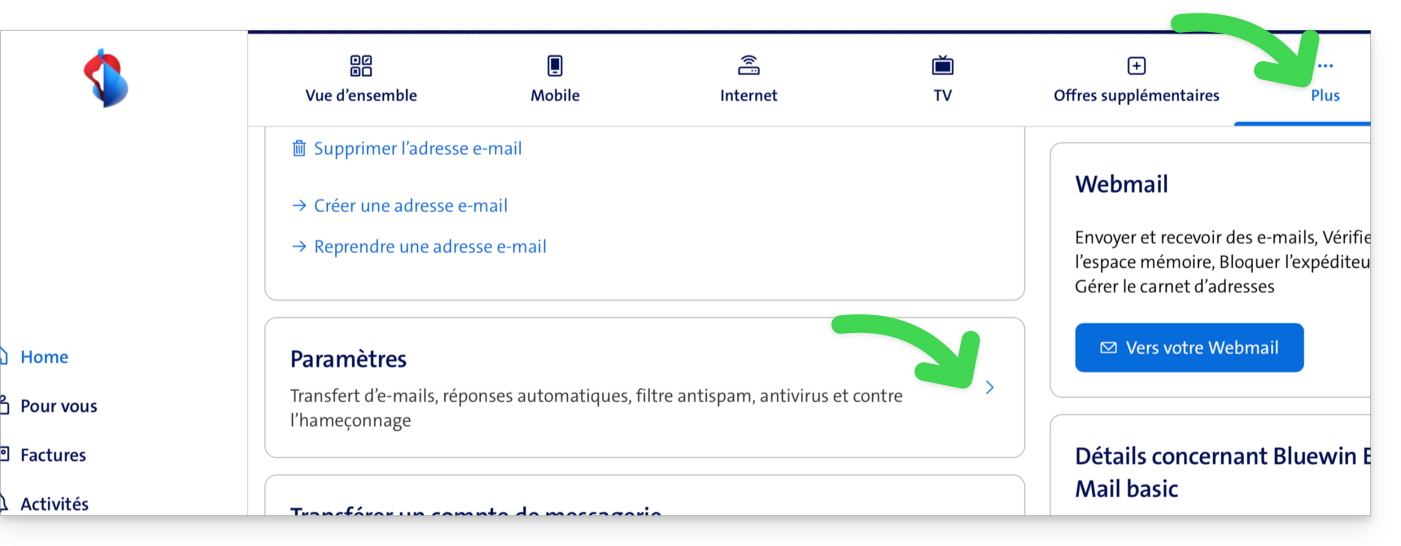
- Melden Sie sich bei „MySwisscom“ an, klicken Sie auf das Feld „Mehr“ und dann auf „Einstellungen“:
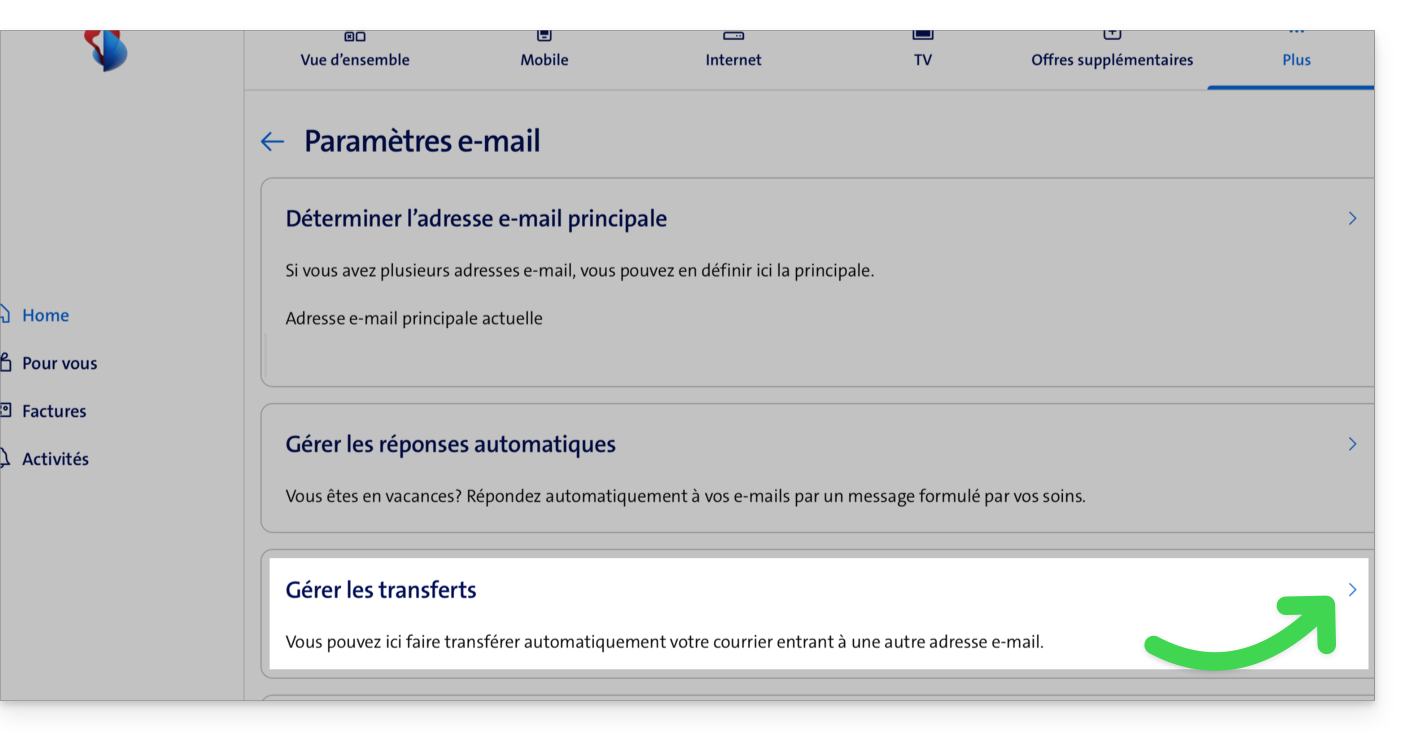
- Klicken Sie anschließend auf „Weiterleitungen verwalten“:
- Geben Sie die bei Infomaniak erstellte E-Mail-Adresse als Ziel für alle Ihre zukünftigen eingehenden E-Mails an.
Link zu dieser FAQ: https://faq.infomaniak.com/1693
War diese FAQ nützlich?