Wissensdatenbank
1 000 FAQs, 500 Anleitungen und erläuternde Videos. Hier gibt es nur Lösungen!
Entdecken Sie die kostenlose Schweizer Alternative zu Bluewin für Ihre E-Mails
Dieser Leitfaden erklärt, wie Sie Ihre derzeit von Bluewin verwaltete E-Mail-Konten auf das kostenlose Infomaniak-Angebot umstellen können!
Vorwort
- Es ist einfach, Ihre gesamte E-Mail-Struktur zu Infomaniak zu übertragen - entdecken Sie die Angebote.
- Verwenden Sie Ihre E-Mail-Adresse in einem einfachen Browser, Outlook usw. und auf mobilen Geräten iOS/Android mit der App Infomaniak Mail.
- Importieren Sie Ihre Kontakte, um weiterhin mit ihnen über Ihre neue E-Mail zu kommunizieren.
- Der Vorgang beeinflusst weder die bereits auf der Zieladresse vorhandenen Daten noch die der Quelladresse.
- Die Gesamtheit des externen Postfachs wird importiert.
- Sobald der Importvorgang gestartet wurde, ist es nicht mehr möglich, ihn zu unterbrechen.
- Mögliche Duplikate werden verwaltet: ein identischer Inhalt wird nur einmal kopiert.
- Informieren Sie Ihre Korrespondenzpartner, dass Ihre Adresse
@bluewinzu der von Ihnen bei der Anmeldung zum Angebot gewählten Infomaniak-Adresse wird. - Falls erforderlich, können lokale Partner, die von Infomaniak referenziert werden, diese Schritte übernehmen: starten Sie eine kostenlose Ausschreibung; sie kümmern sich um alles und entlasten Sie von den technischen Details.
Erstellen Sie Ihre kostenlose E-Mail-Adresse
Von Ihrem mobilen iOS- oder Android-Gerät aus können Sie die App Infomaniak Mail hier herunterladen:


Öffnen Sie die Anwendung, Sie können sich kostenlos registrieren und Ihre neue Infomaniak-E-Mail-Adresse auswählen.
Importieren Sie Ihre gesamte E-Mail-Historie
Um alle Ihre Nachrichten aus dem Bluewin-Postfach zu übernehmen, starten Sie den Assistenten hier:
https://import-email.infomaniak.com
Sobald Sie mit dem Assistenten verbunden sind:
- Klicken Sie auf Einmalige Importierung.
- Füllen Sie das linke Feld mit Ihrer Bluewin-Adresse (dessen Inhalt kopiert werden soll) aus.
- Geben Sie das Passwort für dieselbe E-Mail-Adresse im rechten Feld ein.
- Klicken Sie auf Bestätigen und Weiter:
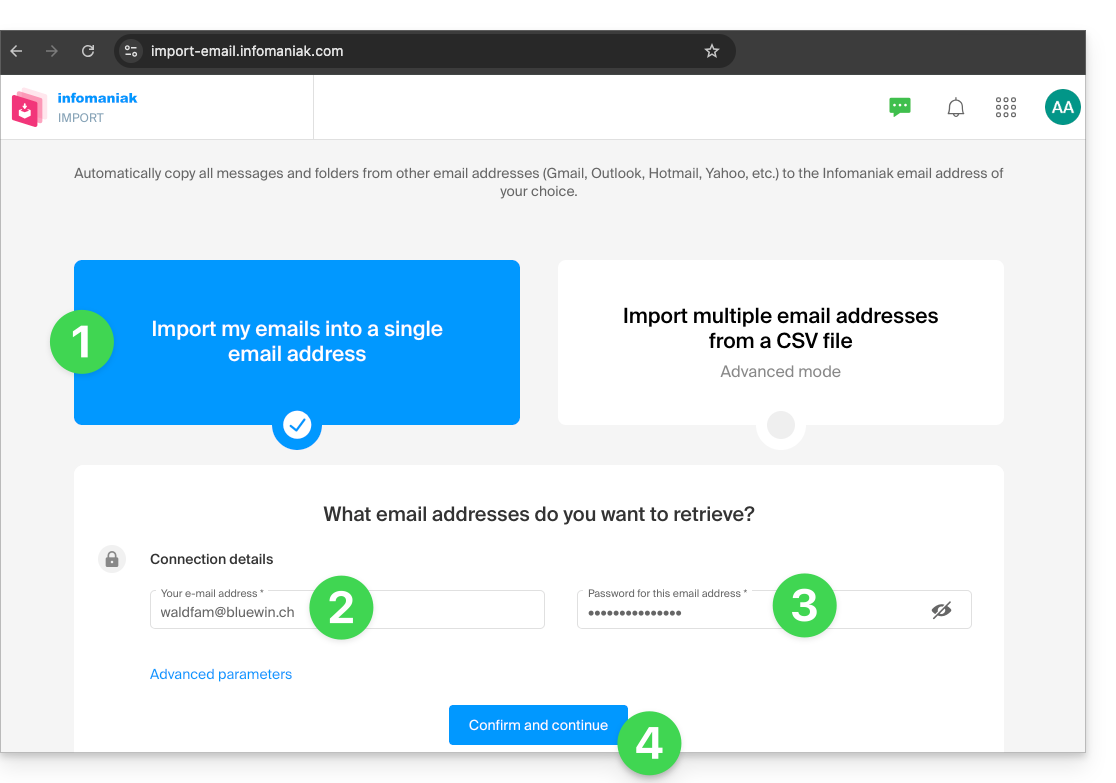
- Wählen Sie Ihre neue Infomaniak-E-Mail-Adresse aus, auf die die E-Mails importiert werden sollen:
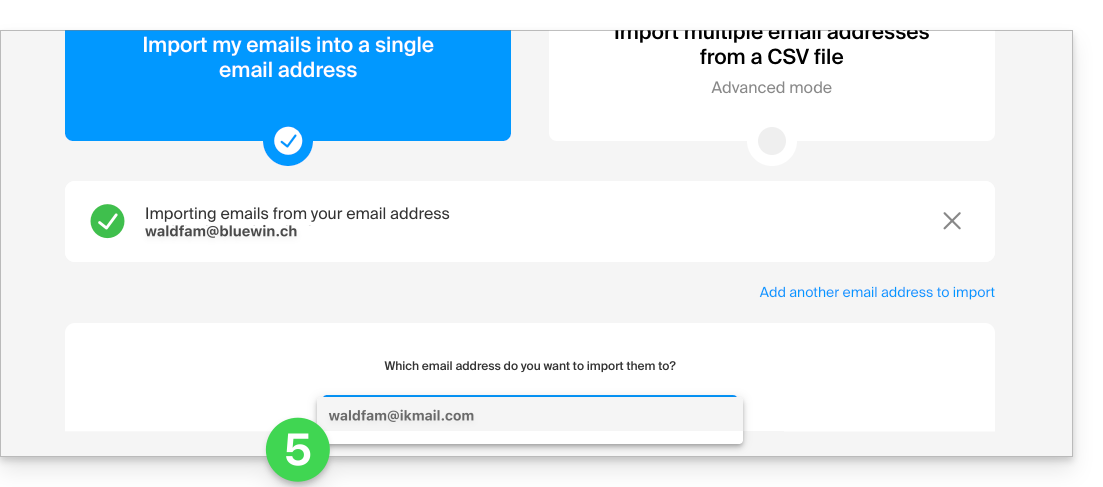
- Nachdem Sie die gewünschte Zieladresse aus der Liste ausgewählt haben, klicken Sie auf die blaue Schaltfläche E-Mails importieren.
- Die Kopie beginnt. Sie können warten und das Ergebnis auf der Seite sehen, sobald der Import abgeschlossen ist, oder das Fenster schließen (der Import läuft im Hintergrund weiter - lesen Sie diesen anderen Leitfaden ab Punkt 13 zu den Importverfolgungen).
- Eine Bestätigungs-E-Mail wird automatisch an alle betroffenen E-Mail-Adressen gesendet, sobald der Import abgeschlossen ist, mit Angabe der Anzahl der kopierten Nachrichten.
Alle Ihre Kontakte importieren
Um Ihr Adressbuch weiterhin zu verwenden, müssen Sie die Kontakte aus Bluewin exportieren:
- Melden Sie sich bei Ihrem Bluewin-Interface an.
- Klicken Sie auf Kontakte.
- Klicken Sie auf das Symbol Einstellungen in der Symbolleiste.
- Klicken Sie auf Kontakte exportieren.
- Speichern Sie die Datei
contacts.csvauf Ihrem Gerät.
Als Nächstes müssen Sie sie importieren:
- Melden Sie sich bei Ihrem Infomaniak-Adressbuch an.
- Klicken Sie auf Erweiterte Aktionen unten links.
- Klicken Sie auf Importieren.
- Wählen Sie Ihre im Punkt 5 oben heruntergeladene Datei
.csvaus. - Klicken Sie auf Weiter und starten Sie den Import.
E-Mails an Infomaniak weiterleiten
Wenn die Bluewin-Adresse noch einige Zeit weiterbesteht, können Sie eine Weiterleitung für eingehende Nachrichten einrichten. Diese werden dann automatisch an Ihre neue Infomaniak-Adresse weitergeleitet:
- Melden Sie sich bei “MySwisscom” an, klicken Sie auf das Feld "Mehr" und dann auf "Einstellungen":
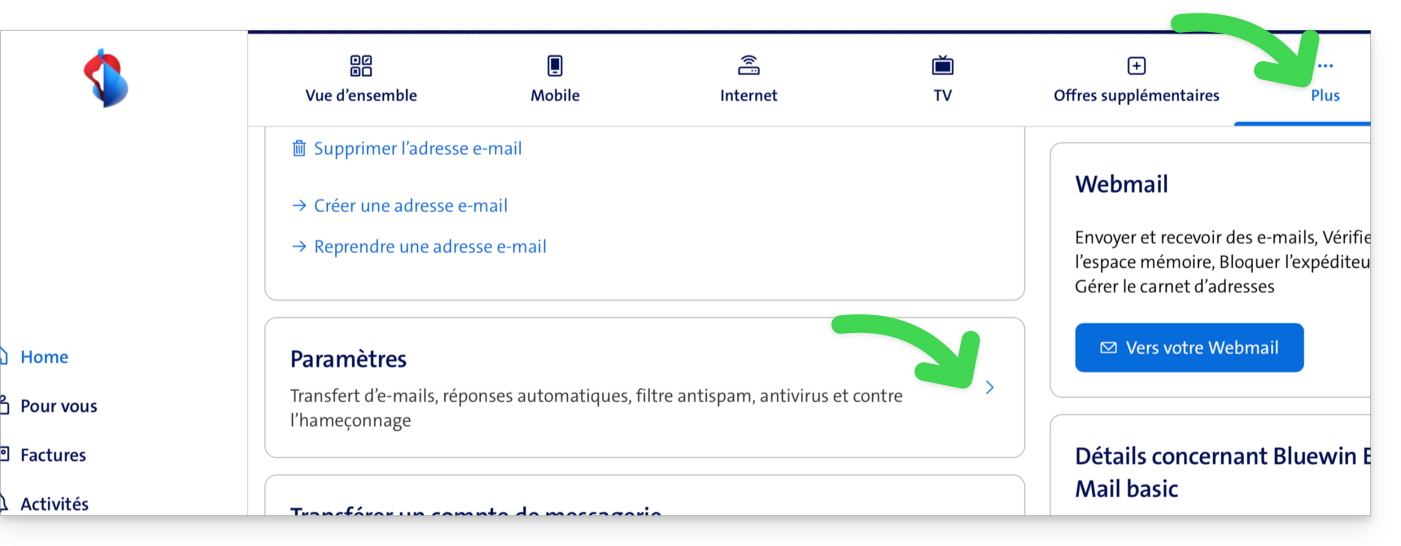
- Klicken Sie dann auf "Weiterleitungen verwalten":
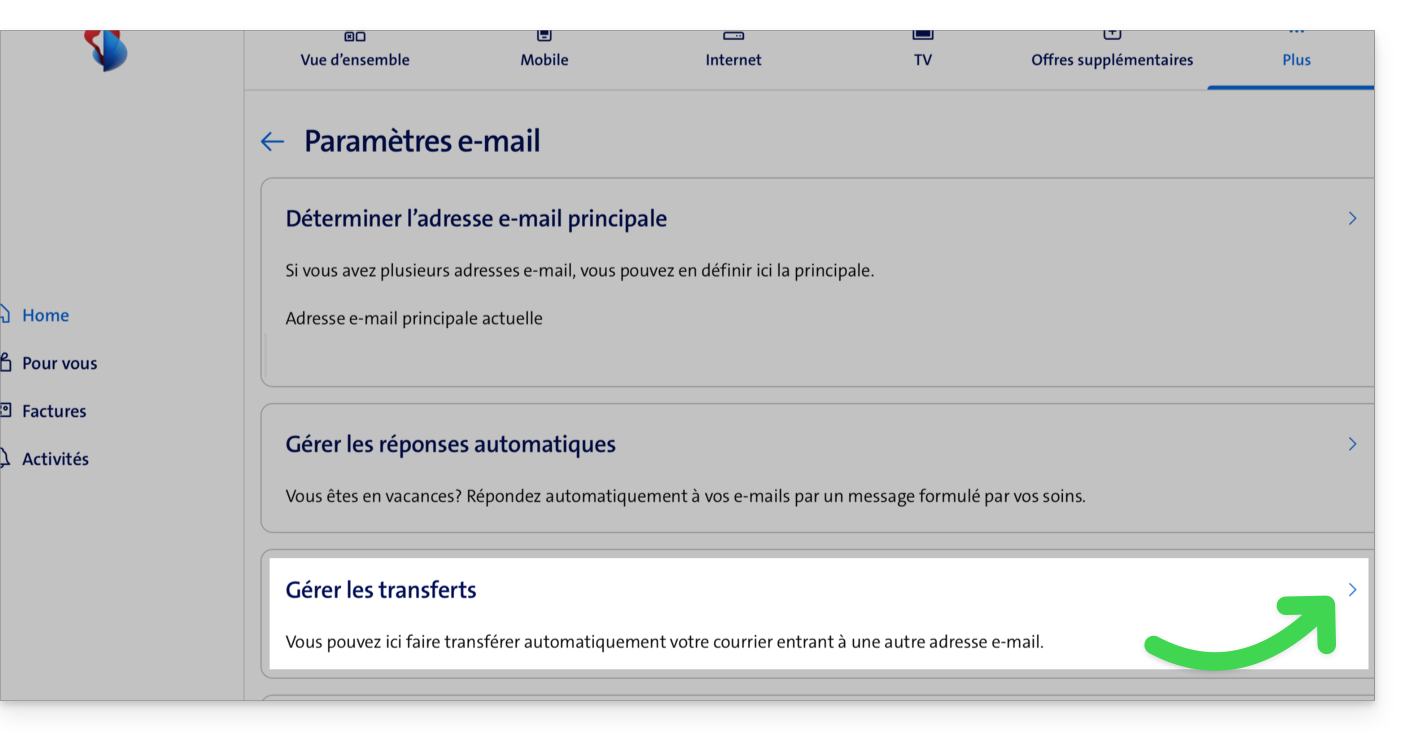
- Geben Sie die bei Infomaniak erstellte E-Mail-Adresse als Ziel für alle zukünftigen eingehenden E-Mails an.
Link zu dieser FAQ:
War diese FAQ nützlich?