Wissensdatenbank
1 000 FAQs, 500 Anleitungen und erläuternde Videos. Hier gibt es nur Lösungen!
Ein Produkt oder einen Benutzer über das Control Panel sperren
Diese Anleitung erklärt, wie Sie die administrative Verwaltung eines Produkts aussetzen, sodass kein Benutzer der Organisation dieses Produkt mehr im Infomaniak Manager verwenden kann. Es ist auch möglich, einen Benutzer Ihrer Organisation zu sperren, ohne ihn jedoch zu löschen.
Einleitung
- Durch das Sperren der Verwaltung eines Produkts:
- Nur Administratoren und der rechtliche Vertreter können es wieder freischalten.
- Benutzer mit eingeschränkten Rechten (Mitarbeiter und Kunden), die Zugriff auf dieses Produkt haben, können es nicht mehr verwalten.
- Eine E-Mail wird an die Benutzer der Organisation gesendet.
Ein Produkt blockieren
Voraussetzungen
- Als Administrator oder gesetzlicher Vertreter innerhalb der Organisation agieren (❓: Hilfe).
- Benutzer mit eingeschränkten Rechten (Mitarbeiter und Kunden), die Zugriff auf dieses Produkt haben, können dies nicht tun.
Um bestimmte Produkte für die gesamte Organisation zu sperren oder zu entsperren:
- Klicken Sie hier, um die Produktverwaltung im Infomaniak Manager aufzurufen (❓: Hilfe).
- Rufen Sie den Dienst auf, den Sie blockieren möchten.
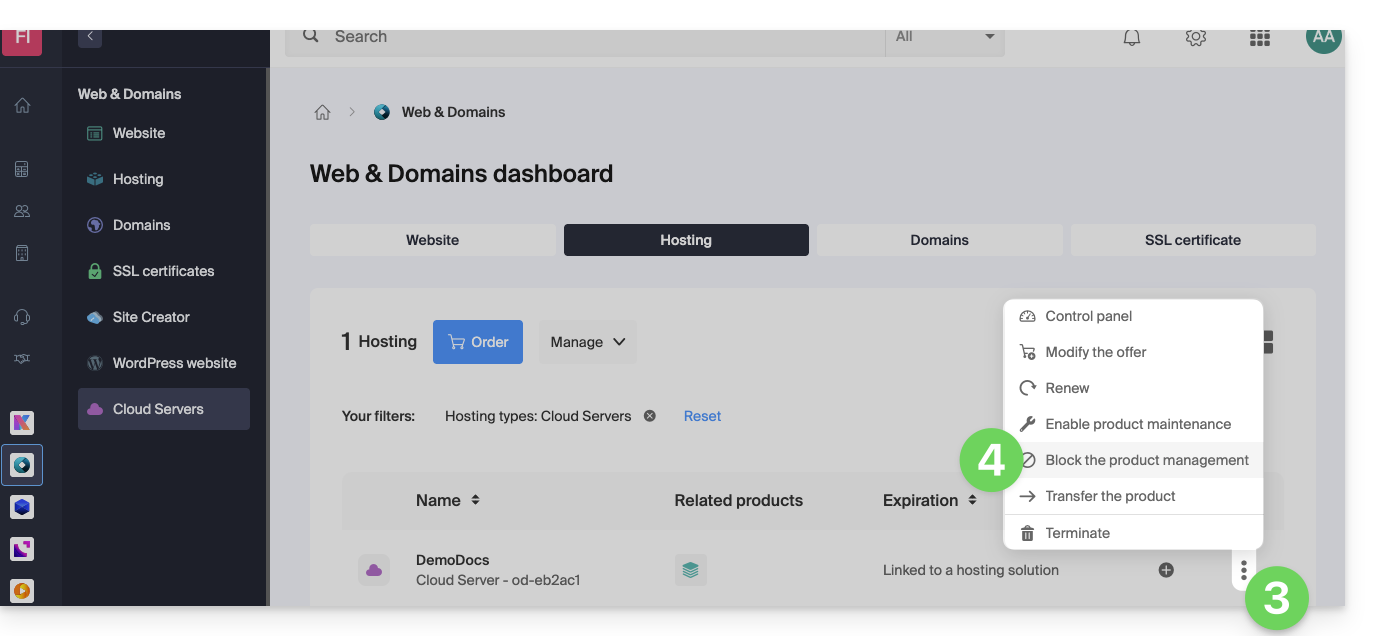
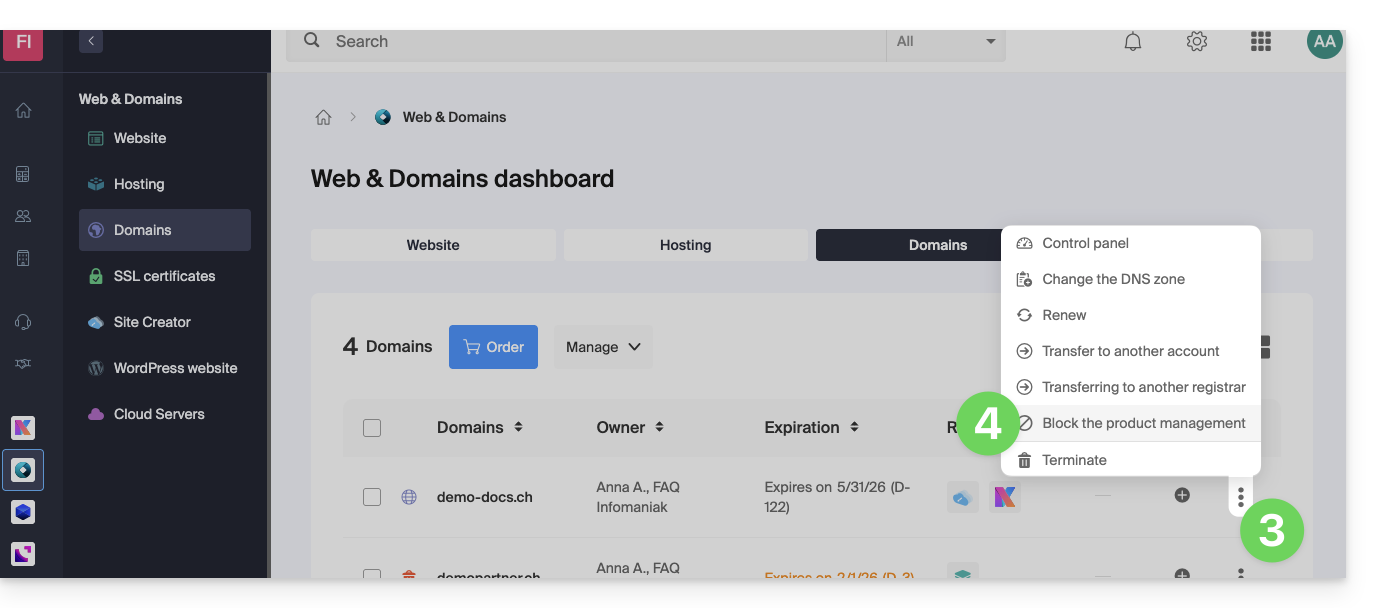
- Klicken Sie auf das Aktionsmenü ⋮ rechts neben dem betreffenden Element.
- Klicken Sie auf Produktverwaltung sperren:
- Beispiel 1, Cloud-Server:
- Beispiel 2, Domainname:
- Beispiel 1, Cloud-Server:
- Bestätigen Sie die Sperrung.
E-Mail-Dienst vorübergehend deaktivieren
Ein E-Mail-Dienst kann nicht auf die oben beschriebene Weise blockiert werden, kann aber in den Wartungsmodus versetzt werden.
Voraussetzungen
- Sie müssen Administrator oder rechtlicher Vertreter sein; Benutzer mit eingeschränkten Rechten (Mitarbeiter und Kunden), die Zugriff auf dieses Produkt haben, können dies nicht tun.
Um E-Mail-Adressen zu deaktivieren:
- Klicken Sie hier, um zur Verwaltung Ihres Produkts im Infomaniak Manager zu gelangen (❓: Hilfe).
- Klicken Sie direkt auf den Namen des betreffenden Produkts.
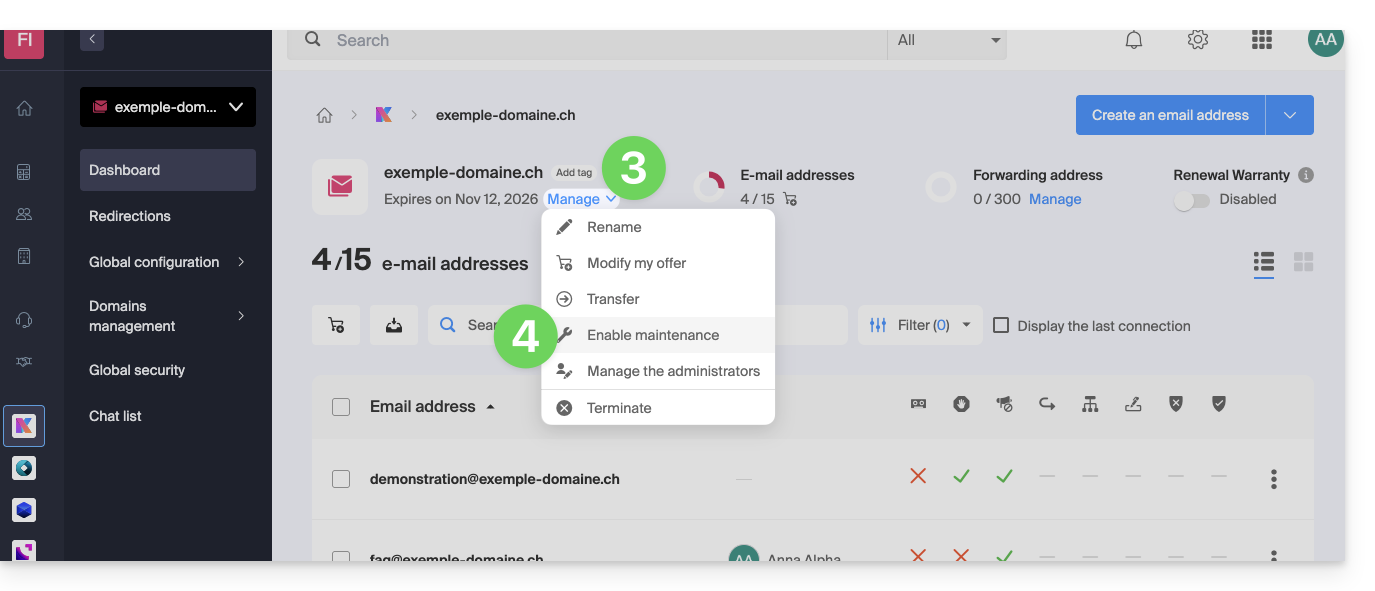
- Klicken Sie auf Verwalten.
- Klicken Sie auf Wartung aktivieren:
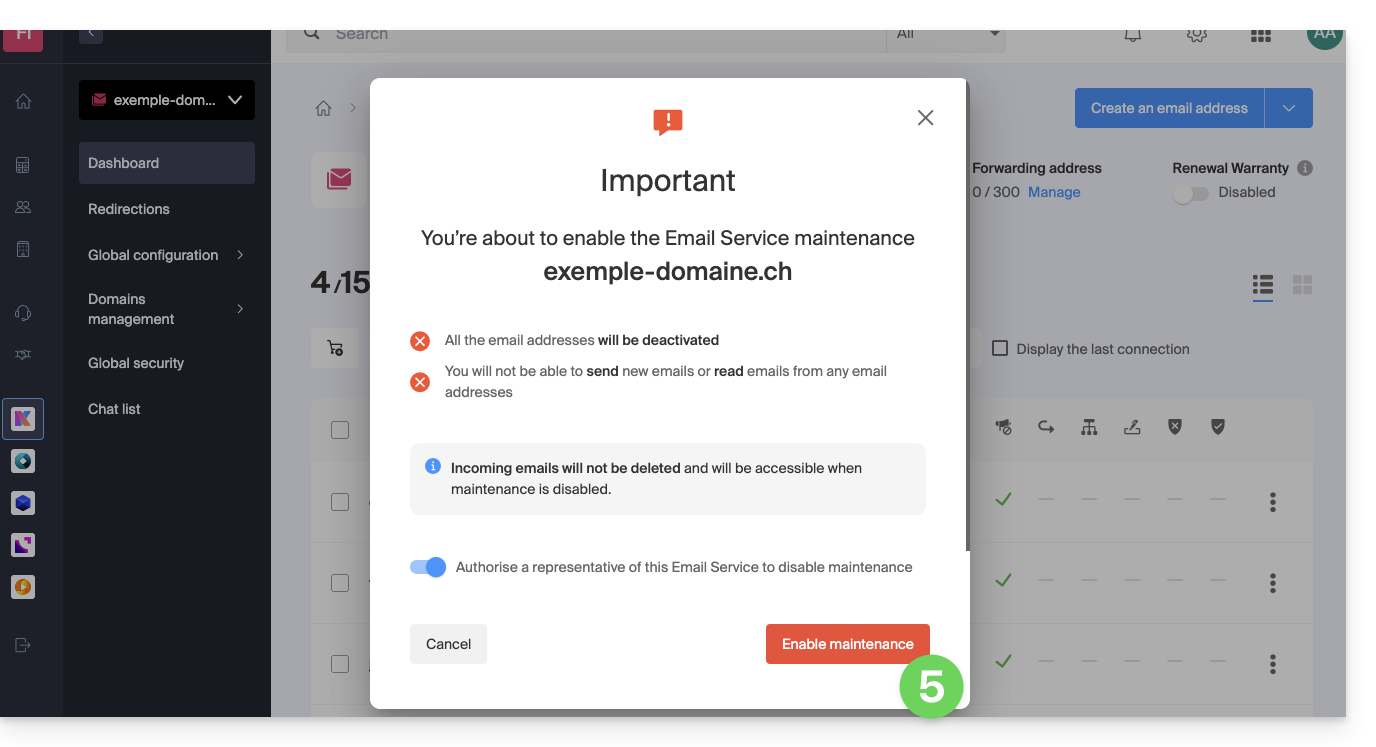
- Bestätigen Sie die Deaktivierung der E-Mail-Adressen, indem Sie auf den roten Button klicken (der Empfang wird nicht unterbrochen, aber die Anzeige ist nicht mehr möglich):
Einen Benutzer in der Organisation sperren
Um einen Benutzer in der Organisation schnell zu sperren, z. B. im Falle eines Sicherheitsvorfalls, melden Sie sich als Administrator oder rechtlicher Vertreter der Organisation bei der Benutzerverwaltung an:
- Klicken Sie hier, um zur Benutzerverwaltung im Infomaniak Manager zu gelangen (❓: Hilfe).
- Klicken Sie auf den betreffenden Benutzer:
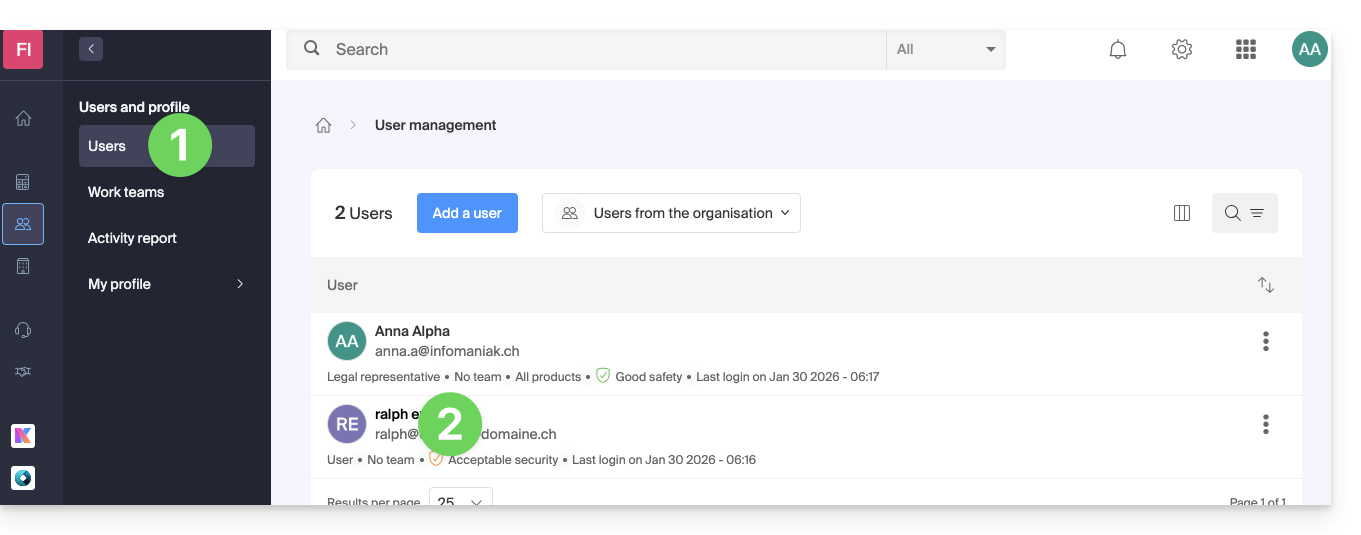
- Über die Schaltfläche Verwalten oben auf der Seite können Sie den Benutzer aus der Organisation entfernen (wodurch auch seine verschiedenen Zugriffsrechte für die Produkte, auf die er Zugriff hatte, entzogen werden).
- Weiter unten können Sie detaillierter festlegen, auf welche Produkte der Benutzer Zugriff haben soll:
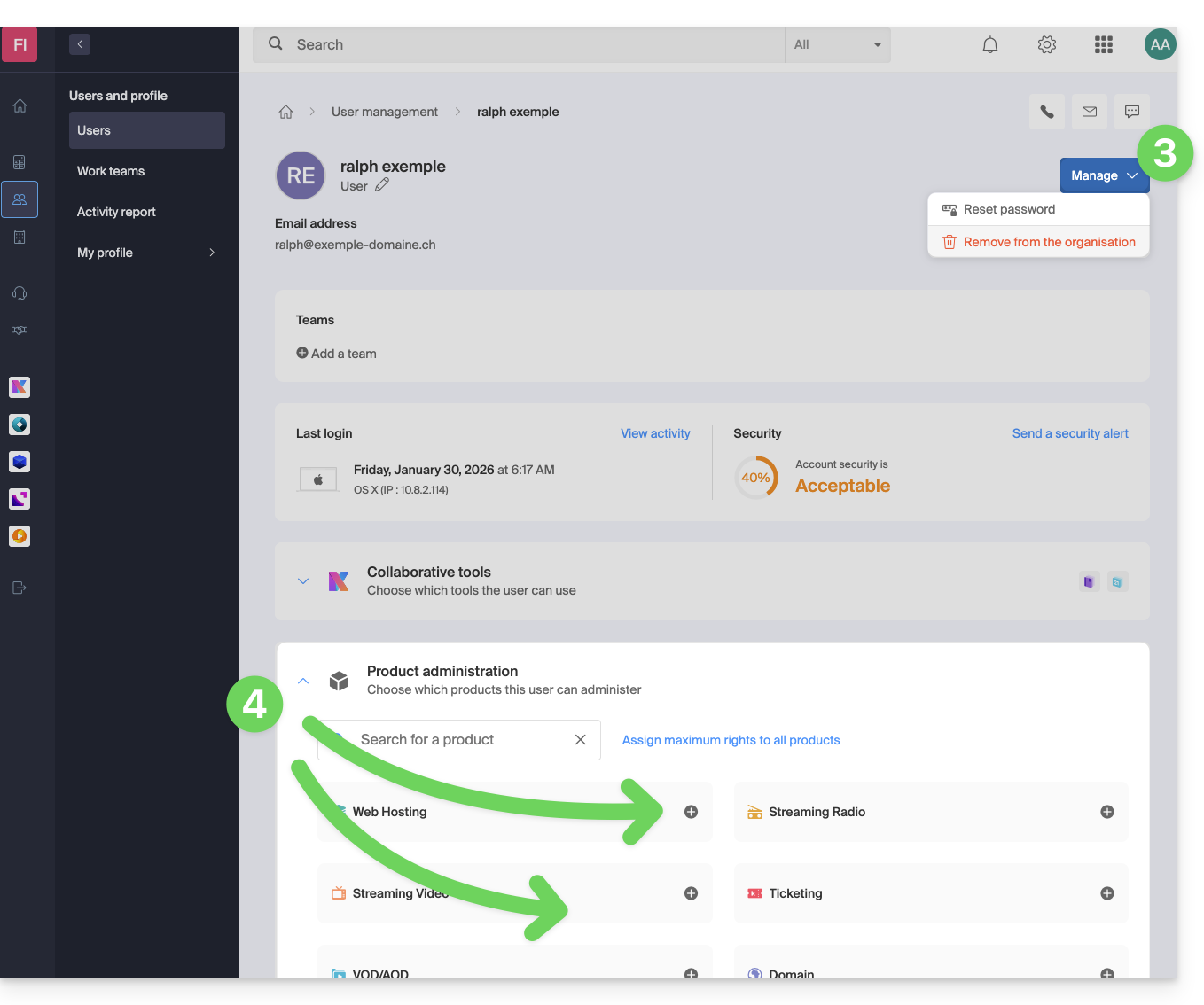
Dadurch können wichtige Dienste wie die Manager-Oberfläche Ihrer Organisation, die Web-App kDrive und die Web-App Mail für diesen Benutzer nicht mehr zugänglich sein.
Je nach Situation können Sie auch andere Dienste wie Webdienste (❓: Hilfe) oder den E-Mail-Dienst und insbesondere IMAP (❓: Hilfe) und/oder SMTP (❓: Hilfe) sperren.
Um den Benutzer nicht unnötig zu behindern, können Sie ihm eine Anleitung geben, wie er sein Konto sicherer machen kann (❓: Hilfe).
Link zu dieser FAQ: https://faq.infomaniak.com/1689
War diese FAQ nützlich?