Wissensdatenbank
1 000 FAQs, 500 Anleitungen und erläuternde Videos. Hier gibt es nur Lösungen!
Einen Kalender in Infomaniak Calendar freigeben
Diese Anleitung erklärt, wie Sie einen Ihrer Kalender mit anderen Infomaniak-Benutzern oder Mitarbeitern über die Web-App Calendar von Infomaniak teilen können (Online-Dienst ksuite.infomaniak.com/calendar).
Einleitung
- Lesen Sie diese Anleitung, um die Synchronisierung Ihrer Kalender zu konfigurieren, oder diese Anleitung, um einen Kalender zur schreibgeschützten Nutzung in ein Drittanbieter-Tool zu integrieren.
Einen Infomaniak-Kalender freigeben
Um die Freigabe eines Ihrer Kalender zu aktivieren:
- Klicken Sie hier, um auf die Web-App Calendar von Infomaniak zuzugreifen (Online-Dienst ksuite.infomaniak.com/calendar).
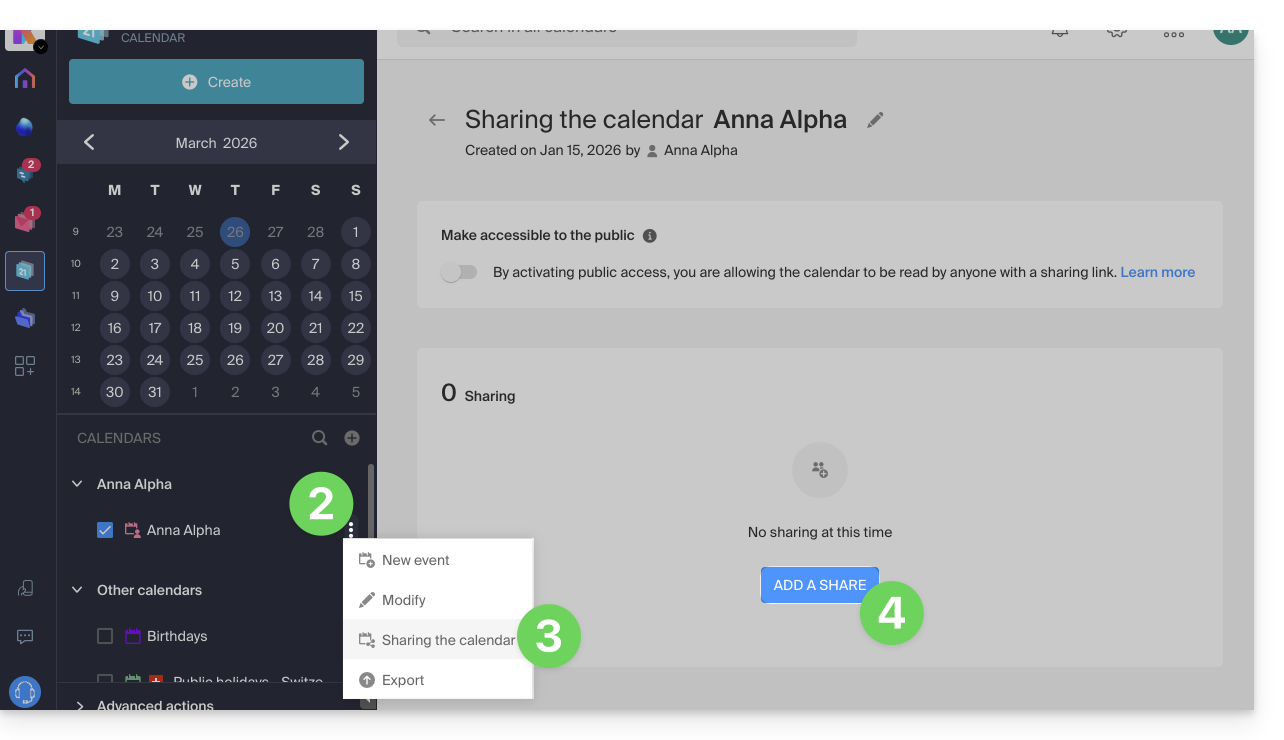
- Klicken Sie auf das Aktionsmenü ⋮ rechts neben einem Kalender.
- Klicken Sie auf Kalender freigeben.
- Klicken Sie auf die Schaltfläche, um eine Freigabe hinzuzufügen:
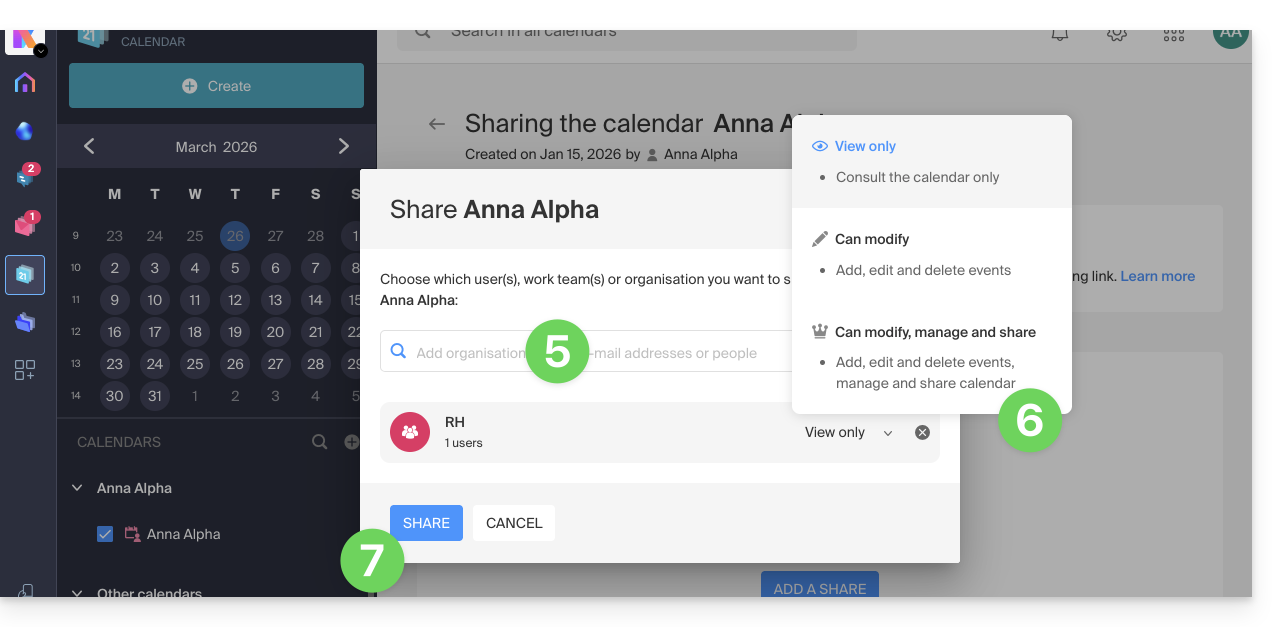
- Geben Sie die Organisation, die Gruppe oderdie E-Mail-Adresse, die dem Infomaniak-Benutzerkonto entspricht, das auf den Kalender zugreift (falls der Benutzer noch kein Konto besitzt, kann er eines kostenlos mit der Einladung erstellen, die er erhält).
- Legen Sie die Benutzerrechte für diesen Kalender fest (Kann ansehen, Kann bearbeiten, Kann bearbeiten und freigeben).
- Klicken Sie abschließend auf die Schaltfläche:
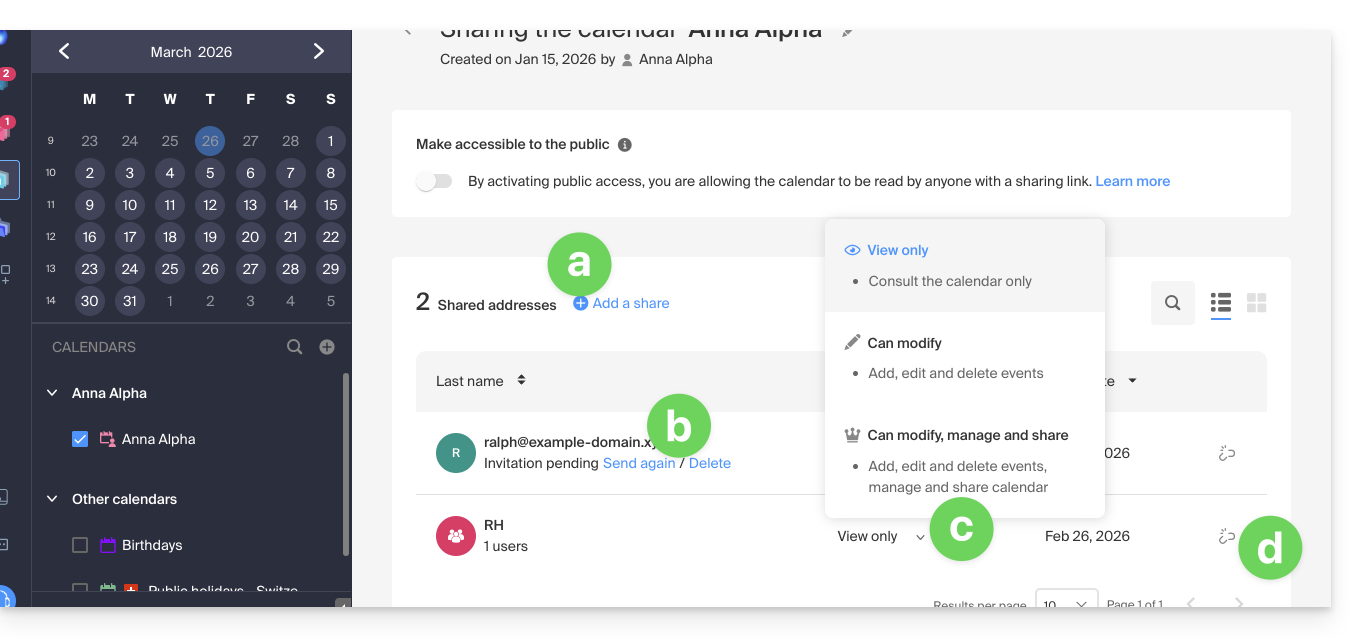
- Von derselben Seite aus können jederzeit weitere Aktionen durchgeführt werden:
- eine weitere Freigabe hinzufügen
- eine Einladung zum Zugriff zurückziehen oder löschen
- die Berechtigungen für die Kalenderfreigabe ändern
- die Freigabe löschen/aufheben
Kalender eines Besprechungsraums freigeben
Um den Kalender der Besprechungsräume zu teilen, basiert das Prinzip der Freigabe und der Rechtevergabe auf demselben Prinzip wie oben: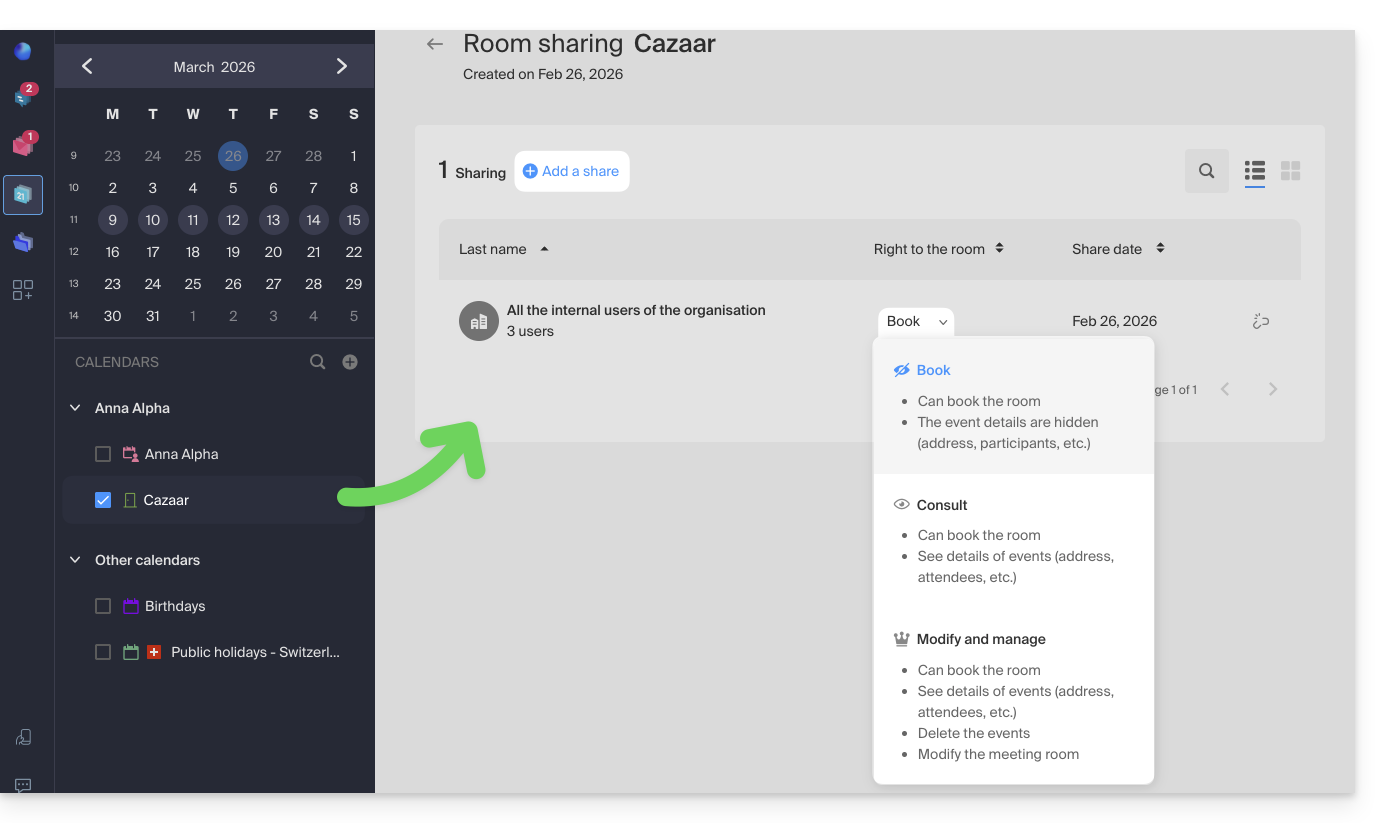
Link zu dieser FAQ: https://faq.infomaniak.com/1679
War diese FAQ nützlich?