Wissensdatenbank
1 000 FAQs, 500 Anleitungen und erläuternde Videos. Hier gibt es nur Lösungen!
Einen Kalender aus der Infomaniak Web-Kalender-App teilen
Aktualisierung 04.06.2026
Diese Anleitung erklärt, wie Sie einen Ihrer Kalender mit anderen Infomaniak-Benutzern oder Mitarbeitern teilen können, und zwar über die Web-App Calendar von Infomaniak (Online-Dienst unter ksuite.infomaniak.com/calendar).
Einleitung
- Lesen Sie diese Anleitung, um die Synchronisierung Ihrer Kalender zu konfigurieren, oder diese Anleitung, um einen Kalender als schreibgeschützten Kalender in ein Drittanbieter-Tool zu integrieren.
Einen Infomaniak-Kalender freigeben
Um die Freigabe eines Ihrer Kalender zu aktivieren:
- Klicken Sie hier, um auf die Web-App Calendar von Infomaniak zuzugreifen (Online-Dienst unter ksuite.infomaniak.com/calendar).
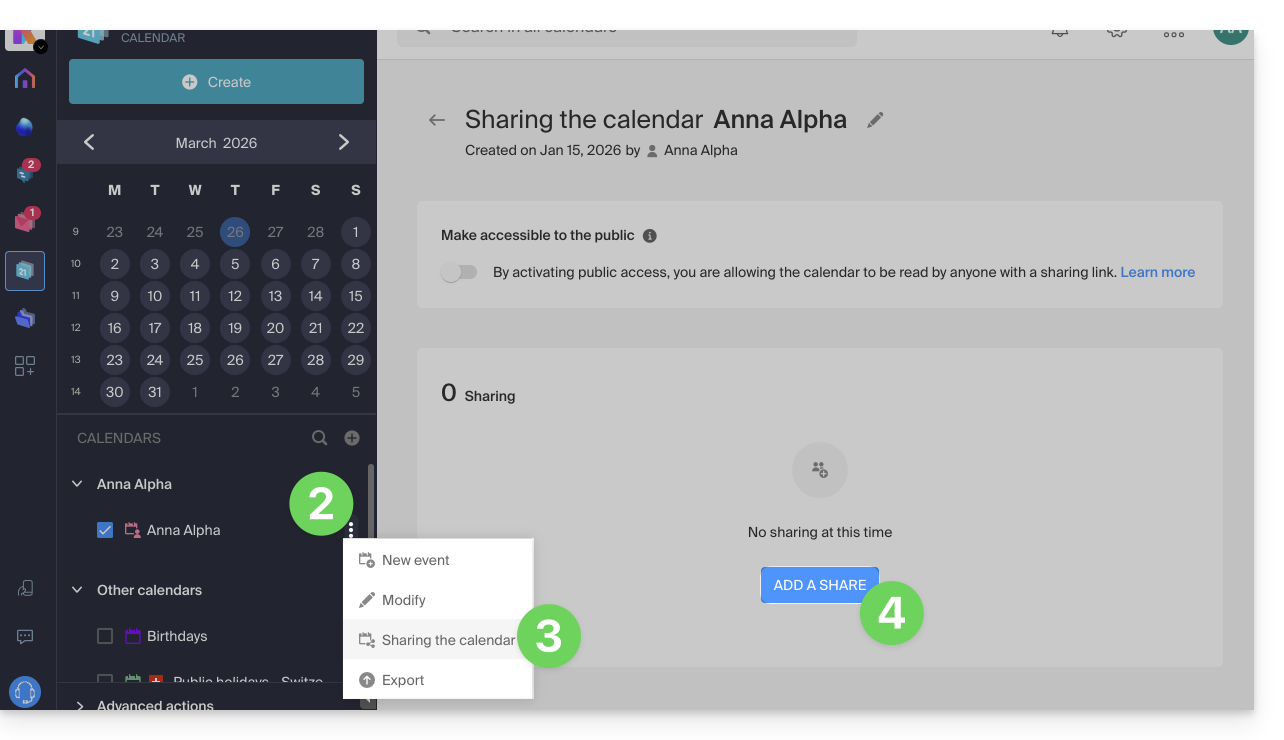
- Klicken Sie auf das Aktionsmenü ⋮ rechts neben einem Kalender.
- Klicken Sie auf Kalender freigeben.
- Klicken Sie auf die Schaltfläche Freigabe hinzufügen:
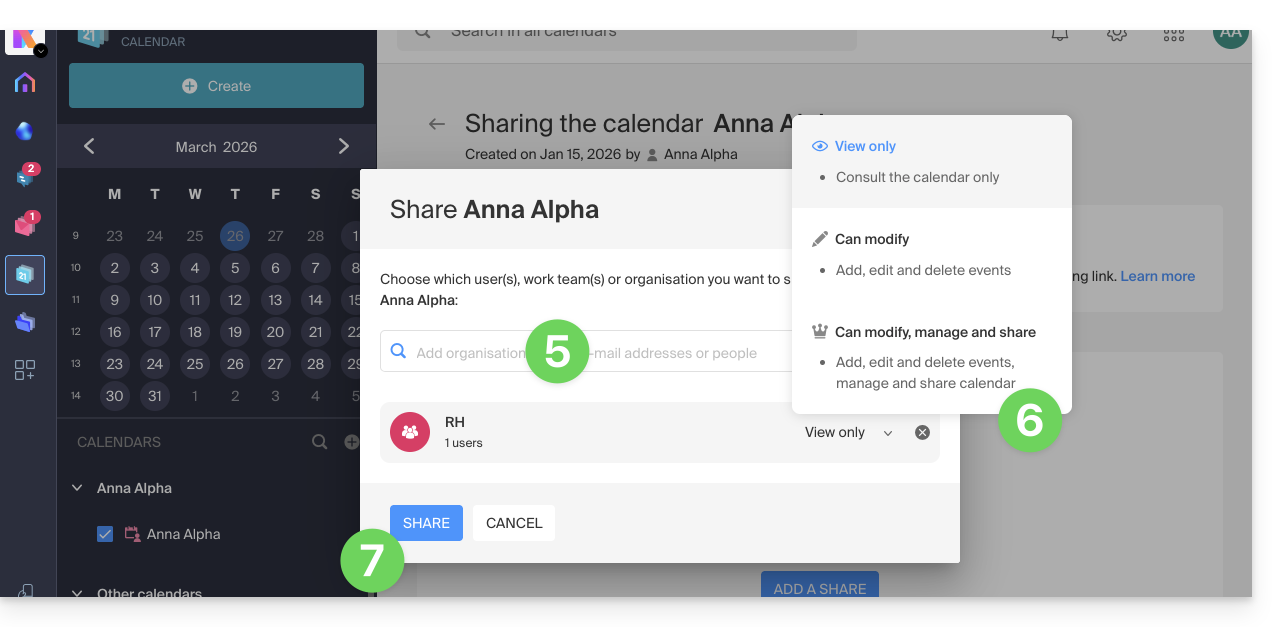
- Geben Sie die Organisation, Gruppe oder E-Mail-Adresse des Infomaniak-Benutzerkontos ein, das auf den Kalender zugreifen soll (falls der Benutzer noch kein Konto hat, kann er bei Erhalt der Einladung kostenlos ein Konto erstellen).
- Legen Sie die Berechtigungen des Benutzers für diesen Kalender fest (Kann ansehen, Kann bearbeiten, Kann bearbeiten und freigeben).
- Klicken Sie abschließend auf die Schaltfläche:
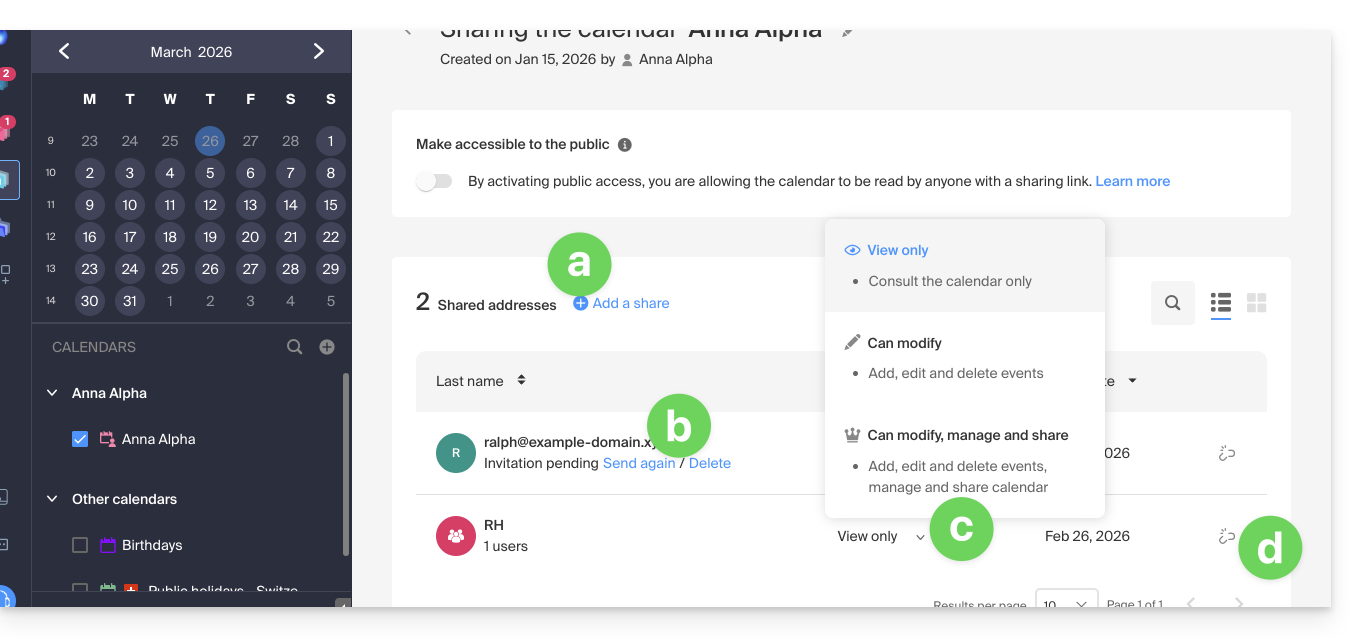
- Sie können jederzeit weitere Aktionen auf derselben Seite ausführen:
- einen weiteren Freigabeeintrag hinzufügen
- eine Zugriffseinladung erneut senden oder löschen
- die Berechtigungen für die Kalenderfreigabe ändern
- die Freigabe löschen/widerrufen
Kalender einer Besprechungsraums freigeben
Um den Kalender der Besprechungsräume freizugeben, basiert das Prinzip der Freigabe und der Zuweisung von Rechten auf demselben Prinzip wie oben: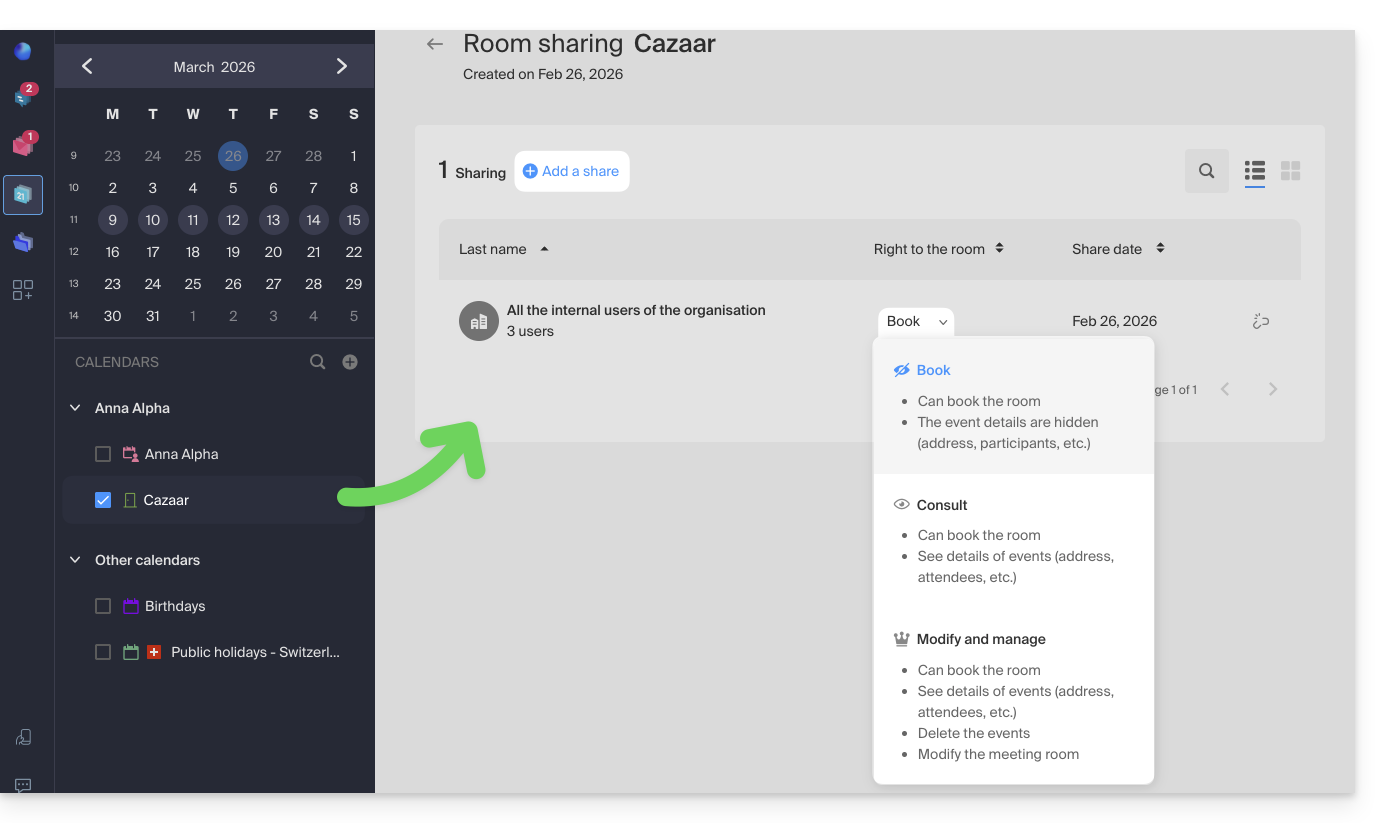
Link zu dieser FAQ: https://faq.infomaniak.com/1679
War diese FAQ nützlich?