Wissensdatenbank
1 000 FAQs, 500 Anleitungen und erläuternde Videos. Hier gibt es nur Lösungen!
Einen Anhang zu einem Ereignis im Infomaniak-Kalender hinzufügen
Diese Anleitung erklärt, wie Sie einen Anhang aus kDrive zu einem Ereignis in einem Kalender hinzufügen können, und zwar in der Web-App Calendar von Infomaniak (Online-Dienst ksuite.infomaniak.com/calendar).
Einleitung
- Einige Software- oder Anwendungen ermöglichen ebenfalls das Hinzufügen eines Anhangs. In diesem Fall wird der angehängte Dateianhang synchronisiert, wobei die maximale Dateigröße 64 KB beträgt.
Einen kDrive-Anhang hinzufügen
Wenn Sie ein neues Ereignis in der Web-App Calendar von Infomaniak (Online-Dienst ksuite.infomaniak.com/calendar) erstellen, können Sie einen oder mehrere Anhänge hinzufügen (Links zu Dateien in kDrive):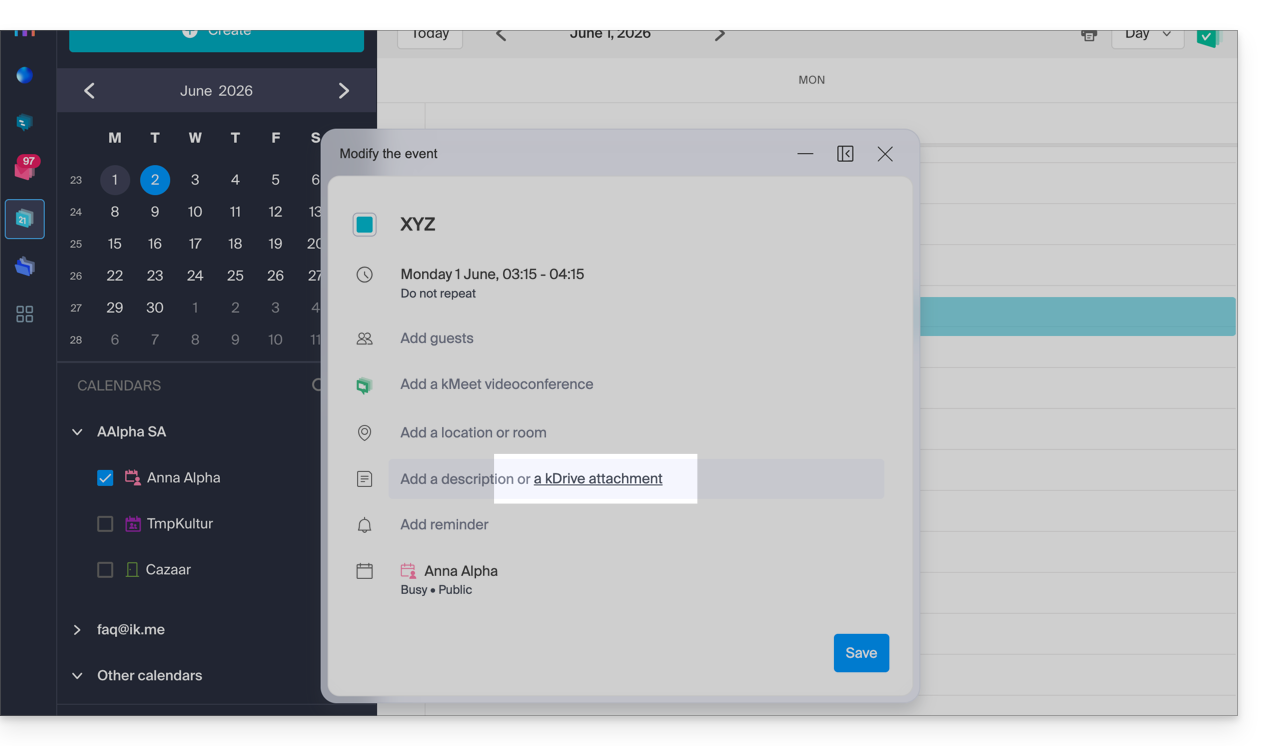
Klicken Sie dann auf den Link „kDrive-Link einfügen“. Sie gelangen direkt vom Fenster zur Erstellung des Calendar-Ereignisses zu kDrive: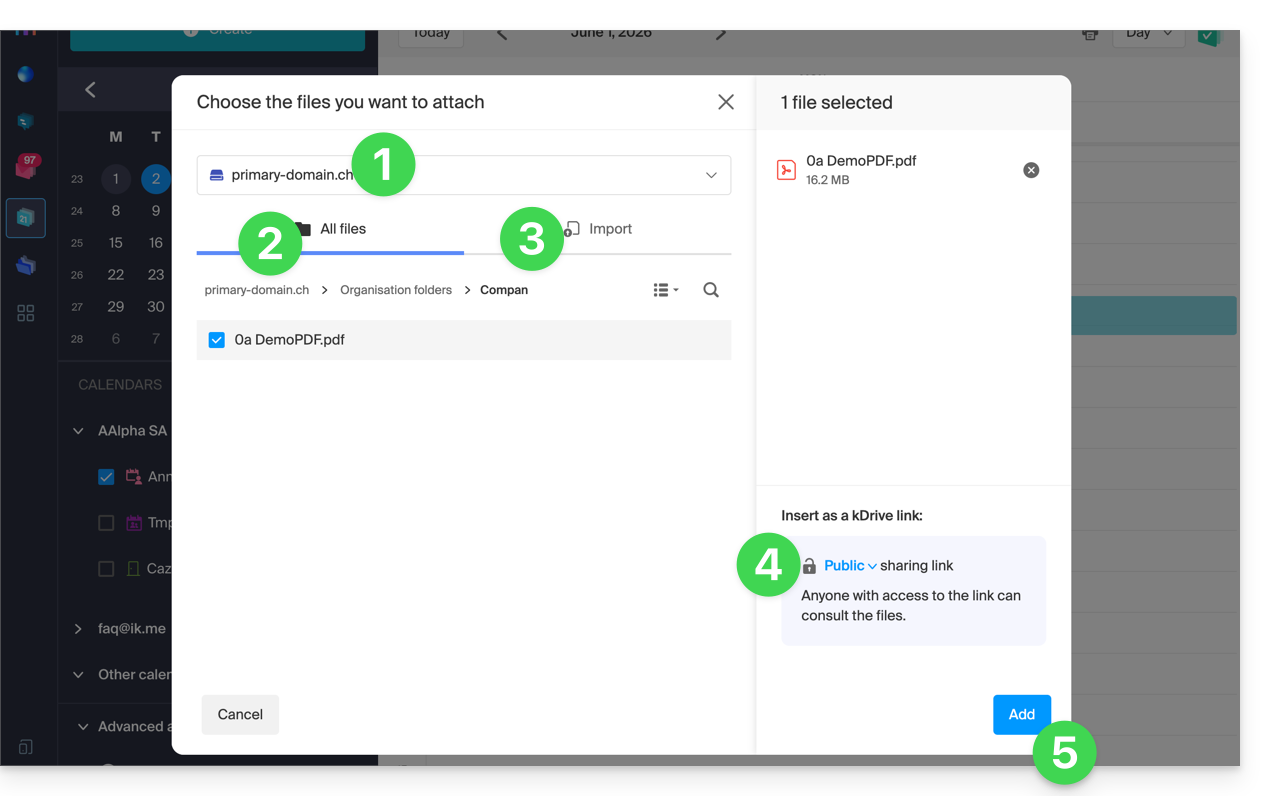
- Wählen Sie gegebenenfalls den kDrive aus.
- Navigieren Sie und wählen Sie die Dateien aus, die Sie dem Ereignis hinzufügen möchten.
- Alternativ können Sie neue Dokumente importieren, die in kDrive gespeichert werden.
- Wählen Sie nach der Auswahl, ob der Link:
- ein öffentlicher Link sein soll (jeder kann darauf zugreifen)
- ein beschränkter Link sein soll (nur Personen mit Zugriff können darauf zugreifen)
- Klicken Sie auf Hinzufügen.
Unabhängig davon, ob das Ereignis wiederkehrend ist oder nicht, können Sie Dateien hinzufügen, die mit allen Personen geteilt werden, die das Ereignis im Kalender anzeigen: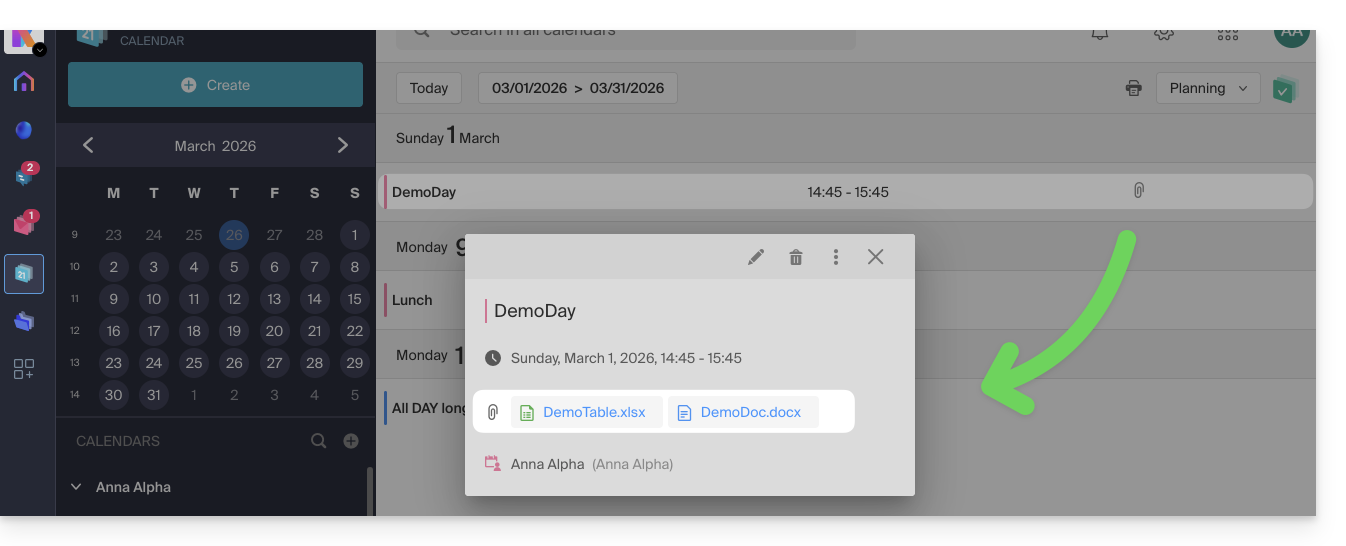
Die Teilnehmer des Ereignisses, die die Details über eine synchronisierte App, Outlook, Gmail und andere Anwendungen anzeigen, sehen die Links in der Beschreibung (wie z. B. den optionalen kMeet-Link, falls für das Ereignis eine Videokonferenz geplant ist).
Link zu dieser FAQ: https://faq.infomaniak.com/1673
War diese FAQ nützlich?