Wissensdatenbank
1 000 FAQs, 500 Anleitungen und erläuternde Videos. Hier gibt es nur Lösungen!
DynDNS Infomaniak und Home Assistant verwenden
Dieser Leitfaden erklärt, wie Sie auf Ihre Home Assistant Smart Home Box (die sich hinter einer dynamischen IP-Adresse befindet, die von Ihrem Internetdienstanbieter bereitgestellt wird) mit einem Domainnamen bei Infomaniak über die kostenlose DynDNS-Option und ein kostenloses Skript, das hier angeboten wird, zugreifen können.
Vorwort
- Die Integration, die Sie installieren, fungiert als Bote: Sie überwacht ständig die IP-Adresse Ihres lokalen Netzwerks.
- Sobald sie erkennt, dass Ihr Internetdienstanbieter Ihre IP geändert hat, sendet sie sofort ein Signal an Infomaniak.
- Infomaniak aktualisiert dann Ihren Domainnamen (z. B.
ha.domain.xyz) so, dass er auf die neue IP-Adresse zeigt.
Infomaniak DynDNS — Home Assistant Integration installieren
Voraussetzungen
- Sie müssen eine Home Assistant Installation (z. B. auf einem Raspberry Pi 5) besitzen, die mit dem Internet verbunden ist und eine dynamische IP-Adresse hat.
- Ein dynamischer DNS muss auf der betreffenden Domain erstellt worden sein.
Als Nächstes:
- Melden Sie sich bei Ihrem Home Assistant Backoffice an.
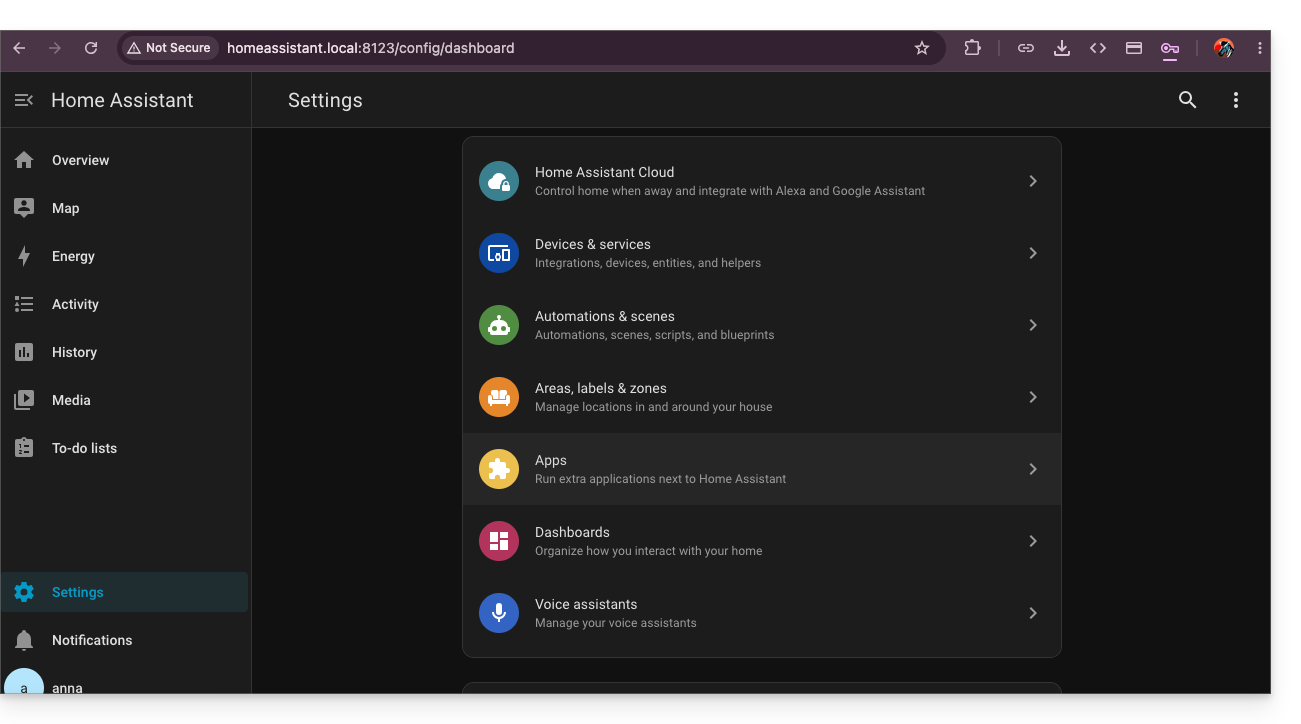
- Installieren Sie HACS, falls Sie dies noch nicht getan haben; gehen Sie zu den Einstellungen von Home Assistant:
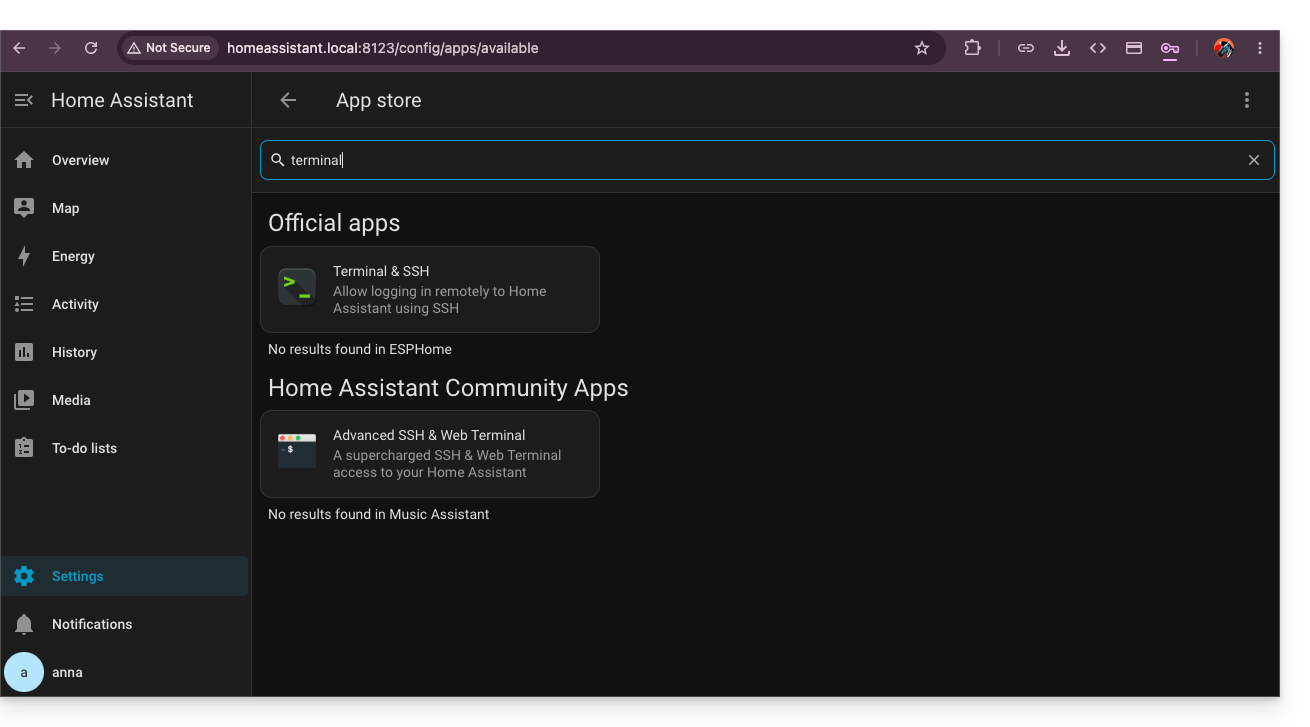
- Installieren Sie die App Terminal & SSH:
- Geben Sie in diesem Terminal den Befehl
wget -O - https://get.hacs.xyz | bash -ein: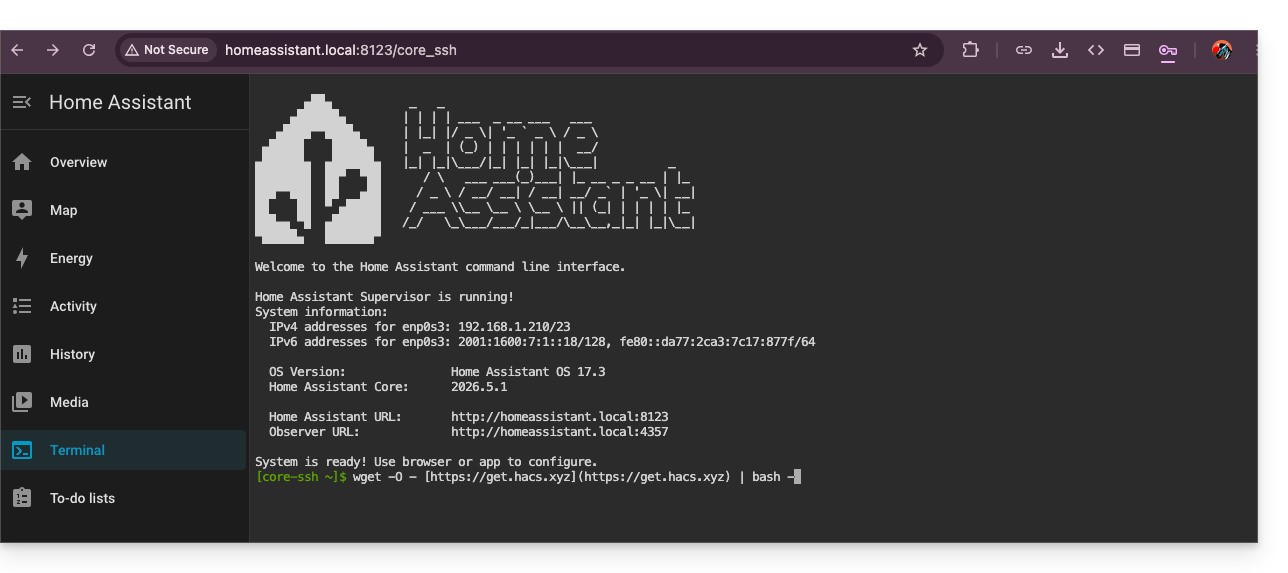
- Sobald HACS installiert ist, starten Sie Home Assistant neu.
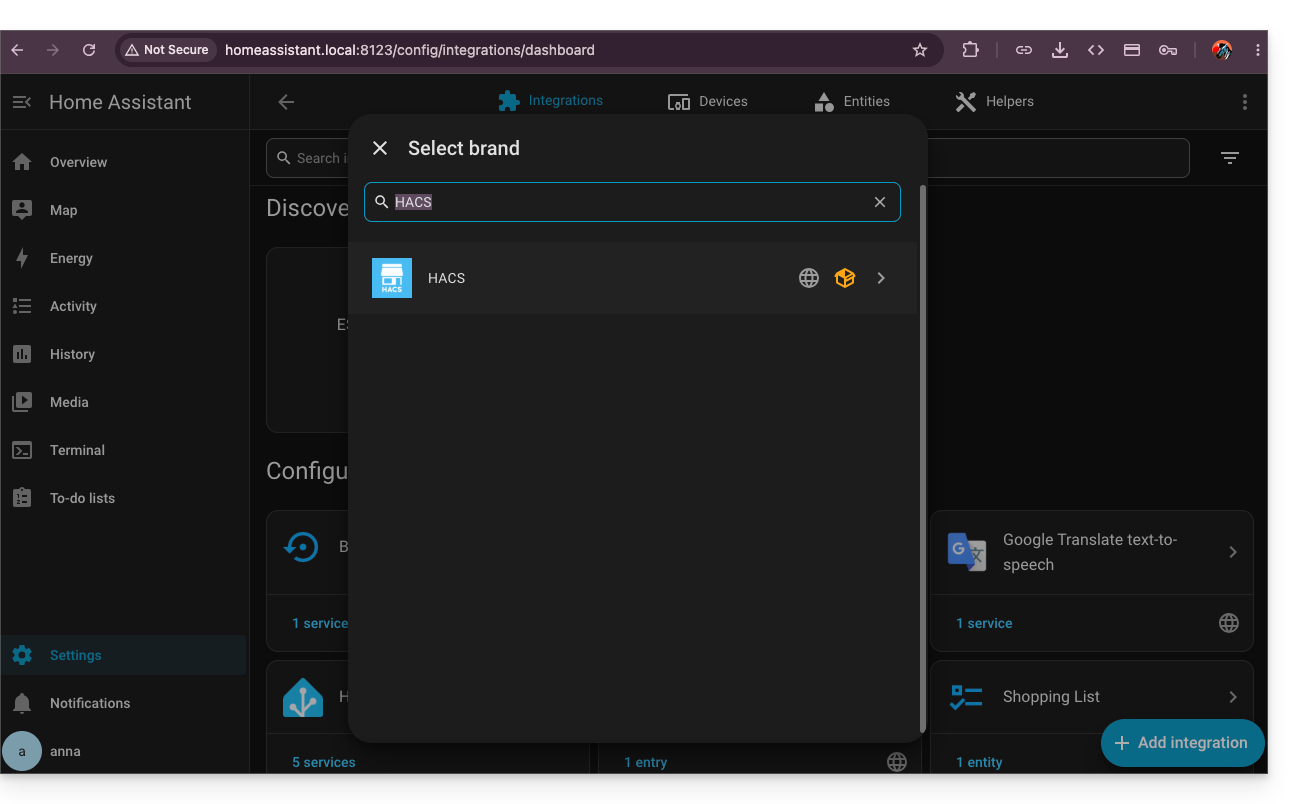
- Aktivieren Sie HACS, indem Sie es in den Integrationen suchen:
- Sobald die Validierung über Github abgeschlossen ist, kehren Sie zu HACS zurück, das in Ihrer linken Seitenleiste installiert ist, und klicken Sie dann auf das Aktionsmenü ⋮ oben rechts in der HACS-Oberfläche, um die benutzerdefinierten Repositories auszuwählen:
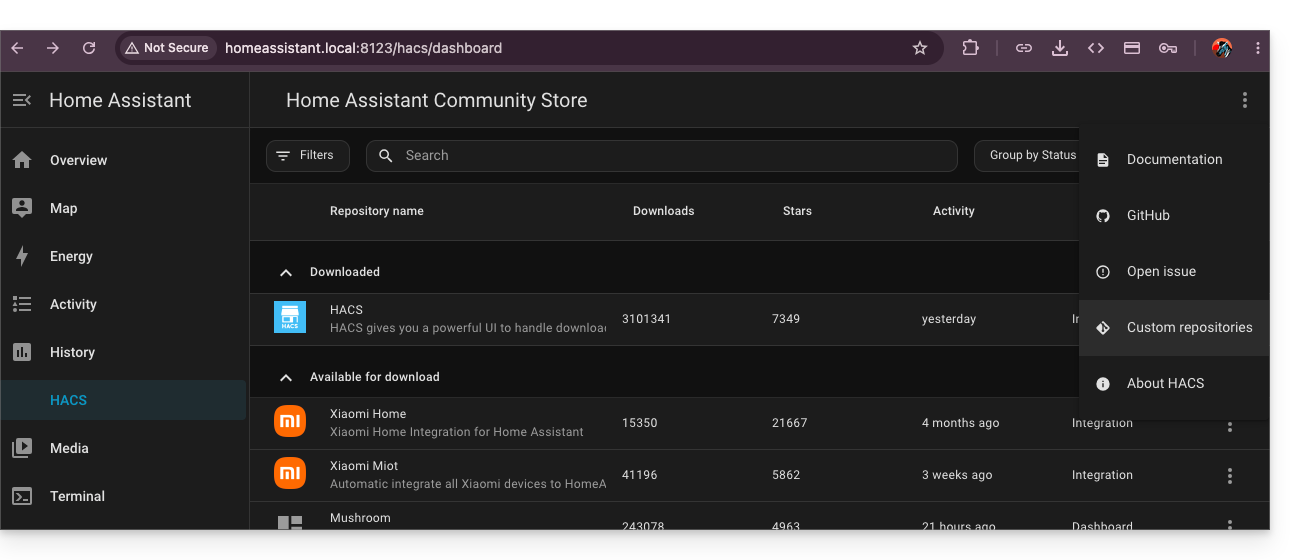
- Geben Sie die URL
https://github.com/cy-bertrand/Infomaniak-dyndns-haein und wählen Sie den Typ Integration, bevor Sie auf Hinzufügen klicken: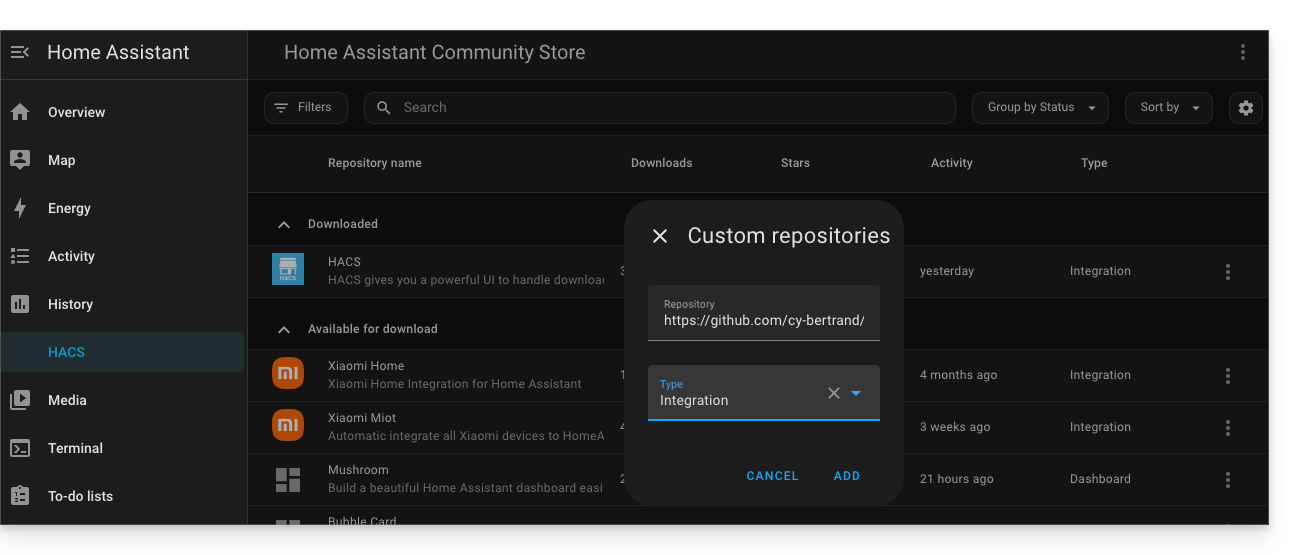
- Suchen Sie dann nach Infomaniak DynDNS und klicken Sie darauf:
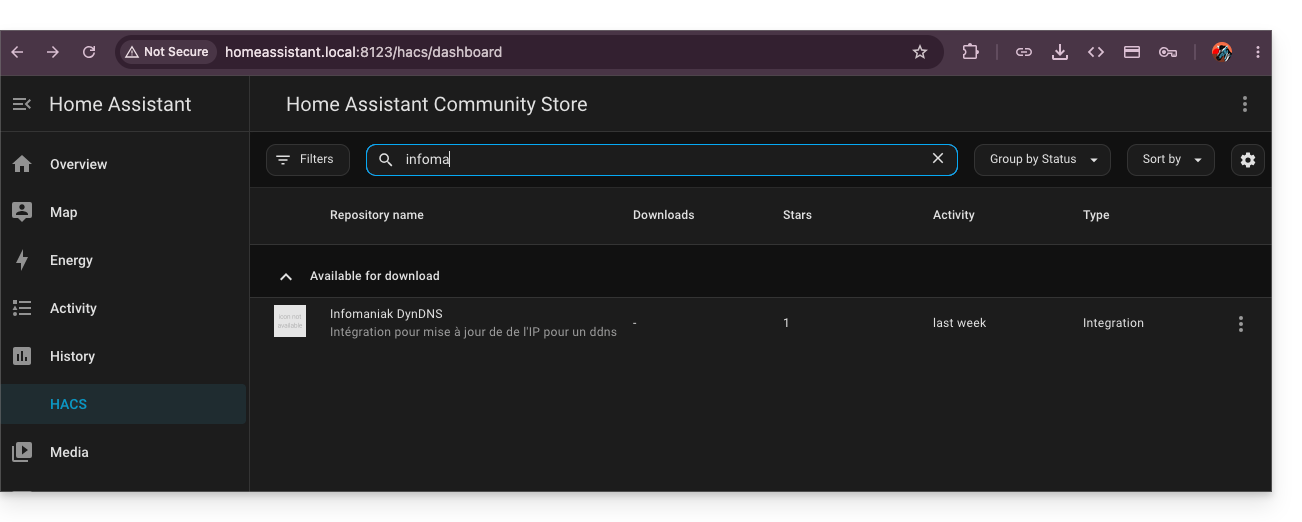
- Installieren Sie diesen Dienst, indem Sie auf die Schaltfläche Herunterladen unten rechts klicken:
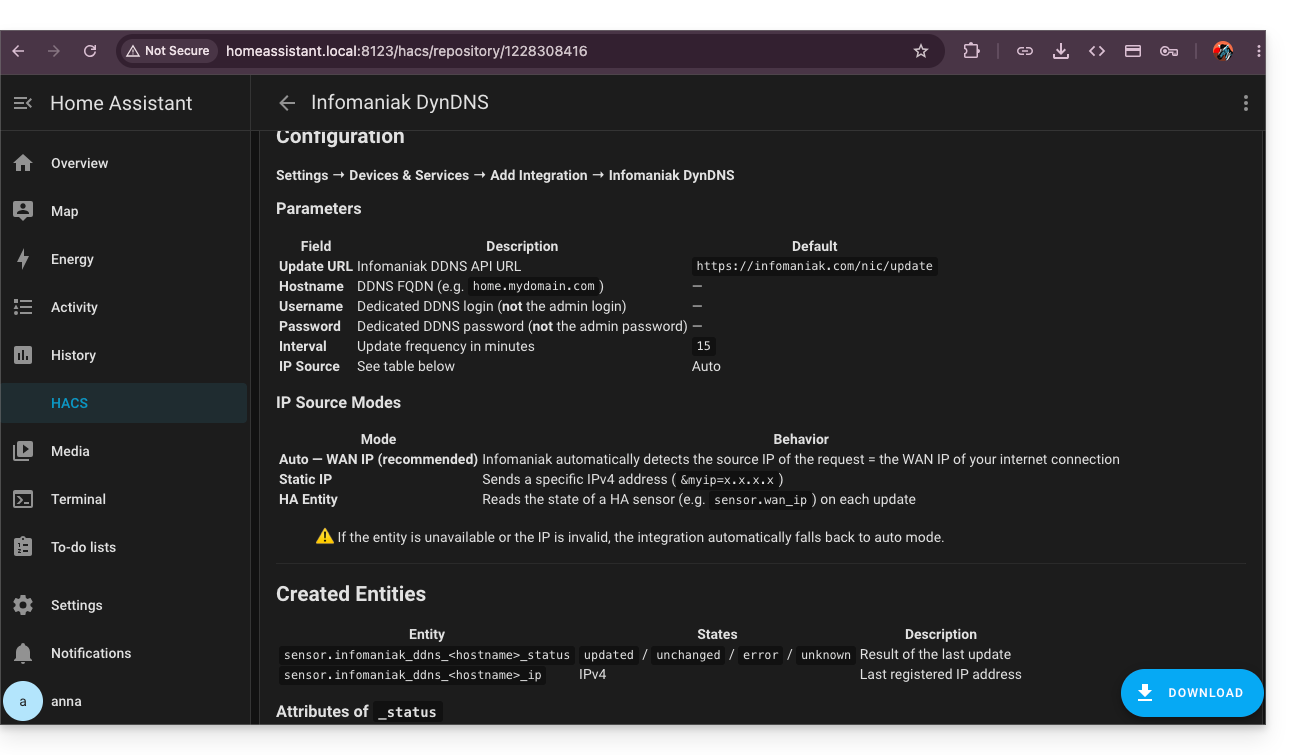
- Starten Sie Home Assistant neu.
Infomaniak DynDNS — Home Assistant Integration konfigurieren
Dazu:
- Klicken Sie auf Einstellungen im linken Seitenmenü von HA.
- Klicken Sie auf Geräte & Dienste:
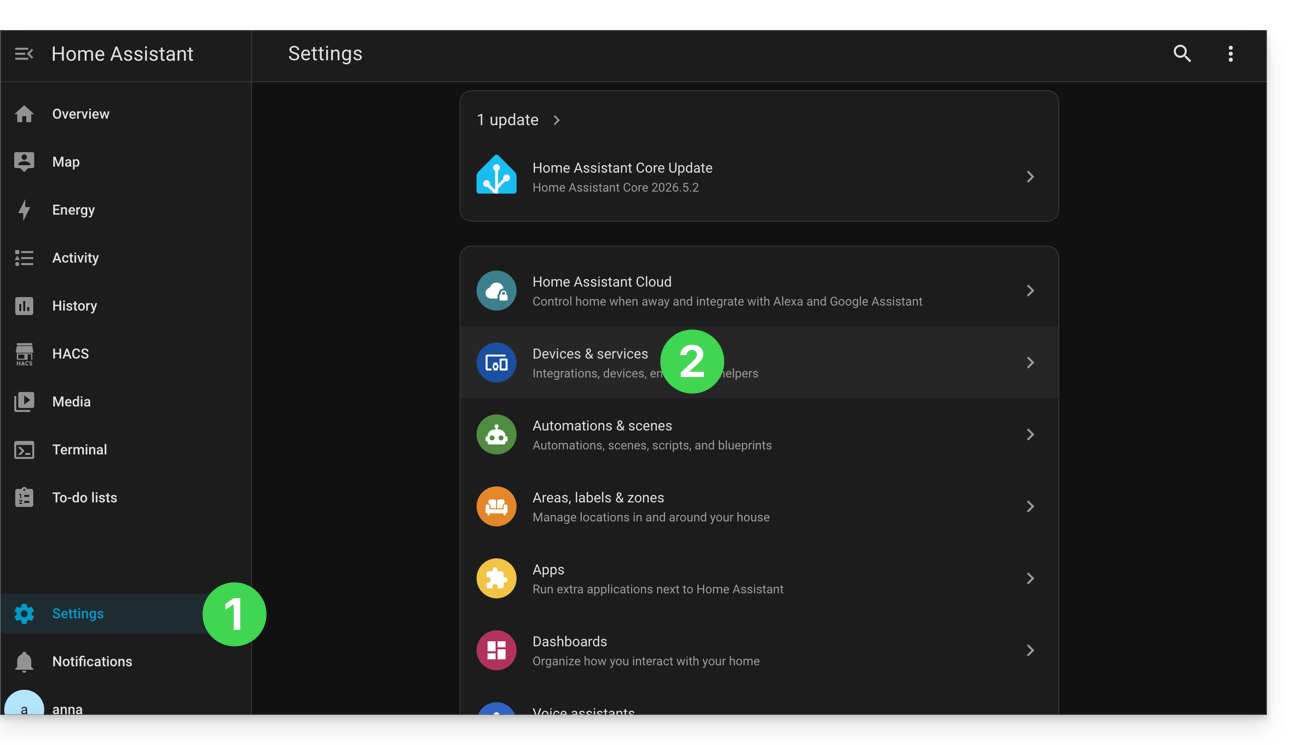
- Klicken Sie auf die Schaltfläche zum Hinzufügen einer Integration.
- Klicken Sie auf Infomaniak DynDNS:
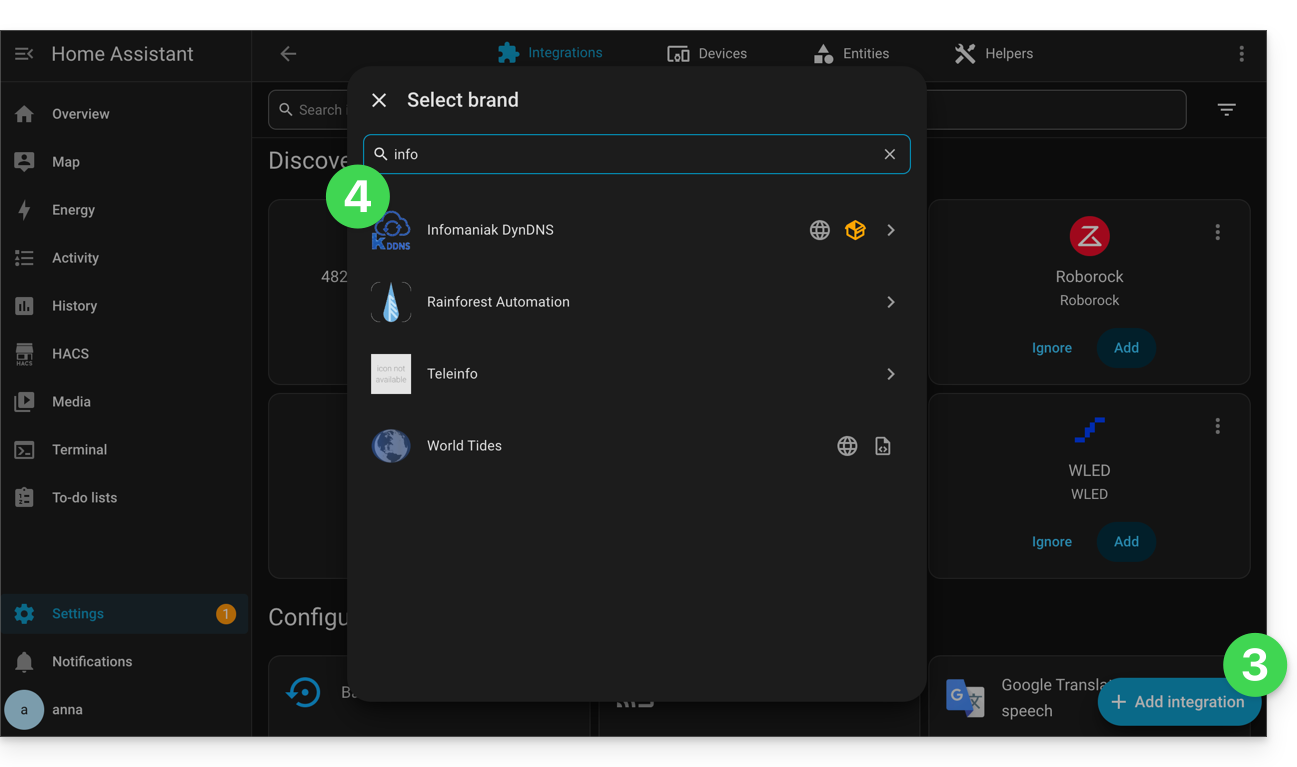
- Konfigurieren Sie Ihr Gerät:
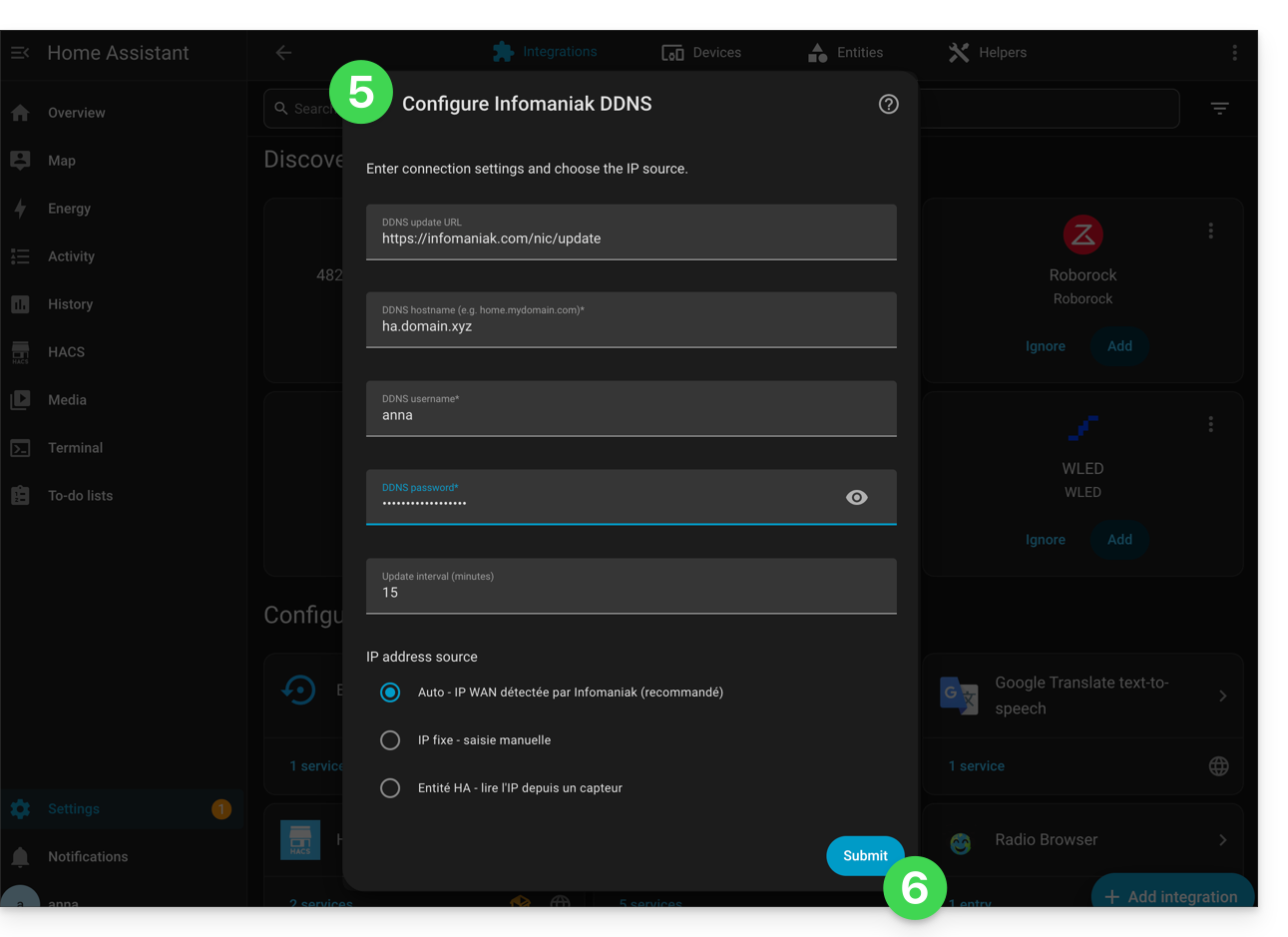
- Hostname: die konfigurierte URL im Manager beim Hinzufügen des Dynamic DNS
- Benutzername: die im Manager beim Hinzufügen des Dynamic DNS definierte Kennung
- Passwort: das im Manager beim Hinzufügen des Dynamic DNS definierte Passwort
- Bestätigen Sie am Ende der Seite.
- Geben Sie der Entität einen Namen und speichern Sie Ihre Änderungen, indem Sie auf Fertig klicken:
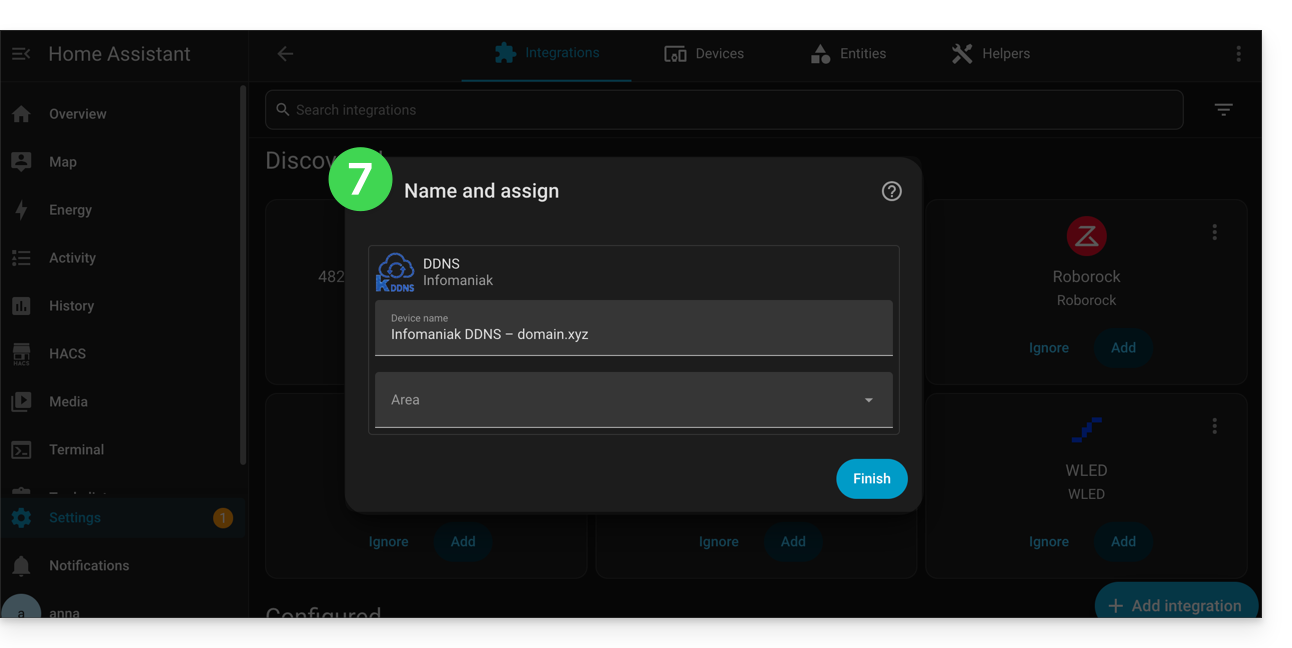
Home Assistant überprüft alle 15 Minuten die externe IP-Adresse. Wenn sich diese geändert hat, wird der DNS aktualisiert. So zeigt Ihr Domainname kontinuierlich auf Ihre Smart-Home-Installation, selbst wenn Ihr Internetdienstanbieter Ihre öffentliche IP-Adresse ändert.
Nehmen Sie auch die offizielle Dokumentation des Plugins zur Kenntnis.
Link zu dieser FAQ: https://faq.infomaniak.com/1665
War diese FAQ nützlich?