Wissensdatenbank
1 000 FAQs, 500 Anleitungen und erläuternde Videos. Hier gibt es nur Lösungen!
Absendername in der Infomaniak Webmail-App verwalten
Diese Anleitung erklärt, wie Sie einen Absendernamen hinzufügen oder ändern, der beim Senden Ihrer E-Mails über die Web-App Mail von Infomaniak verwendet wird (Online-Dienst ksuite.infomaniak.com/mail).
Einleitung
- Dieser vollständige Name (in der Regel ein Name und ein Vorname) ist mit Ihrer E-Mail-Adresse, Ihrem Infomaniak-Konto und allen vorhandenen Signaturen verknüpft.
- Er wird anstelle Ihrer E-Mail-Adresse oder daneben beim Empfänger Ihrer E-Mail angezeigt.
- Beachten Sie, dass, wenn der Empfänger Sie bereits in seinem Adressbuch mit einem Namen/Vornamen gespeichert hat, diese gespeicherten Informationen in der Regel Vorrang haben.
Absendernamen hinzufügen/ändern
Ohne Signatur
Wenn Sie beim Senden Ihrer Nachricht keine Signatur verwenden, werden die in Ihrem Infomaniak-Konto hinterlegten Daten verwendet:
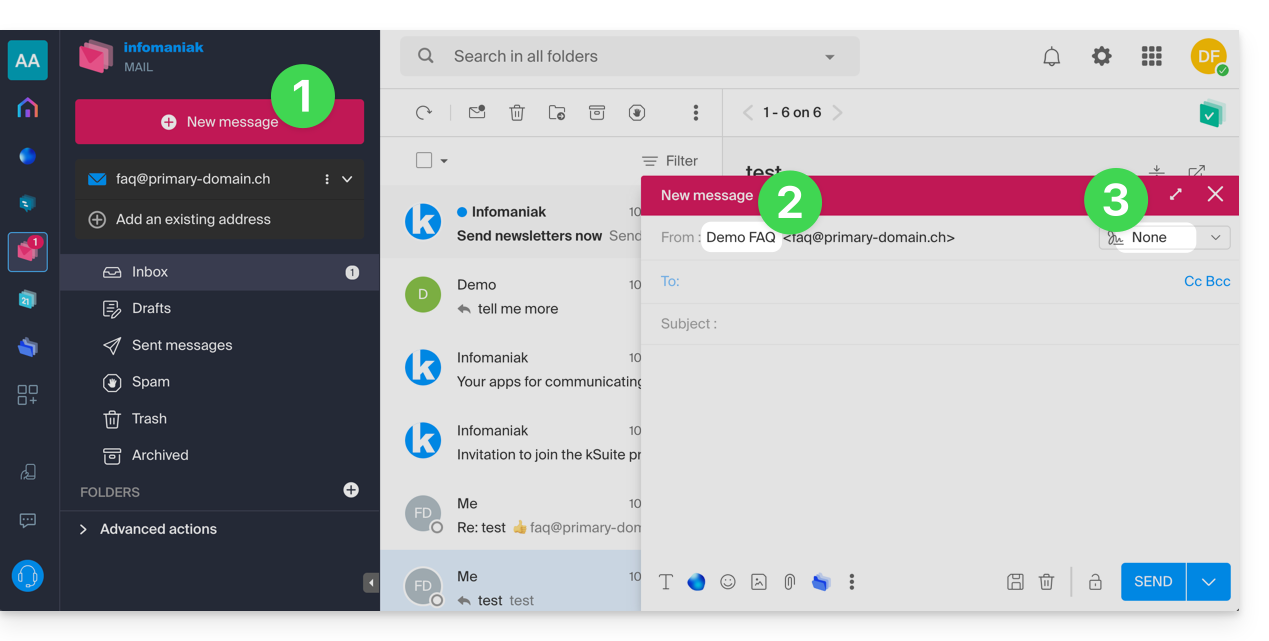
- Klicken Sie hier, um auf die Web-App Mail von Infomaniak zuzugreifen (Online-Dienst ksuite.infomaniak.com/mail) und eine neue Nachricht zu verfassen.
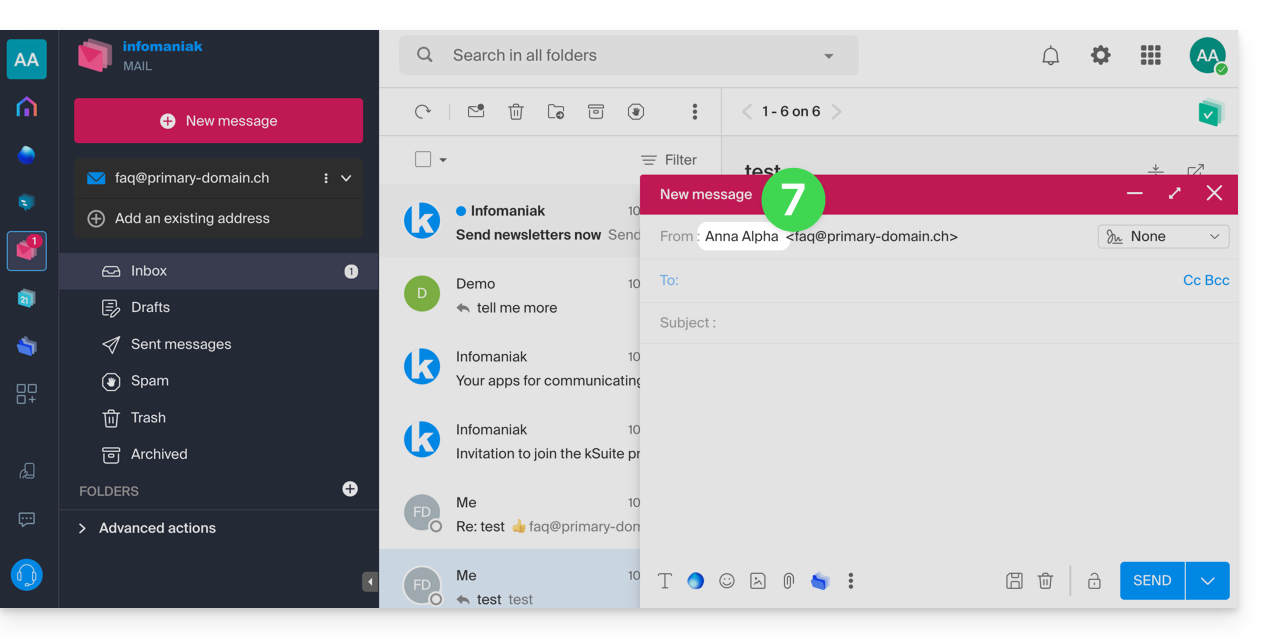
- Überprüfen Sie das Feld Von:, d. h. den Absender.
- Stellen Sie sicher, dass Sie keine Signatur verwenden:
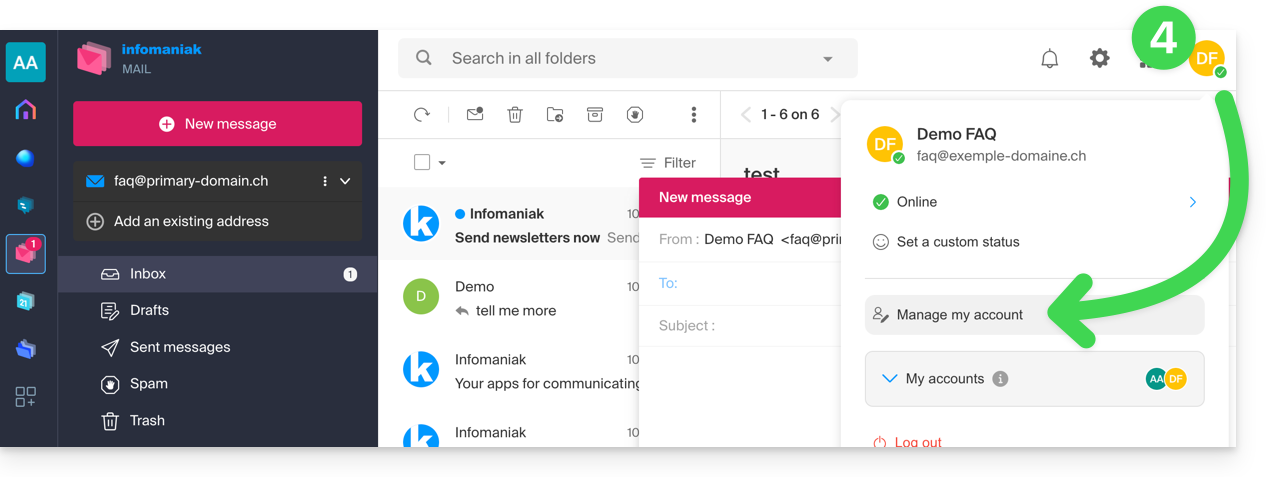
- Klicken Sie in diesem Fall auf hier (oder auf das Feld mit Ihren Initialen/Ihrem Avatar oben rechts im Infomaniak Manager), um Ihr Konto zu verwalten:
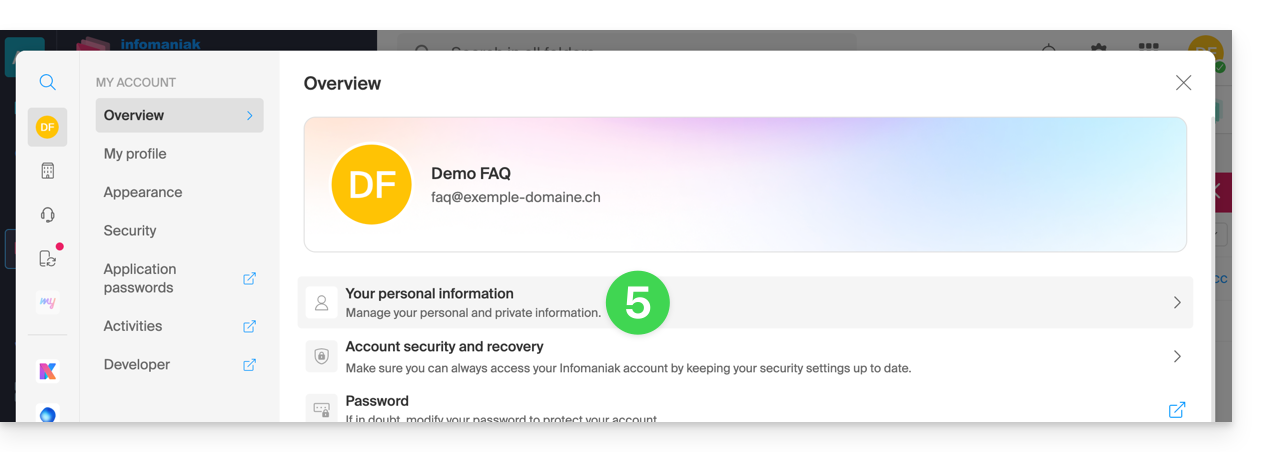
- Klicken Sie, um Ihre persönlichen Daten zu bearbeiten:
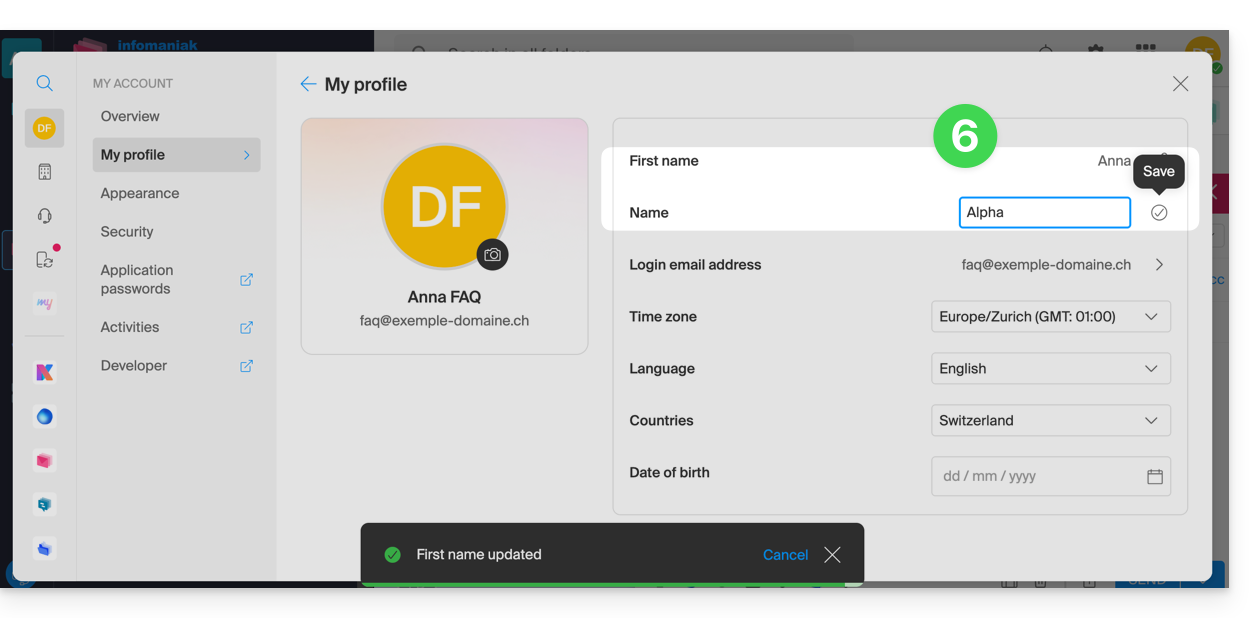
- Bearbeiten Sie den Vor- und Nachnamen und bestätigen Sie die Änderungen, indem Sie rechts neben der entsprechenden Zeile klicken:
- Kehren Sie zur Erstellung einer neuen E-Mail zurück, aktualisieren Sie gegebenenfalls das Browserfenster und überprüfen Sie, ob der Absender (from) korrekt geändert wurde:
Mit Signatur
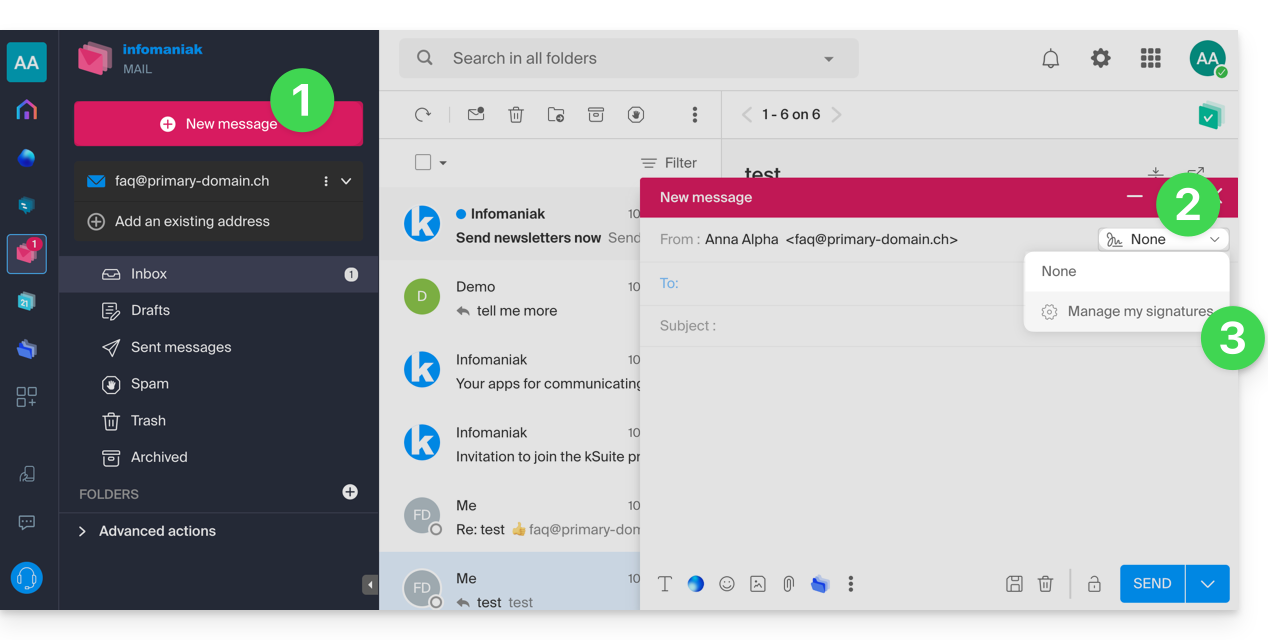
- Klicken Sie hier, um auf die Web-App Mail von Infomaniak zuzugreifen (Online-Dienst ksuite.infomaniak.com/mail) und eine neue Nachricht zu verfassen.
- Klicken Sie auf das Signaturmenü.
- Klicken Sie auf Meine Signaturen verwalten:
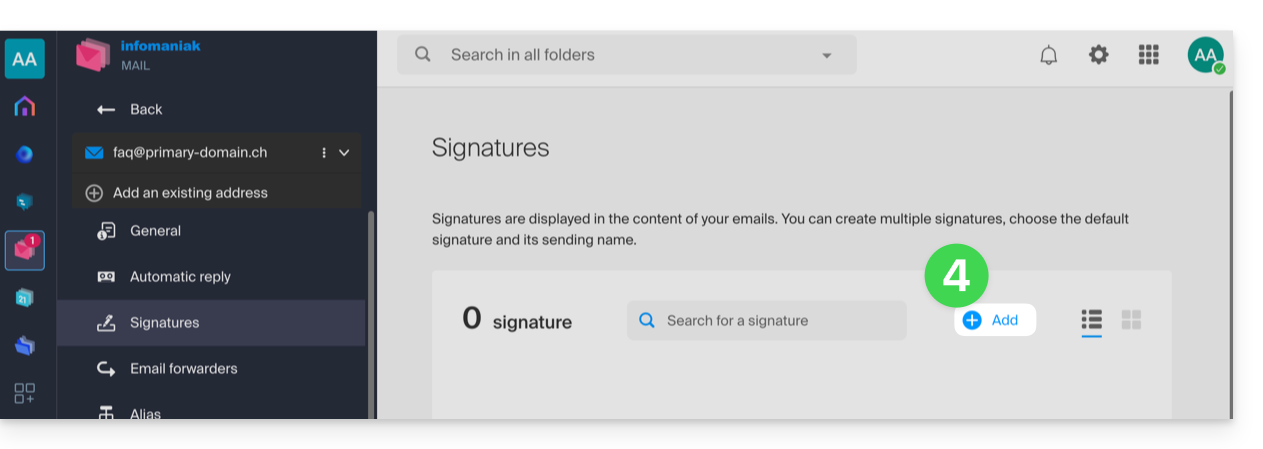
- Fügen Sie eine neue Signatur hinzu:
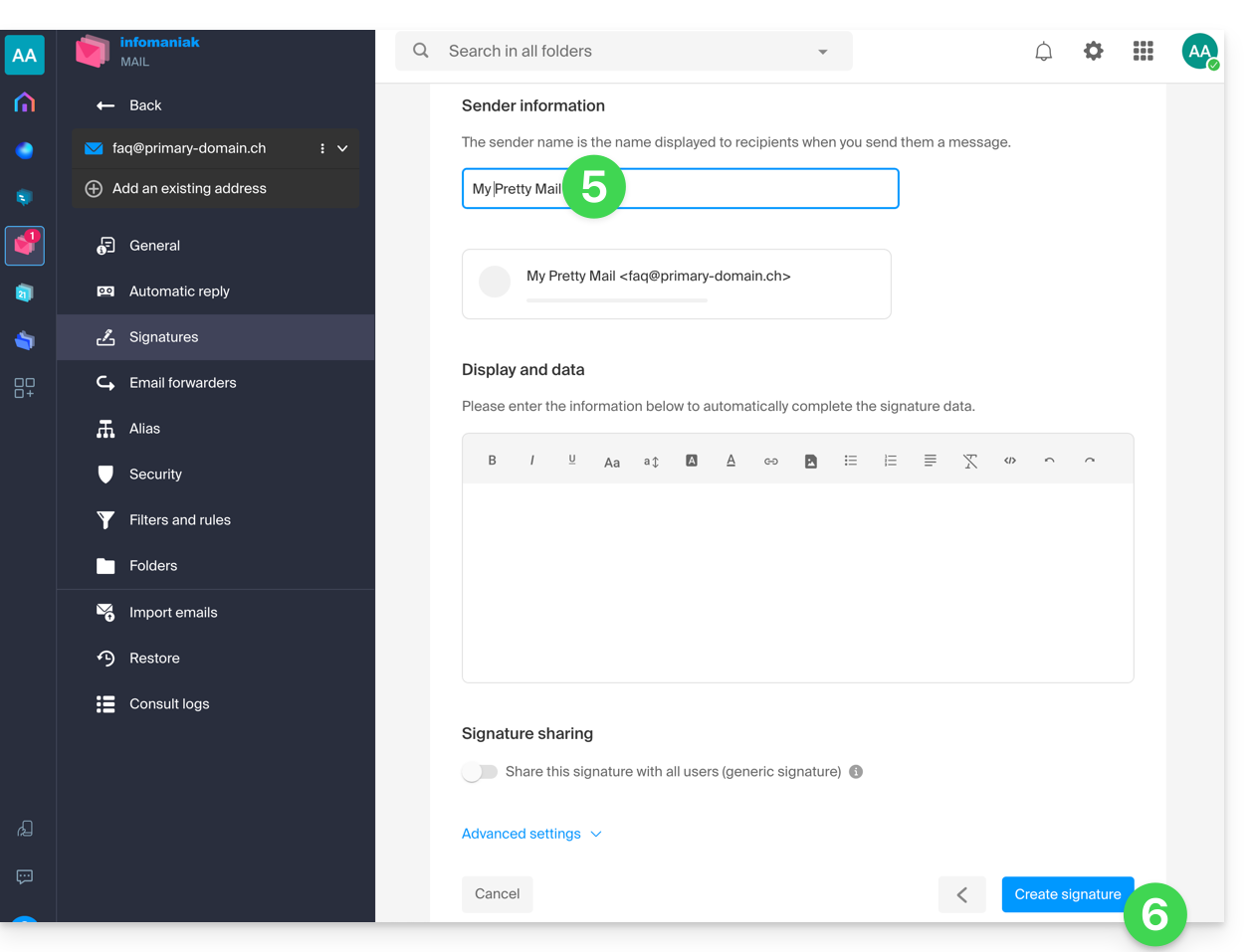
- Wählen Sie die zu verwendende Vorlage aus und geben Sie auf der Bearbeitungsseite den Namen ein, der als Absender angezeigt werden soll.
- Speichern Sie Ihre Signatur:
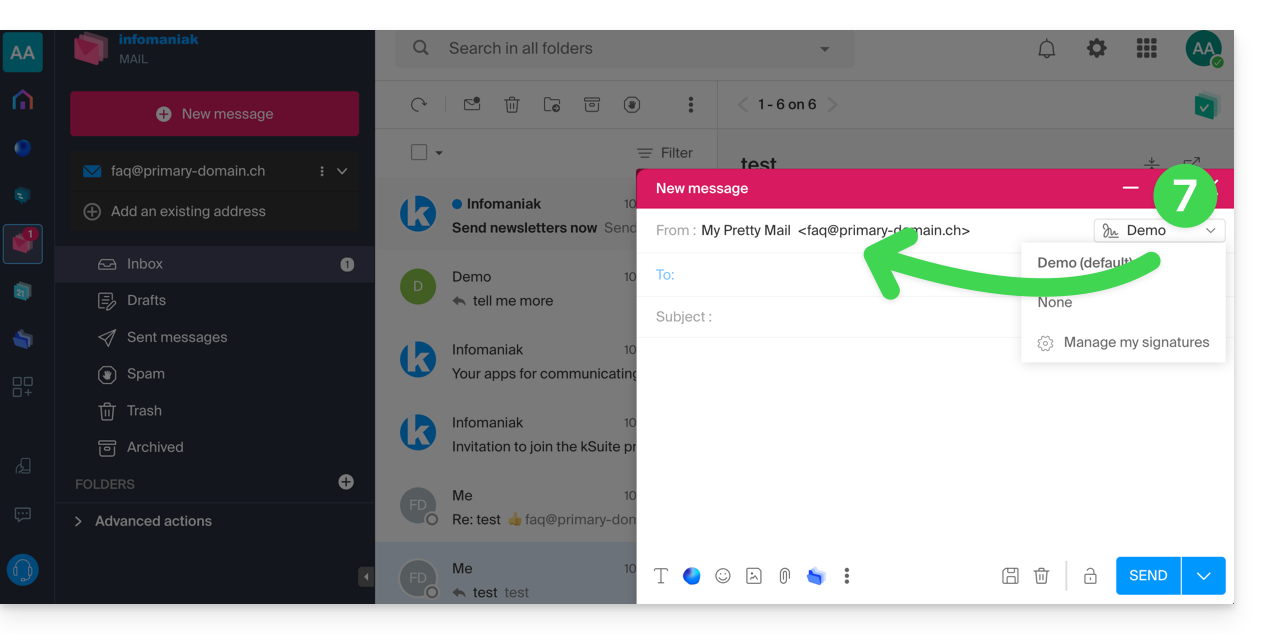
- Wählen Sie Ihre neue Signatur aus. Sie wird den Absender (from) Ihrer Nachricht durch den von Ihnen personalisierten Namen ergänzen:
Lesen Sie diese Anleitung, wenn Sie Informationen zur Bearbeitung von E-Mail-Signaturen und zum Verhalten des vollständigen Namens bei verschiedenen Benutzern einer Signaturvorlage suchen.
Link zu dieser FAQ: https://faq.infomaniak.com/1662
War diese FAQ nützlich?