Wissensdatenbank
1 000 FAQs, 500 Anleitungen und erläuternde Videos. Hier gibt es nur Lösungen!
Absendername in Mail Infomaniak verwalten
Aktualisierung 19.10.2026
Diese Anleitung erklärt, wie Sie einen Absendernamen hinzufügen oder ändern, der beim Senden Ihrer E-Mails über die Web-App Mail von Infomaniak verwendet wird (Online-Dienst ksuite.infomaniak.com/mail).
Einleitung
- Dieser vollständige Name (in der Regel ein Vorname und ein Nachname) ist mit Ihrer E-Mail-Adresse, Ihrem Infomaniak-Konto und allen vorhandenen Signaturen verknüpft.
- Er wird beim Empfänger Ihrer E-Mail anstelle oder neben Ihrer E-Mail-Adresse angezeigt.
- Bitte beachten Sie: Wenn der Absender Sie bereits mit einem Namen/Vornamen in seinem Adressbuch gespeichert hat, werden in der Regel diese gespeicherten Daten verwendet.
Absendernamen hinzufügen/ändern
Ohne Signatur
Wenn Sie beim Senden Ihrer Nachricht keine Signatur verwenden,Es werden die Anmeldedaten Ihres Infomaniak-Kontos verwendet.:
- Klicken Sie hier, um auf die E-Mails in Ihrem Infomaniak kSuite zuzugreifen (❓: Hilfe) und eine neue Nachricht zu verfassen.
- Überprüfen Sie das Feld Von:, also den Absender.
- Stellen Sie sicher, dass Sie keine Signatur verwenden:
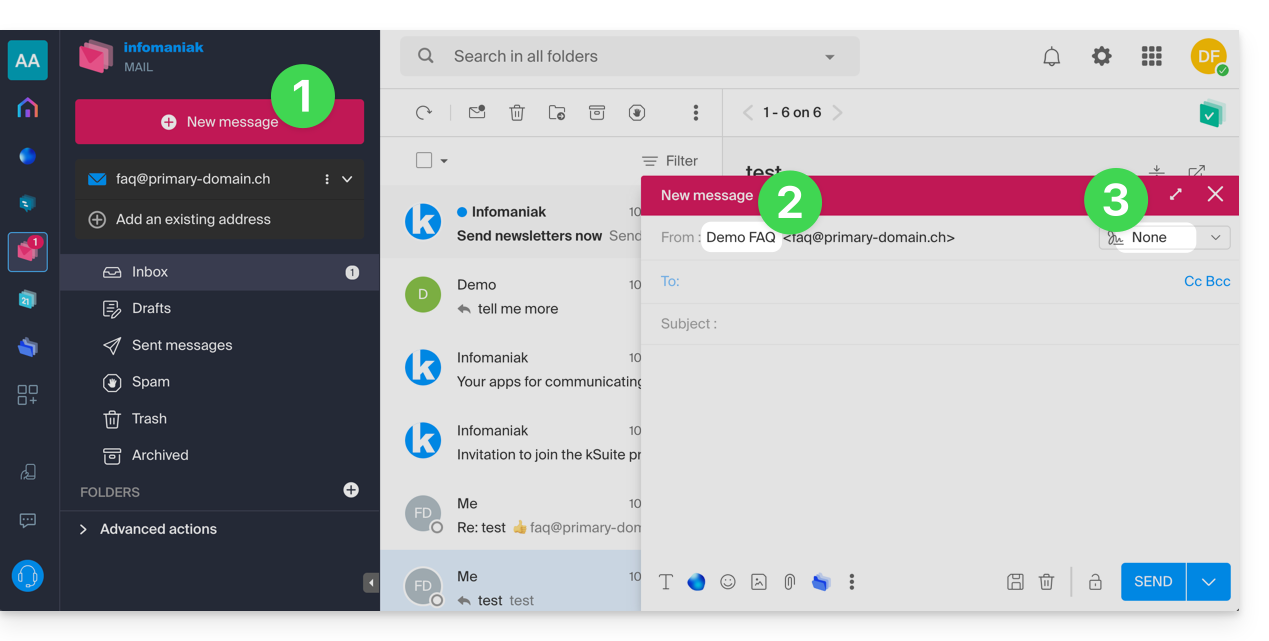
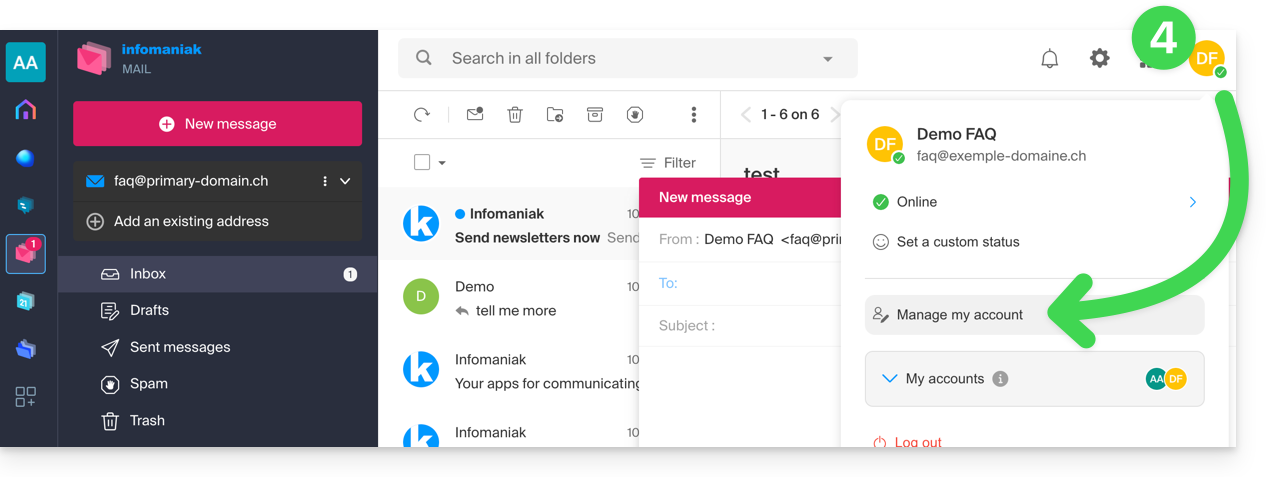
- Klicken Sie in diesem Fall hier oder oben rechts auf Ihre Initialen/Ihr Profilbild, um „Mein Konto verwalten“ aufzurufen.
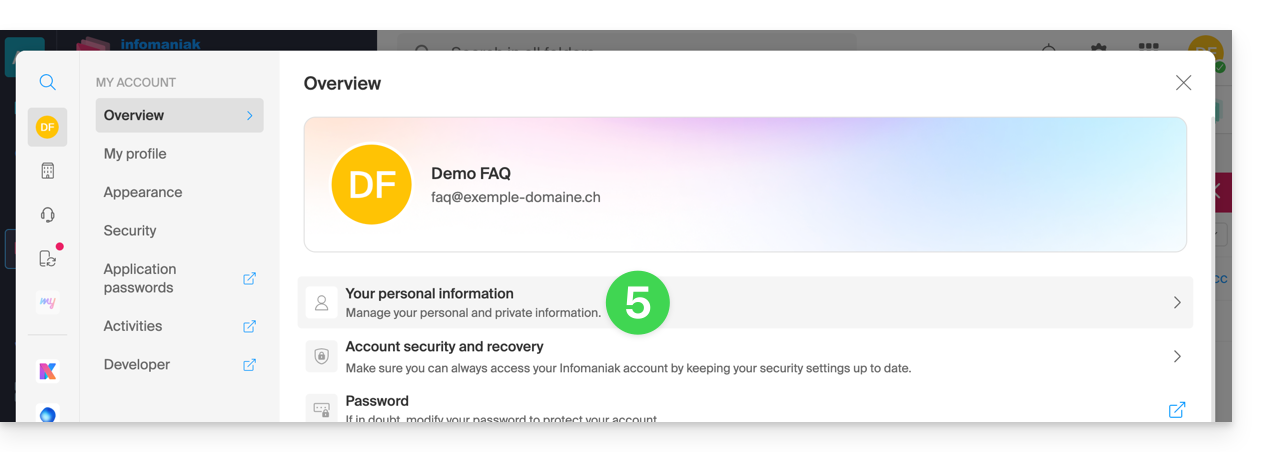
- Klicken Sie, um Ihre persönlichen Daten zu bearbeiten:
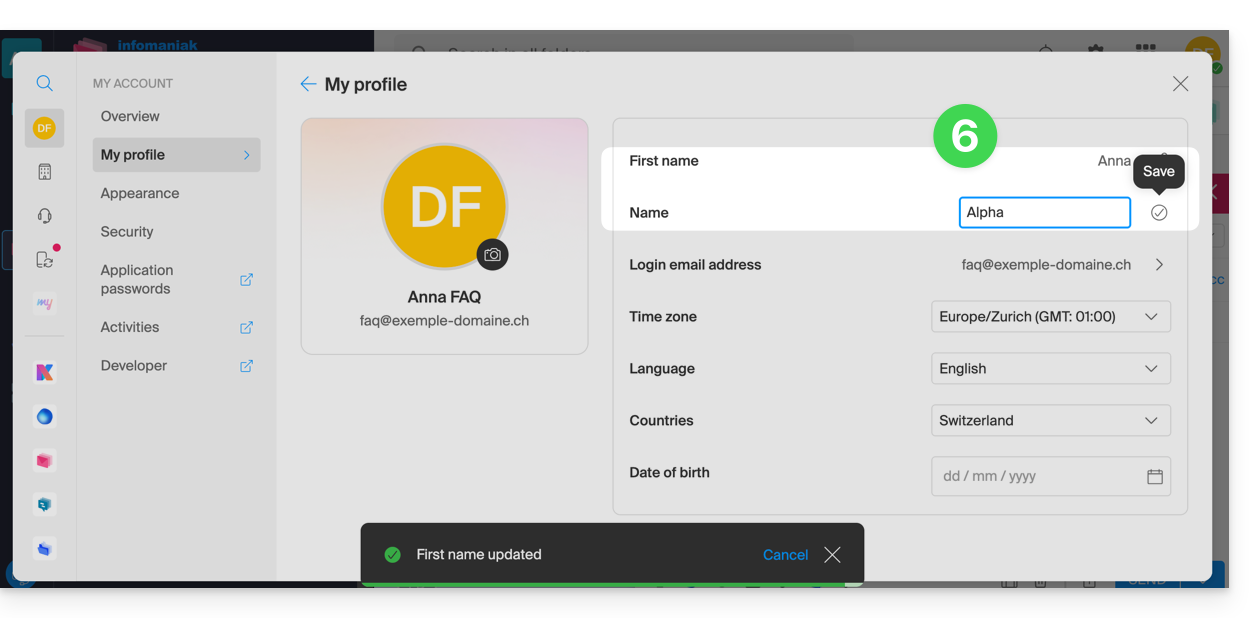
- Bearbeiten Sie den Vor- und Nachnamen und bestätigen Sie die Änderung, indem Sie rechts neben der entsprechenden Zeile klicken:
- Gehen Sie zurück zur Erstellung einer neuen E-Mail, aktualisieren Sie gegebenenfalls das Browserfenster und überprüfen Sie, ob die Änderung im Feld Absender wirksam wurde:
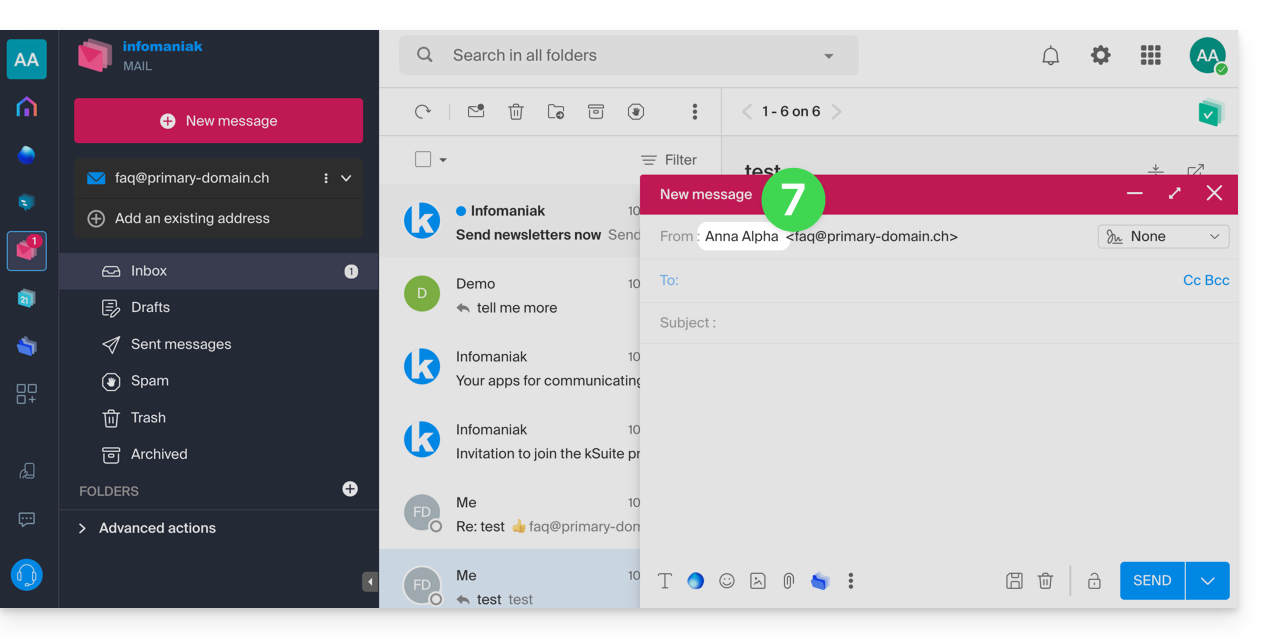
Mit Signatur
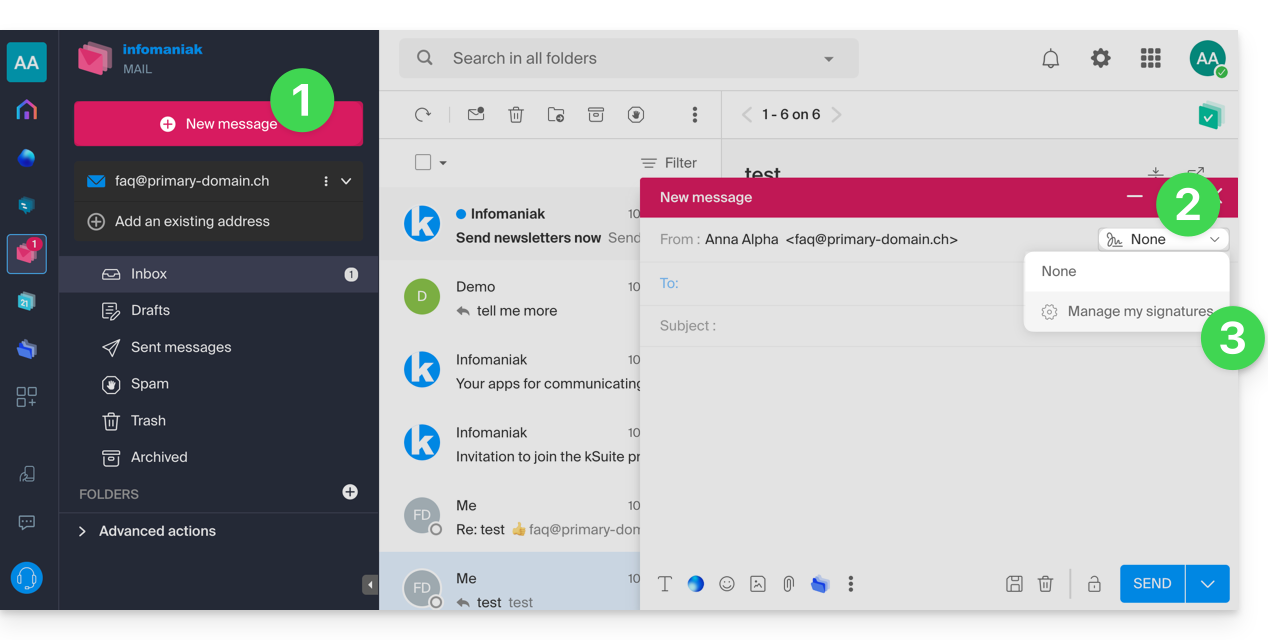
- Hier klicken, um auf die E-Mails in Ihrem kSuite-Konto bei Infomaniak zuzugreifen (❓: Hilfe) und eine neue Nachricht zu verfassen.
- Klicken Sie auf das Menü „Signaturen“.
- Klicken Sie auf „Meine Signaturen verwalten“:
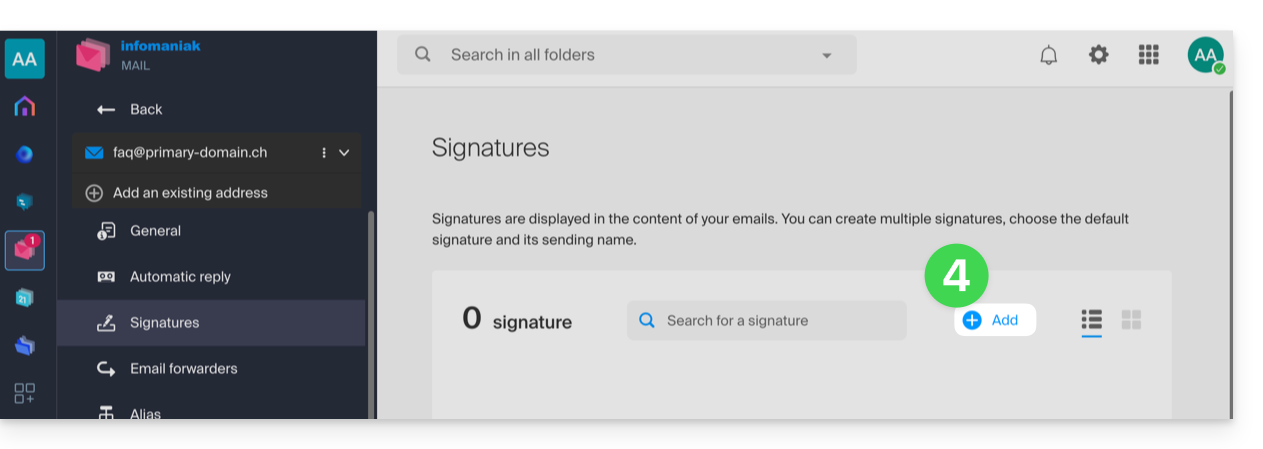
- Fügen Sie eine neue Signatur hinzu:
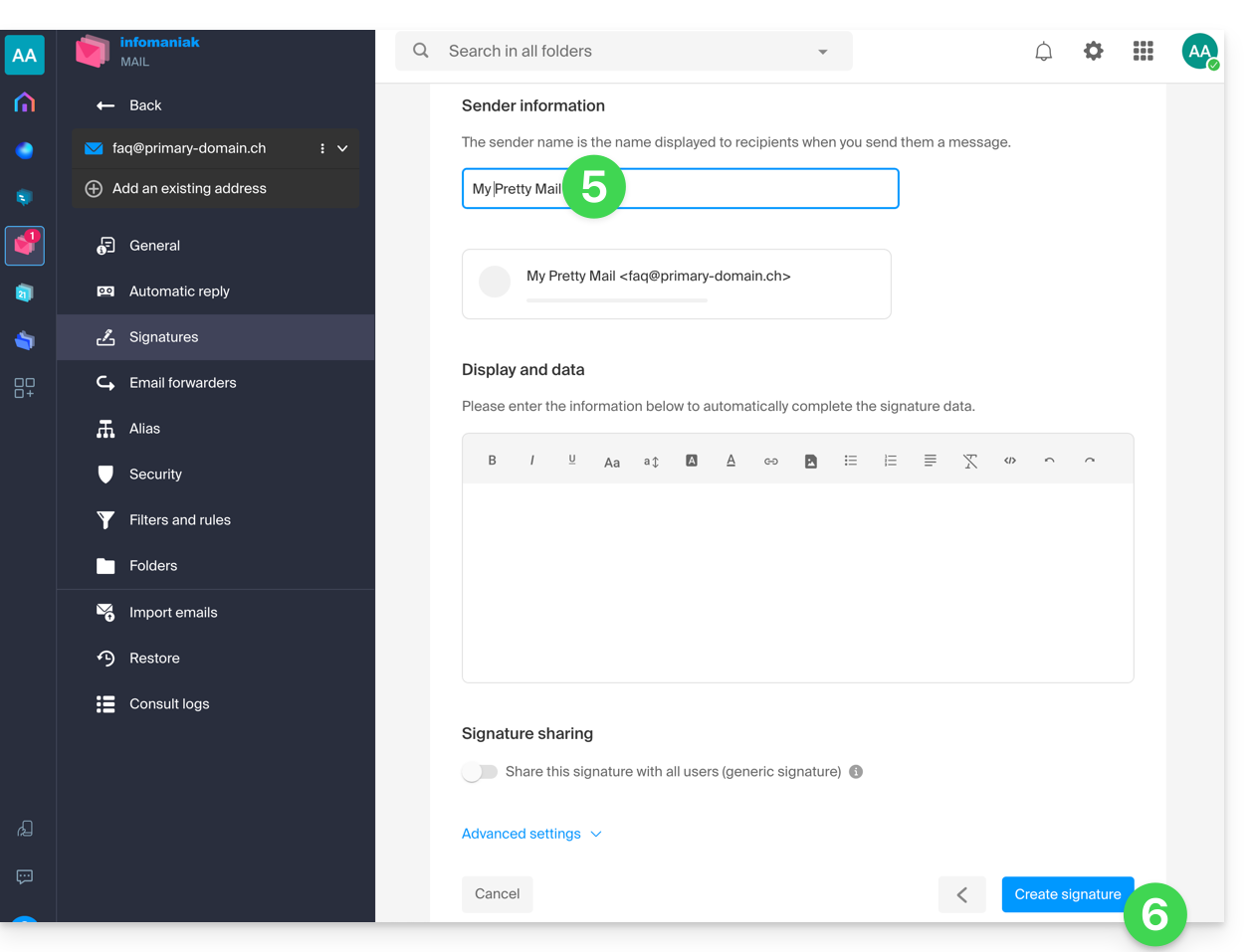
- Wählen Sie die zu verwendende Vorlage aus. Auf der Bearbeitungsseite geben Sie dann den Namen ein, der als Absender angezeigt werden soll.
- Speichern Sie Ihre Signatur:
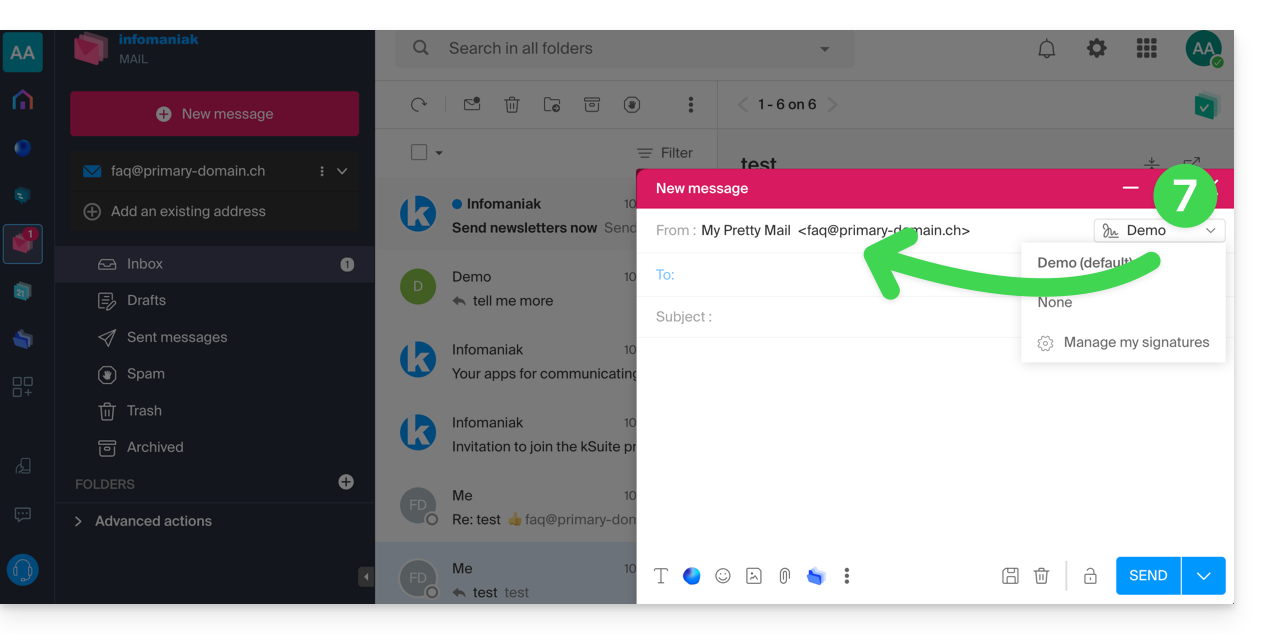
- Wählen Sie Ihre neue Signatur aus. Diese wird den Absendernamen in Ihrer Nachricht durch den von Ihnen personalisierten Namen ergänzen:
Lesen Sie diese Anleitung, wenn Sie Informationen zur Bearbeitung von E-Mail-Signaturen und zum Verhalten des vollständigen Namens bei verschiedenen Benutzern einer Signaturvorlage suchen.
Link zu dieser FAQ: https://faq.infomaniak.com/1662
War diese FAQ nützlich?