Wissensdatenbank
1 000 FAQs, 500 Anleitungen und erläuternde Videos. Hier gibt es nur Lösungen!
Benutzerrechte innerhalb einer Organisation verwalten
Aktualisierung 12.10.2026
Diese Anleitung erklärt, wie Sie die Rolle und die Berechtigungen eines Benutzers ändern können, damit dieser nur eine eingeschränkte Rolle oder Zugriff auf bestimmte Funktionen Ihrer Organisation im Infomaniak Manager hat.
Einleitung
- Seit Sie Ihr Konto bei Infomaniak eröffnet haben, gehören Sie mindestens einer Organisation an (❓: Hilfe).
- Wenn Sie alleine waren und es sich nicht um eine Einladung handelte, wurde eine Organisation in Ihrem Namen erstellt, und Sie werden automatisch zum rechtlichen Vertreter.
- Andernfalls gehören Sie zu der Organisation, die Sie eingeladen hat (um ihrer kSuite beizutreten, ein Produkt zu verwalten usw.).
- Sie können festlegen, ob ein Benutzer…
- … zu Ihrer Organisation gehört und welche Rolle er haben soll:
- Rechtlicher Vertreter
- Administrator
- Mitarbeiter
- … extern zu Ihrer Organisation ist (eingeschränkte Rechte):
- Externe Benutzer werden bei der Freigabe von Kalendern und Adressbüchern für die gesamte Organisation nicht berücksichtigt.
- … zu Ihrer Organisation gehört und welche Rolle er haben soll:
Benutzerrechte/Berechtigungen ändern
Voraussetzungen
- Wechseln Sie gegebenenfalls zuerst zur gewünschten Organisation, falls die erwartete Benutzerliste nicht angezeigt wird (❓: Hilfe).
- Sie müssen mindestens Administrator der Organisation sein (❓: Hilfe).
- Machen Sie sich mit den verschiedenen Berechtigungen (z. B. Zugriffsrechte für Produkte) und administrativen Kontaktpräferenzen vertrauteines Benutzers innerhalb einer Organisation (❓: Hilfe).
- Achtung: Es ist nicht möglich, einen gesetzlichen Vertreter zu entfernen, wenn kein anderer gesetzlicher Vertreter vorhanden ist (❓: Hilfe).
Um die Rolle eines Benutzers zu ändern:
- Klicken Sie hier, um zur Benutzerverwaltung im Infomaniak Manager zu gelangen (❓: Hilfe).
- Klicken Sie auf das Aktionsmenü ⋮ rechts neben dem betreffenden Benutzer.
- Klicken Sie auf Rolle ändern:
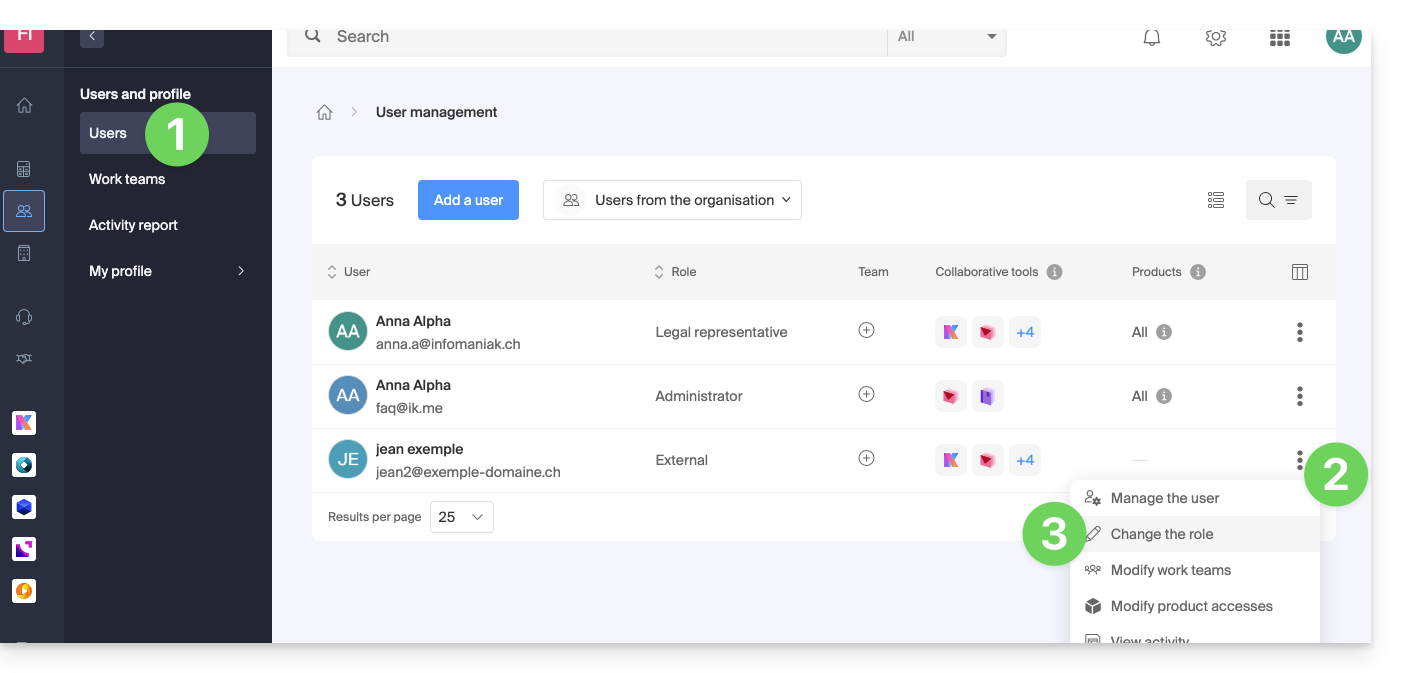
- Ändern Sie die gewünschte Rolle:
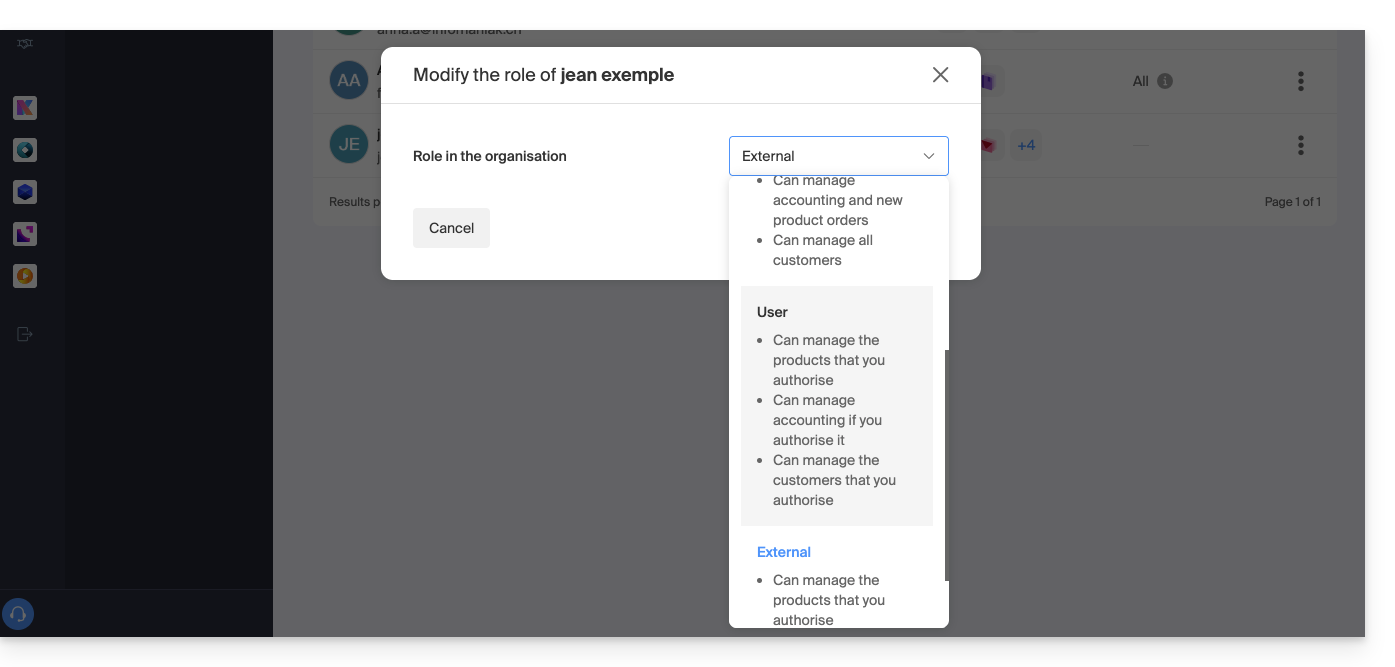
- Klicken Sie auf die Schaltfläche Speichern.
Ein zusammenfassendes E-Mail wird an den Benutzer gesendet, dessen Rolle geändert wurde.
Wenn Sie dem Benutzer die Rolle eines einfachen Mitarbeiters zuweisen…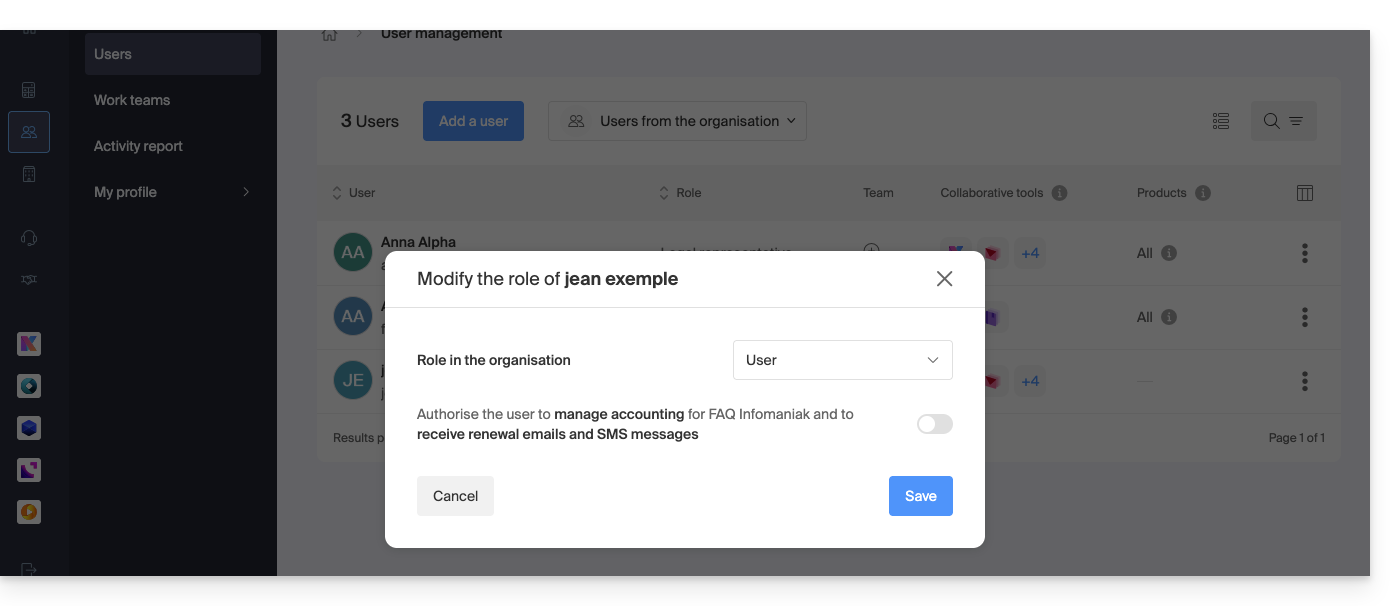
… können Sie die Dienste ändern, auf die er Zugriff haben kann (❓: Hilfe):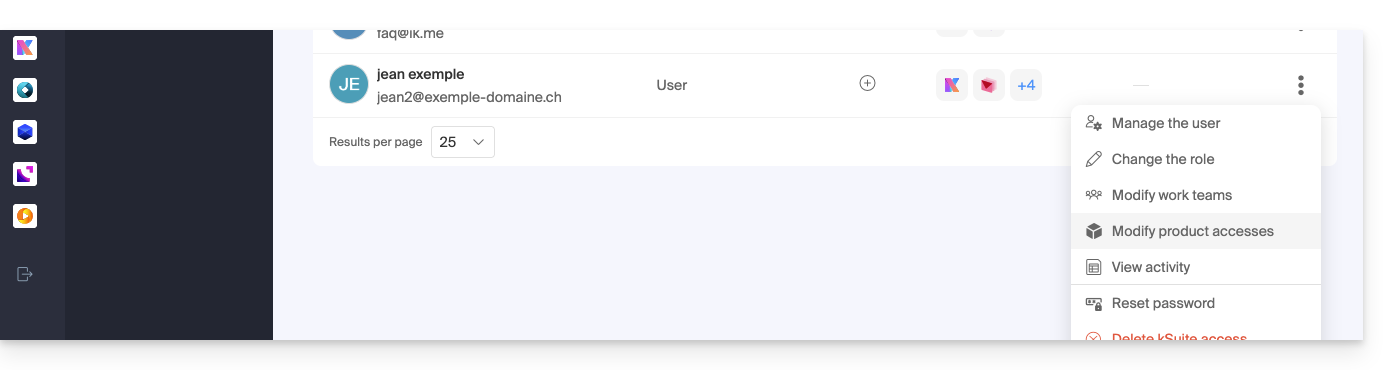
Link zu dieser FAQ: https://faq.infomaniak.com/1633
War diese FAQ nützlich?