Wissensdatenbank
1 000 FAQs, 500 Anleitungen und erläuternde Videos. Hier gibt es nur Lösungen!
Verwalten von VOD-Medien-Untertiteln
Dieser Leitfaden erklärt, wie Sie Untertitel zu den Medien Ihres Infomaniak VOD-Raums hinzufügen.
Vorwort
- Die Untertitel Ihrer Videos sind nicht zerstörerisch für das Video selbst; dieses wird nicht verändert, es handelt sich lediglich um eine *
.srt-Datei, die vom Player geladen wird. - Sie können das automatische Starten der Untertitel direkt über den Player (Registerkarte #1) verwalten.
Untertitel verwalten
Um auf ein Medium des VOD-Bereichs zuzugreifen:
- Hier klicken, um auf die Verwaltung Ihrer VOD/AOD im Infomaniak Manager zuzugreifen (Hilfe benötigt?).
- Klicken Sie direkt auf den Namen des betreffenden Produkts:

- Klicken Sie im linken Seitenmenü auf Medien.
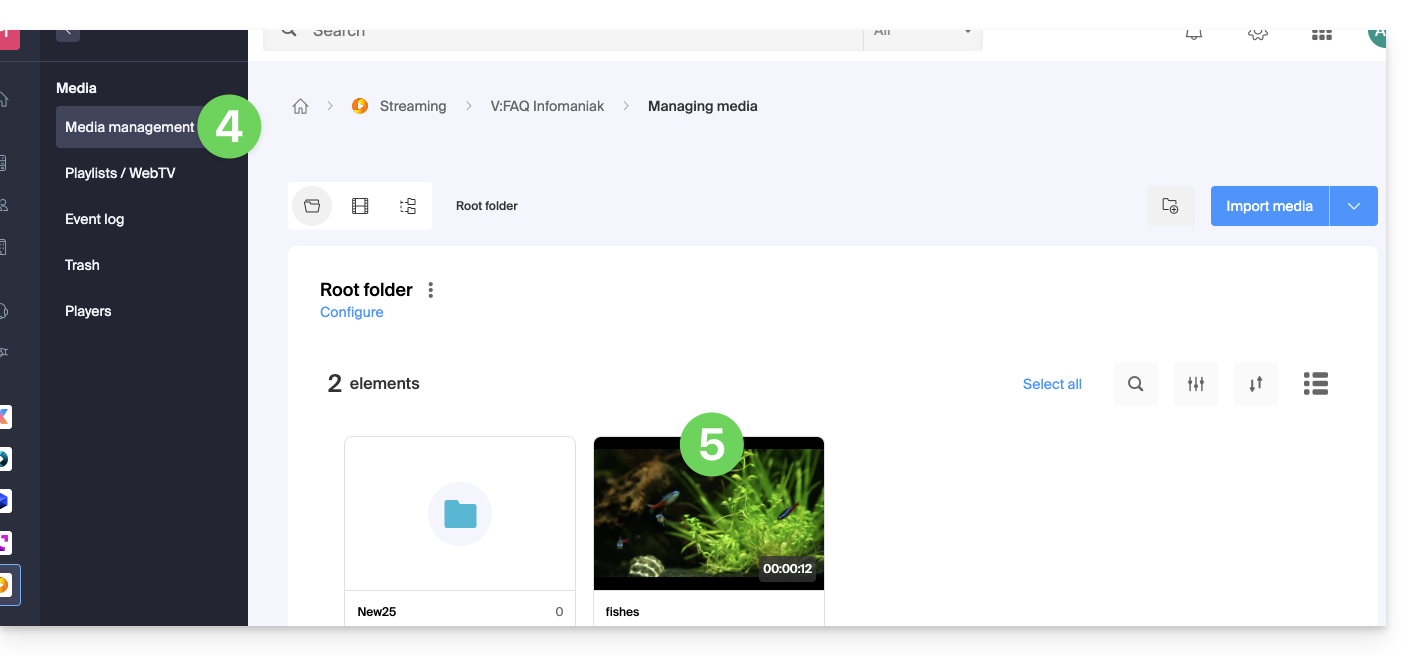
- Klicken Sie im linken Seitenmenü auf Medienverwaltung.
- Klicken Sie auf das betreffende Medium:
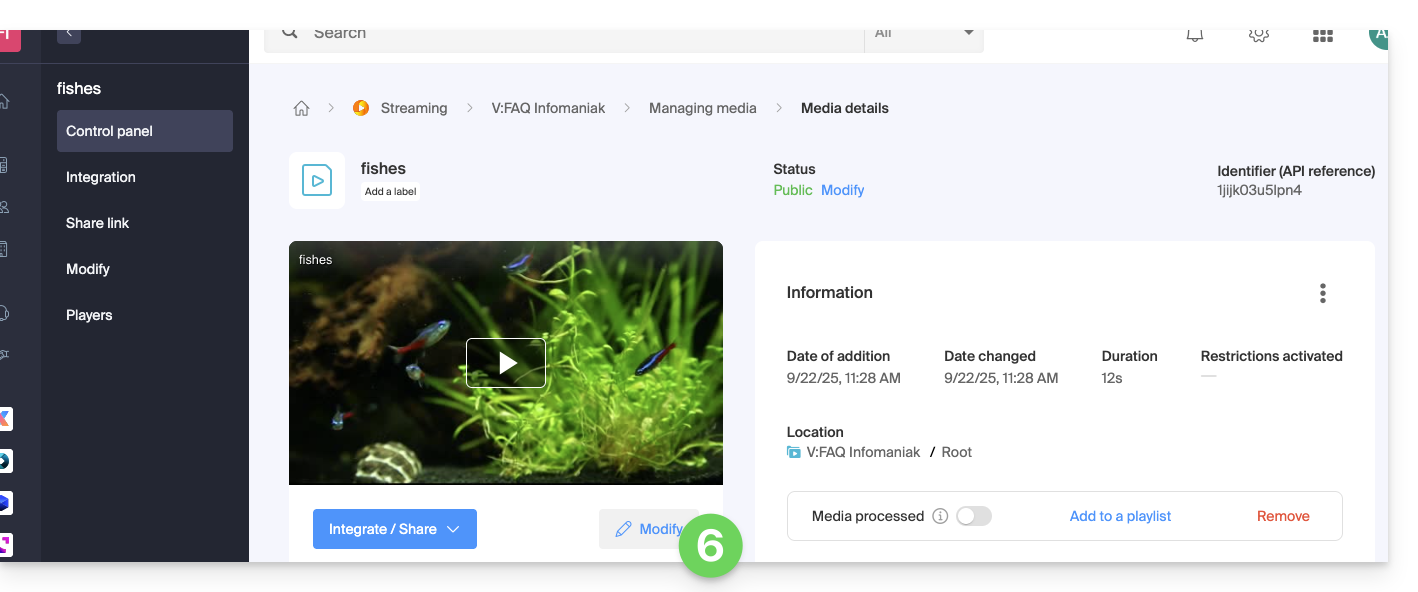
- Klicken Sie auf die Schaltfläche Bearbeiten:
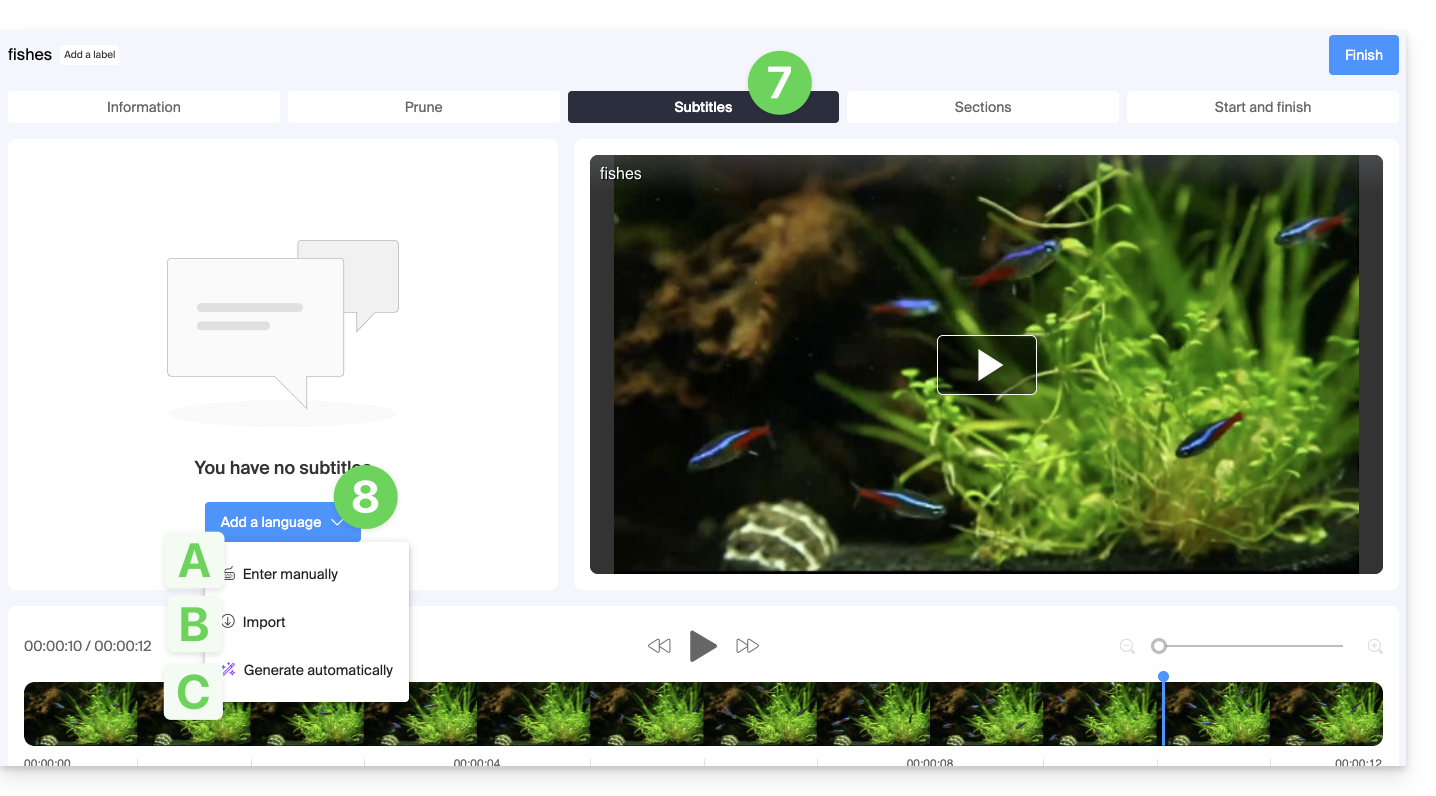
- Klicken Sie auf die Registerkarte Untertitel.
- Klicken Sie auf die Schaltfläche Sprache hinzufügen, um eine der 3 Methoden zur Erstellung von Untertiteln auszuwählen:
A. Manuelles Erstellen von Untertiteln
Mit dieser Untertitelungsmethode geben Sie manuell jeden Text ein, der zum angegebenen Timecode angezeigt werden soll, und zwar für jede Sprache: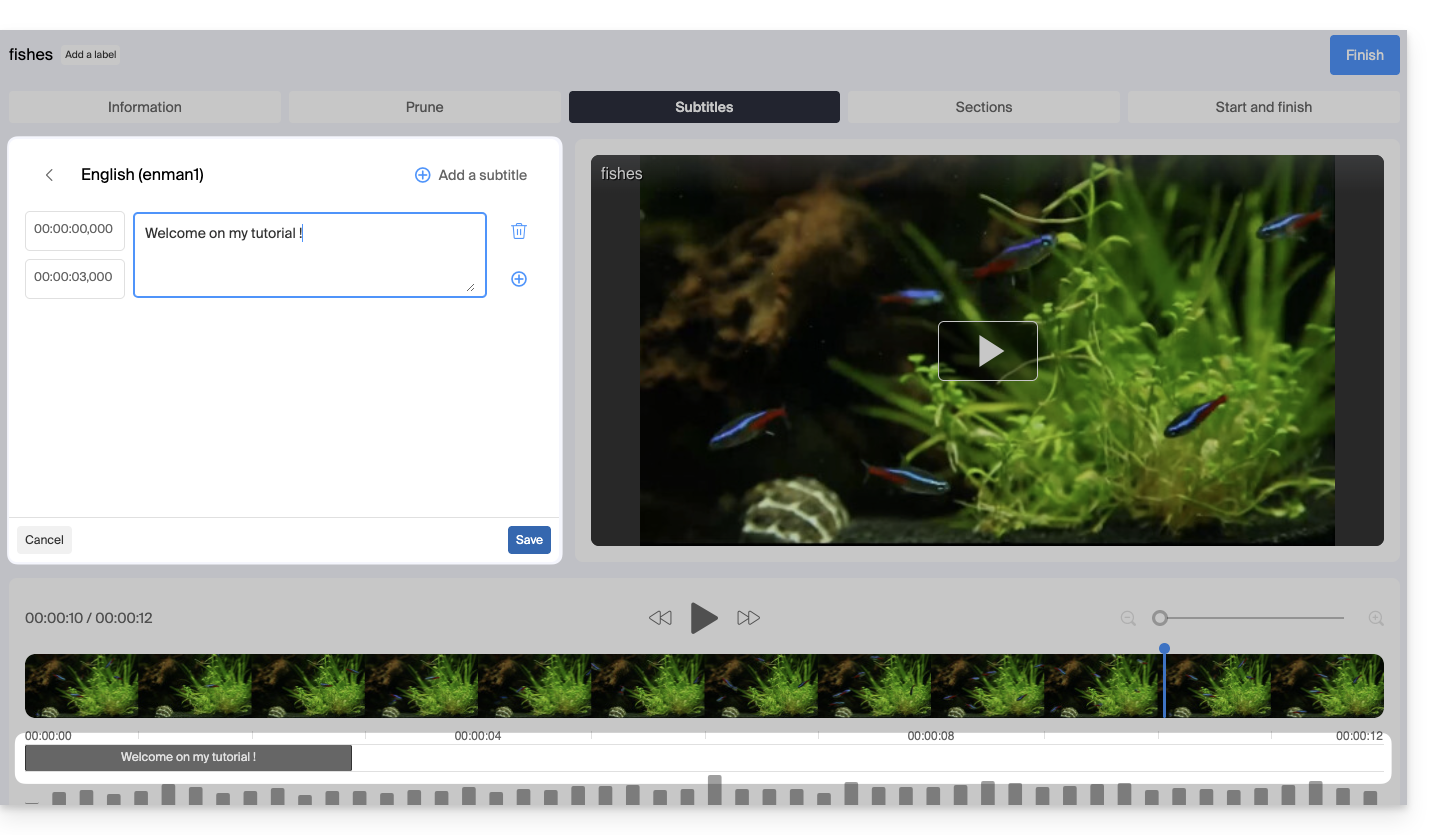
B. Importieren einer Untertiteldatei
Sie können eine Datei im SubRip-Format (*.srt) oder SubViewer-Format (*.sbv und *.sub) importieren, um Ihr Video mit den im Voraus in einer separaten Datei erstellten Untertiteln zu versehen: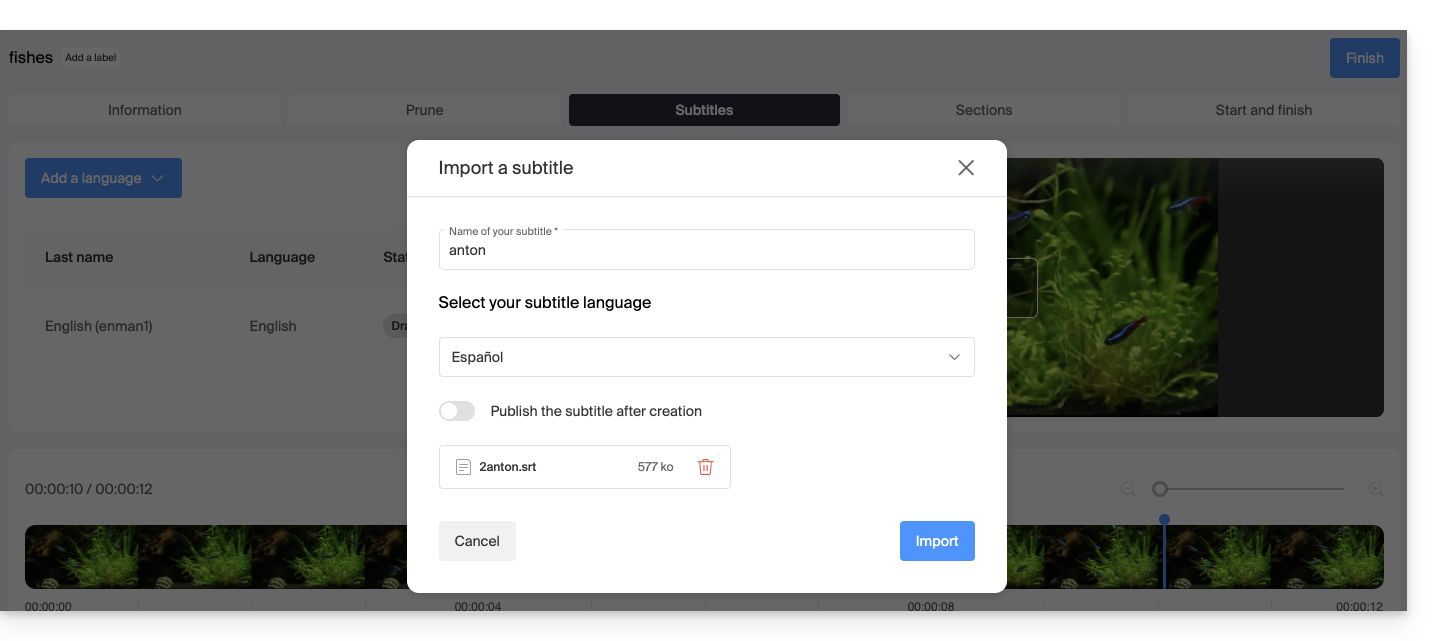
Der Umschalter (Toggle Switch) ermöglicht es, die Veröffentlichung der Untertitel im Player zu aktivieren oder zu deaktivieren; dies ermöglicht es insbesondere, den Inhalt vor der Veröffentlichung und dem Teilen des Videos zu überprüfen.
C. Automatisches Erstellen von Untertiteln
Sie können Untertitel direkt aus dem auf Ihrem Medium verfügbaren Audio erstellen. Die Texte werden mithilfe von Künstlicher Intelligenz (KI, oder rechnergestützt oder gleichwertig) generiert.
Lesen und verstehen Sie diese andere Anleitung zum verwendeten Modell und den Verantwortlichkeiten. Es wird auch empfohlen, den generierten Inhalt, insbesondere Eigennamen, die manchmal falsch geschrieben sind, manuell zu überprüfen.
Untertitel automatisch übersetzen
Wenn eine Untertitelung vorhanden ist, können Sie eine zusätzliche Sprache am selben Ort hinzufügen, indem Sie den Text automatisch übersetzen lassen (geben Sie die aktuelle Sprache an):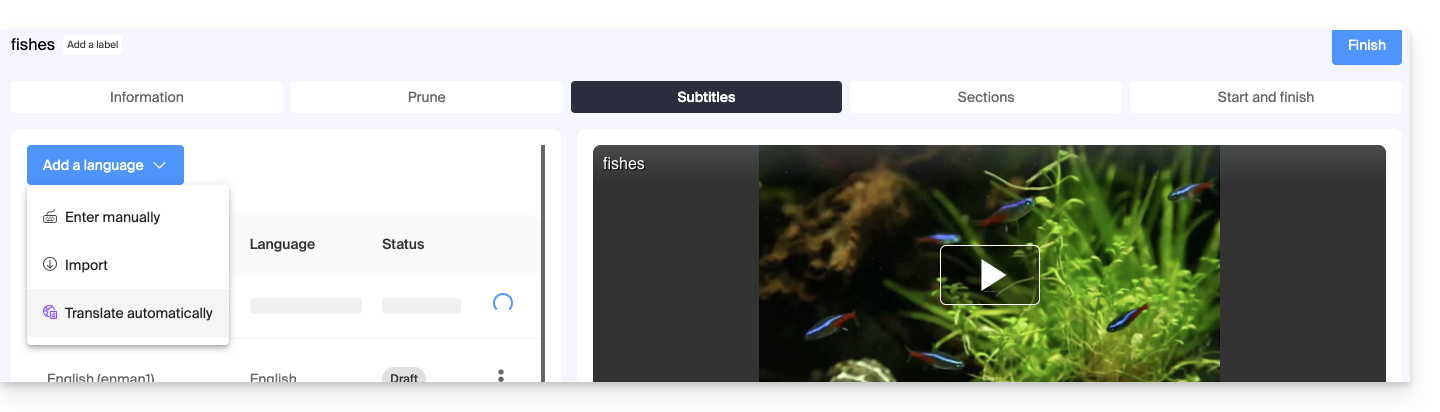 Dies erzeugt die entsprechende Untertitelung in der gewünschten Sprache: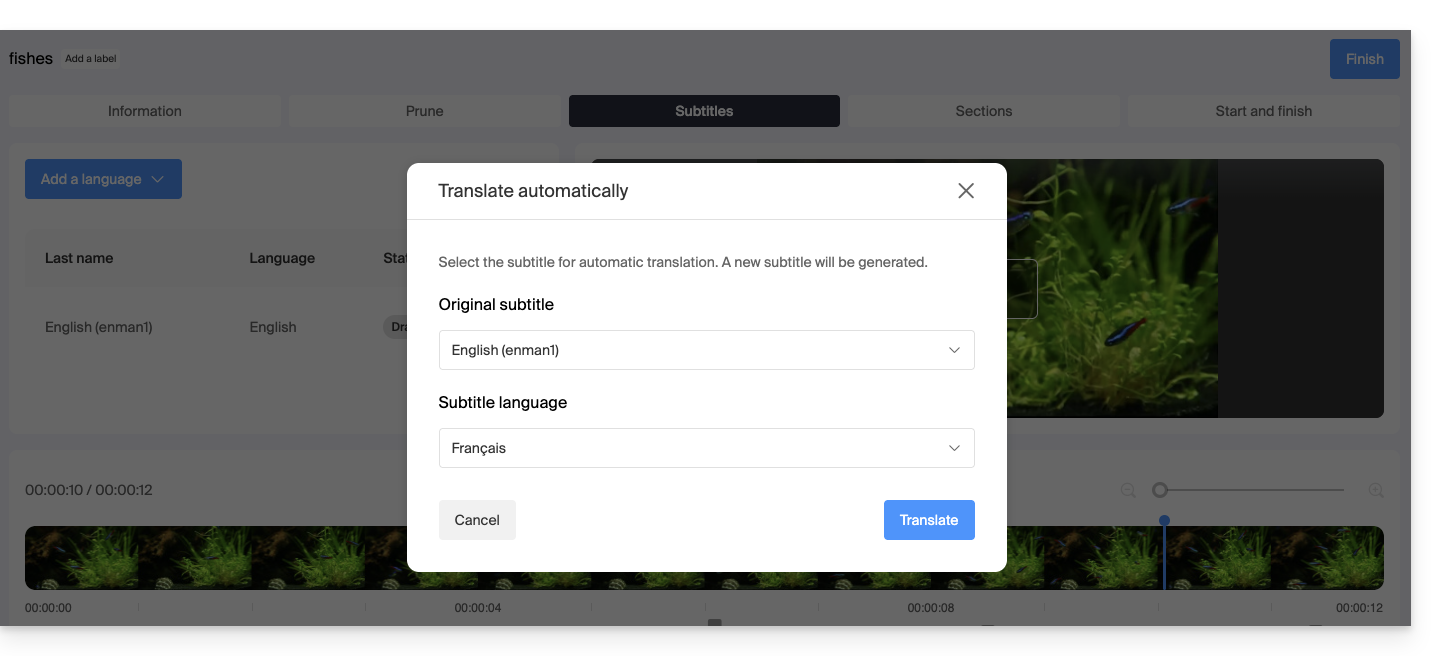
Aktionen auf einem Untertitel
Klicken Sie auf das Aktionsmenü ⋮ rechts neben einer Untertitelsprache, um zusätzliche Möglichkeiten wie Duplizieren oder automatisches Übersetzen zu erhalten: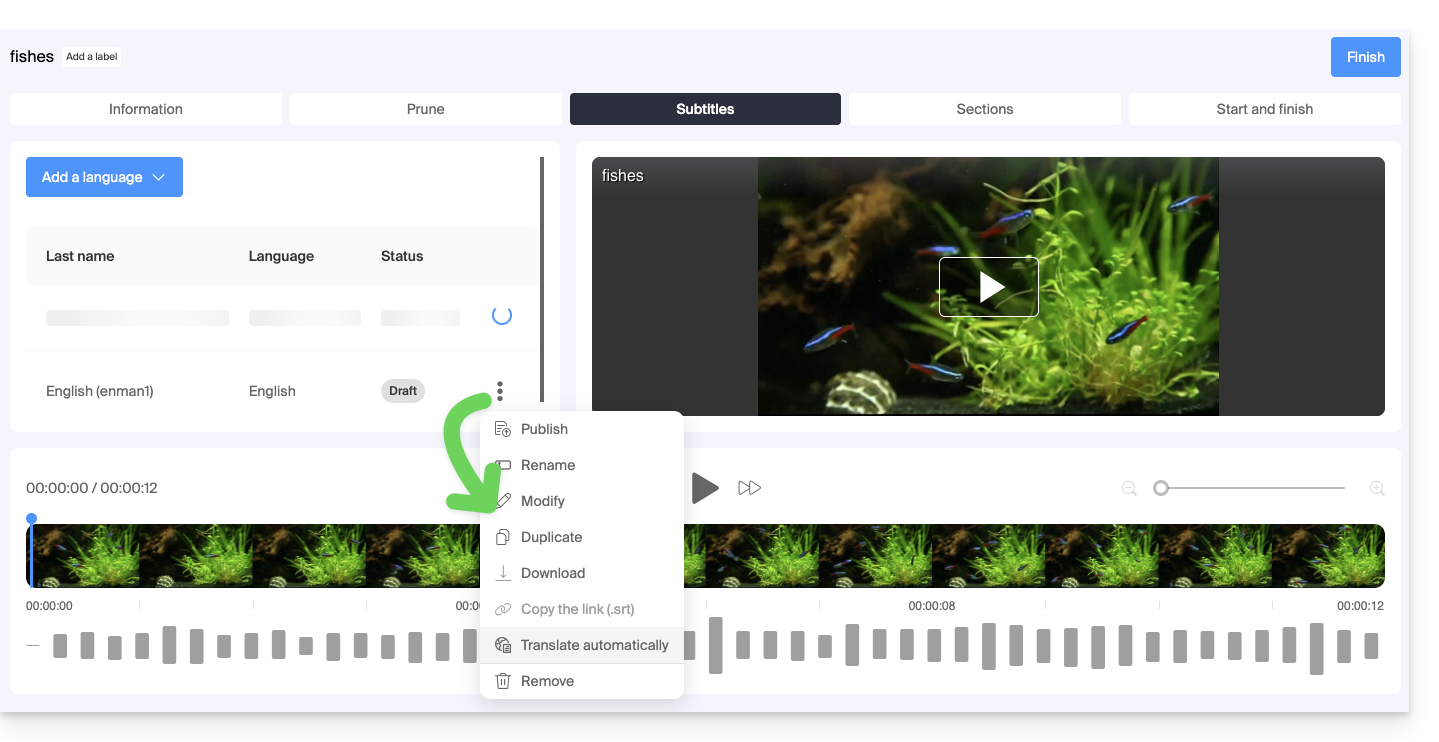
Neue Videos automatisch untertiteln
Der Ordner Root oder die Unterordner Ihres VOD-Bereichs können Regeln besitzen, die bei jedem neuen Medienhinzufügen innerhalb dieser ausgeführt werden. Eine dieser Regeln gibt den Befehl, Untertitel mit der oben genannten Methode C automatisch zu generieren. Um diese Regel einzurichten:
- Hier klicken, um auf die Verwaltung Ihrer VOD/AOD im Infomaniak Manager zuzugreifen (Hilfe benötigt?).
- Klicken Sie direkt auf den Namen des betreffenden Produkts.
- Klicken Sie im linken Seitenmenü auf Medien.
- Klicken Sie im linken Seitenmenü auf Medienverwaltung.
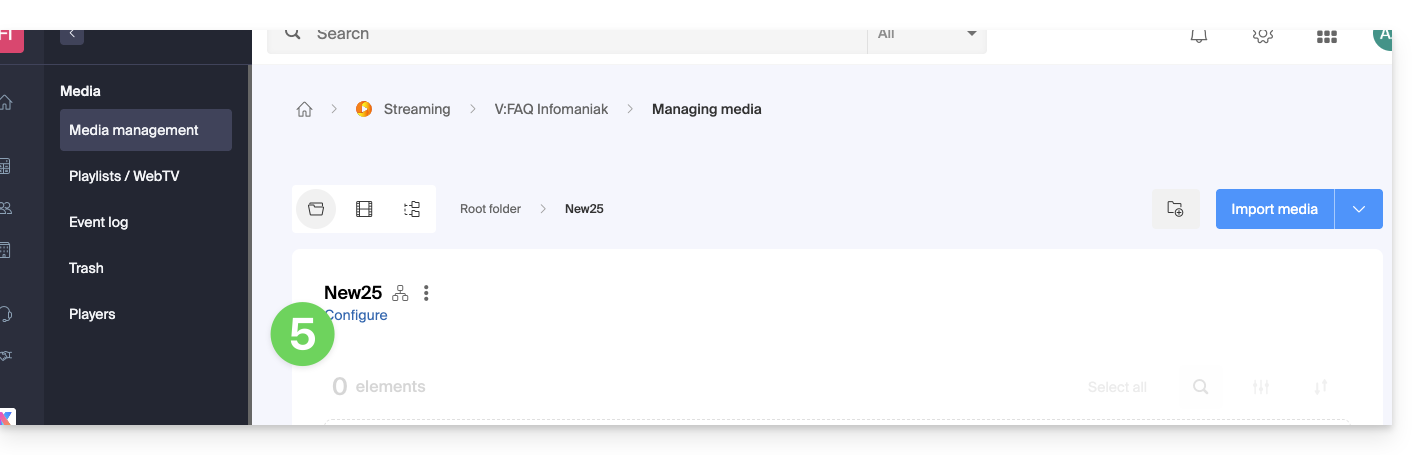
- Klicken Sie auf Konfigurieren auf der Seite des Ordners Root oder des von Ihnen gewählten Ordners:
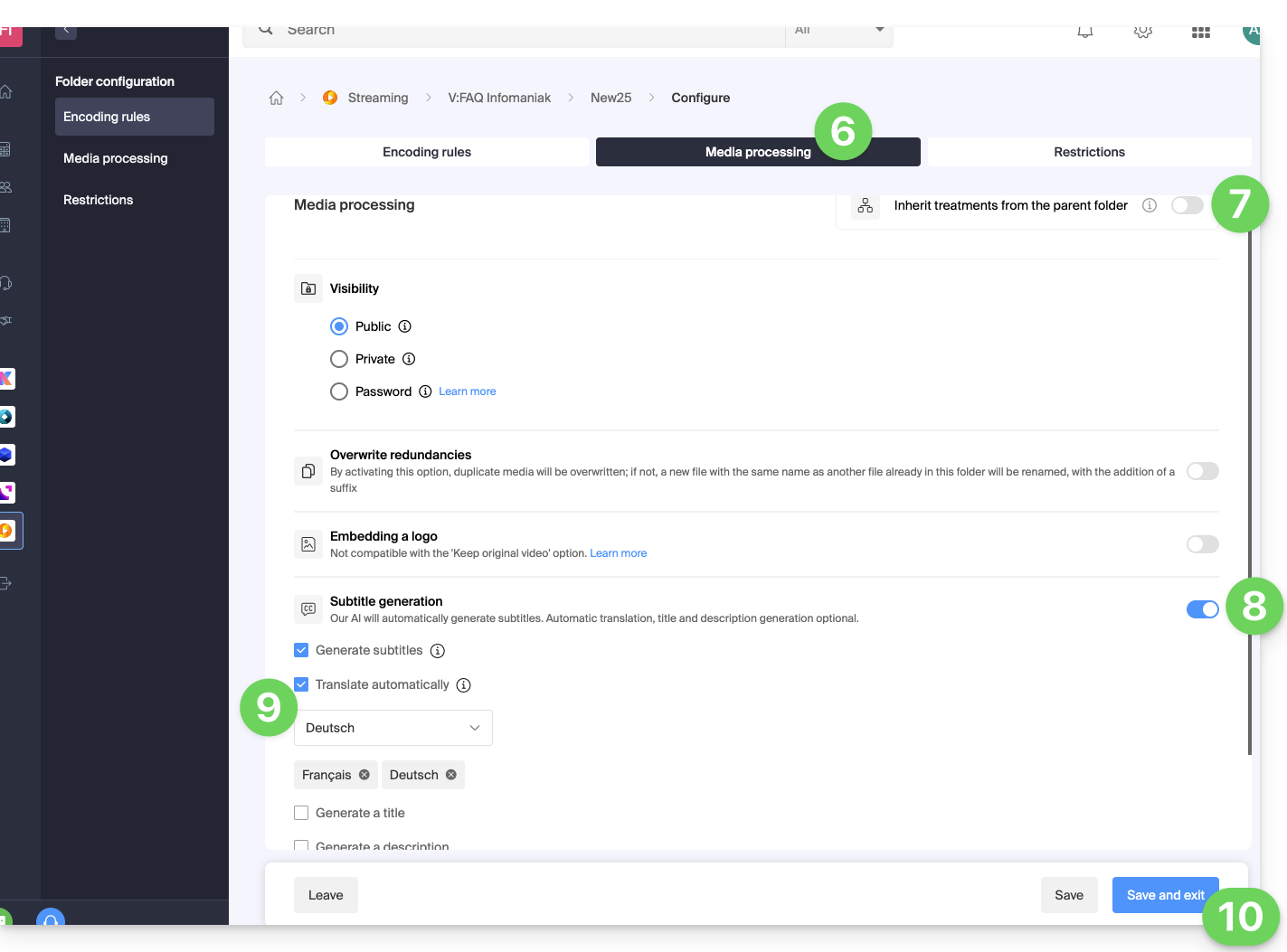
- Klicken Sie auf die Registerkarte Medienverarbeitung.
- Stellen Sie sicher, dass die Verarbeitungen nicht so konfiguriert sind, dass sie vom übergeordneten Ordner geerbt werden (oder konfigurieren Sie den übergeordneten Ordner direkt) und speichern Sie die Änderungen, falls erforderlich (Punkt 10 unten).
- Aktivieren Sie die Texterstellung.
- Konfigurieren Sie, was erstellt werden soll (Untertitel, Videotitel, Zusammenfassung/Beschreibung sowie eventuelle Übersetzungen je nach Sprache des Besuchers).
- Speichern Sie die Änderungen:
Link zu dieser FAQ: https://faq.infomaniak.com/1628
War diese FAQ nützlich?