Wissensdatenbank
1 000 FAQs, 500 Anleitungen und erläuternde Videos. Hier gibt es nur Lösungen!
Untertitel für VOD-Medien verwalten
Diese Anleitung erklärt, wie Sie Untertitel zu den Medien in Ihrem VOD-Bereich von Infomaniak hinzufügen.
Einleitung
- Die Untertitel Ihrer Videos verändern das Video selbst nicht; das Video wird nicht verändert, es handelt sich lediglich um eine *
.srt-Datei, die vom Player geladen wird. - Sie können die automatische Wiedergabe der Untertitel direkt im Player (Registerkarte #1) verwalten.
Untertitel verwalten
Um auf ein Medium im VOD-Bereich zuzugreifen:
- Klicken Sie hier, um auf die Verwaltung Ihres VOD/AOD im Infomaniak Manager zuzugreifen (Benötigen Sie Hilfe?).
- Klicken Sie direkt auf den Namen des betreffenden Produkts:
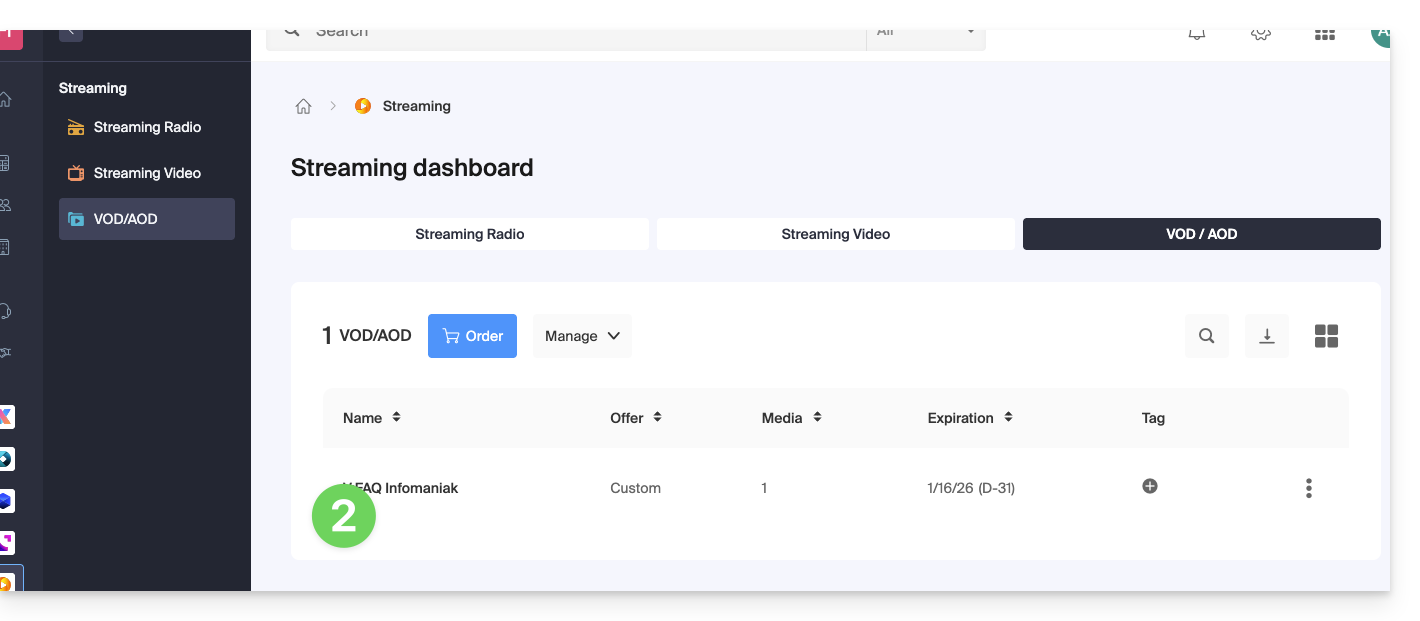
- Klicken Sie im linken Menü auf Medien.
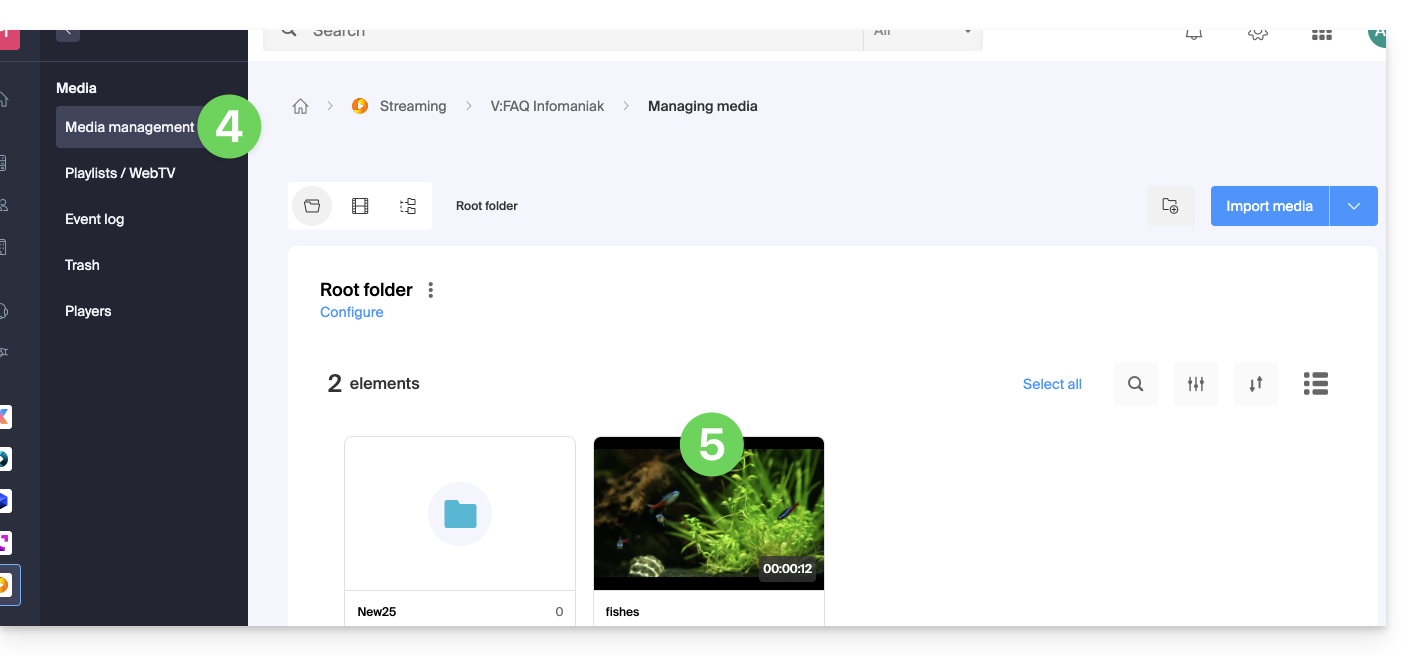
- Klicken Sie im linken Menü auf Medienverwaltung.
- Klicken Sie auf das betreffende Medium:
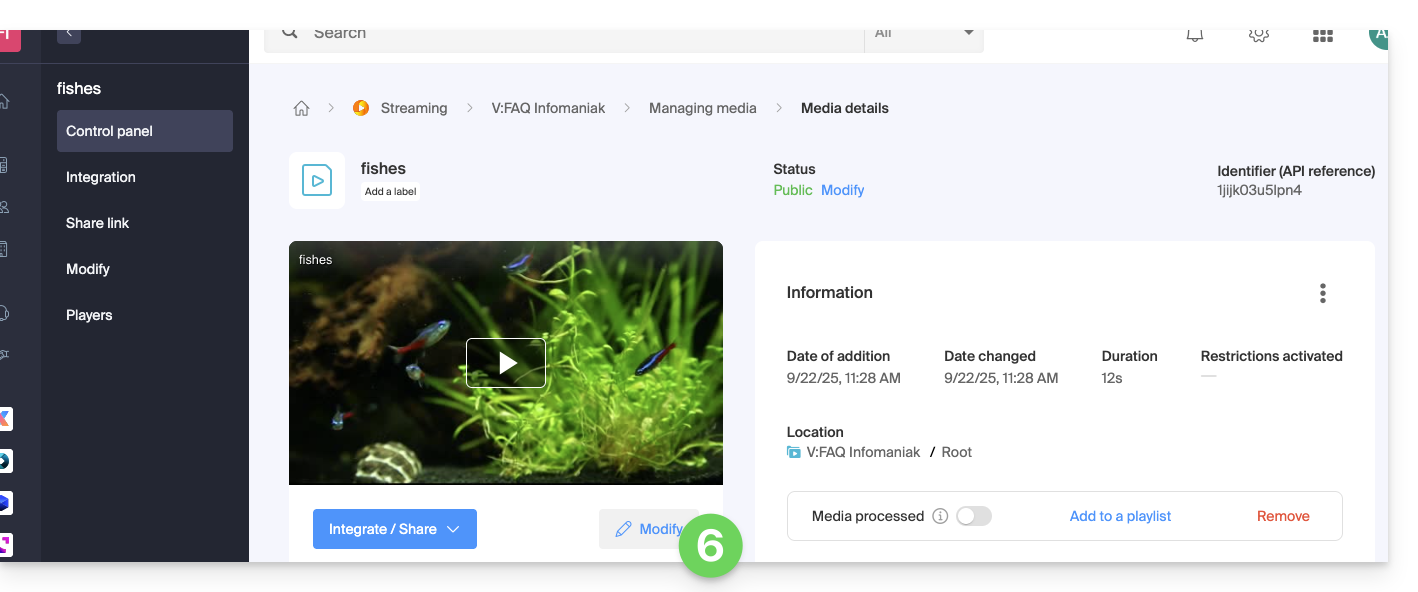
- Klicken Sie auf die Schaltfläche Bearbeiten:
- Klicken Sie auf den Reiter Untertitel.
- Klicken Sie auf die Schaltfläche Sprache hinzufügen, um eine der 3 Methoden zur Erstellung von Untertiteln auszuwählen:
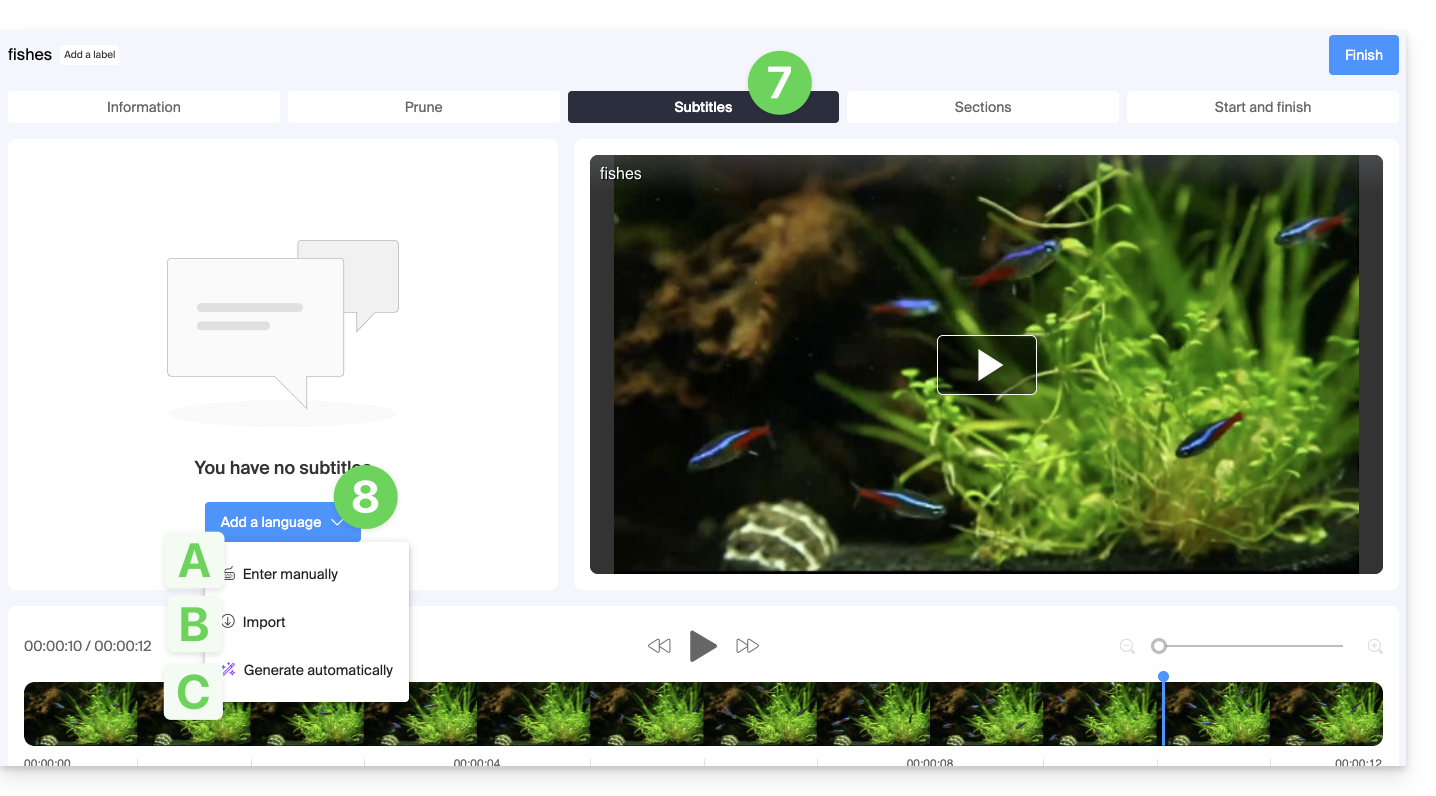
A. Erstellung von Untertiteln auf manuelle Weise
In diesem Untertitelmodus geben Sie manuell jeden Text ein, der zu einem bestimmten Zeitpunkt angezeigt werden soll, und zwar für jede Sprache: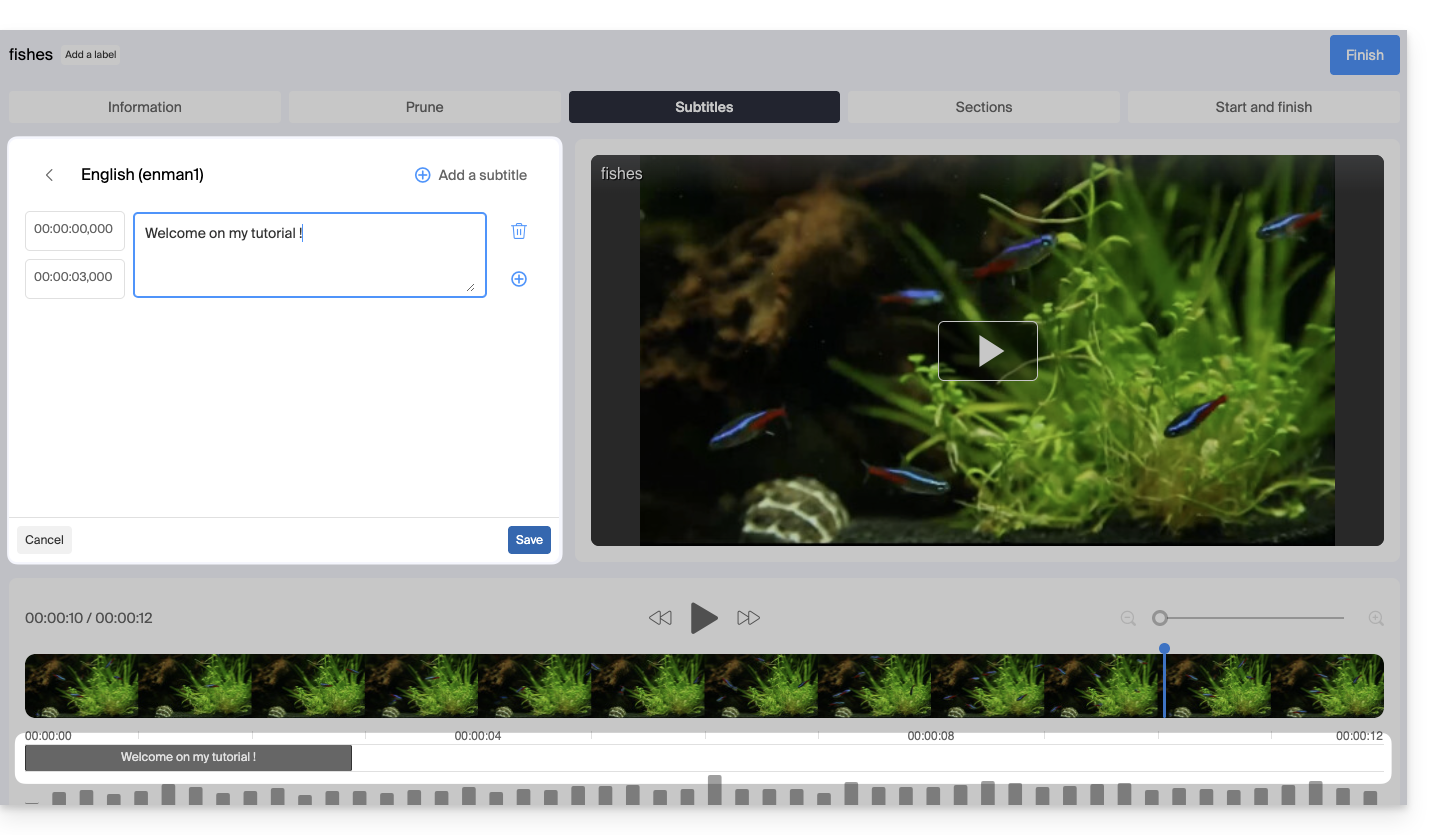
B. Importieren einer Untertiteldatei
Sie können eine Datei des Typs SubRip (*.srt) oder SubViewer (*.sbv und *.sub) importieren, um Ihr Video mit Untertiteln zu versehen, die Sie in einer separaten Datei vorbereitet haben: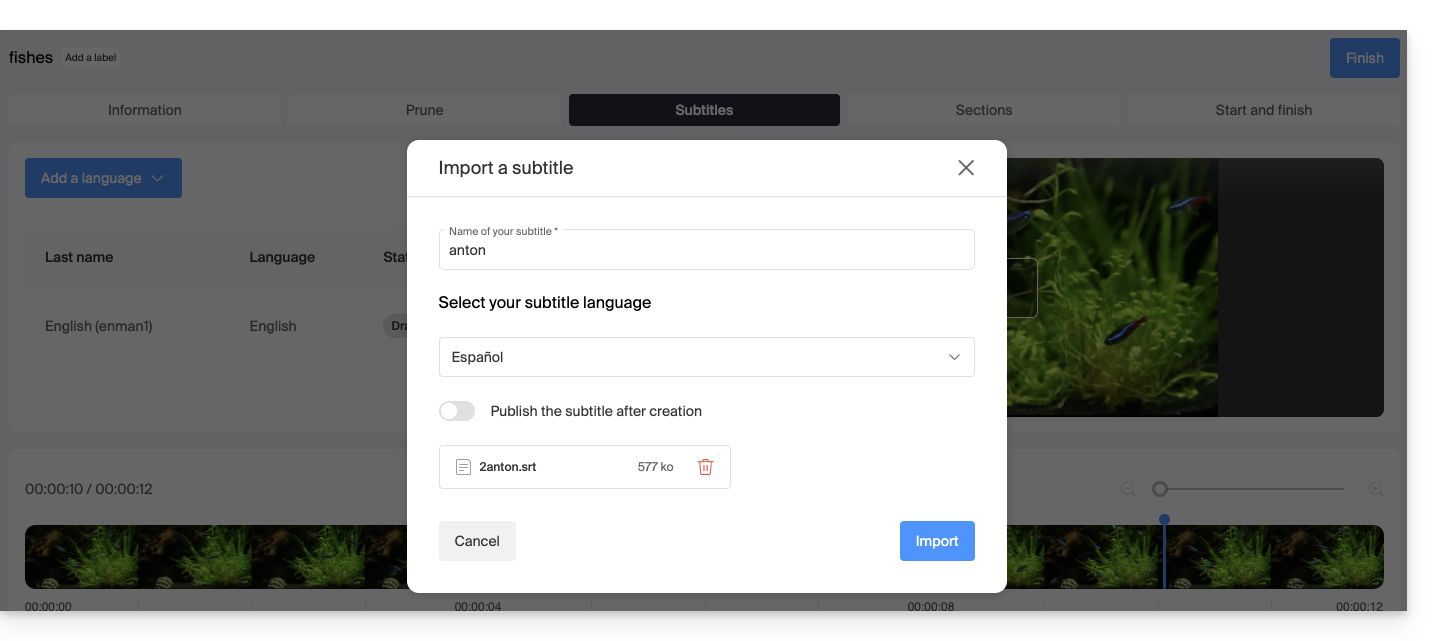
Mit dem Schalter (Toggle-Schalter) kann die Anzeige der Untertitel im Player aktiviert oder deaktiviert werden. Dies ermöglicht es insbesondere, zu überprüfen, ob der Inhalt korrekt ist, bevor das Video veröffentlicht und geteilt wird.
C. Untertitel automatisch generieren
Sie können Untertitel direkt aus dem Audio Ihrer Mediendatei erstellen. Die Texte werden mithilfe künstlicher Intelligenz (KI) generiert.
Lesen und verstehen Sie diese Anleitung zum verwendeten Modell und zu den jeweiligen Verantwortlichkeiten. Es wird auch empfohlen, den generierten Inhalt manuell zu überprüfen, insbesondere Eigennamen, die manchmal falsch geschrieben sind.
Untertitel automatisch übersetzen
Wenn bereits Untertitel vorhanden sind, können Sie eine zusätzliche Sprache an derselben Stelle hinzufügen und den Text automatisch übersetzen lassen (geben Sie die aktuelle Sprache an):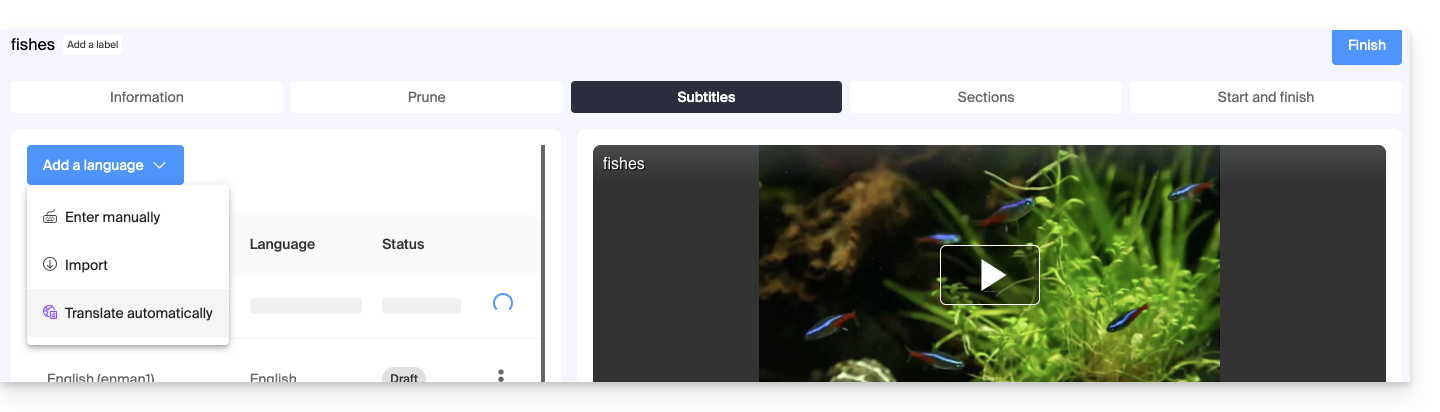 Dadurch werden die entsprechenden Untertitel in der gewünschten Sprache generiert: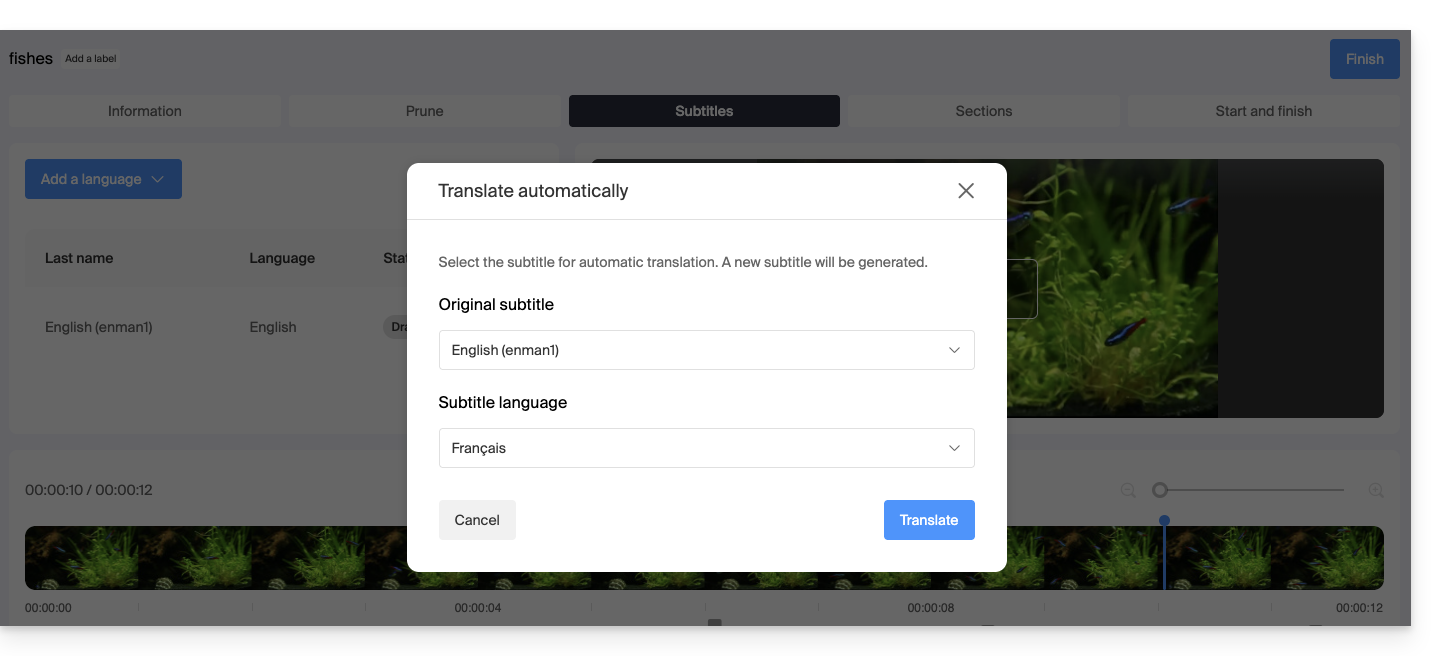
Aktionen für einen Untertitel
Klicken Sie auf das Aktionsmenü ⋮ rechts neben einer Untertitelsprache, um zusätzliche Optionen wie Duplizieren oder automatische Übersetzung zu erhalten: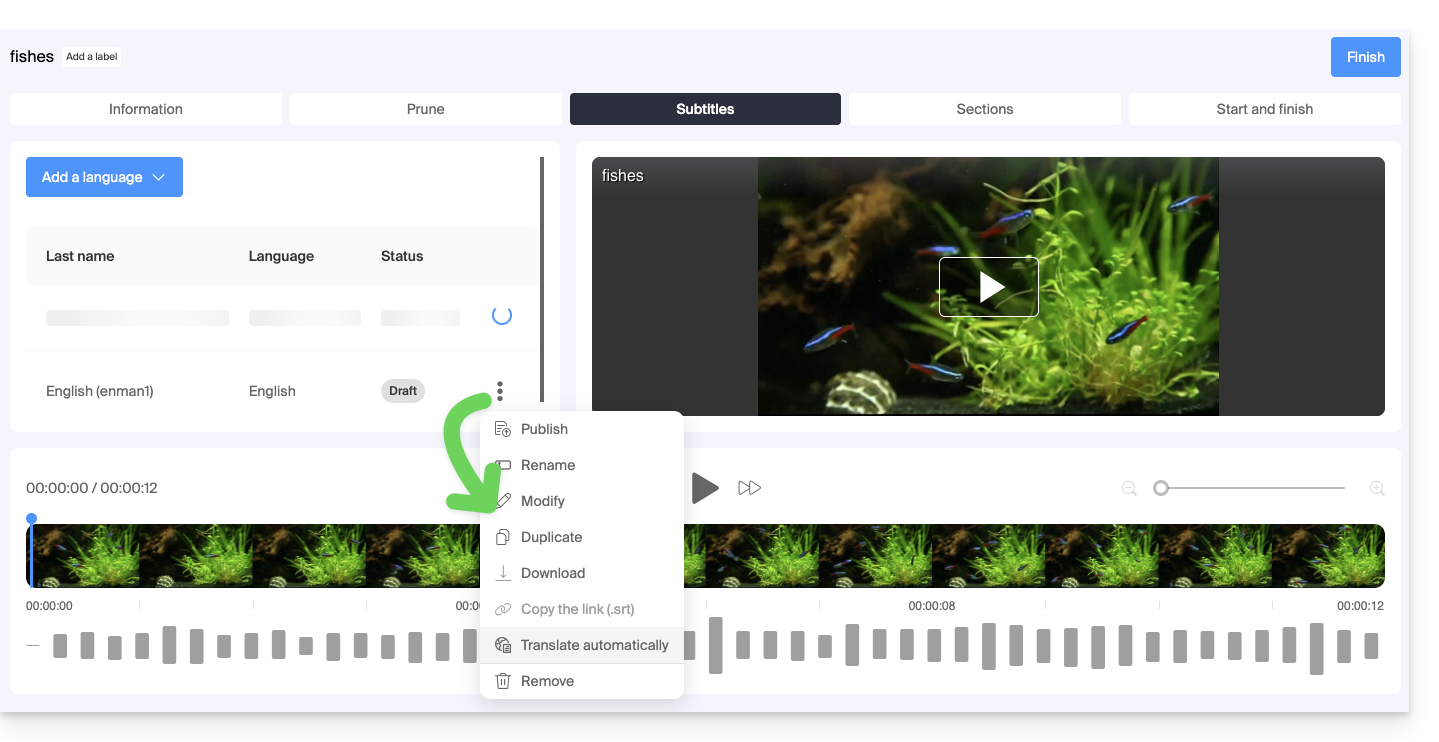
Neue Videos automatisch untertiteln
Der Ordner Stammverzeichnis oder die Unterordner Ihres VOD-Bereichs können Regeln enthalten, die bei jeder neuen Medien-Ergänzung in diesen Ordnern ausgeführt werden. Eine dieser Regeln veranlasst die automatische Generierung von Untertiteln mit der oben genannten Methode C. Um diese Regel einzurichten:
- Klicken Sie hier, um auf die Verwaltung Ihres VOD/AOD im Infomaniak Manager zuzugreifen (Benötigen Sie Hilfe?).
- Klicken Sie direkt auf den Namen des betreffenden Produkts.
- Klicken Sie im linken Menü auf Medien.
- Klicken Sie im linken Menü auf Medienverwaltung.
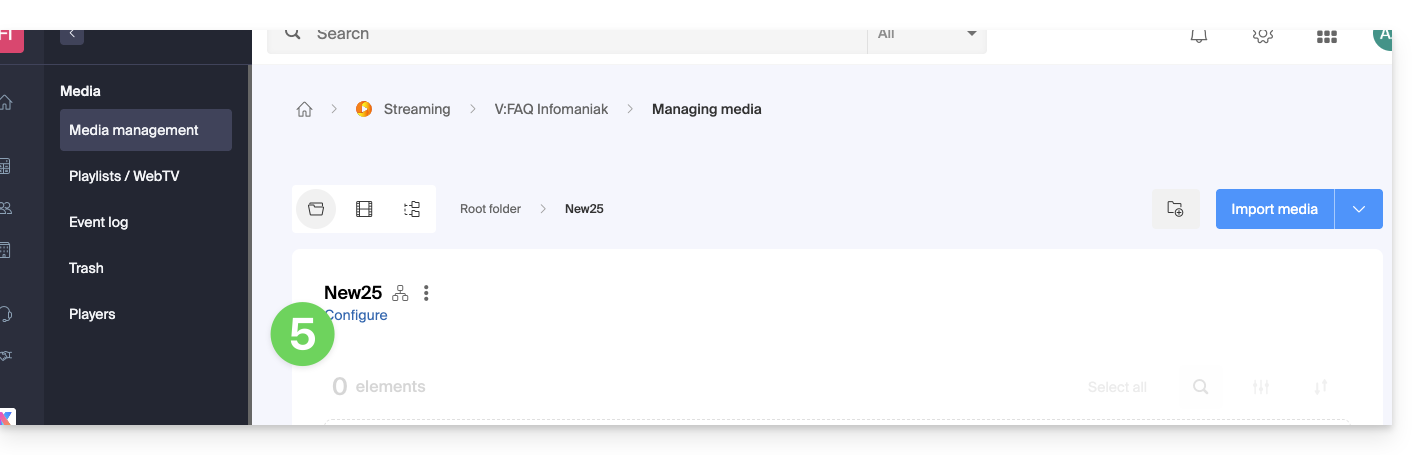
- Klicken Sie auf der Seite des Ordners Stammverzeichnis oder des von Ihnen gewählten Ordners auf Konfigurieren:
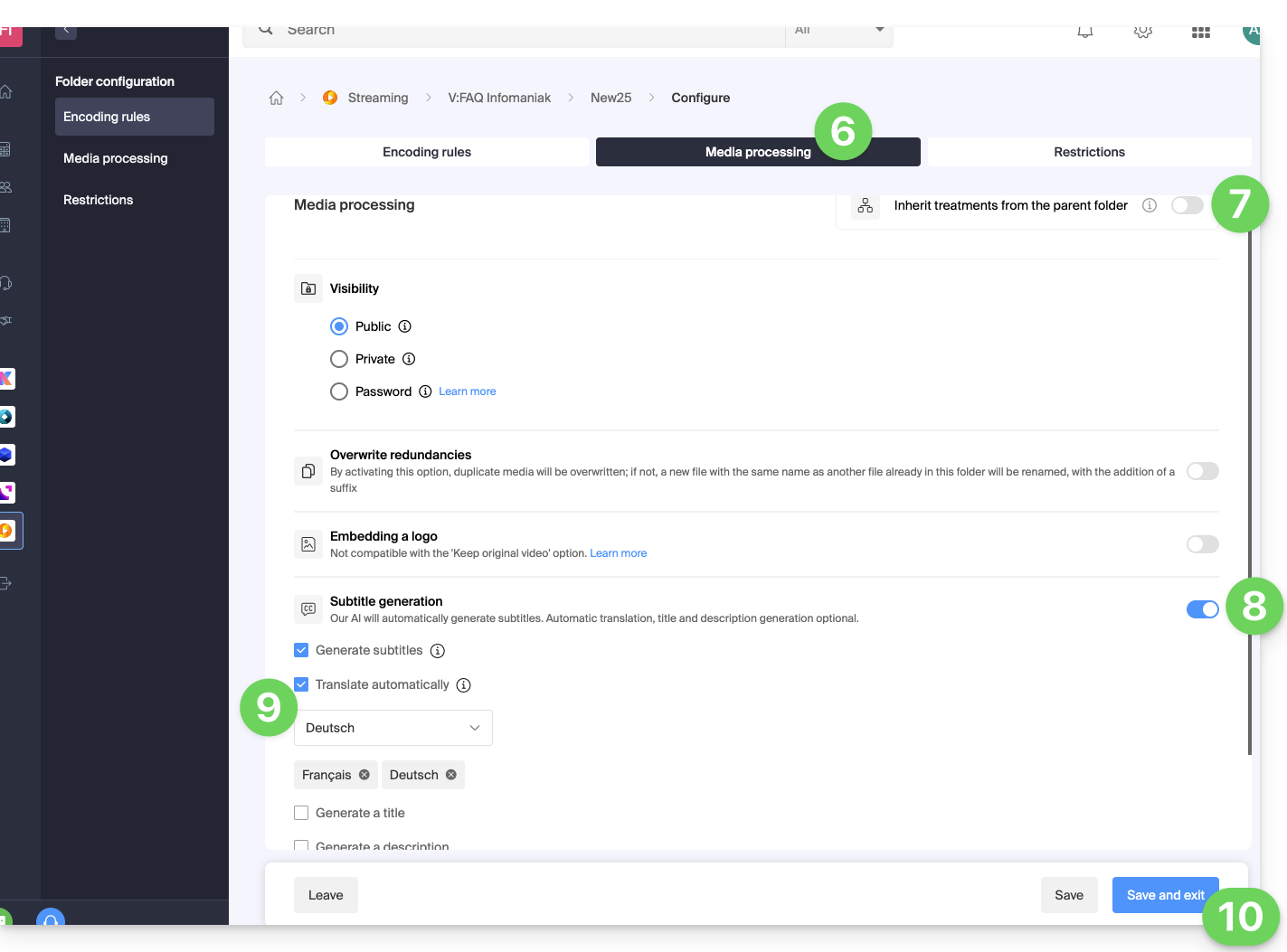
- Klicken Sie auf den Reiter Medienverarbeitung.
- Stellen Sie sicher, dass die Einstellungen nicht so konfiguriert sind, dass sie vom übergeordneten Ordner geerbt werden (oder konfigurieren Sie den übergeordneten Ordner direkt), und speichern Sie die Änderungen gegebenenfalls (siehe Punkt 10 unten).
- Aktivieren Sie die Texterstellung.
- Konfigurieren Sie, was generiert werden soll (Untertitel, Videotitel, Zusammenfassung/Beschreibung sowie gegebenenfalls Übersetzungen je nach Sprache des Besuchers).
- Speichern Sie die Änderungen:
Link zu dieser FAQ: https://faq.infomaniak.com/1628
War diese FAQ nützlich?