Wissensdatenbank
1 000 FAQs, 500 Anleitungen und erläuternde Videos. Hier gibt es nur Lösungen!
Eine Erinnerung einrichten, falls keine Antwort erfolgt
Aktualisierung 27.10.2026
Diese Anleitung erklärt, wie Sie eine Erinnerungsbenachrichtigung einrichten, falls Sie keine Antwort auf eine E-Mail erhalten, die Sie über die Web-App Mail von Infomaniak gesendet haben (Online-Dienst ksuite.infomaniak.com/mail).
Einleitung
- Die Konfiguration einer Erinnerung ist auch in der mobilen App Infomaniak Mail (App für Smartphones oder Tablets unter iOS/Android) möglich.
- Darüber hinaus wird, wenn der Empfänger zur selben Organisation gehört (z. B. ein externer Mitarbeiter), eine Benachrichtigung direkt über der ursprünglichen Nachricht angezeigt, um ihn über Ihre Anfrage zu informieren.
Eine Erinnerung einstellen, falls keine Antwort erfolgt
Um eine Erinnerung einzurichten, wenn Sie eine E-Mail verfassen:
- Klicken Sie hier, um auf Ihre E-Mails in Ihrem kSuite-Konto bei Infomaniak zuzugreifen (❓: Hilfe).
- Verfassen Sie eine neue Nachricht wie gewohnt.
- Klicken Sie auf den Pfeil rechts neben der Schaltfläche Senden, um auf zusätzliche Funktionen zuzugreifen.
- Klicken Sie auf den Schalter, um die Funktion zu aktivieren:
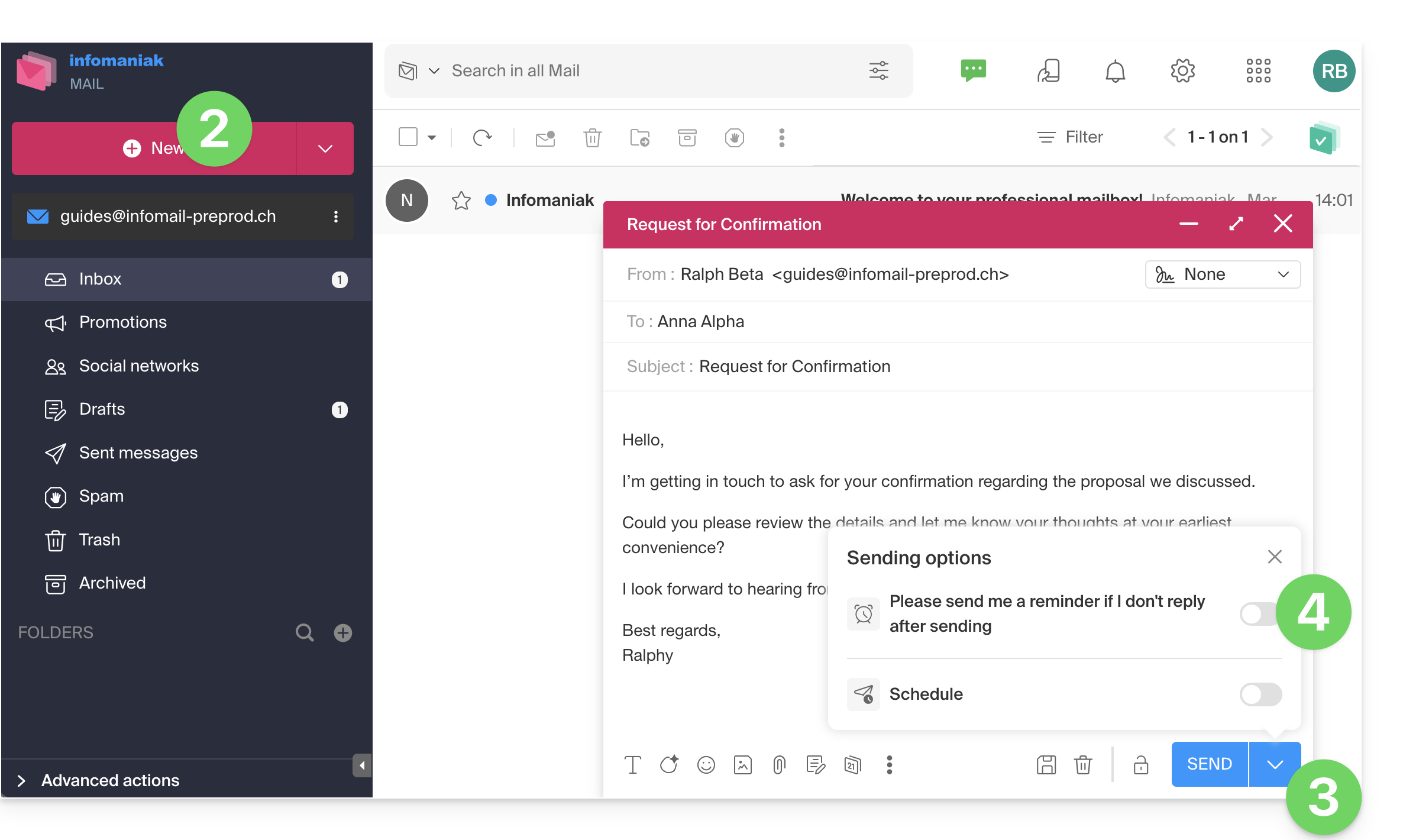
- Wählen Sie, ob sowohl der Empfänger als auch Sie selbst an die Erinnerung erinnert werden sollen, oder nur Sie selbst.
- Wählen Sie einen Zeitraum aus oder passen Sie ihn an, um eine Erinnerungsbenachrichtigung auszulösen, falls keine Antwort eingeht:
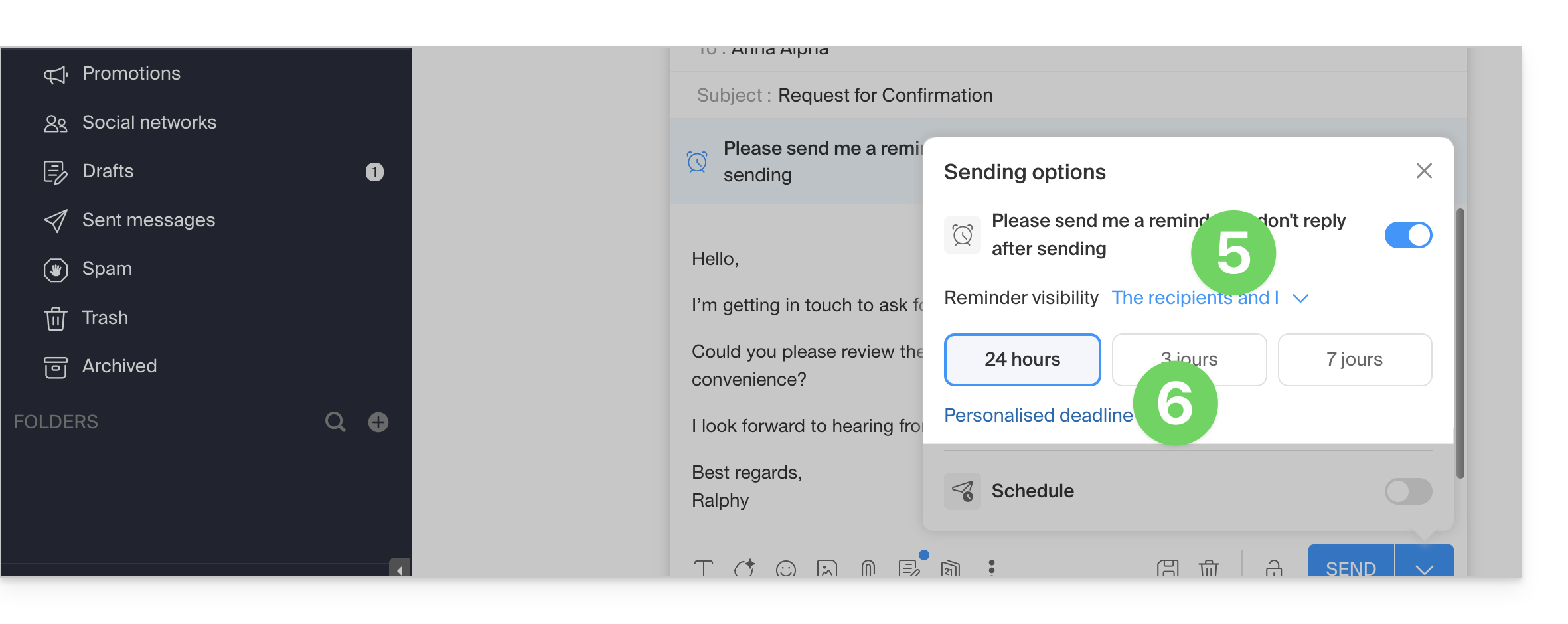
- Wenn Sie das Fenster mit den Optionen schließen, können Sie zur Programmierung zurückkehren oder diese abbrechen.
- Senden Sie die Nachricht:
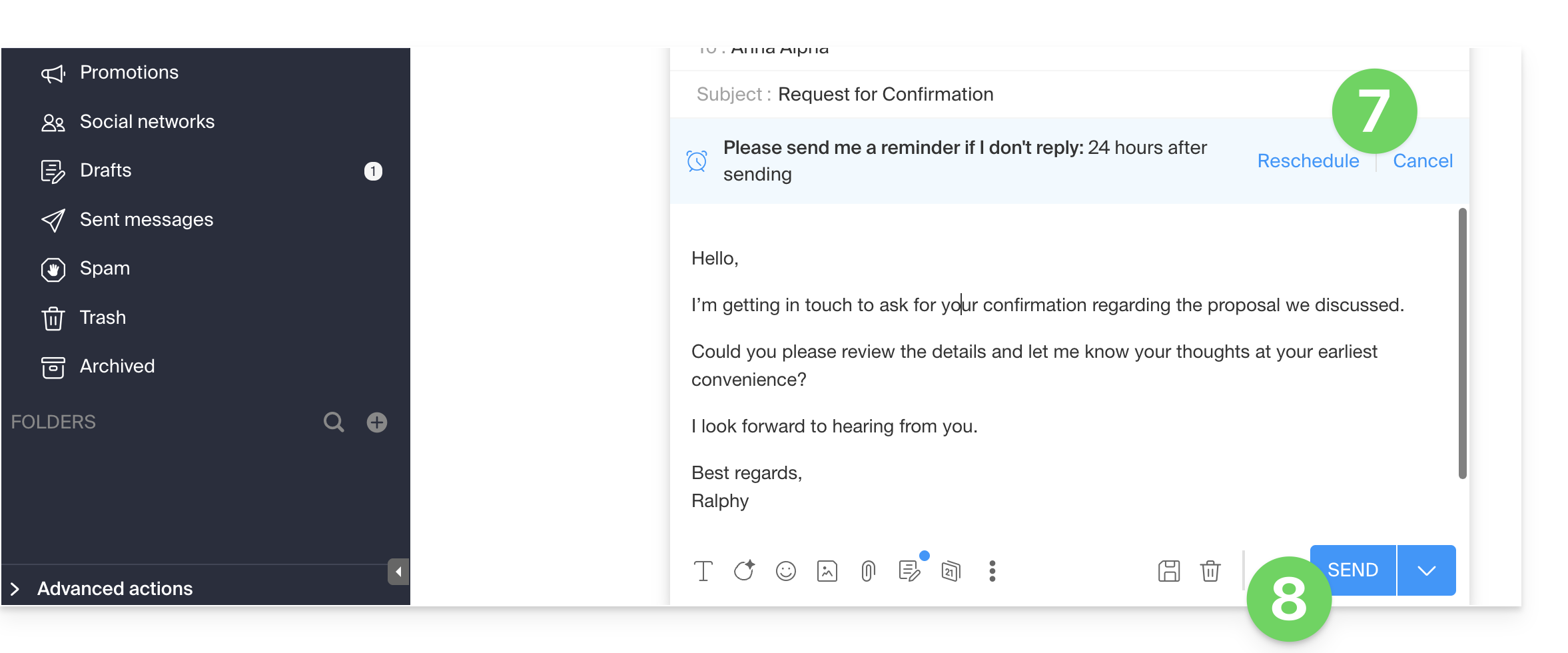
- Die Erinnerung ist nun geplant, und Ihr Kollege wird intern direkt sehen, dass eine Rückmeldung erwartet wird.
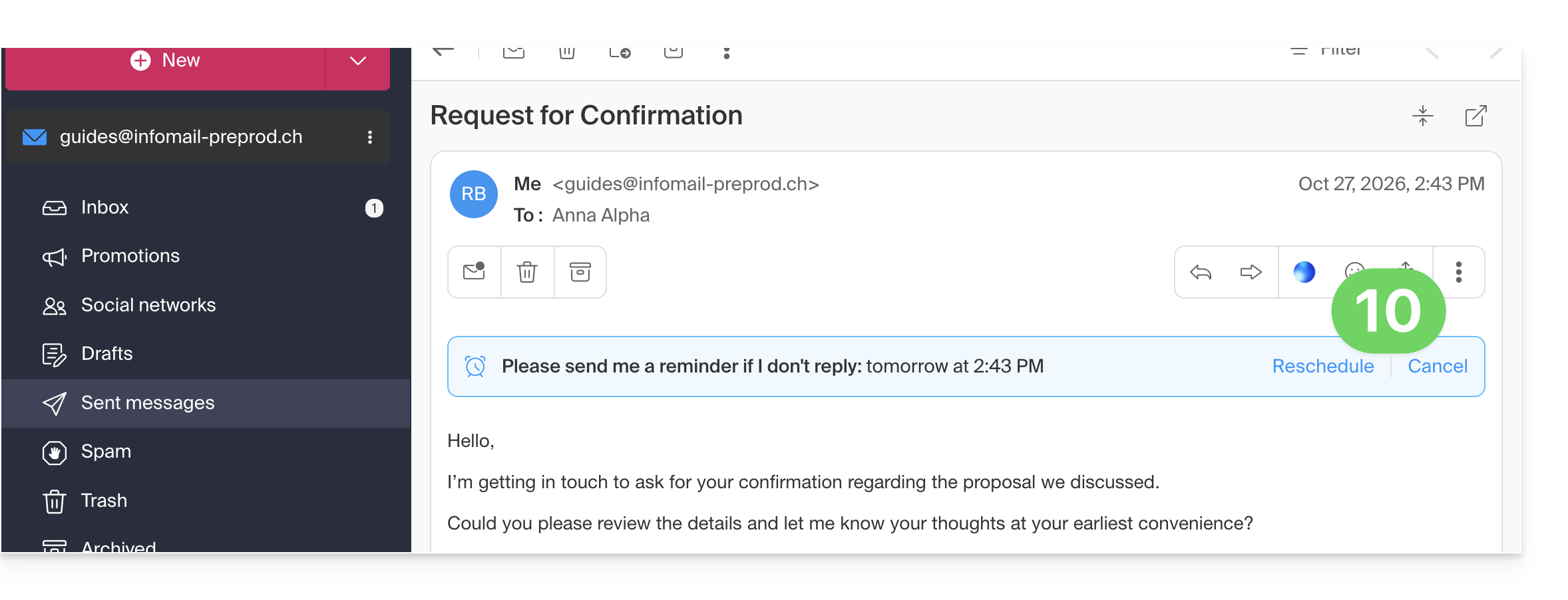
- Genau wie in Punkt 7 können Sie die Erinnerung auch weiterhin über die in Ihren gesendeten Nachrichten gespeicherte Nachricht neu planen oder abbrechen:
Einfach anzeigen, dass die Nachricht wichtig ist
Ohne eine Erinnerung auszulösen, wenn keine Antwort erfolgt, können Sie auch darauf hinweisen, dass die gesendete Nachricht eine etwas höhere Priorität hat als üblich. Dazu:
- Klicken Sie hier, um auf Ihre E-Mails in Ihrem kSuite-Konto bei Infomaniak zuzugreifen (❓: Hilfe).
- Verfassen Sie eine neue Nachricht wie gewohnt.
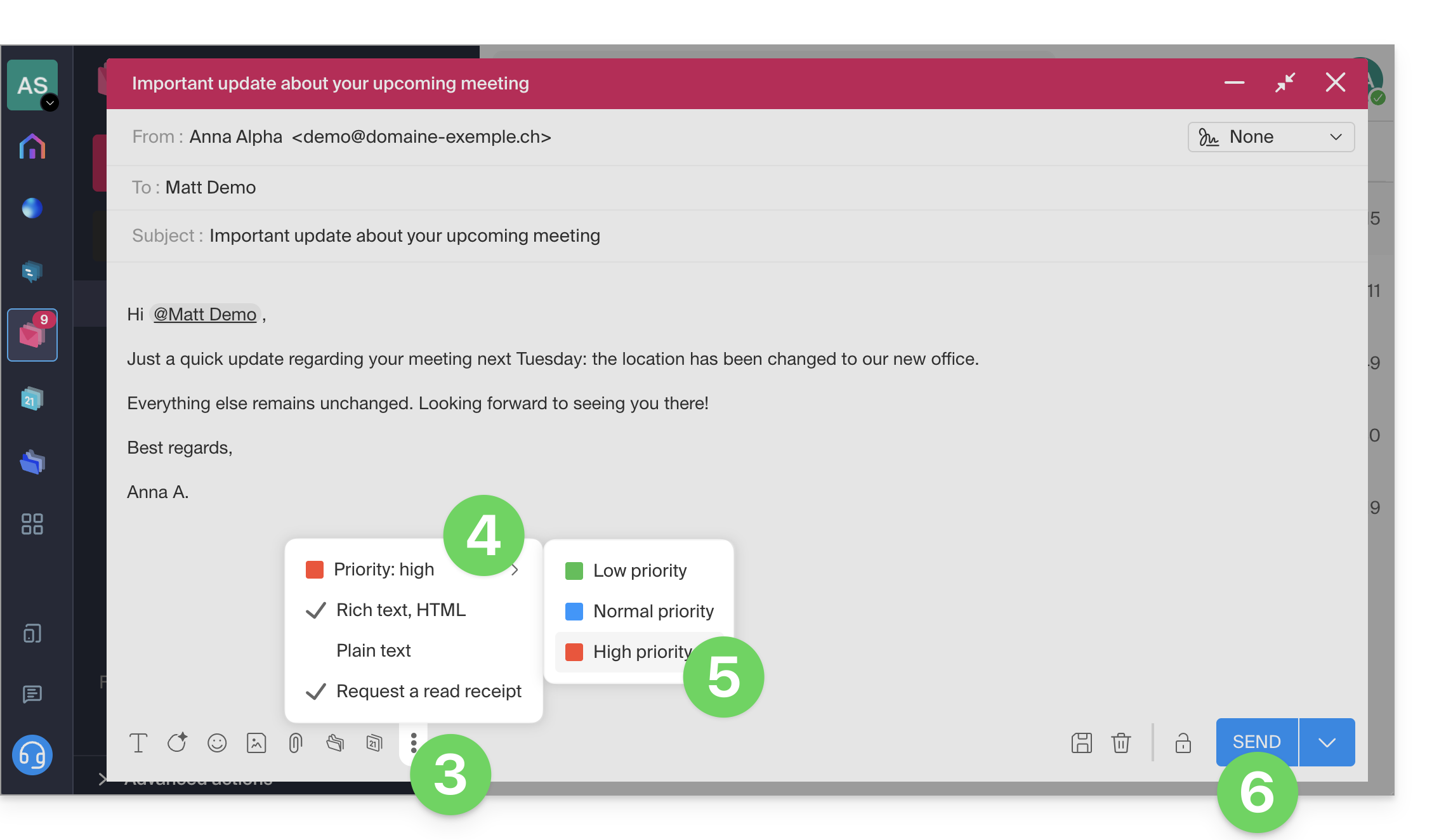
- Klicken Sie auf das Aktionsmenü ⋮ in der Symbolleiste des Bearbeitungsfensters.
- Klicken Sie auf das Prioritätsmenü.
- Wählen Sie die Priorität für Ihre Nachricht aus: niedrig, normal oder hoch.
- Klicken Sie, um Ihre Nachricht zu senden:
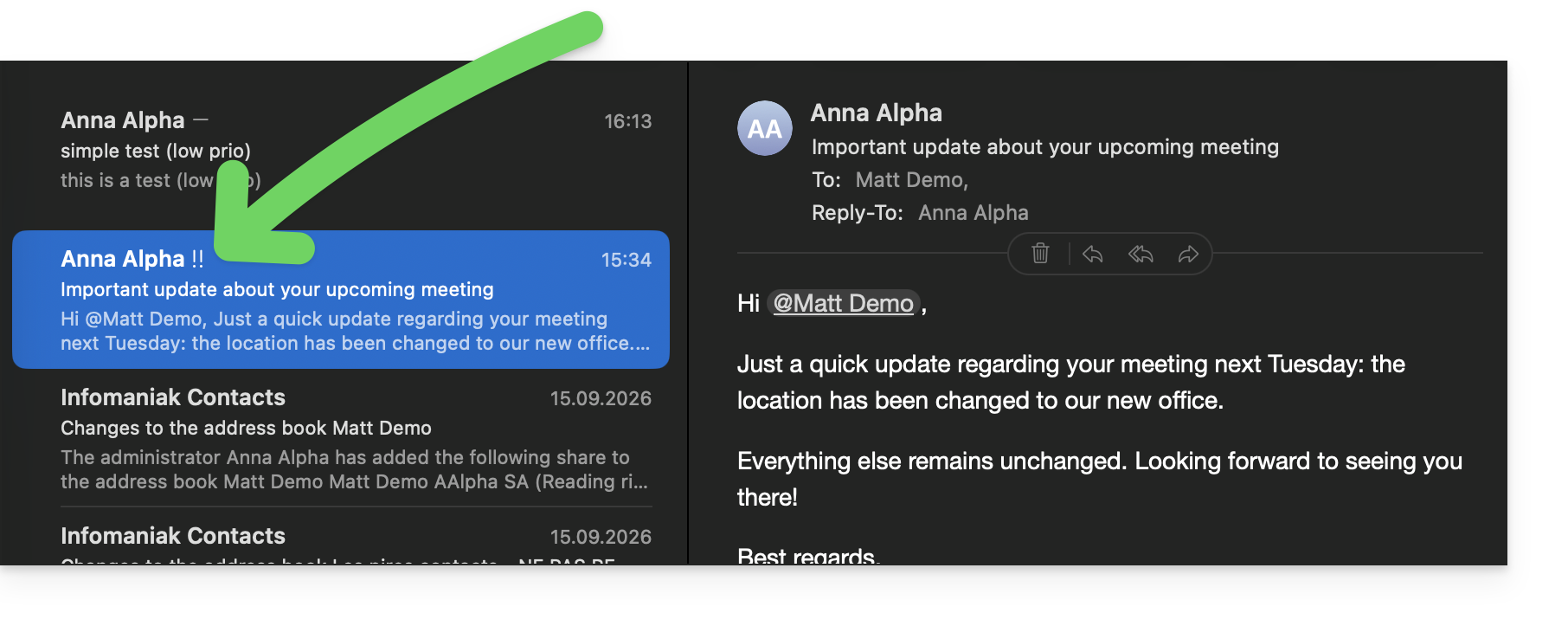
- Ein E-Mail-Programm/Client wie Apple Mail kennzeichnet diese wichtige Nachricht durch eine dezente Anzeige:
Link zu dieser FAQ: https://faq.infomaniak.com/1623
War diese FAQ nützlich?